Megjegyzés
Az oldalhoz való hozzáféréshez engedély szükséges. Megpróbálhat bejelentkezni vagy módosítani a címtárat.
Az oldalhoz való hozzáféréshez engedély szükséges. Megpróbálhatja módosítani a címtárat.
Létrehozhat egy aliasrekordot, amely egy Azure erőforrásra hivatkozik. Ilyen például egy aliasrekord, amely egy Azure nyilvános IP-erőforrásra hivatkozik.
Ebben az oktatóanyagban a következőket sajátíthatja el:
- Hozzon létre egy virtuális hálózatot és egy alhálózatot.
- Hozzon létre egy webkiszolgáló virtuális gépet nyilvános IP-címmel.
- Hozzon létre egy aliasrekordot, amely a nyilvános IP-címre mutat.
- Az aliasrekord tesztelése.
Ha nem rendelkezik Azure előfizetéssel, a kezdés előtt hozzon létre egy felszabadító fiókot.
Előfeltételek
- Aktív előfizetéssel rendelkező Azure fiók.
- Az Azure DNS-ben üzemeltetett tartománynév. Ha nem rendelkezik Azure DNS zónával, létrehozhat egy DNS-zónát, majd delegálhatja a tartományát az Azure DNS-re.
Megjegyzés:
Ebben az oktatóanyagban contoso.com példaként használjuk a tartománynevet. Cserélje le contoso.com a saját tartománynevére.
Bejelentkezés a Azure
Jelentkezzen be a Azure portálra.
A hálózati infrastruktúra létrehozása
Hozzon létre egy virtuális hálózatot és egy alhálózatot a webkiszolgáló elhelyezéséhez.
A Azure portálon írja be a virtual network kifejezést a portál tetején található keresőmezőbe, majd válassza a Virtual networks lehetőséget a keresési eredmények közül.
A virtuális hálózatokban válassza a + Létrehozás lehetőséget.
A Virtuális hálózat létrehozása lapon adja meg vagy válassza ki a következő információkat az Alapszintű beállítások lapon:
Beállítás Érték Projekt részletei Előfizetés Válassza ki Azure előfizetését. Erőforráscsoport Válassza az Új létrehozása lehetőséget.
A Név mezőbe írja be a PIPResourceGroup értéket.
Válassza az OK gombot.Példány részletei Név Adja meg MyPIPVNetet. Régió Válassza ki a régiót. Válassza az IP-címek lapot, vagy válassza a Következő: IP-címek gombot a lap alján.
Az IP-címek lapon adja meg a következő adatokat:
Beállítás Érték IPv4 címterület Adja meg a 10.10.0.0/16 értéket. Válassza a + Alhálózat hozzáadása lehetőséget, és adja meg ezeket az adatokat a Hozzáadás alhálózatban:
Beállítás Érték Alhálózat neve Adja meg a WebSubnet parancsot. Alhálózati címtartomány Adja meg a 10.10.0.0/24 értéket. Válassza a Hozzáadás lehetőséget.
Válassza a Véleményezés + létrehozás lapot, vagy válassza a Véleményezés + létrehozás gombot.
Válassza a Create gombot.
Webkiszolgáló virtuális gép létrehozása
Hozzon létre egy Linux rendszerű virtuális gépet, és telepítse az NGINX-webkiszolgálót.
A virtuális gép létrehozása
Hozzon létre egy Ubuntu virtuális gépet.
A Azure portálon írja be a virtual gépet a portál tetején lévő keresőmezőbe, majd válassza ki a Virtual gépek lehetőséget a keresési eredmények közül.
A Virtual gépek között válassza a + Létrehozás lehetőséget, majd válassza az Azure virtuális gép opciót.
A Virtuális gép létrehozása lapon adja meg vagy válassza ki a következő információkat az Alapok lapon:
Beállítás Érték Projekt részletei Előfizetés Válassza ki Azure előfizetését. Erőforráscsoport Válassza a PIPResourceGroup lehetőséget. Példány részletei Virtuális gép neve Adja meg a web-01-et. Régió Válassza az USA keleti régióját. Rendelkezésre állási lehetőségek Válassza a Nincs szükség infrastruktúra-redundanciára lehetőséget. Biztonsági típus Válassza a Standard lehetőséget. Image Válassza az Ubuntu Server 24.04 LTS – x64 Gen2 lehetőséget. Méret Válassza ki a virtuális gép méretét. Rendszergazdai fiók Hitelesítési típus Válassza az SSH nyilvános kulcsát. Felhasználónév Adjon meg egy felhasználónevet. Nyilvános SSH-kulcs forrása Válassza az Új kulcspár létrehozása lehetőséget. Kulcspár neve Adja meg a kulcspár nevét. Bejövő portszabályok Nyilvános bejövő portok Válassza a Nincs lehetőséget. Válassza a Hálózatkezelés lapot, vagy válassza a Tovább: Lemezek, majd a Tovább: Hálózatkezelés lehetőséget.
A Hálózatkezelés lapon adja meg vagy válassza ki a következő adatokat:
Beállítás Érték Hálózati felület Virtuális hálózat Válassza myPIPVNetet. Alhálózat Válassza a WebSubnet lehetőséget. Nyilvános IP-cím Adja meg az alapértelmezett standard termékváltozat nyilvános IP-címét. NIC hálózati biztonsági csoport Válassza az Alapszintű lehetőséget. Nyilvános bejövő portok Válassza a Kijelölt portok engedélyezése lehetőséget. Bejövő portok kiválasztása Válassza a HTTP (80) és a HTTPS (443) lehetőséget. Válassza az Áttekintés + létrehozás lehetőséget.
Tekintse át a beállításokat, majd kattintson a Létrehozás gombra.
Ez az üzembe helyezés eltarthat néhány percig.
Megjegyzés:
A web-01 virtuális gép rendelkezik egy csatlakoztatott hálózati adapterrel, amely egy standard termékváltozatú dinamikus nyilvános IP-címmel rendelkezik, amely a virtuális gép minden újraindításakor megváltozik.
Megjegyzés:
A hálózati biztonsági csoport szabályai blokkolják a bejövő SSH-hozzáférést az internetről. A parancsok virtuális gépen való futtatásához használja a Run parancsot funkciót a Azure portálon, vagy telepítse a Azure Bastion. A Azure Bastion kapcsolatos további információkért lásd: A Azure Bastion üzembe helyezése alapértelmezett beállításokkal.
NGINX-webkiszolgáló telepítése
Telepítse az NGINX-webkiszolgálót web-01 a Run parancs funkcióval a Azure portálon.
A portál tetején található keresőmezőbe írja be a virtuális gépet. Válassza ki a virtuális gépeket a keresési eredmények között.
Válassza ki a web-01 virtuális gépet.
A bal oldali menü Műveletek szakaszában válassza a Futtatás parancsot.
Válassza a RunShellScript lehetőséget.
A Parancsszkript futtatása panelen adja meg a következő parancsot:
sudo apt-get update && sudo apt-get install -y nginxVálassza a Futtatás parancsot.
Várja meg a parancs befejezését. A kimenet megjeleníti a telepítés folyamatát, és befejeződik az NGINX telepítésekor.
Aliasrekord létrehozása
Hozzon létre egy aliasrekordot, amely a nyilvános IP-címre mutat.
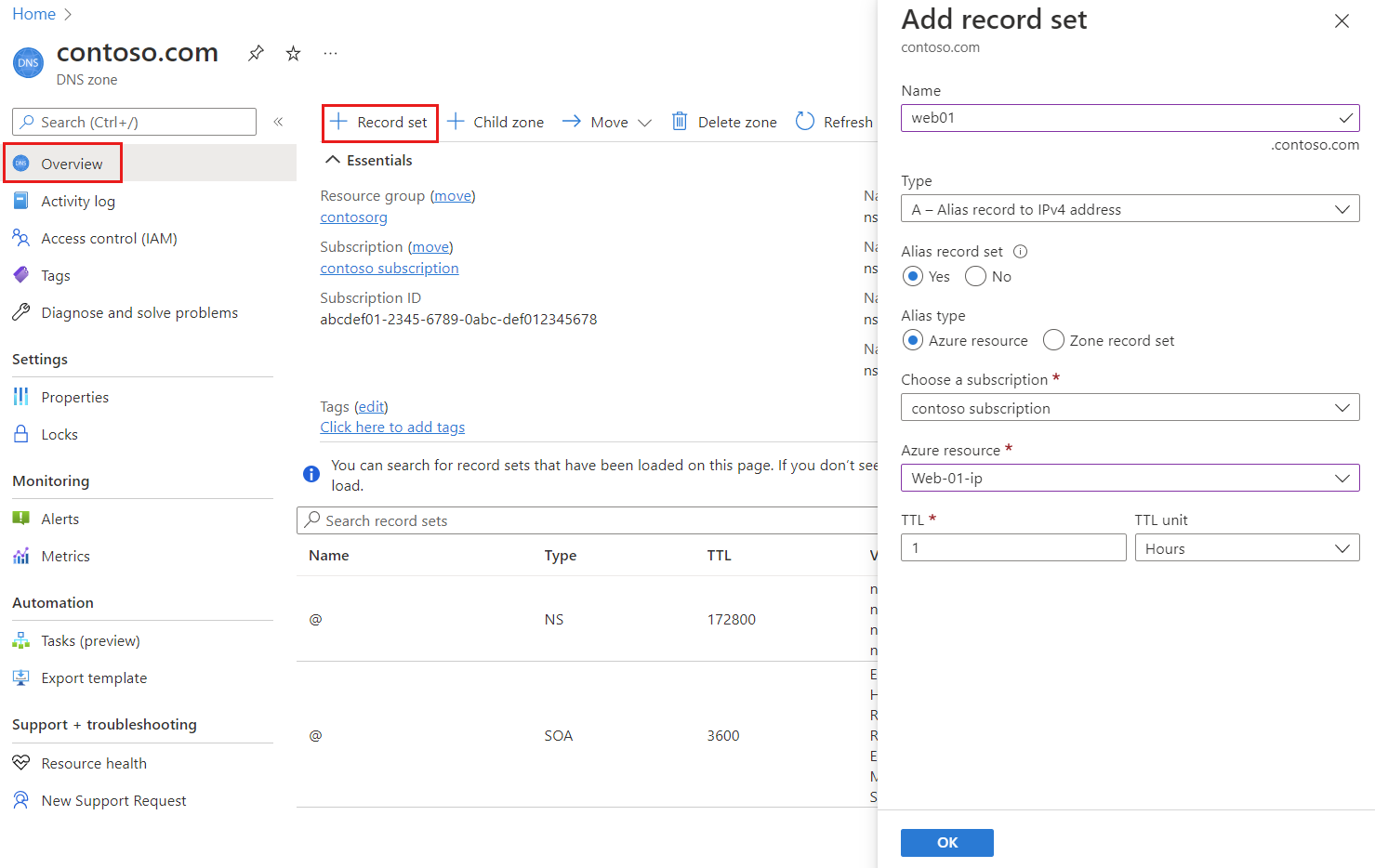
A Azure portálon írja be a contoso.com kifejezést a portál tetején található keresőmezőbe, majd válassza contoso.com DNS-zónát a keresési eredmények közül.
Az Áttekintés lapon válassza a + Rekordkészlet gombot.
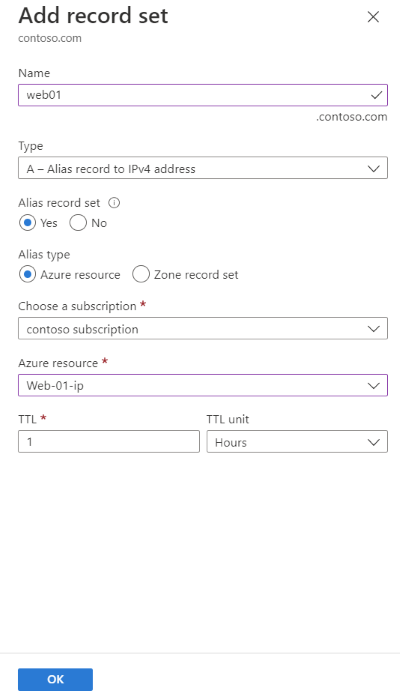
A Rekord hozzáadása csoportban írja be a web01 nevet a Név mezőbe.
Válassza az A lehetőséget a típushoz.
Válassza az Igen lehetőséget az Alias rekordhalmazhoz, majd válassza az Azure Erőforrást az Alias típushoz.
Válassza ki a web-01-ip nyilvános IP-címet a Azure erőforráshoz.
Kattintson az OK gombra.
Az aliasrekord tesztelése
- A Azure portálon írja be a virtual gépet a portál tetején lévő keresőmezőbe, majd válassza ki a Virtual gépek lehetőséget a keresési eredmények közül.
- Válassza ki a web-01 virtuális gépet. Jegyezze fel a nyilvános IP-címet az Áttekintés lapon.
- Egy webböngészőben keresse meg
web01.contoso.coma web-01 virtuális gép teljes tartománynevét. Ekkor megjelenik az NGINX alapértelmezett weblapja. - Zárja be a webböngészőt.
- Állítsa le a web-01 virtuális gépet, majd indítsa újra.
- A virtuális gép újraindítása után jegyezze fel a virtuális gép új nyilvános IP-címét.
- Webböngésző használatával keresse fel ismét a(z)
web01.contoso.com.
Ez az eljárás azért sikeres, mert aliasrekorddal a nyilvános IP-erőforrásra mutat, nem pedig a nyilvános IP-címre mutató standard A rekordra, nem pedig az erőforrásra.
Erőforrások tisztítása
Ha már nincs rá szükség, törölheti az oktatóanyagban létrehozott összes erőforrást az alábbi lépések végrehajtásával:
- A Azure portál menüjében válassza a Forráscsoportok lehetőséget.
- Válassza ki a PIPResourceGroup erőforráscsoportot.
- Az Áttekintés lapon válassza az Erőforráscsoport törlése lehetőséget.
- Írja be a PIPResourceGroup értéket , és válassza a Törlés lehetőséget.
- A Azure portál menüjében válassza a Az erőforrások lehetőséget.
- Válassza contoso.com DNS-zónát.
- Az Áttekintés lapon válassza ki az oktatóanyagban létrehozott web01 rekordot.
- Válassza a Törlés , majd az Igen lehetőséget.
Következő lépések
Ebben az oktatóanyagban megtanulta, hogyan hozhat létre aliasrekordot egy Azure nyilvános IP-címerőforrásra való hivatkozáshoz. Ha meg szeretné tudni, hogyan hozhat létre aliasrekordot egy csúcstartománynév támogatására a Traffic Managerrel, folytassa a következő oktatóanyaggal: