Megjegyzés
Az oldalhoz való hozzáféréshez engedély szükséges. Megpróbálhat bejelentkezni vagy módosítani a címtárat.
Az oldalhoz való hozzáféréshez engedély szükséges. Megpróbálhatja módosítani a címtárat.
A Durable Task Scheduler egy nagy teljesítményű, teljes körűen felügyelt háttérszolgáltató a Durable Taskhez egy beépített monitorozási irányítópulttal. Azure két fejlesztőközpontú vezénylési keretrendszert kínál, amelyek a Durable Task Schedulerrel együttműködve fejlesztenek alkalmazásokat: Durable Task SDK-k és Durable Functions.
Ebből a cikkből megtudhatja, hogyan:
- A Durable Task Scheduler emulátor futtatása
- CRUD-műveleteket hajt végre egy ütemezőn és egy feladatközponton.
További információ a Durable Task Scheduler funkcióiról, a támogatott régiókról és csomagokról.
Tartós Feladatütemező emulátor
A Durable Task Scheduler emulator jelenleg csak Docker-rendszerképként érhető el.
Töltse le az emulátort tartalmazó Docker-képet.
docker pull mcr.microsoft.com/dts/dts-emulator:latestFuttassa az emulátort.
docker run -itP mcr.microsoft.com/dts/dts-emulator:latestEz a parancs egyetlen feladatközpontot
defaulttesz elérhetővé. Ha több tevékenységközpontra van szüksége, beállíthatja a tároló környezeti változójátDTS_TASK_HUB_NAMESa feladatközpontok vesszővel tagolt listájára, például az alábbi parancsban:docker run -itP -e DTS_TASK_HUB_NAMES=taskhub1,taskhub2,taskhub3 mcr.microsoft.com/dts/dts-emulator:latest
Előfeltételek
A parancssori felület beállítása
Jelentkezzen be a Azure, és győződjön meg arról, hogy a cli legújabb verzióját használja.
az login
az upgrade
Telepítse a Durable Task Scheduler CLI bővítményt.
az extension add --name durabletaskHa már telepítette a Durable Task Scheduler CLI bővítményt, frissítsen a legújabb verzióra.
az extension update --name durabletaskEllenőrizze a telepített verziót:
az extension show --name durabletask
Ütemező és feladatközpont létrehozása
Hozzon létre egy erőforráscsoportot.
az group create --name YOUR_RESOURCE_GROUP --location LOCATIONdurabletaskA CLI-bővítmény használatával hozzon létre egy ütemezőt.az durabletask scheduler create --name "YOUR_SCHEDULER" --resource-group "YOUR_RESOURCE_GROUP" --location "LOCATION" --ip-allowlist "[0.0.0.0/0]" --sku-name "dedicated" --sku-capacity "1"A létrehozási folyamat akár 15 percet is igénybe vehet.
Kimenet
{ "id": "/subscriptions/YOUR_SUBSCRIPTION_ID/resourceGroups/YOUR_RESOURCE_GROUP/providers/Microsoft.DurableTask/schedulers/YOUR_SCHEDULER", "location": "northcentralus", "name": "YOUR_SCHEDULER", "properties": { "endpoint": "https://YOUR_SCHEDULER.northcentralus.durabletask.io", "ipAllowlist": [ "0.0.0.0/0" ], "provisioningState": "Succeeded", "sku": { "capacity": 1, "name": "Dedicated", "redundancyState": "None" } }, "resourceGroup": "YOUR_RESOURCE_GROUP", "systemData": { "createdAt": "2025-01-06T21:22:59Z", "createdBy": "YOUR_EMAIL@example.com", "createdByType": "User", "lastModifiedAt": "2025-01-06T21:22:59Z", "lastModifiedBy": "YOUR_EMAIL@example.com", "lastModifiedByType": "User" }, "tags": {} }Hozzon létre egy tevékenységközpontot.
az durabletask taskhub create --resource-group YOUR_RESOURCE_GROUP --scheduler-name YOUR_SCHEDULER --name YOUR_TASKHUBKimenet
{
  "id": "/subscriptions/YOUR_SUBSCRIPTION_ID/resourceGroups/YOUR_RESOURCE_GROUP/providers/Microsoft.DurableTask/schedulers/YOUR_SCHEDULERS/taskHubs/YOUR_TASKHUB",
  "name": "YOUR_TASKHUB",
  "properties": {
    "provisioningState": "Succeeded"
  },
  "resourceGroup": "YOUR_RESOURCE_GROUP",
  "systemData": {
    "createdAt": "2024-09-18T22:13:56.5467094Z",
    "createdBy": "OBJECT_ID",
    "createdByType": "User",
    "lastModifiedAt": "2024-09-18T22:13:56.5467094Z",
    "lastModifiedBy": "OBJECT_ID",
    "lastModifiedByType": "User"
  },
  "type": "microsoft.durabletask/scheduler/taskhubs"
}
Az Azure Portalon keressen tartós feladatütemezőt , és válassza ki az eredmények közül.

Válassza a Létrehozás gombot a Durable Task Scheduler panel megnyitásához.
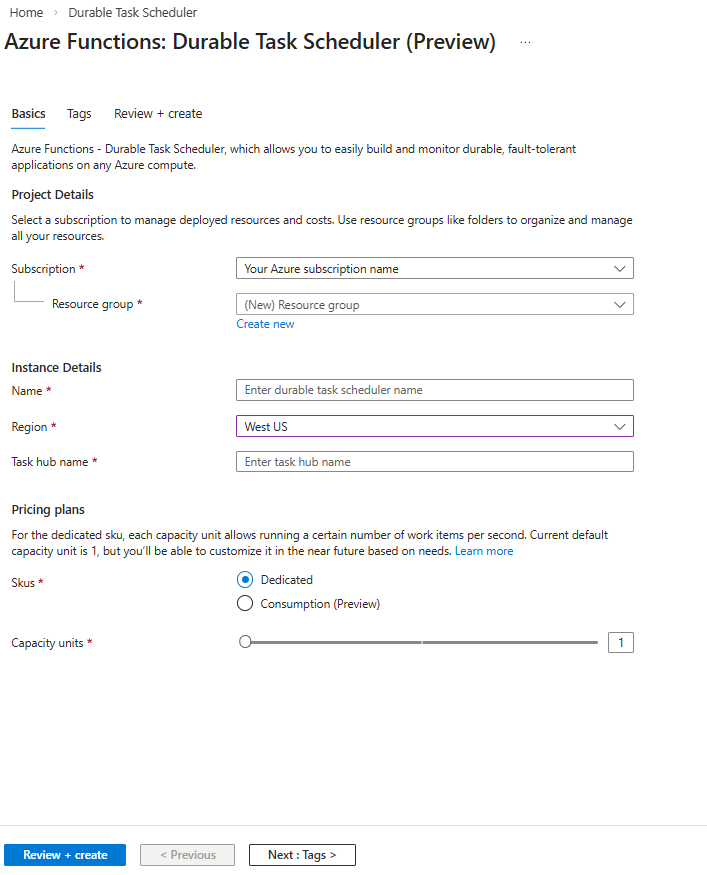
Töltse ki a mezőket az Alapismeretek lapon. Válassza a Véleményezés + létrehozás lehetőséget.
Az ellenőrzés sikeres befejezése után válassza a Létrehozás lehetőséget.
Az üzembe helyezés körülbelül 15–20 percet vehet igénybe.
Az előfizetés összes tartós feladatütemezői erőforrásának megtekintése
Az alábbi parancs futtatásával lekérheti az előfizetés összes ütemezőnevének listáját.
az durabletask scheduler list --subscription <SUBSCRIPTION_ID>A jelölő hozzáadásával
--resource-groupszűkítheti az eredményeket egy adott erőforráscsoportra.az durabletask scheduler list --subscription <SUBSCRIPTION_ID> --resource-group <RESOURCE_GROUP_NAME>
Az Azure Portalon keressen tartós feladatütemezőt , és válassza ki az eredmények közül.
Az összes Ön által elérhető előfizetésben megtekintheti az ütemező erőforrások listáját.
Az összes tevékenységközpont megtekintése tartós feladatütemezőben
A feladatközpontok listájának lekérése egy adott ütemezőben a következő futtatásával:
az durabletask taskhub list --resource-group <RESOURCE_GROUP_NAME> --scheduler-name <SCHEDULER_NAME>
Az azure portalon az erőforrás áttekintésében láthatja az ütemezőben létrehozott összes feladatközpontot.
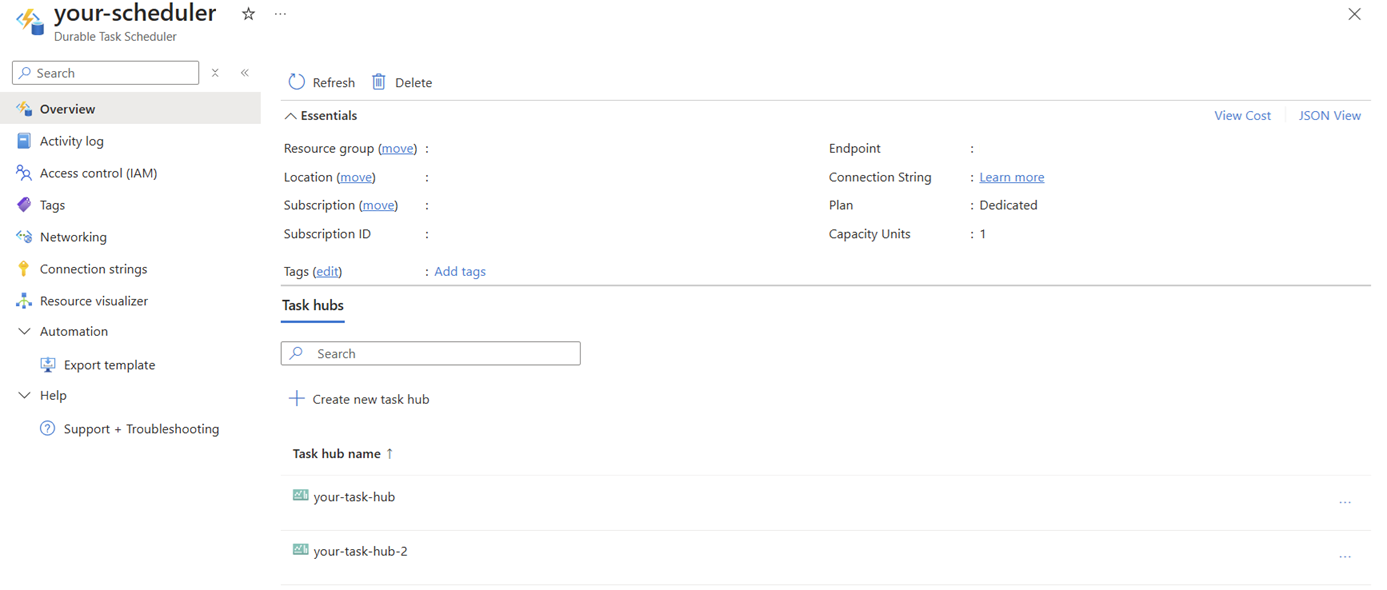
Ütemező és tevékenységközpont törlése
Először törölje a feladatközpontot:
az durabletask taskhub delete --resource-group YOUR_RESOURCE_GROUP --scheduler-name YOUR_SCHEDULER --name YOUR_TASKHUBTörölje az ütemezőt:
az durabletask scheduler delete --resource-group YOUR_RESOURCE_GROUP --scheduler-name YOUR_SCHEDULER
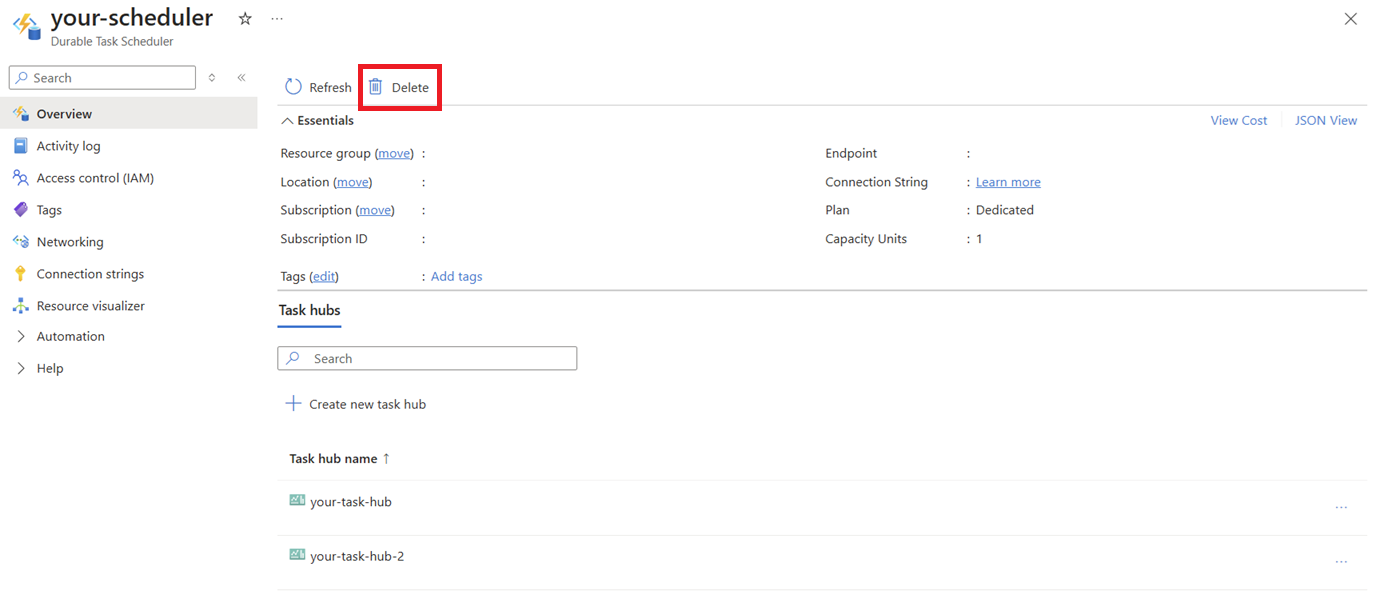
Nyissa meg az ütemező erőforrást a Azure portálon, és válassza a Delete:
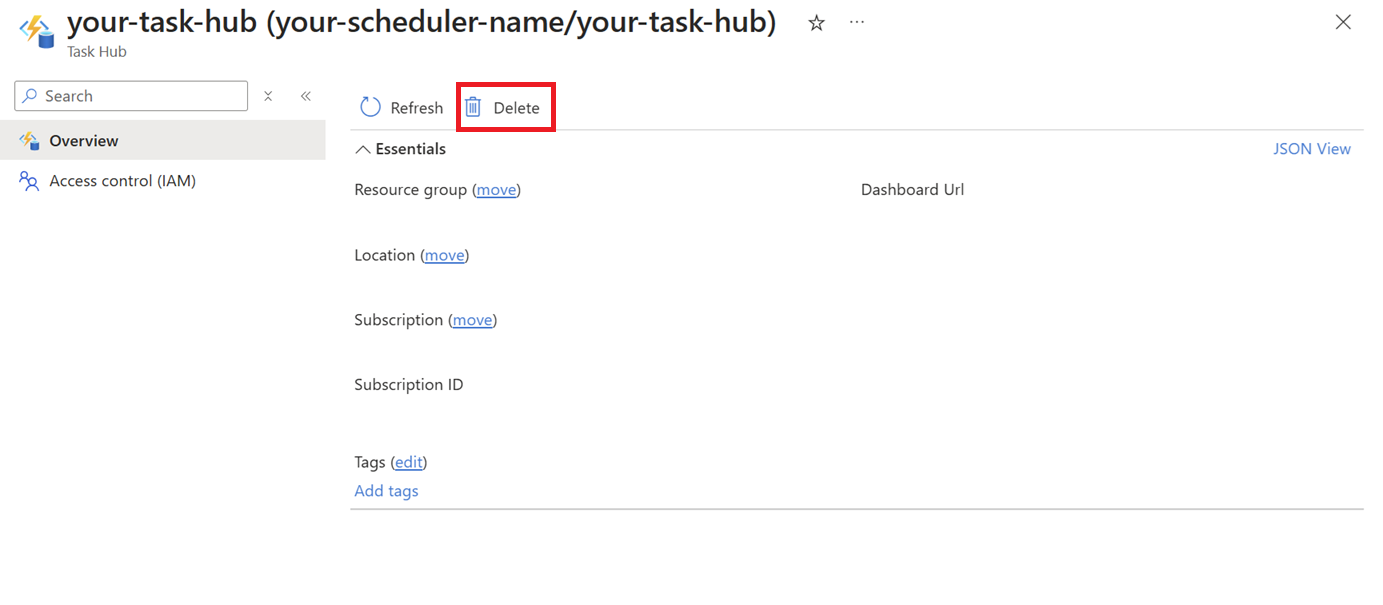
Keresse meg a törölni kívánt feladatközponttal rendelkező ütemezőt, majd válassza ki a feladatközpontot. Válassza a Törlés lehetőséget:
Identitásalapú hitelesítés konfigurálása az alkalmazáshoz a Durable Task Scheduler eléréséhez
A Durable Task Scheduler csaka felhasználó által hozzárendelt vagy rendszer által hozzárendelt identitások használatával támogatja a felügyelt identitások hitelesítését. A felhasználó által hozzárendelt identitások azért ajánlottak, mert nincsenek az alkalmazás életciklusához kötve, és az alkalmazás megszüntetése után újra felhasználhatók.
Az alkalmazás hozzáférésének biztosításához rendelje hozzá a Durable Task Data Közreműködő szerepkört a felügyelt identitáshoz. A beállítás teljes lépéseit az identitásalapú hozzáférés konfigurálása a Durable Task Schedulerben című témakörben találja.
A Durable Task Scheduler irányítópultjának elérése
A Durable Task Scheduler irányítópult eléréséhez rendelje hozzá a Durable Task Dashboard Viewer szerepkört a fejlesztői identitáshoz. További részletekért lásd a Durable Task Scheduler irányítópultját.
Kapcsolódó tartalom
- Gyorsindítás: Konfiguráljon egy Durable Functions alkalmazást a Durable Task Scheduler használatára
- Rövid útmutató: Alkalmazás létrehozása a Durable Task SDK-kkal és a Durable Task Schedulerrel
- Gyorsindítás: Durable Task SDK-alkalmazás üzemeltetése az Azure Container Apps-ben
- Megbízható feladatütemező számlázás
- Tartós feladatütemező funkciói és korlátozásai