Megjegyzés
Az oldalhoz való hozzáféréshez engedély szükséges. Megpróbálhat bejelentkezni vagy módosítani a címtárat.
Az oldalhoz való hozzáféréshez engedély szükséges. Megpróbálhatja módosítani a címtárat.
A következőkre vonatkozik: Azure Logic Apps (Használat)
Az Azure-erőforrásokban vagy külső erőforrásokban előforduló konkrét események monitorozásához és megválaszolásához használhatja az Azure Event Gridet és az Azure Logic Appst. Az Azure Logic Apps használatával létrehozhat egy automatikus használatalapú logikai alkalmazás-munkafolyamatot minimális kóddal. Ezeket az erőforrásokat közzéteheti az Azure Event Gridben. Az Azure Event Grid viszont leküldi ezeket az eseményeket az üzenetsorokkal, webhookokkal vagy eseményközpontokkal rendelkező előfizetőknek végpontként. Előfizetőként a munkafolyamat megvárja, amíg ezek az események megérkeznek az Azure Event Gridbe, mielőtt futtatja az események feldolgozásának lépéseit.
Íme néhány esemény, amelyet a közzétevők az Azure Event Griden keresztül küldhetnek el az előfizetőknek:
- Erőforrás létrehozása, olvasása, frissítése vagy törlése. Például monitorozhatja az olyan változásokat, amelyek költségekkel terhelhetik Azure-előfizetését, és befolyásolhatják az egyenlegét.
- Személy hozzáadása vagy eltávolítása egy Azure-előfizetésben.
- Az alkalmazás végrehajt egy bizonyos műveletet.
- Egy új üzenet jelenik meg egy üzenetsorban.
Ebben az oktatóanyagban létrehoz egy használatalapú logikai alkalmazás erőforrást, amely több-bérlős Azure Logic Appsben fut. Az alkalmazás a használatalapú díjszabási modellen alapul. Ezzel a logikai alkalmazás-erőforrással létrehoz egy munkafolyamatot, amely figyeli a virtuális gépek módosításait, és e-maileket küld ezekről a módosításokról. Amikor olyan munkafolyamatot hoz létre, amely esemény-előfizetéssel rendelkezik egy Azure-erőforráshoz, az események az adott erőforrástól az Azure Event Griden keresztül a munkafolyamatig haladnak.
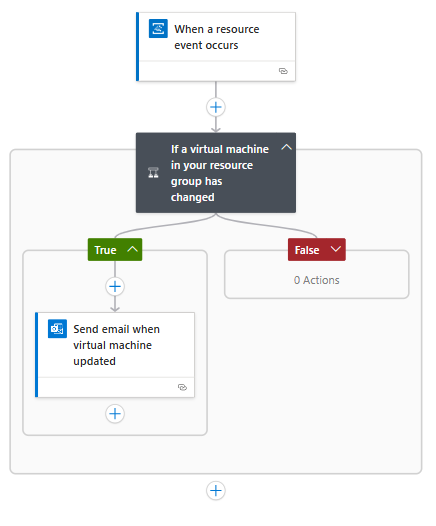
Ebben az oktatóanyagban az alábbiakkal fog megismerkedni:
- Hozzon létre egy logikaialkalmazás-erőforrást és munkafolyamatot, amely az Azure Event Gridből figyeli az eseményeket.
- Feltétel hozzáadása, amely kifejezetten a virtuális gépek változásait figyeli.
- E-mailek küldése a virtuális gép változása esetén.
Előfeltételek
Azure-fiók és -előfizetés. Ha még nincs előfizetése, regisztráljon egy ingyenes Azure-fiókra.
Egy e-mail-szolgáltatásból származó e-mail-fiók, amely az Azure Logic Apps szolgáltatással együttműködve küld értesítéseket, például office 365 Outlook, Outlook.com vagy Gmail. Más szolgáltatók esetében lásd az összekötők listáját.
Ez az oktatóanyag egy Office 365 Outlook-fiókot használ. Ha másik e-mail-fiókot használ, de a felhasználói felülete kissé eltérőnek tűnhet.
Fontos
Ha a Gmail-összekötőt szeretné használni, csak a G-Suite üzleti fiókok használhatják ezt az összekötőt korlátozás nélkül a logikai alkalmazásokban. Ha gmailes felhasználói fiókkal rendelkezik, ezt az összekötőt csak meghatározott Google által jóváhagyott szolgáltatásokkal használhatja , vagy létrehozhat egy Google-ügyfélalkalmazást a Gmail-összekötővel való hitelesítéshez. További információ: Adatbiztonsági és adatvédelmi szabályzatok a Google-összekötőkhöz az Azure Logic Appsben.
Egy olyan virtuális gép , amely egyedül van a saját Azure-erőforráscsoportjában. Ha virtuális gépre van szüksége, olvassa el a Windows rendszerű virtuális gép létrehozása az Azure Portalon című témakört. Ahhoz, hogy a virtuális gép közzétegye az eseményeket, semmi mást nem kell tennie.
Ha olyan tűzfallal rendelkezik, amely bizonyos IP-címekre korlátozza a forgalmat, állítsa be a tűzfalat, hogy engedélyezze az Azure Logic Apps számára a tűzfalon keresztüli kommunikációt. Engedélyeznie kell a hozzáférést mind a bejövő, mind a kimenő IP-címekhez, amelyeket az Azure Logic Apps használ abban az Azure-régióban, ahol a logikai alkalmazást létrehozza.
Ez a példa olyan felügyelt összekötőket használ, amelyek megkövetelik, hogy a tűzfal engedélyezze a hozzáférést a felügyelt összekötő kimenő IP-címéhez az Azure-régióban a logikai alkalmazás erőforrásához.
Logikai alkalmazás erőforrásának létrehozása
Jelentkezzen be az Azure Portalra az Azure-fiókjával.
Az Azure kezdőlapján válassza az Erőforrás-integrációs>>logikai alkalmazás létrehozása lehetőséget.
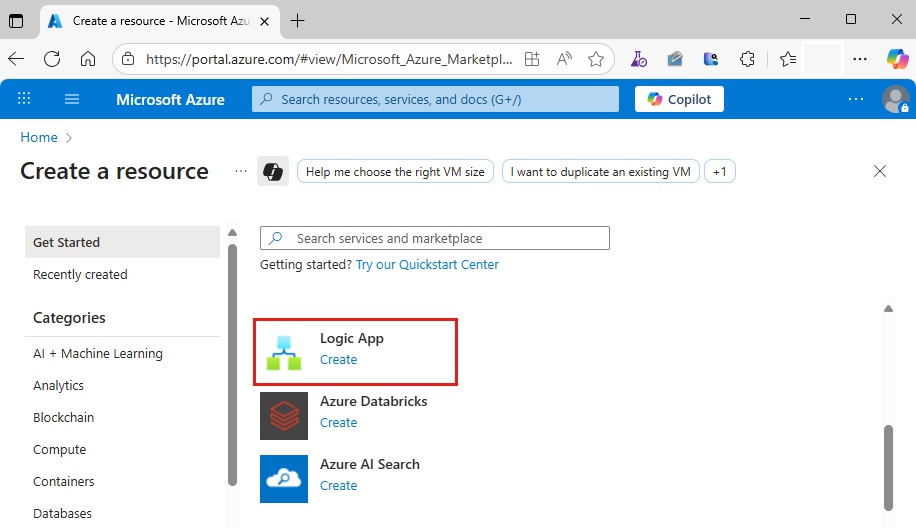
Válassza a Több-bérlős használat> lehetőséget.
A Logikai alkalmazás létrehozása csoportban adja meg a logikai alkalmazás erőforrásának adatait:
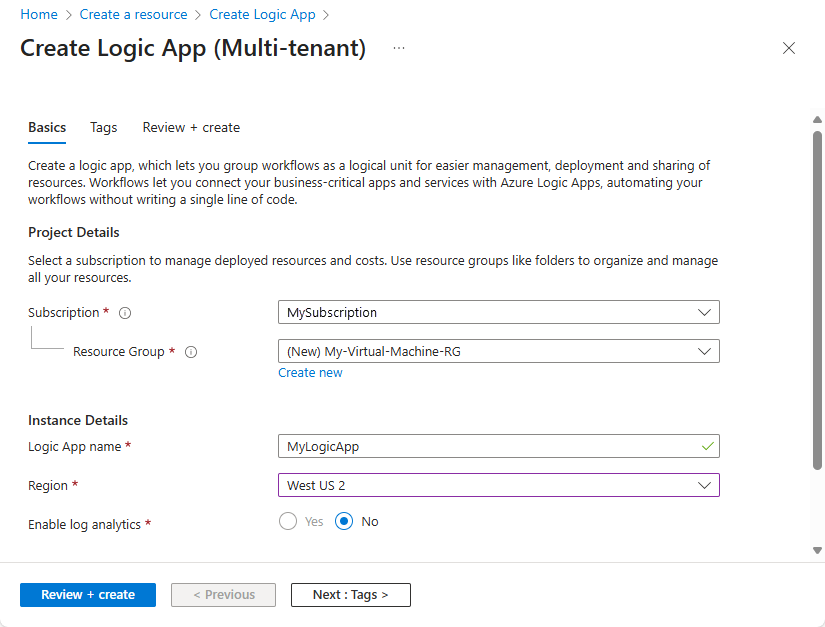
Paraméter Kötelező Érték Leírás Előfizetés Igen < Azure-előfizetés-neve> Válassza ki ugyanazt az Azure-előfizetést az oktatóanyag összes szolgáltatásához. Erőforráscsoport Igen < Azure-erőforráscsoport> A logikai alkalmazás Azure-erőforráscsoportjának neve, amelyet az oktatóanyag összes szolgáltatásához kiválaszthat. Logikai alkalmazás neve Igen < logic-app-name> Adjon meg egy egyedi nevet a logikai alkalmazásnak. Régió Igen < Azure-régió> Válassza ugyanazt a régiót az oktatóanyagban szereplő minden szolgáltatáshoz. Feljegyzés
Ez az oktatóanyag csak a használati logikai alkalmazásokra vonatkozik, amelyek más felhasználói élményt követnek. További információ: Különbségek a standard egybérlős logikai alkalmazások és a több-bérlős logikai alkalmazások használata között.
Ha elkészült, válassza a Véleményezés + létrehozás lehetőséget. A következő lapon erősítse meg a megadott adatokat, és válassza a Létrehozás lehetőséget.
Azure Event Grid-eseményindító hozzáadása
Ha hozzá szeretné adni az Azure Event Grid-eseményindítót a virtuális gép erőforráscsoportjának figyeléséhez, kövesse az alábbi lépéseket:
Az Azure Portalon nyissa meg a Consumption logikai alkalmazás erőforrását.
Az erőforrás oldalsávjának Fejlesztési eszközök csoportjában válassza ki a tervezőt a munkafolyamat megnyitásához.
A tervezőn kövesse az alábbi általános lépéseket az Azure Event Grid eseményindítójának a munkafolyamatba való felvételekorelnevezett Azure Event Grid-eseményindító hozzáadásához.
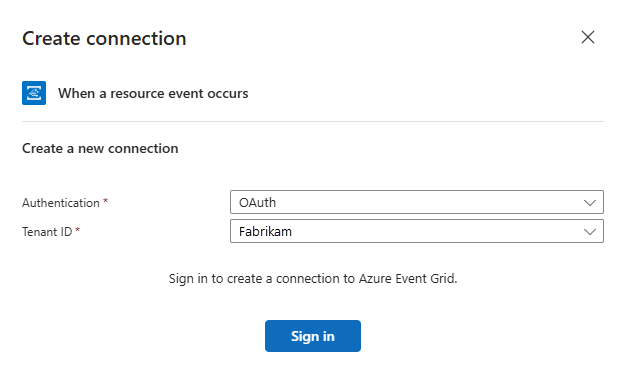
A Kapcsolat létrehozása panelen adja meg a következő információkat:
Paraméter Kötelező Leírás hitelesítés Igen Válassza ki a kapcsolathoz szükséges hitelesítési típust. A kijelölés meghatározza a kapcsolathoz szükséges egyéb paraméterértékeket. OAuth-hitelesítéssel például megjelenik a bérlőazonosítók listája, és megjeleníti az Azure-előfizetésHez tartozó Microsoft Entra-bérlőt. Ellenőrizze, hogy a megfelelő bérlő jelenik-e meg:
Feljegyzés
Ha személyes Microsoft-fiókkal jelentkezett be, például @outlook.com@hotmail.comvagy, előfordulhat, hogy az Azure Event Grid-eseményindító nem jelenik meg megfelelően. Áthidaló megoldásként válassza a Csatlakozás szolgáltatásnévvel lehetőséget, vagy hitelesítse magát a Microsoft Entra tagjaként az Azure-előfizetéséhez. Például felhasználónév@emailoutlook.onmicrosoft.com.
Ha végzett, válassza a Bejelentkezéslehetőséget.
Most állítsa be a munkafolyamatot egy előfizetéssel a közzétevő eseményeire.
Az eseményindító panelen adja meg az alábbi információkat az esemény-előfizetésről:
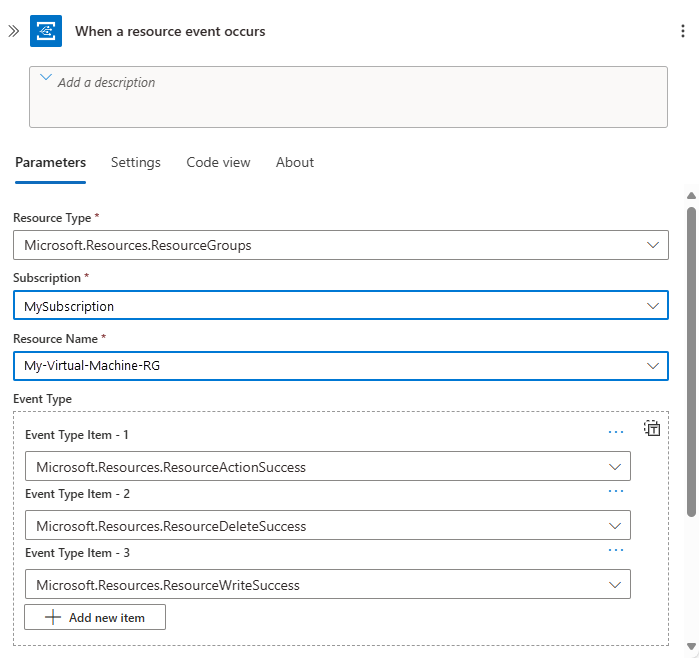
Paraméter Kötelező Érték Leírás Erőforrás típusa Igen < event-publisher-Azure-resource-type> Válassza ki az esemény közzétevőjének Azure-erőforrástípusát. További információ: Azure-erőforrás-szolgáltatók és -típusok. Ebben az oktatóanyagban válassza ki a Microsoft.Resources.ResourceGroups elemet az Azure-erőforráscsoportok figyeléséhez. Előfizetés Igen < event-publisher-Azure-subscription-name> Válassza ki az esemény közzétevőjének Azure-előfizetésének nevét. Ebben az oktatóanyagban válassza ki a virtuális gép Azure-előfizetésének nevét. Erőforrás neve Igen < event-publisher-Azure-resource-name> Válassza ki az esemény közzétevőjének Azure-erőforrásnevét. Ez a lista a kiválasztott erőforrástípustól függően változik. Ebben az oktatóanyagban válassza ki a virtuális gépet tartalmazó Azure-erőforráscsoport nevét. Eseménytípus-elem Nem < eseménytípusok> Válasszon ki egy vagy több konkrét eseménytípust a szűréshez és az Azure Event Gridbe való küldéshez. Hozzáadhatja például ezeket az eseménytípusokat az erőforrások módosításának vagy törlésének észleléséhez:
- Microsoft.Resources.ResourceActionSuccess
- Microsoft.Resources.ResourceDeleteSuccess
- Microsoft.Resources.ResourceWriteSuccess
További információ:
- Azure-erőforráscsoport Event Grid-forrásként
- Az eseményszűrés ismertetése
- Események szűrése az Event GridhezVálasztható paraméterek hozzáadásához nyissa meg a Speciális paraméterek listáját, majd válassza ki a kívánt paramétereket. Nem {lásd a leírásokat} - Előtagszűrő: Ebben az oktatóanyagban hagyja üresen ezt az értéket. Az alapértelmezett beállítás minden értéket megenged. Azonban megadhat szűrőként egy előtagsztringet is, például egy elérési útvonalat és egy adott erőforrás paraméterét.
- Utótagszűrő: Ebben az oktatóanyagban hagyja üresen ezt az értéket. Az alapértelmezett beállítás minden értéket megenged. Azonban megadhat szűrőként egy utótagsztringet is, például egy fájlnévkiterjesztést, ha csak adott fájltípusokra kíváncsi.
- Előfizetés neve: Ebben az oktatóanyagban egyedi nevet adhat meg az esemény-előfizetésnek.Mentse a munkafolyamatot. A tervező eszköztárán válassza a Mentés lehetőséget.
Amikor egy Azure Event Grid-eseményindítóval menti a munkafolyamatot, az Azure létrehoz egy esemény-előfizetést a munkafolyamathoz a kiválasztott erőforráshoz. Amikor az erőforrás közzétesz egy eseményt az Azure Event Grid szolgáltatásban, a szolgáltatás leküldi az eseményt a munkafolyamatba. Ez az esemény aktiválja és futtatja a következő szakaszban definiált munkafolyamatot.
A munkafolyamat mentésekor a logikai alkalmazás erőforrása élővé válik az Azure Portalon, és elkezdi figyelni az Azure Event Grid eseményeit. A munkafolyamat azonban nem végez semmi mást, amíg nem ad hozzá műveleteket a feladatok elvégzéséhez.
Feltétel hozzáadása
Ha csak egy adott esemény vagy művelet esetén szeretné futtatni a műveleteket a munkafolyamatban, adjon hozzá egy feltételt, amely ellenőrzi az adott eseményt vagy műveletet. Ez az oktatóanyag ellenőrzi a Microsoft.Compute/virtualMachines/write műveletet. Ha ez a feltétel teljesül, a munkafolyamat egy másik művelete egy e-mailt küld, amely tartalmazza a frissített virtuális gép adatait.
A tervezőn kövesse az alábbi általános lépéseket a Condition nevű beépített művelet munkafolyamathoz való hozzáadásához.
A tervező egy üres feltételt ad hozzá a munkafolyamathoz, beleértve a követendő műveleti útvonalakat annak alapján, hogy a feltétel igaz vagy hamis.
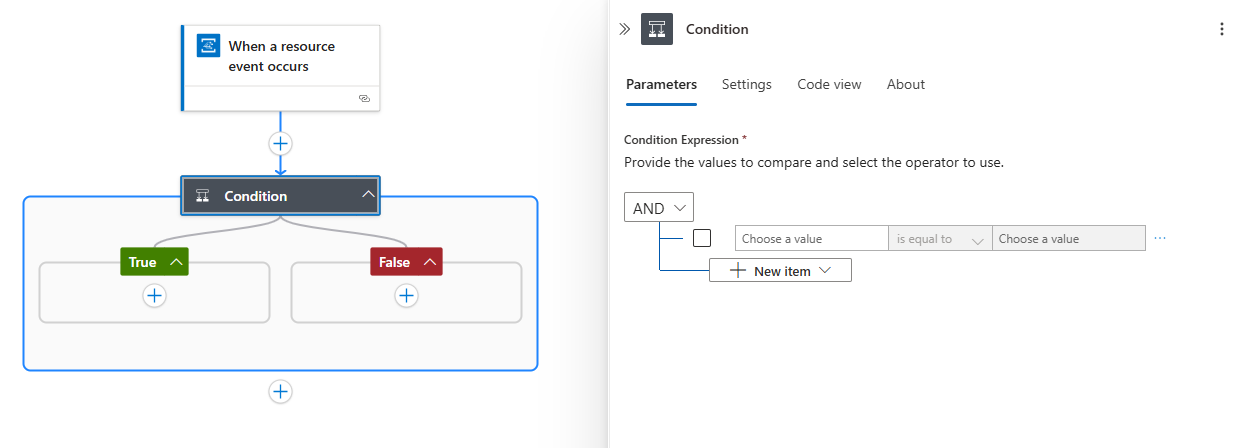
A feltétel átnevezéséhez a műveletpanelen a művelet címében válassza a Feltétel lehetőséget. Nevezze át a címet if a virtual machine in your resource group is changed.

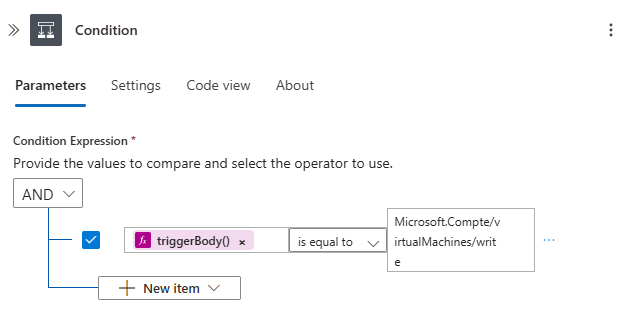
Hozzon létre egy feltételt, amely ellenőrzi az eseményt egy olyan objektumon, amelyben a
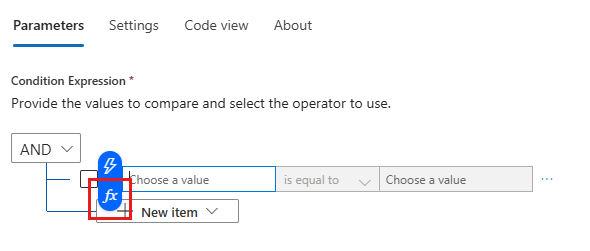
bodyparaméter megegyezik adataművelettel.operationNameTovábbi információ: Azure Event Grid eseményséma.Az And (És) csoport első sorában válassza ki a bal oldali mezőben a bemeneti beállításokat, amelyek a dinamikus tartalomlista (villám ikon) és a kifejezésszerkesztő (függvényikon) lesznek. Válassza ki a kifejezésszerkesztőt.
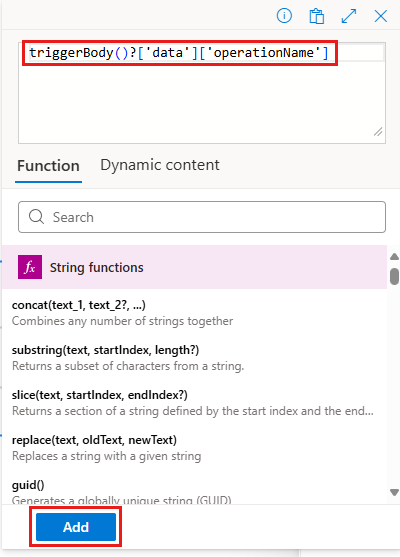
A szerkesztőben győződjön meg arról, hogy a Függvény ki van jelölve. A szerkesztőmezőbe írja be a következő kifejezést, amely visszaadja a művelet nevét az eseményindítóból, majd válassza a Hozzáadás elemet:
triggerBody()?['data']['operationName']Példa:
A középső mezőben tartsa a "egyenlő" (=) operátort.
A jobb oldali mezőbe írja be a figyelni kívánt műveletet, amely a következő érték ebben a példában:
Microsoft.Compute/virtualMachines/write
A kész állapot most az alábbi példához hasonlóan néz ki:
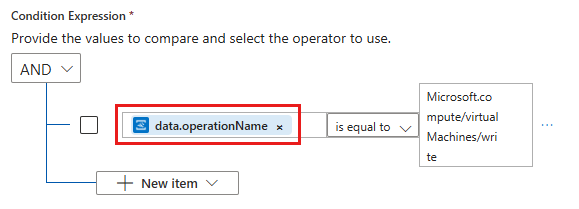
Ha menti a módosításokat, és tervező nézetről kódnézetre vált, majd visszatér tervező nézetbe, a feltételben szereplő kifejezés a data.operationName jogkivonatra lesz feloldva:
Mentse a munkafolyamatot.
E-mail-értesítések küldése
Most adjon hozzá egy műveletet , hogy e-mailt kapjon, ha a megadott feltétel teljesül.
A feltétel Igaz mezőjében válassza +> a Művelet hozzáadása lehetőséget.
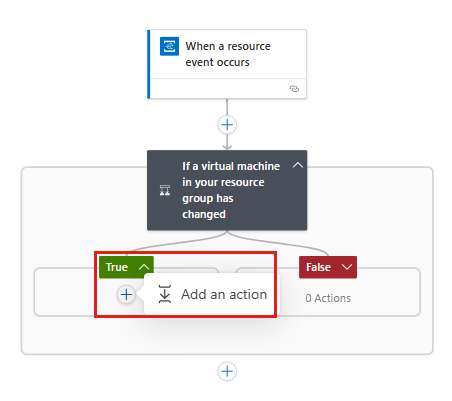
A Műveletpanel hozzáadása keresőmezőbe írja be az e-mail küldését. Az e-mail-szolgáltatótól függően keresse meg a megfelelő összekötőtípust. Válassza ki az összekötő "e-mail küldése" műveletét. Példa:
- Azure-beli munkahelyi vagy iskolai fiók esetén válassza az E-mail küldése (V2) nevű Office 365 Outlook-összekötő műveletet.
- Személyes Microsoft-fiókok esetén válassza az e-mail küldése (V2) nevű Outlook.com összekötő műveletet.
- Gmail-fiókok esetén válassza az e-mail küldése (V2) nevű Gmail-összekötő műveletet.
Ez az oktatóanyag az Office 365 Outlook-összekötő művelettel folytatódik. Ha másik szolgáltatót használ, a lépések változatlanok maradnak, de a felhasználói felület kissé eltérőnek tűnhet.
Ha még nem rendelkezik kapcsolattal az e-mail-szolgáltatójához, jelentkezzen be az e-mail-fiókjába, amikor az identitás hitelesítésére kérik.
Nevezze át az e-mail küldési műveletet a következő címre: E-mail küldése a virtuális gép frissítésekor.
A műveletpanelen adja meg a következő információkat a küldendő e-mailről:
Tipp.
Ha a munkafolyamat előző műveleteiből (eseményindítóból és műveletekből) szeretne kimenetet választani, kövesse az alábbi lépéseket:
- A beviteli beállítások megjelenítéséhez jelölje be a szerkesztési mezőben a dinamikus tartalomlistát (villám ikon) és a kifejezésszerkesztőt (függvényikon). Válassza ki a dinamikus tartalomlistát.
- Keresse meg és jelölje ki a felvenni kívánt kimeneteket. További eredményekért válassza a Lista egyes szakaszaihoz tartozó Továbbiak megjelenítése lehetőséget.
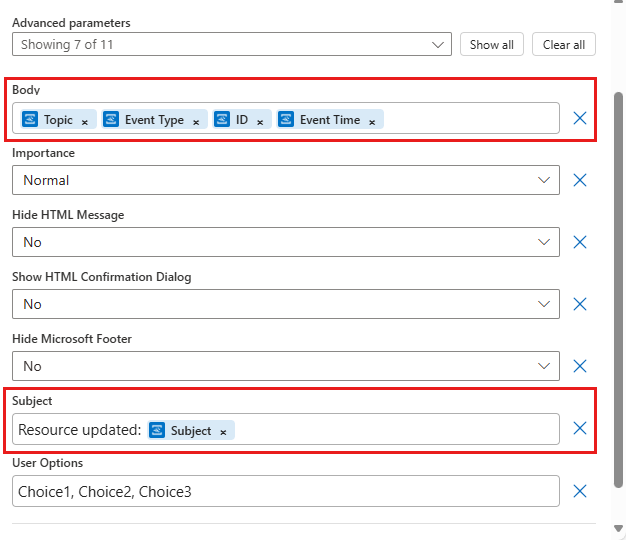
Paraméter Kötelező Érték Leírás Ide: Igen < recipient@domain> Adja meg a címzett e-mail-címét. Tesztelési célokra használhatja a saját e-mail-címét. Tárgy Igen Erőforrás frissítve:[Tárgy] Adja meg az e-mail tárgymezőjének tartalmát. Ebben az oktatóanyagban adja meg a megadott szöveget, és válassza ki az esemény Tárgy mezőjét. Itt az e-mail tárgya a frissített erőforrás (virtuális gép) nevét tartalmazza. Törzs Igen Erőforrás:[Témakör]
Esemény típusa:[Eseménytípus]
Eseményazonosító:[id]
Idő:[Esemény időpontja]Adja meg az e-mail törzsének tartalmát. Ebben az oktatóanyagban adja meg a megadott szöveget, és válassza ki az esemény témakörét, eseménytípusát, azonosítóját és eseményidejét , hogy az e-mail tartalmazza az eseményt aktiváló erőforrást, az esemény típusát, az esemény időbélyegét és a frissítés eseményazonosítóját. Ebben az oktatóanyagban az erőforrás az eseményindítóban kiválasztott Azure-erőforráscsoport.
Ha üres sorokat szeretne hozzáadni a tartalomhoz, nyomja le a Shift + Enter billentyűt.Feljegyzés
Ha olyan mezőt választ ki, amely egy tömböt jelöl, a tervező automatikusan hozzáad egy Mindegyikre hurkot a tömbre hivatkozó művelet köré. Így a munkafolyamat minden tömbelemen végrehajtja ezt a műveletet.
Az e-mail-művelet a következő példához hasonlóan nézhet ki:
A kész munkafolyamat most az alábbi példához hasonlóan néz ki:
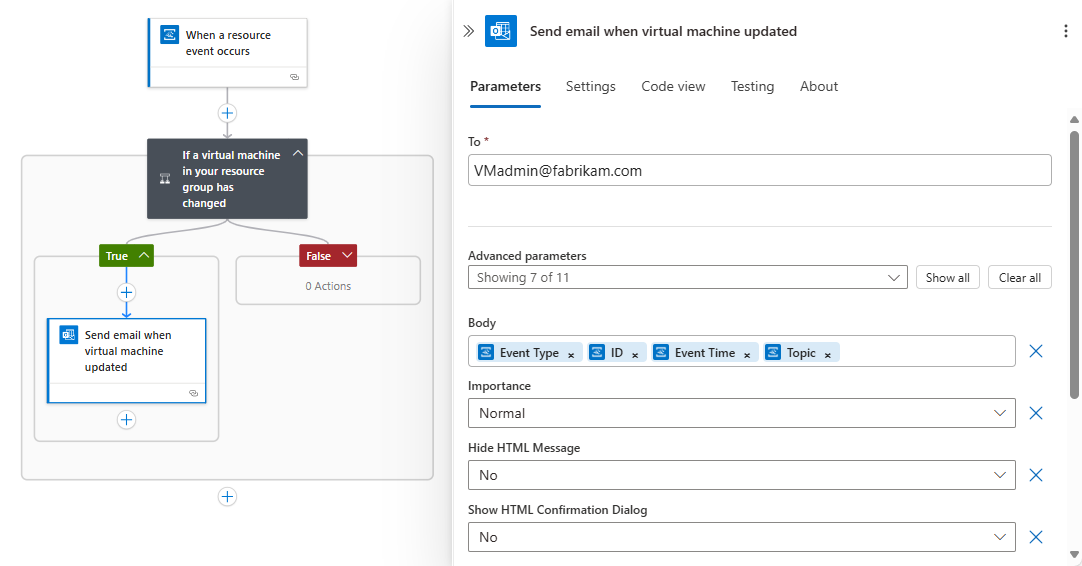
Mentse a munkafolyamatot.
A munkafolyamat frissítései most már élőben jelennek meg. A munkafolyamat-eseményindító megvárja a virtuális gép módosításait, mielőtt bármit is csinálna. A munkafolyamat teszteléséhez folytassa a következő szakaszban.
A munkafolyamat tesztelése
Ha ellenőrizni szeretné, hogy a munkafolyamat megkapja-e a megadott eseményeket, frissítse a virtuális gépet.
Átméretezheti például a virtuális gépet.
Pár pillanat múlva egy e-mailt kell kapnia. Példa:
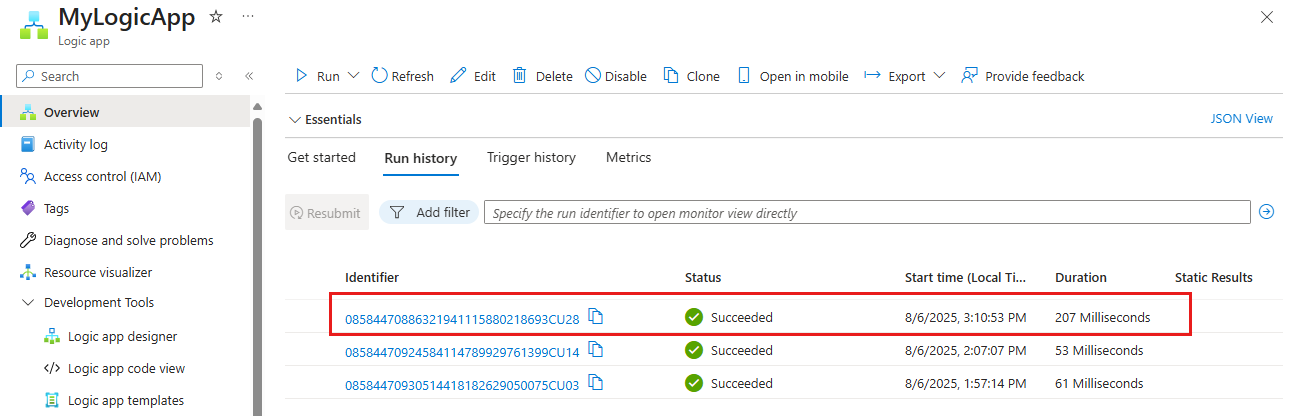
A munkafolyamat futtatási előzményeinek vagy eseményindítóinak áttekintéséhez válassza az erőforrás oldalsávján az Áttekintés lehetőséget.
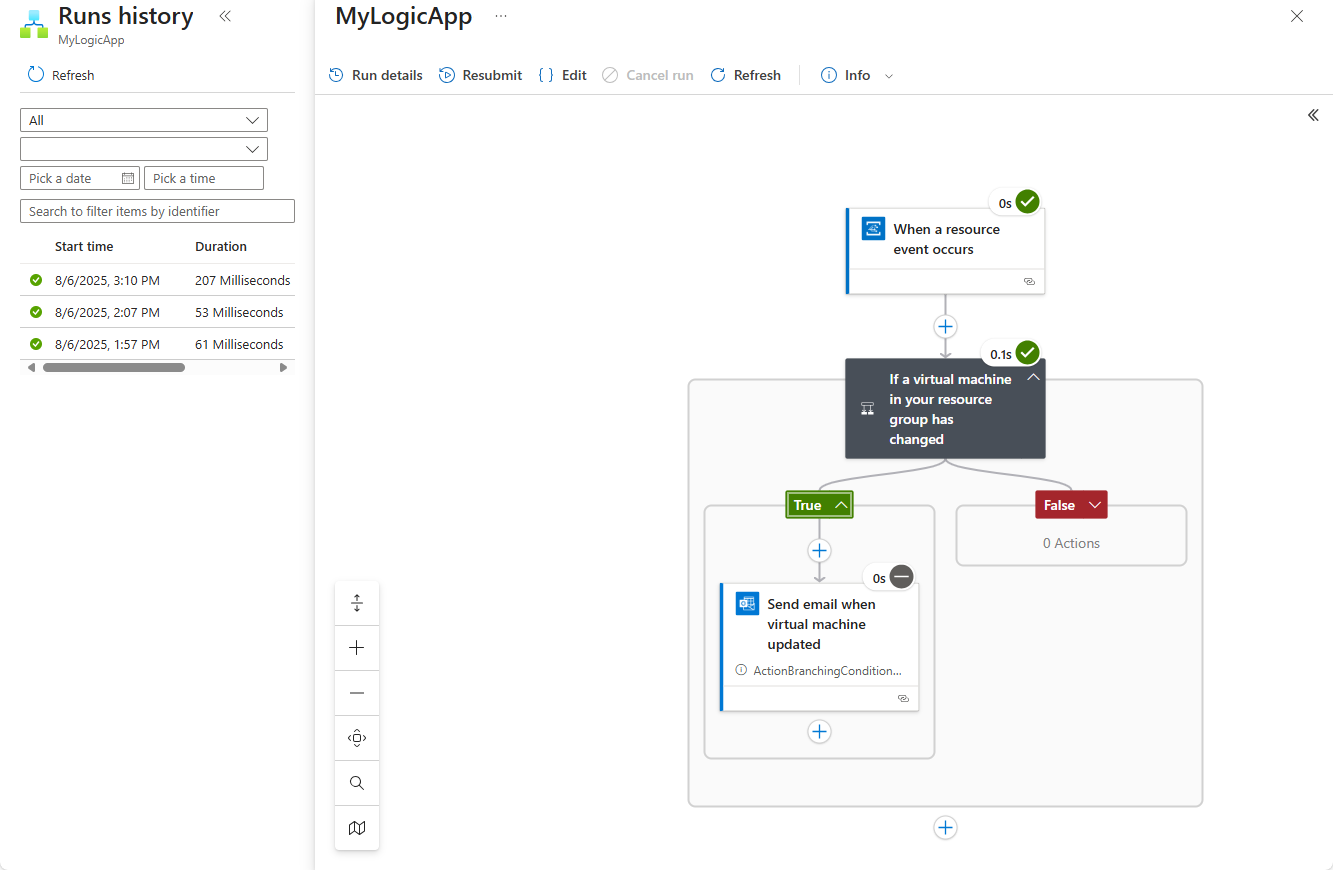
Az Áttekintés lapon válassza a Futtatási előzmények lehetőséget. A munkafolyamat-futtatás további részleteinek megtekintéséhez válassza ki a futtatásokat.
Az egyes műveletek bemeneteinek és kimeneteinek megtekintéséhez válassza ki a műveletet.
Ezek az információk segíthetnek a munkafolyamat problémáinak diagnosztizálásában és hibakeresésében.
Gratulálok! Létrehozott és futtatott egy munkafolyamatot, amely az Azure Event Gridben figyeli az erőforráseseményeket, és e-maileket küld, amikor ezek az események történnek. Azt is megtanulta, milyen egyszerű a folyamatokat automatizáló, valamint a rendszereket és felhőalapú szolgáltatásokat integráló munkafolyamatok létrehozása.
Az egyéb konfigurációs módosításokat eseményrácsokkal és munkafolyamatokkal is monitorozhatja, például:
- Egy virtuális gép azure-beli szerepköralapú hozzáférés-vezérlési (Azure RBAC) engedélyeket kap.
- Egy hálózati adapter (NIC) egy hálózati biztonsági csoportja (NSG) módosul.
- Lemezeket adnak hozzá vagy törölnek egy virtuális gépen.
- Egy nyilvános IP-címet rendelnek egy virtuális gép hálózati adapteréhez.
Az erőforrások eltávolítása
Ez az oktatóprogram olyan erőforrásokat és műveleteket alkalmaz, amelyek költségekkel terhelik Azure-előfizetését. Ha végzett az oktatóanyaggal és a teszteléssel, tiltsa le vagy törölje azokat az erőforrásokat, amelyekben nem szeretne díjakat fizetni.
Ha le szeretné állítani a munkafolyamat futtatását a munka törlése nélkül, tiltsa le az alkalmazást. A logikai alkalmazás oldalsávján válassza az Áttekintés lehetőséget. Az eszköztáron válassza a Letiltás lehetőséget.

Tipp.
Ha nem látja a logikai alkalmazás oldalsávját, térjen vissza az Azure Portal kezdőlapjához, és nyissa meg újra a logikai alkalmazás erőforrását.
A logikai alkalmazás végleges törléséhez az oldalsáv menüjében válassza az Áttekintés lehetőséget. Az eszköztáron válassza a Törlés lehetőséget. Győződjön meg arról, hogy törölni szeretné a logikai alkalmazást, és válassza a Törlés lehetőséget.
Kapcsolódó tartalom
Példák az események közzétételére és az Azure Event Grid különböző programozási nyelvek használatával történő használatára, tekintse meg az alábbi példákat: