Megjegyzés
Az oldalhoz való hozzáféréshez engedély szükséges. Megpróbálhat bejelentkezni vagy módosítani a címtárat.
Az oldalhoz való hozzáféréshez engedély szükséges. Megpróbálhatja módosítani a címtárat.
Ez a cikk bemutatja, hogyan konfigurálhat ügyfél által vezérelt karbantartási időszakokat az Azure Firewallhoz. Részletes útmutatást nyújt a karbantartás ütemezéséhez az Azure Portal vagy a PowerShell használatával.
Az Azure Firewall egy felügyelt, felhőalapú hálózati biztonsági szolgáltatás, amelyet az Azure Virtual Network és az Azure Virtual WAN-erőforrások védelmére terveztek. A rendszeres frissítések elengedhetetlenek ahhoz, hogy a szolgáltatás továbbra is hatékony legyen a felmerülő kiberfenyegetések ellen, megfeleljen a jogszabályi követelményeknek, és tartalmazza a legújabb funkciókat, a biztonsági fejlesztéseket és a teljesítménybeli fejlesztéseket.
A frissítéseket általában munkaidőn kívül ütemezik, hogy minimalizálják a kritikus üzleti műveletek megszakadását, és csökkentsék az alkalmazások állásidejét. Bár számos modern alkalmazás képes kezelni az átmeneti hálózati megszakításokat automatikus összekapcsolások révén, az örökölt alkalmazások, például az SAP és az Azure Virtual Desktop (AVD) állandó kapcsolatokat igényelhetnek. Ezek az alkalmazások érzékenyebbek a kapcsolat megszakadására, ami fennakadásokhoz vezethet a frissítési folyamatok során, és hatással lehet az üzletmenet folytonosságára. Ennek megoldásához az Azure Firewall mostantól támogatja a konfigurálható napi karbantartási időszakokat, így a frissítési ütemezéseket a működési igényeihez igazíthatja.
A korlátozásokról és az ügyfél által felügyelt karbantartással kapcsolatos gyakori kérdésekről az Azure Firewall gyakori kérdéseiben talál további információt.
Karbantartási konfiguráció
Először regisztrálnia kell a Microsoft.Maintenance Azure-erőforrás-szolgáltatót.
Register-AzResourceProvider -ProviderNamespace Microsoft.Maintenance
Ezután két módszerrel konfigurálhatja az ügyfél által ellenőrzött karbantartást az Azure Portalon:
- Az Azure Firewall-erőforrásból: Ezzel a módszerrel közvetlenül konfigurálhatja a karbantartást egy adott Azure Firewallhoz.
- A karbantartási konfigurációk oldaláról: Ez a módszer lehetővé teszi egy olyan karbantartási konfiguráció létrehozását, amely több Azure-tűzfalra is alkalmazható, nagyobb rugalmasságot és hatékonyságot biztosítva.
Karbantartás konfigurálása az Azure Firewall-erőforrásból
Kövesse az alábbi lépéseket egy karbantartási konfiguráció létrehozásához közvetlenül az Azure Firewall-erőforrásból:
Az Azure Portalon keresse meg azt a tűzfalerőforrást , amelyhez karbantartási konfigurációt szeretne létrehozni.
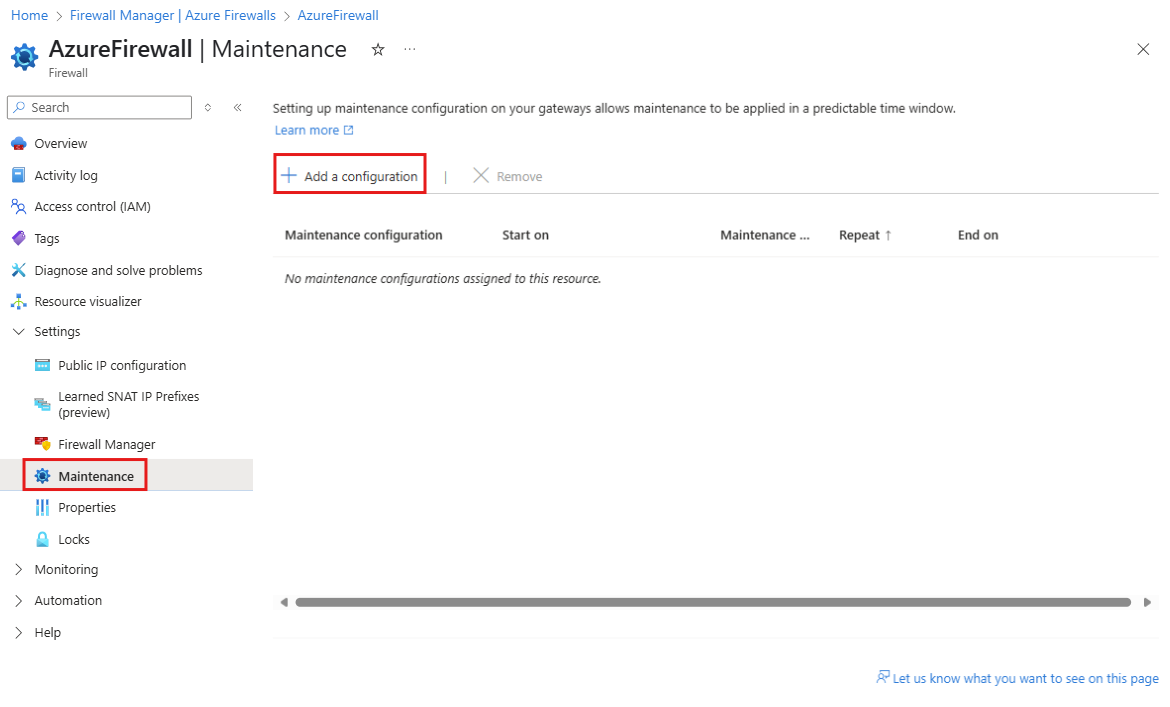
Az Azure Firewall lapon lépjen a Beállítások elemre , és válassza a Karbantartás lehetőséget.
Válassza a + Konfiguráció hozzáadása lehetőséget a Karbantartás konfigurálása vezérlőlap megnyitásához.
A konfigurációs panelen válasszon ki egy meglévő konfigurációt a legördülő menüből, vagy hozzon létre egy új konfigurációt.
Adjon meg egy leíró nevet a karbantartási konfigurációhoz, és válassza az Ütemezés szerkesztése lehetőséget. Adjon meg legalább napi 5 órás karbantartási ütemezést, és válassza a Mentés lehetőséget.
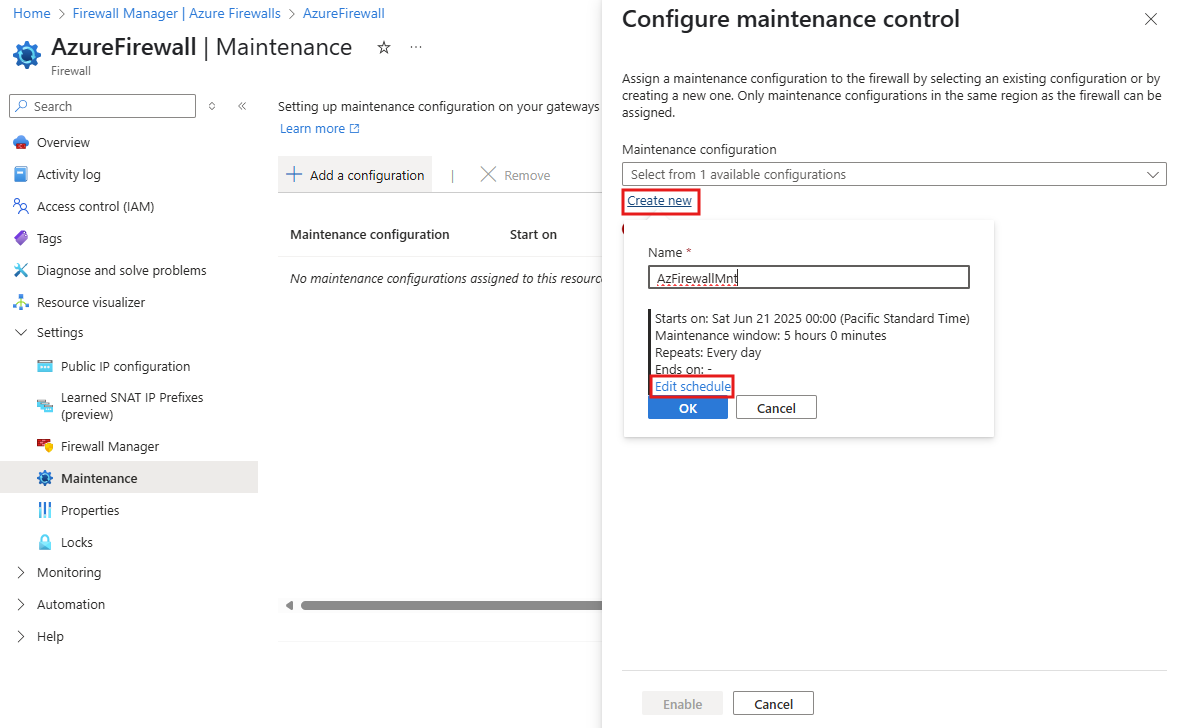
Válassza az Engedélyezés lehetőséget a karbantartási konfiguráció Azure Firewall-erőforráson való alkalmazásához.
Az üzemeltetési igényeknek megfelelően végezze el a konfigurációt.
Beállítás a karbantartási konfigurációkban
Az alábbi lépéseket követve hozzon létre karbantartási konfigurációt az Azure Portalon a Karbantartási konfigurációk lapon:
Az Azure Portalon keressen karbantartási konfigurációkat.
A Karbantartási konfigurációk lapon válassza a + Létrehozás lehetőséget a Karbantartási konfiguráció létrehozása lap megnyitásához.
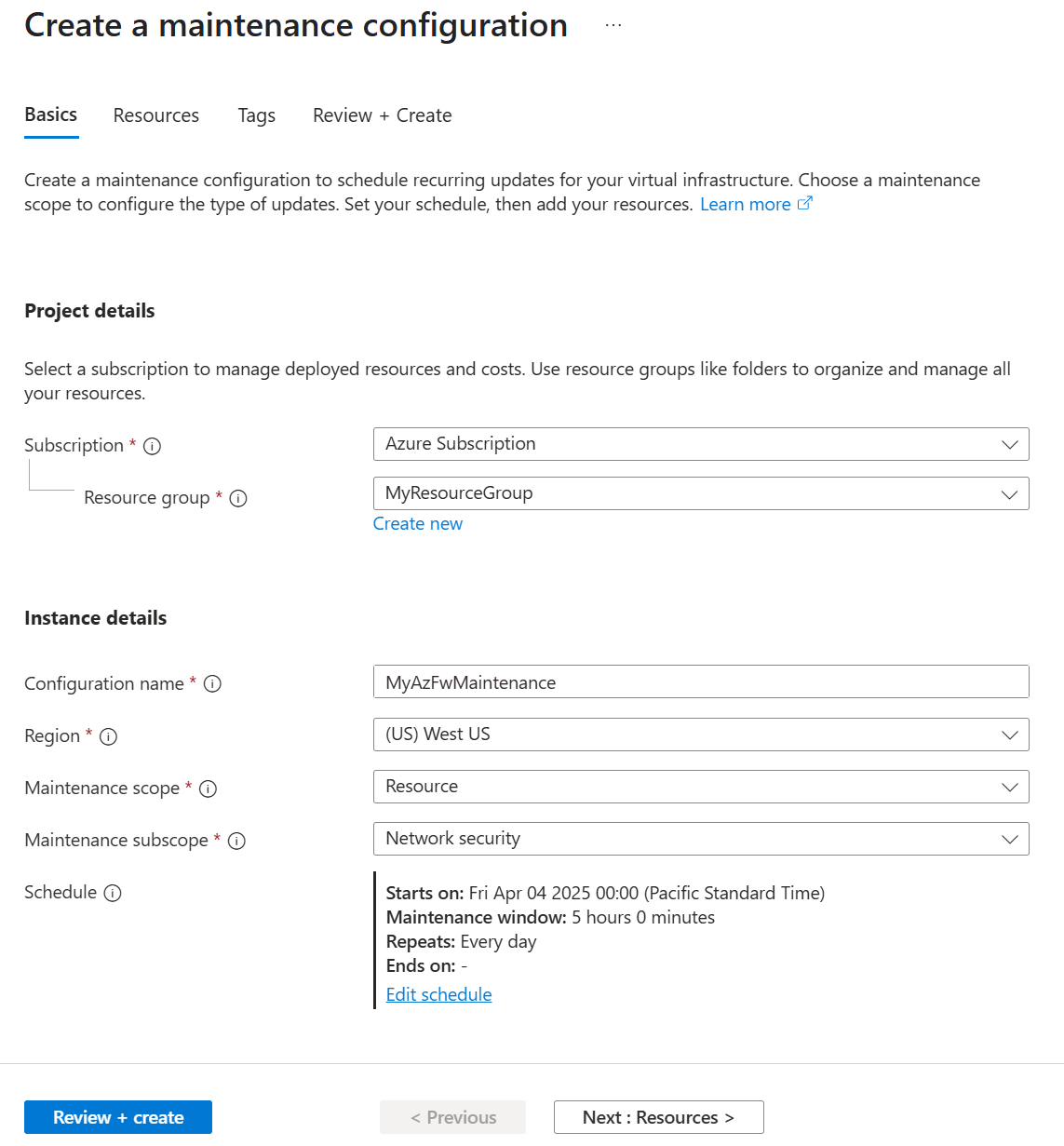
Az Alapok lapon adja meg a következő adatokat:
- Előfizetés: Válassza ki az előfizetését.
- Erőforráscsoport: Válassza ki azt az erőforráscsoportot, amelyben az erőforrások találhatók.
- Konfiguráció neve: Adjon meg egy leíró nevet a karbantartási konfigurációhoz.
- Régió: Válassza ki ugyanazt a régiót, mint a tűzfalerőforrásai.
- Karbantartási hatókör: Válassza ki az erőforrást a legördülő listából.
- Karbantartási altávcső: Válassza ki a Hálózati biztonság lehetőséget a legördülő listából.
Válassza az Ütemezés hozzáadása lehetőséget a karbantartási ütemezés meghatározásához.
Megjegyzés:
A karbantartási időszaknak legalább 5 óra időtartamúnak kell lennie.
Az ütemezés megadása után válassza a Mentés lehetőséget.
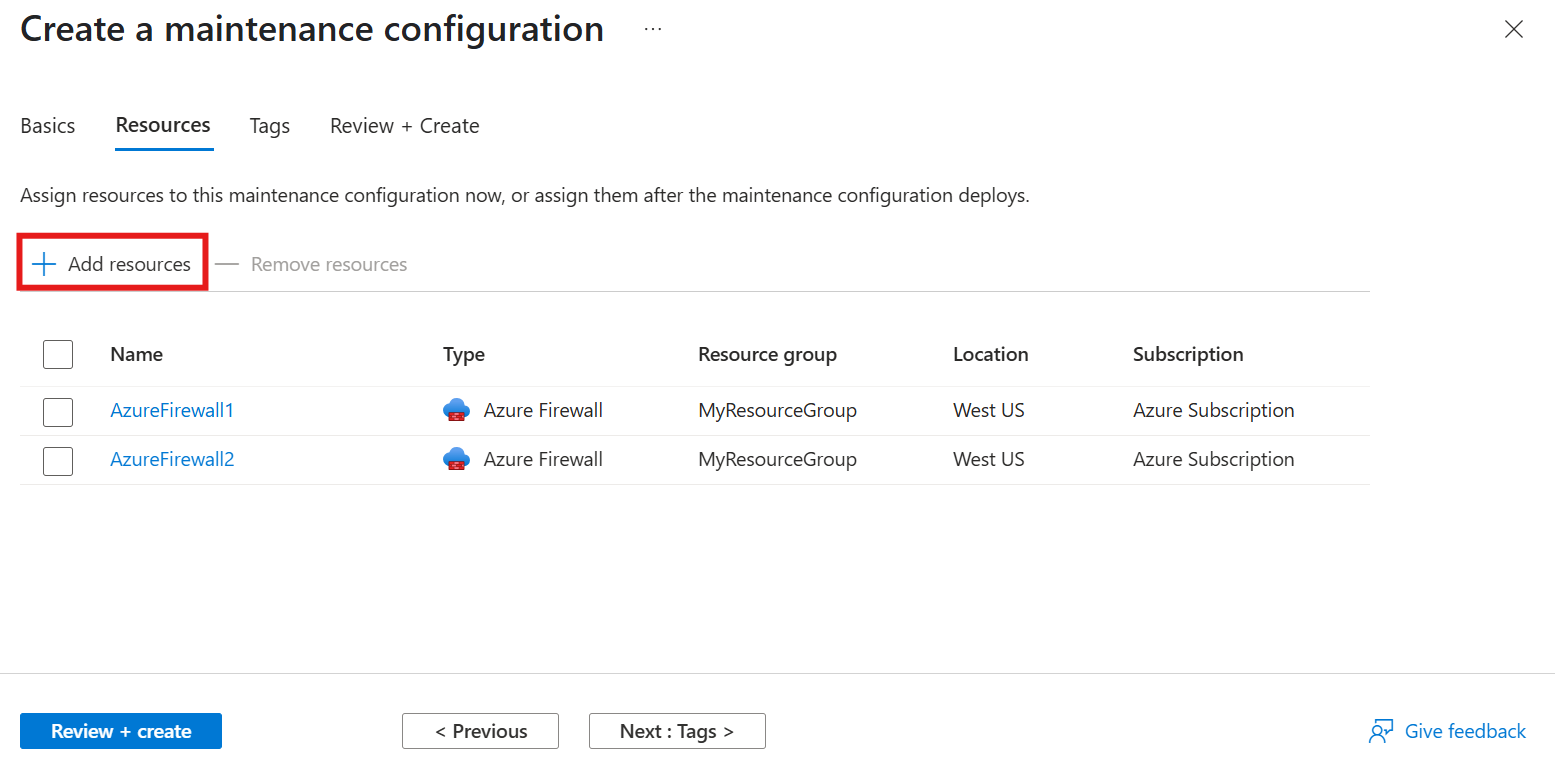
Lépjen az Erőforrások lapra. Az erőforrások karbantartási konfigurációhoz való társításához válassza az + Erőforrások hozzáadása lehetőséget. A létrehozási folyamat során vagy később is hozzáadhat erőforrásokat. Ebben a példában erőforrásokat ad hozzá a konfiguráció létrehozása során.
Az Erőforrások kiválasztása lapon ellenőrizze, hogy az erőforrások szerepelnek-e a listában. Ha nem, győződjön meg arról, hogy a megfelelő régió és karbantartási hatókör van kiválasztva. Válassza ki a karbantartási konfigurációban felvenni kívánt erőforrásokat, majd válassza a Mentés lehetőséget.
A konfiguráció ellenőrzéséhez válassza a Véleményezés + Létrehozás lehetőséget . Ha az ellenőrzés sikeres, válassza a Létrehozás lehetőséget a beállítás véglegesítéséhez.
Társított erőforrások megtekintése
Kövesse az alábbi lépéseket a karbantartási konfigurációhoz társított erőforrások megtekintéséhez:
- Lépjen a Karbantartási konfigurációk lapra az Azure Portalon.
- Válassza ki a vizsgálni kívánt karbantartási konfigurációt.
- A bal oldali menüben lépjen a Beállítások elemre , és válassza az Erőforrások lehetőséget. Ekkor megnyílik az Erőforrások lap, ahol megtekintheti a kiválasztott karbantartási konfigurációhoz társított összes erőforrást.
Erőforrások hozzáadása
Ha erőforrásokat szeretne hozzáadni egy meglévő karbantartási konfigurációhoz, kövesse az alábbi lépéseket:
- Lépjen a Karbantartási konfigurációk lapra az Azure Portalon.
- Válassza ki a módosítani kívánt karbantartási konfigurációt.
- A bal oldali menüben válassza a Beállítások lehetőséget, és válassza az Erőforrások lehetőséget. Ekkor megnyílik az Erőforrások lap, ahol megtekintheti a kiválasztott karbantartási konfigurációhoz társított összes erőforrást.
- Az Erőforrások lapon válassza a + Hozzáadás lehetőséget, ha új erőforrást szeretne felvenni a karbantartási konfigurációba.
Erőforrások eltávolítása
A karbantartási konfigurációhoz társított erőforrások eltávolításához kövesse az alábbi lépéseket:
- Lépjen a Karbantartási konfigurációk lapra az Azure Portalon.
- Válassza ki azt a karbantartási konfigurációt, amelyből el szeretné távolítani az erőforrásokat.
- A bal oldali menüben lépjen a Beállítások elemre , és válassza az Erőforrások lehetőséget az Erőforrások lap megnyitásához és a kapcsolódó erőforrások megtekintéséhez.
- Az Erőforrások lapon válassza ki az eltávolítani kívánt erőforrást, majd válassza az Eltávolítás lehetőséget.
- A megerősítést kérő párbeszédpanelen válassza az Igen lehetőséget az eltávolítás véglegesítéséhez.
Következő lépések
Az Azure Firewall legújabb funkcióinak megismeréséhez tekintse meg az Azure Firewall előzetes verziójú funkcióit.