Megjegyzés
Az oldalhoz való hozzáféréshez engedély szükséges. Megpróbálhat bejelentkezni vagy módosítani a címtárat.
Az oldalhoz való hozzáféréshez engedély szükséges. Megpróbálhatja módosítani a címtárat.
Az Azure Firewall Premium TLS-vizsgálat megfelelő konfigurálásához érvényes köztes hitelesítésszolgáltatói tanúsítványt kell megadnia, és azt az Azure Key Vaultban kell elhelyeznie.
Az Azure Firewall Premium által használt tanúsítványok
Telepítés során háromféle tanúsítványt használnak:
Köztes hitelesítésszolgáltatói tanúsítvány (CA-tanúsítvány)
A hitelesítésszolgáltató (CA) olyan szervezet, amely megbízhatóan ír alá digitális tanúsítványokat. A hitelesítésszolgáltató ellenőrzi a tanúsítványt kérő vállalat vagy magánszemély identitását és legitimitását. Ha az ellenőrzés sikeres, a hitelesítésszolgáltató aláírt tanúsítványt állít ki. Amikor a kiszolgáló egy SSL/TLS-kézfogás során bemutatja a tanúsítványt az ügyfélnek (például a webböngészőnek), az ügyfél megpróbálja ellenőrizni az aláírást az ismert jó aláírók listájában. A webböngészők általában olyan hitelesítésszolgáltatói listákkal rendelkeznek, amelyekben bizalommal megbíznak az internetes hosztok azonosítására. Ha a szolgáltató nem szerepel a listában, mint egyes webhelyeknél, amelyek saját tanúsítványokat írnak alá, a böngésző figyelmezteti a felhasználót, hogy egyetlen elismert szolgáltató sem írta alá a tanúsítványt. A böngésző megkérdezi a felhasználót, hogy folytatja-e a kommunikációt a nem ellenőrzött webhelytel.
Kiszolgálótanúsítvány (webhelytanúsítvány)
Egy adott tartománynévhez társított tanúsítvány. Ha egy webhely rendelkezik érvényes tanúsítvánnyal, az azt jelenti, hogy egy hitelesítésszolgáltató lépéseket tett annak ellenőrzésére, hogy a webcím valóban az adott szervezethez tartozik-e. Ha beír egy URL-címet, vagy egy biztonságos webhelyre mutató hivatkozást követ, a böngésző ellenőrzi a tanúsítványt a következő jellemzőkkel:
- A webhely címe megegyezik a tanúsítvány címével.
- A böngésző által megbízhatóként felismert hitelesítésszolgáltató aláírta a tanúsítványt.
Előfordulhat, hogy a felhasználók nem megbízható tanúsítvánnyal csatlakoznak egy kiszolgálóhoz. Az Azure Firewall úgy szünteti meg a kapcsolatot, mintha a kiszolgáló megszakította volna a kapcsolatot.
Legfelső szintű hitelesítésszolgáltatói tanúsítvány (főtanúsítvány)
A hitelesítésszolgáltatók több tanúsítványt is kibocsáthatnak faszerkezet formájában. A gyökértanúsítvány a fa legfelső szintű tanúsítványa.
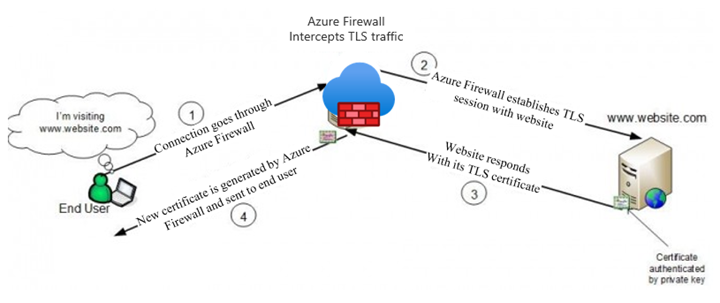
Az Azure Firewall Premium képes elfogni a kimenő HTTP/S forgalmat, és automatikusan létrehoz egy kiszolgálótanúsítványt.www.website.com Ez a tanúsítvány a megadott köztes hitelesítésszolgáltatói tanúsítvány használatával jön létre. A végfelhasználói böngésző- és ügyfélalkalmazásoknak (IaaS, PaaS és egyéb szolgáltatások) meg kell bízniuk a szervezet legfelső szintű hitelesítésszolgáltatói tanúsítványában vagy köztes hitelesítésszolgáltatói tanúsítványában, hogy az eljárás működjön.
Köztes CA tanúsítványkövetelményei
Győződjön meg arról, hogy a hitelesítésszolgáltatói tanúsítvány megfelel a következő követelményeknek:
A Key Vault titokként való üzembe helyezéskor jelszó nélküli PFX-et (PKCS12) kell használnia egy tanúsítvánnyal és egy privát kulccsal. A PEM-tanúsítványok nem támogatottak.
Egyetlen tanúsítványnak kell lennie, és nem tartalmazhatja a teljes tanúsítványláncot.
Egy évig érvényesnek kell lennie.
A kulcsnak egy 4096 bájtos minimális méretű RSA titkos kulcsnak kell lennie.
A
KeyUsagekiterjesztésnek kritikusként kell lennie megjelölve aKeyCertSignjelzővel (RFC 5280; 4.2.1.3 Kulcshasználat).A bővítménynek kritikusként kell megjelölnie
BasicConstraints(RFC 5280; 4.2.1.9 Alapvető korlátozások).A
CAjelölőnek IGAZ értékre kell állítania.Az elérési út hosszának egynél nagyobbnak vagy egyenlőnek kell lennie.
Exportálhatónak kell lennie.
Azure Key Vault
Az Azure Key Vault egy platform által felügyelt titkos kódtár, amellyel titkos kulcsokat, kulcsokat és TLS/SSL-tanúsítványokat védhet. Az Azure Firewall Premium támogatja a Key Vaulttal való integrációt a tűzfalszabályzathoz csatolt kiszolgálói tanúsítványokhoz.
A kulcstartó konfigurálása:
- A köztes hitelesítésszolgáltatói tanúsítványt Key Vault-titkos kulcsként tárolja egy jelszó nélküli, base-64 kódolású PFX-fájl használatával. A PFX-fájlok olyan digitális tanúsítványok, amelyek titkos kulcsot és nyilvános kulcsot is tartalmaznak. Az Azure Firewall kizárólag a Key Vault Titkos kulcsok felületén keresztül fér hozzá a tanúsítványhoz.
- Másik lehetőségként importálhatja a tanúsítványt a Key Vault tanúsítványai funkcióval. Ha ezt teszi, a Key Vault automatikusan létrehoz egy azonos nevű titkos kulcsot, amelyet az Azure Firewall használ a tanúsítvány eléréséhez. A Tanúsítványok funkció használata ajánlott, mert lehetővé teszi a lejárati riasztások konfigurálását.
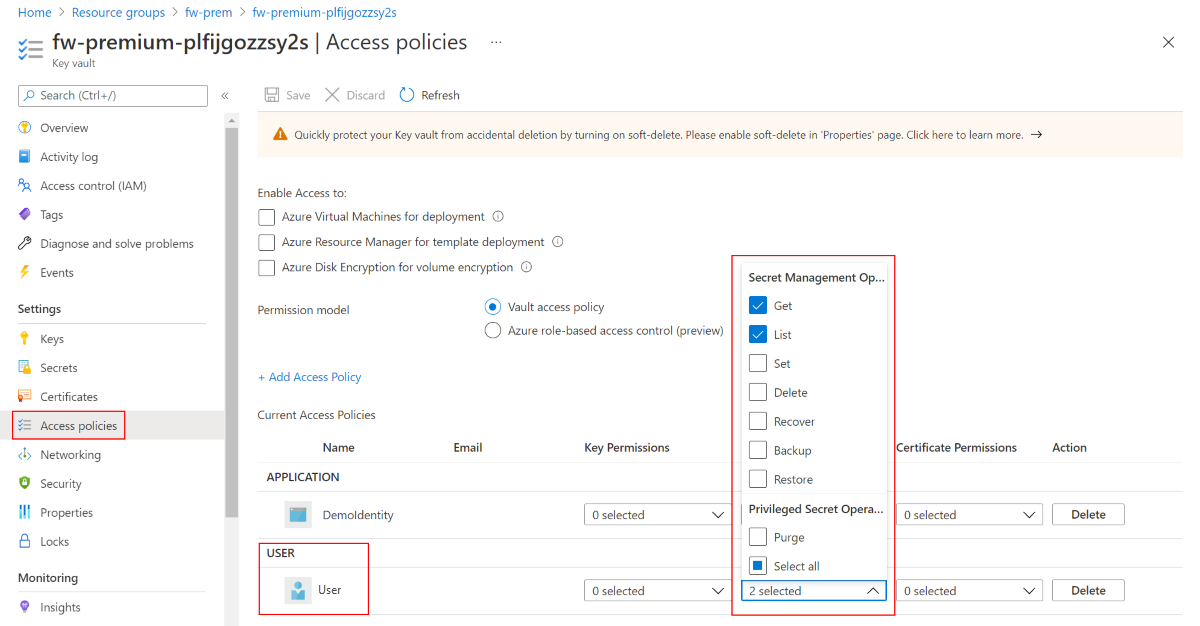
- A tanúsítvány tárolása után definiáljon hozzáférési szabályzatokat a kulcstárban, hogy a felügyelt identitás számára biztosítsa a lekérése éslistázása engedélyeket a titkos engedélyek alatt.
Megjegyzés
Az Azure Firewall nem támogatja a kizárólag Key Vault-tanúsítványobjektumokként tárolt tanúsítványok elérését a megfelelő titkos kód nélkül. A tanúsítvány importálásától függetlenül a felügyelt identitásnak titkos engedélyekkel (nem tanúsítványengedélyekkel) kell rendelkeznie a kulcstartóban.
- Az Azure számítási feladatnak meg kell bíznia a megadott hitelesítésszolgáltatói tanúsítványban. Győződjön meg arról, hogy megfelelően vannak üzembe helyezve.
- Mivel az Azure Firewall Premium Key Vault megbízható szolgáltatásként szerepel a listán, lehetővé teszi a Key Vault belső tűzfalának megkerülését és a Key Vault internetes kitettségének megszüntetését.
Megjegyzés
Amikor új tűzfal-hitelesítésszolgáltatói tanúsítványt importál az Azure Key Vaultba (akár első alkalommal, akár egy lejárt hitelesítésszolgáltatói tanúsítvány lecserélésével), explicit módon frissítenie kell az Azure Firewall Policy TLS-beállítását az új tanúsítvánnyal.
Létrehozhat vagy újra felhasználhat egy meglévő, felhasználó által hozzárendelt felügyelt identitást, amelyet az Azure Firewall a Key Vault tanúsítványainak lekérésére használ az Ön nevében. További információ: Mi az Azure-erőforrások felügyelt identitása?
Megjegyzés
Az Azure szerepköralapú hozzáférés-vezérlése (Azure RBAC) jelenleg nem támogatott az engedélyezéshez. Használja inkább a hozzáférési szabályzat modelljét. További információ: Azure szerepköralapú hozzáférés-vezérlés (Azure RBAC) és hozzáférési szabályzatok.
Tanúsítvány konfigurálása a szabályzatban
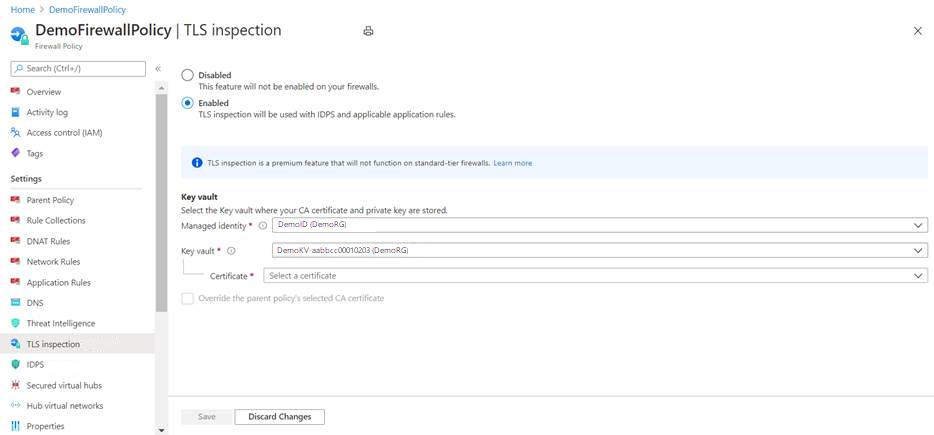
Ha ca-tanúsítványt szeretne konfigurálni a Premium tűzfalszabályzatban, válassza ki a szabályzatot, majd válassza a TLS-ellenőrzést. Válassza az Engedélyezve lehetőséget a TLS ellenőrzési oldalán. Ezután válassza ki a hitelesítésszolgáltatói tanúsítványt az Azure Key Vaultban az alábbi ábrán látható módon:
Fontos
Az Azure Portalról származó tanúsítvány megtekintéséhez és konfigurálásához hozzá kell adnia az Azure-felhasználói fiókját a Key Vault hozzáférési szabályzatához. Adja meg a felhasználói fiókjának a Titkos engedélyek alatt a Get és List jogosultságokat.
Saját önaláírt hitelesítésszolgáltatói tanúsítvány létrehozása
Ha saját tanúsítványokat szeretne létrehozni a TLS-ellenőrzés teszteléséhez és ellenőrzéséhez, az alábbi szkriptekkel létrehozhatja saját önaláírt legfelső szintű hitelesítésszolgáltatóját és köztes hitelesítésszolgáltatóját.
Fontos
A gyakorlatban a vállalati PKI használatával kell létrehoznia egy köztes CA-tanúsítványt. A vállalati PKI a meglévő infrastruktúrát használja, és kezeli a legfelső szintű hitelesítésszolgáltatói disztribúciót az összes végponti gépen. További információ: Vállalati hitelesítésszolgáltatói tanúsítványok üzembe helyezése és konfigurálása az Azure Firewallhoz.
A szkriptnek két verziója van:
- bash-szkript
cert.sh - PowerShell-szkript
cert.ps1
Emellett mindkét szkript a openssl.cnf konfigurációs fájlt használja. A szkriptek használatához másolja ki a parancsprogram tartalmát openssl.cnf, illetve cert.shcert.ps1 a helyi számítógépre.
A szkriptek a következő fájlokat generálják:
- rootCA.crt/rootCA.key – Legfelső szintű hitelesítésszolgáltató nyilvános tanúsítványa és titkos kulcsa.
- interCA.crt/interCA.key – Köztes CA nyilvános tanúsítványa és titkos kulcsa
- interCA.pfx – Köztes ca pkcs12 csomag, amelyet a tűzfal használ
Fontos
rootCA.key biztonságos offline helyen kell tárolni. A szkriptek 1024 napos érvényességű tanúsítványt hoznak létre. A szkriptekhez a helyi gépen telepített nyitható bináris fájlok szükségesek. További információért, lásd: https://www.openssl.org/
A tanúsítványok létrehozása után helyezze üzembe őket a következő helyeken:
- rootCA.crt – Üzembe helyezés végpontgépeken (csak nyilvános tanúsítvány esetén).
- interCA.pfx – Titkos kulcsként tárolja az Azure Key Vaultban, és rendelje hozzá a tűzfalszabályzathoz.
openssl.cnf
[ req ]
default_bits        = 4096
distinguished_name  = req_distinguished_name
string_mask         = utf8only
default_md          = sha512

[ req_distinguished_name ]
countryName                     = Country Name (2 letter code)
stateOrProvinceName             = State or Province Name
localityName                    = Locality Name
0.organizationName              = Organization Name
organizationalUnitName          = Organizational Unit Name
commonName                      = Common Name
emailAddress                    = Email Address

[ rootCA_ext ]
subjectKeyIdentifier = hash
authorityKeyIdentifier = keyid:always,issuer
basicConstraints = critical, CA:true
keyUsage = critical, digitalSignature, cRLSign, keyCertSign

[ interCA_ext ]
subjectKeyIdentifier = hash
authorityKeyIdentifier = keyid:always,issuer
basicConstraints = critical, CA:true, pathlen:1
keyUsage = critical, digitalSignature, cRLSign, keyCertSign

[ server_ext ]
subjectKeyIdentifier = hash
authorityKeyIdentifier = keyid:always,issuer
basicConstraints = critical, CA:false
keyUsage = critical, digitalSignature
extendedKeyUsage = serverAuth
Bash-szkript – cert.sh
#!/bin/bash

# Create root CA
openssl req -x509 -new -nodes -newkey rsa:4096 -keyout rootCA.key -sha256 -days 1024 -out rootCA.crt -subj "/C=US/ST=US/O=Self Signed/CN=Self Signed Root CA" -config openssl.cnf -extensions rootCA_ext

# Create intermediate CA request
openssl req -new -nodes -newkey rsa:4096 -keyout interCA.key -sha256 -out interCA.csr -subj "/C=US/ST=US/O=Self Signed/CN=Self Signed Intermediate CA"

# Sign on the intermediate CA
openssl x509 -req -in interCA.csr -CA rootCA.crt -CAkey rootCA.key -CAcreateserial -out interCA.crt -days 1024 -sha256 -extfile openssl.cnf -extensions interCA_ext

# Export the intermediate CA into PFX
openssl pkcs12 -export -out interCA.pfx -inkey interCA.key -in interCA.crt -password "pass:"

echo ""
echo "================"
echo "Successfully generated root and intermediate CA certificates"
echo "   - rootCA.crt/rootCA.key - Root CA public certificate and private key"
echo "   - interCA.crt/interCA.key - Intermediate CA public certificate and private key"
echo "   - interCA.pfx - Intermediate CA pkcs12 package which could be uploaded to Key Vault"
echo "================"
PowerShell – cert.ps1
# Create root CA
openssl req -x509 -new -nodes -newkey rsa:4096 -keyout rootCA.key -sha256 -days 3650 -out rootCA.crt -subj '/C=US/ST=US/O=Self Signed/CN=Self Signed Root CA' -config openssl.cnf -extensions rootCA_ext

# Create intermediate CA request
openssl req -new -nodes -newkey rsa:4096 -keyout interCA.key -sha256 -out interCA.csr -subj '/C=US/ST=US/O=Self Signed/CN=Self Signed Intermediate CA'

# Sign on the intermediate CA
openssl x509 -req -in interCA.csr -CA rootCA.crt -CAkey rootCA.key -CAcreateserial -out interCA.crt -days 3650 -sha256 -extfile openssl.cnf -extensions interCA_ext

# Export the intermediate CA into PFX
openssl pkcs12 -export -out interCA.pfx -inkey interCA.key -in interCA.crt -password 'pass:'

Write-Host ""
Write-Host "================"
Write-Host "Successfully generated root and intermediate CA certificates"
Write-Host "   - rootCA.crt/rootCA.key - Root CA public certificate and private key"
Write-Host "   - interCA.crt/interCA.key - Intermediate CA public certificate and private key"
Write-Host "   - interCA.pfx - Intermediate CA pkcs12 package which could be uploaded to Key Vault"
Write-Host "================"
Tanúsítvány automatikus létrehozása
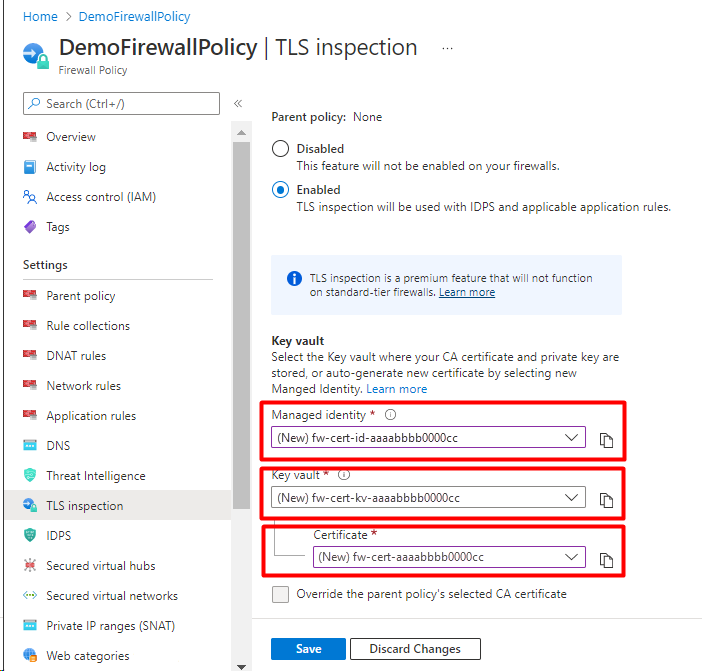
Teszt vagy fejlesztési telepítések esetén használhatja az Azure Firewall prémium tanúsítvány automatikus generálási mechanizmusát, amely automatikusan létrehozza a következő három erőforrást:
- Felügyelt identitás
- Key Vault
- Önaláírt gyökér CA tanúsítvány
Egyszerűen válassza ki az új felügyelt identitást, és összekapcsolja a három erőforrást a Prémium szabályzatban, és beállítja a TLS-ellenőrzést.
Hibaelhárítás
Ha a hitelesítésszolgáltatói tanúsítvány érvényes, de nem fér hozzá teljes tartománynevekhez vagy URL-címekhez a TLS-ellenőrzés során, ellenőrizze a következő elemeket:
Győződjön meg arról, hogy a webkiszolgáló tanúsítványa érvényes.
Győződjön meg arról, hogy a legfelső szintű hitelesítésszolgáltatói tanúsítvány telepítve van az ügyfél operációs rendszerére.
Győződjön meg arról, hogy a böngésző vagy a HTTPS-ügyfél érvényes főtanúsítványt tartalmaz. A Firefox és néhány más böngésző speciális minősítési szabályzatokkal rendelkezhet.
Győződjön meg arról, hogy az alkalmazásszabály URL-cím céltípusa tartalmazza a megfelelő elérési utat és a cél HTML-lapba ágyazott egyéb hivatkozásokat. Helyettesítő karaktereket használhat a teljes szükséges URL-elérési út egyszerű lefedése érdekében.