Megjegyzés
Az oldalhoz való hozzáféréshez engedély szükséges. Megpróbálhat bejelentkezni vagy módosítani a címtárat.
Az oldalhoz való hozzáféréshez engedély szükséges. Megpróbálhatja módosítani a címtárat.
Ebben a rövid útmutatóban megtudhatja, hogyan állíthatja be Azure IoT Hub Device Provisioning Service-t a Azure portálon. A Device Provisioning Service lehetővé teszi az eszközök érintés nélküli, igény szerinti kiépítését bármely IoT Hubon. A Device Provisioning Service lehetővé teszi az ügyfelek számára, hogy több millió IoT-eszközt építhessenek ki biztonságosan és méretezhető módon, emberi beavatkozás nélkül. Azure IoT Hub Device Provisioning Service TPM,szimmetrikus kulccsal és X.509-tanúsítványhitelesítéssel támogatja az IoT-eszközöket.
Az eszközök kiépítése előtt először hajtsa végre a következő lépéseket:
- IoT Hub létrehozása a Azure portál használatával
- IoT Hub Device Provisioning Service-példány létrehozása a Azure portál használatával
- Az IoT Hub csatolása a Device Provisioning Service-példányhoz
Előfeltételek
Ha nem rendelkezik Azure előfizetéssel, a kezdés előtt hozzon létre egy free Azure fiókot.
IoT Hub létrehozása
Ez a szakasz azt ismerteti, hogyan hozhat létre IoT Hubot a Azure portál használatával.
Jelentkezzen be a Azure portálra.
A Azure kezdőlapon válassza a + Erőforrás létrehozása lehetőséget.
A Kategória menüben válassza a A dolgok hálózata, majd a IoT Hub lehetőséget.
Az Alapismeretek lapon töltse ki az alábbi táblázatban felsorolt mezőket.
Fontos
Mivel az IoT Hub nyilvánosan felderíthető lesz DNS-végpontként, ügyeljen arra, hogy ne adjon meg bizalmas vagy személyazonosításra alkalmas adatokat, amikor elnevezi.
Tulajdonság Érték Előfizetés Válassza ki a központhoz használni kívánt előfizetést. Erőforráscsoport Válasszon ki egy erőforráscsoportot, vagy hozzon létre egy újat. Új létrehozásához válassza az Új létrehozása lehetőséget, és adja meg a használni kívánt nevet. IoT Hub neve Adja meg a központ nevét. Ennek a névnek globálisan egyedinek kell lennie, amelynek hossza 3 és 50 alfanumerikus karakter között van. A név a kötőjel ( -) karaktert is tartalmazhatja.Régió Válassza ki az Önhöz legközelebb eső régiót, ahol a központot el szeretné helyezni. Kötő Válassza ki a központhoz használni kívánt szintet. A réteg kiválasztása attól függ, hogy hány funkciót szeretne használni, és hogy naponta hány üzenetet küld a megoldáson keresztül.
Az ingyenes szint tesztelésre és értékelésre szolgál. Az ingyenes szint lehetővé teszi 500 eszköz csatlakoztatását a központhoz, és naponta legfeljebb 8000 üzenetet. Minden Azure előfizetés létrehozhat egy IoT Hubot az ingyenes szinten.
Az egyes szinteken elérhető funkciók összehasonlításához válassza a Rétegek összehasonlítása lehetőséget. További információ: A megoldás megfelelő IoT Hub rétegének és méretének meghatározása.Napi üzenetkorlát Válassza ki a központhoz tartozó üzenetek maximális napi kvótáját. Az elérhető lehetőségek a központhoz választott szinttől függenek. Az elérhető üzenetkezelési és díjszabási beállítások megtekintéséhez válassza az Összes beállítás megtekintése lehetőséget, és válassza ki a központ igényeinek leginkább megfelelő lehetőséget. További információ: IoT Hub kvóták és szabályozás. 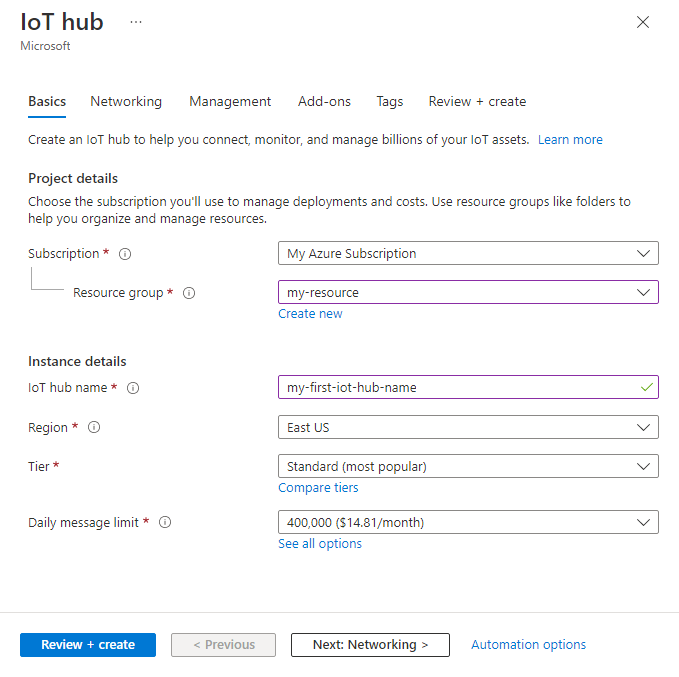
Megjegyzés
A megjelenített árak csak példaként szolgálnak.
Válassza a Tovább: Hálózatkezelés lehetőséget a központ létrehozásának folytatásához.
A Hálózatkezelés lapon töltse ki a következő mezőket:
Tulajdonság Érték Kapcsolatkonfiguráció Válassza ki azokat a végpontokat, amelyekkel az eszközök csatlakozhatnak az IoT Hubhoz. Fogadja el a példához tartozó alapértelmezett nyilvános hozzáférés beállítást. Ezt a beállítást az IoT Hub létrehozása után módosíthatja. További információ: IoT Hub végpontok. A Transport Layer Security (TLS) minimális verziója Válassza ki az IoT Hub által támogatott minimális TLS-verziót . Az IoT Hub létrehozása után ez az érték nem módosítható. Fogadja el az alapértelmezett 1.0-s beállítást ebben a példában. 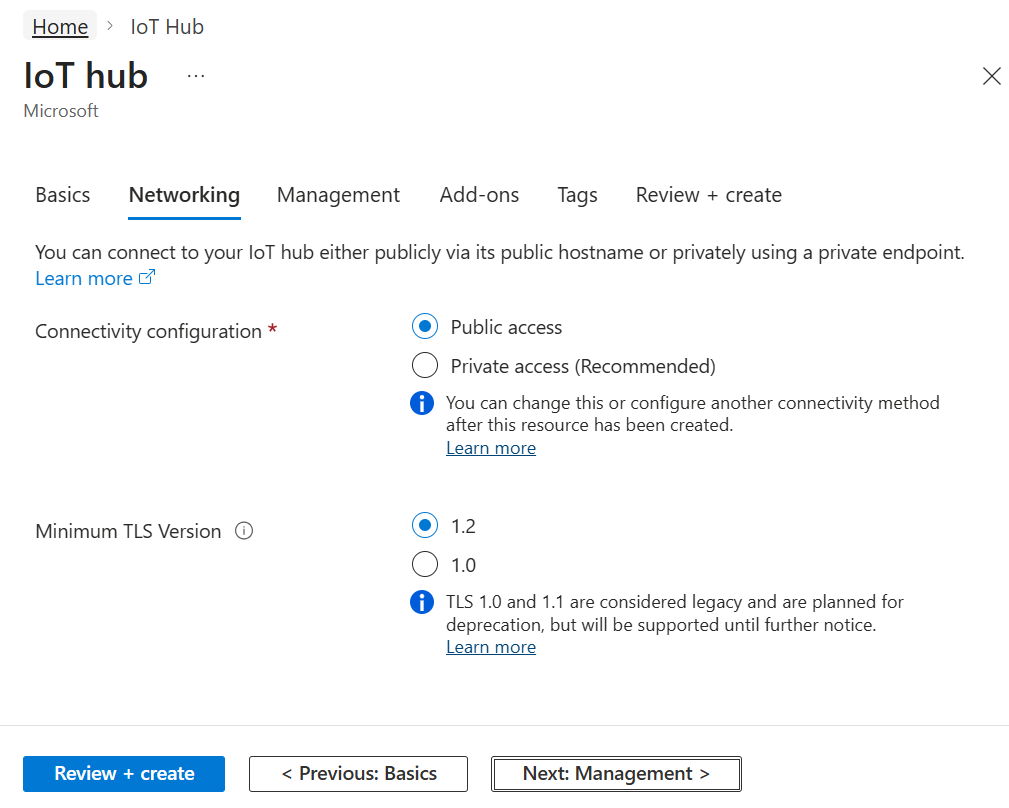
Válassza a Tovább: Felügyelet lehetőséget a központ létrehozásának folytatásához.
A Felügyelet lapon fogadja el az alapértelmezett beállításokat. Ha szeretné, az alábbi mezők bármelyikét módosíthatja:
Tulajdonság Érték Engedélymodell Ez a tulajdonság dönti el, hogyan kezelheti az IoT Hubhoz való hozzáférést. Ez a szerepköralapú hozzáférés-vezérlés része. Engedélyezze a megosztott hozzáférési szabályzatokat, vagy csak szerepköralapú hozzáférés-vezérlést válasszon. További információ: A IoT Hub hozzáférésének vezérlése Microsoft Entra ID használatával. Rendelj hozzám Ez a tulajdonság lehetővé teszi IoT Hub adat API-k elérését a példány elemeinek kezeléséhez. Ha rendelkezik hozzáféréssel a szerepkör-hozzárendelésekhez, válassza az IoT Hub Adatszolgáltató szerepkört, hogy teljes hozzáférést biztosítson magának az adat API-khoz.
Azure szerepkörök hozzárendeléséhezMicrosoft.Authorization/roleAssignments/writeengedélyekkel kell rendelkeznie, például Felhasználói hozzáférés-rendszergazda vagy Tulajdonos.Eszközről felhőre irányuló partíciók Ez a tulajdonság az eszközről a felhőbe irányuló üzeneteket az üzenetek egyidejű olvasóinak számával kapcsolja össze. A legtöbb IoT Hubnak csak négy partícióra van szüksége. 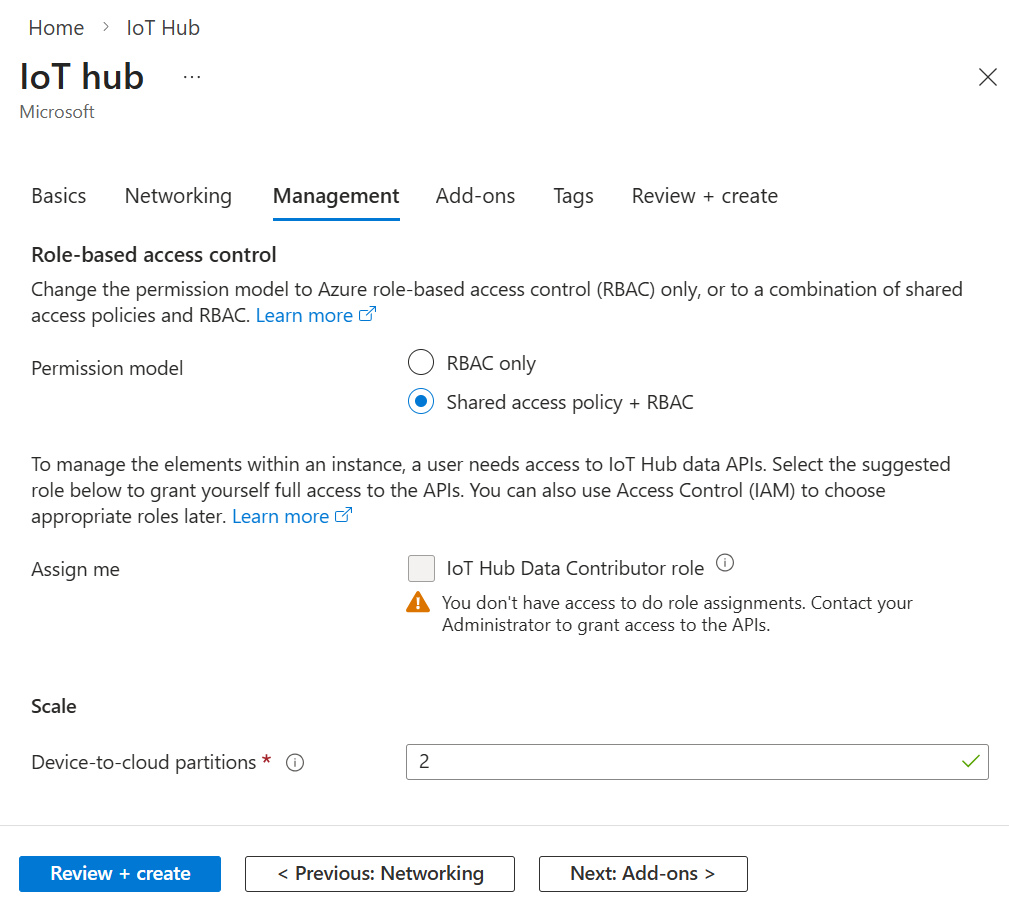
Válassza a Tovább: Bővítmények lehetőséget a következő képernyőre való folytatáshoz.
A Bővítmények lapon fogadja el az alapértelmezett beállításokat. Ha szeretné, az alábbi mezők bármelyikét módosíthatja:
Tulajdonság Érték Eszközfrissítés engedélyezése az IoT Hubhoz Kapcsolja be a Device Update for IoT Hub szolgáltatást, hogy engedélyezze az eszközei vezeték nélküli frissítéseit. Ha ezt a lehetőséget választja, a rendszer arra kéri, hogy adjon meg információkat egy eszközfrissítés kiépítéséhez IoT Hub fiókhoz és példányhoz. További információért lásd a következőt: Mi az IoT Hub eszközfrissítése?. Defender for IoT engedélyezése Kapcsolja be a Defender az IoT esetében, hogy további védelmi réteget adjon hozzá az IoT-hez és az eszközökhöz. Ez a lehetőség nem érhető el az ingyenes szinten lévő központok számára. További információ: Biztonsági javaslatok a IoT HubMicrosoft Defender for IoT dokumentációjában. 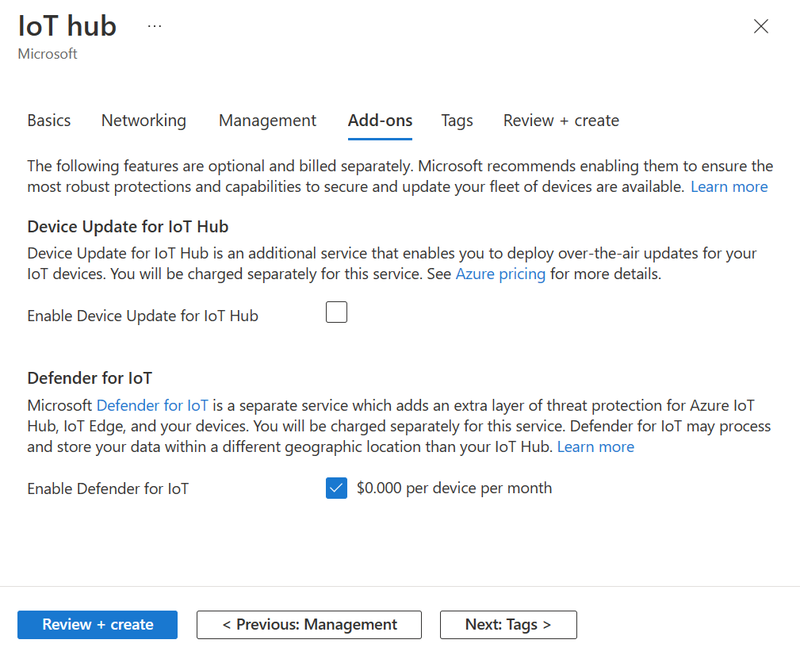
Megjegyzés
A megjelenített árak csak példaként szolgálnak.
Válassza a Tovább: Címkék lehetőséget a következő képernyőre lépéshez.
A címkék név-érték párok. Ugyanazt a címkét több erőforráshoz és erőforráscsoporthoz is hozzárendelheti az erőforrások kategorizálásához és a számlázás konszolidálásához. Ebben a dokumentumban nem adhat hozzá címkéket. További információ: Címkék használata a Azure-erőforrások és a felügyeleti hierarchia rendszerezéséhez.
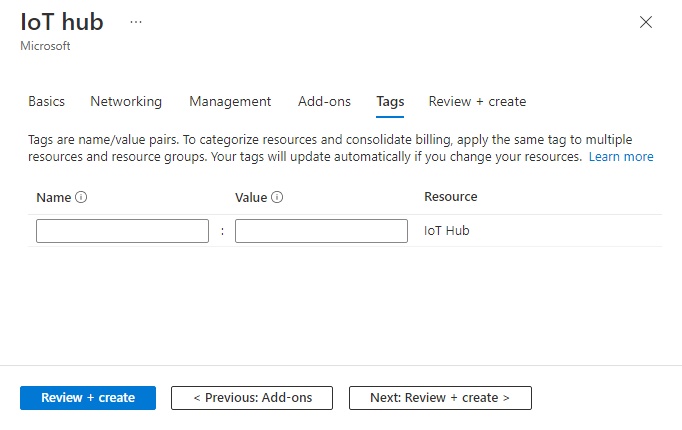
Válassza a Tovább elemet : Áttekintés és létrehozás a lehetőségek áttekintéséhez.
Válassza a Létrehozás elemet az új központ üzembe helyezésének elindításához. Az üzembe helyezés néhány percig tarthat, amíg a központ létrejön. Az üzembe helyezés befejezése után válassza az Erőforrás megnyitása lehetőséget az új központ megnyitásához.
Új IoT Hub Device Provisioning Service-példány létrehozása
A Azure portálon válassza a Erőforrás létrehozása lehetőséget.
A Categories menüben válassza a Internet of Things lehetőséget, majd válassza a IoT Hub Device Provisioning Service lehetőséget.
Az Alapok lapon adja meg a következő információkat:
Tulajdonság Érték Előfizetés Válassza ki a Device Provisioning Service-példányhoz használni kívánt előfizetést. Erőforráscsoport Ezzel a mezővel létrehozhat egy új erőforráscsoportot, vagy kiválaszthat egy meglévőt, amely tartalmazza az új példányt. Válassza ki ugyanazt az erőforráscsoportot, amely az előző lépésekben létrehozott IoT Hubot tartalmazza. Ha az összes kapcsolódó erőforrást egy csoportban helyezi el, akkor mindet együtt kezelheti. Név Adjon egyedi nevet az új Device Provisioning Service-példánynak. Ha a megadott név elérhető, egy zöld pipa jelenik meg. Régió Válasszon ki egy olyan helyet, amely közel van az eszközeihez. A rugalmasság és a megbízhatóság érdekében javasoljuk, hogy az Availability Zones által támogatott régiók egyikében telepítsen. 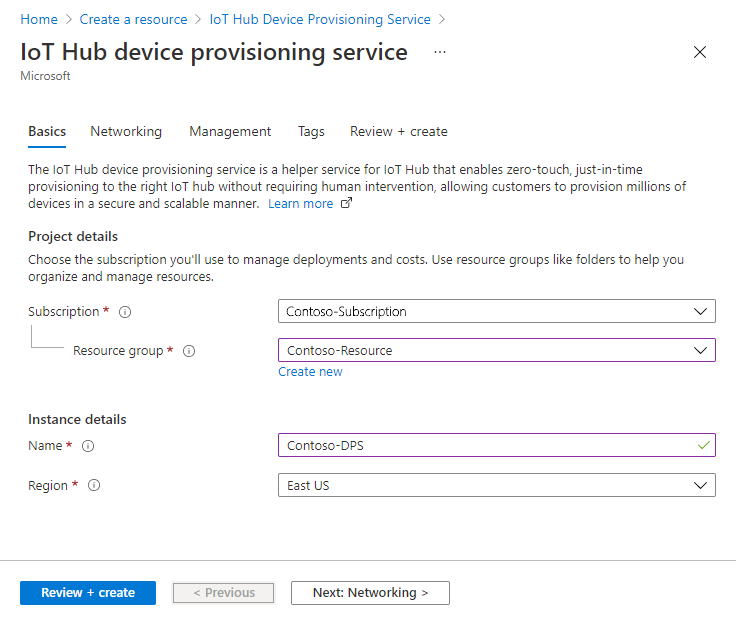
Válassza a Véleményezés + létrehozás lehetőséget a kiépítési szolgáltatás érvényesítéséhez.
Válassza a Létrehozás gombot a Device Provisioning Service példány üzembe helyezésének elindításához.
Az üzembe helyezés sikeres befejezése után válassza az Erőforrás megnyitása lehetőséget a Device Provisioning Service-példány megtekintéséhez.
Az IoT Hub és a Device Provisioning Service-példány összekapcsolása
Ebben a szakaszban egy konfigurációt ad hozzá a Device Provisioning Service-példányhoz. Ez a konfiguráció beállítja azt az IoT Hubot, amelyre a példány IoT-eszközöket helyez üzembe.
A Device Provisioning Service-példány Beállítások menüjében válassza a Csatolt IoT Hubok lehetőséget.
Válassza a Hozzáadás lehetőséget.
Az IoT Hubra mutató hivatkozás hozzáadása panelen adja meg a következő információkat:
Tulajdonság Érték Előfizetés Válassza ki az új Device Provisioning Service-példányhoz csatolni kívánt IoT Hubot tartalmazó előfizetést. IoT Hub Válassza ki az IoT Hubot az új Device Provisioning System-példányhoz való csatoláshoz. Hozzáférési szabályzat Válassza az iothubowner (RegistryWrite, ServiceConnect, DeviceConnect) elemet az IoT Hubra mutató hivatkozás létrehozásához szükséges hitelesítő adatokként. 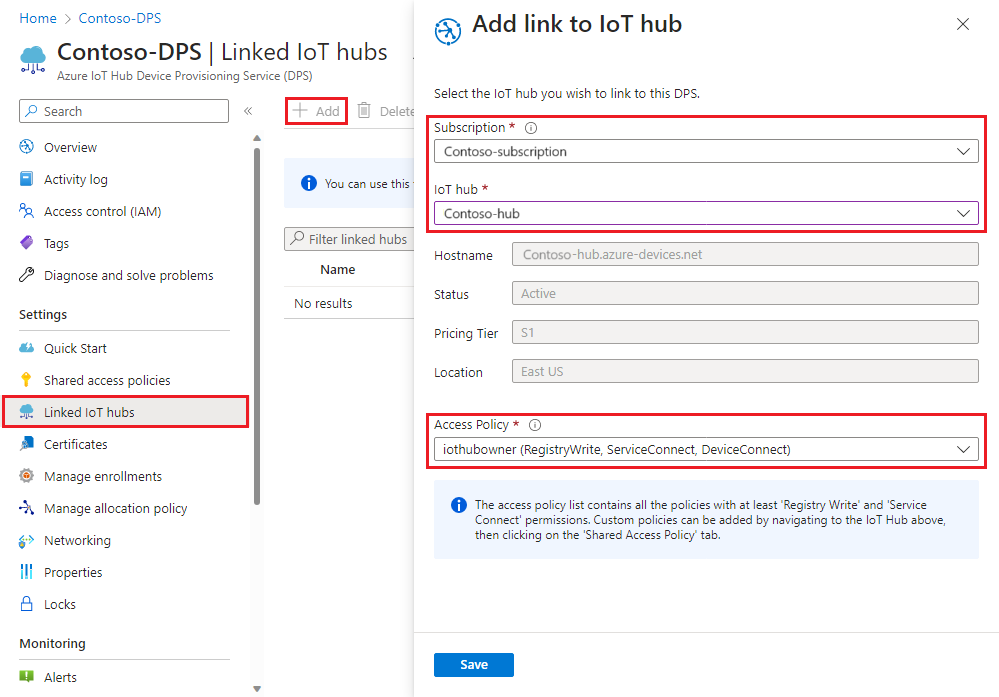
Válassza a Mentés lehetőséget.
Válassza a Frissítés lehetőséget. A kijelölt központnak most a csatolt IoT Hubok listájában kell megjelennie.
Az erőforrások megtisztítása
A Device Provisioning Service többi rövid útmutatója és oktatóanyaga az ebben a rövid útmutatóban létrehozott erőforrásokat használja. Ha azonban nem tervez további rövid útmutatókat vagy oktatóanyagokat készíteni, törölje ezeket az erőforrásokat.
Erőforrások törlése a Azure portálon:
A Azure portálon keresse meg az ebben a rövid útmutatóban használt erőforráscsoportot.
Ha törölni szeretné az erőforráscsoportot és az összes benne lévő erőforrást, válassza az Erőforráscsoport törlése lehetőséget.
Ellenkező esetben válassza ki a Device Provisioning Service-példányt és az IoT Hubot az erőforrások listájából, majd válassza a Törlés lehetőséget.
Következő lépések
Ebben a rövid útmutatóban üzembe helyezett egy IoT Hubot és egy Device Provisioning Service-példányt, majd összekapcsolta a két erőforrást. Ha szeretné megtudni, hogyan használhatja ezt a beállítást egy eszköz kiépítéséhez, folytassa az eszköz létrehozásának rövid útmutatójával.