Megjegyzés
Az oldalhoz való hozzáféréshez engedély szükséges. Megpróbálhat bejelentkezni vagy módosítani a címtárat.
Az oldalhoz való hozzáféréshez engedély szükséges. Megpróbálhatja módosítani a címtárat.
A következőre vonatkozik: IoT Edge 1.5
Fontos
IoT Edge 1.5 LTS a támogatott kiadás. IoT Edge 1,4 LTS 2024. november 12-én véget ért. Ha korábbi kiadást használ, tekintse meg a Update IoT Edge című témakört.
Ebben az oktatóanyagban létrehoz egy Azure Stream Analytics feladatot a Azure portálon, és üzembe helyezi azt IoT Edge modulként további kód nélkül.
Ebben az oktatóanyagban a következőket sajátíthatja el:
- Hozzon létre egy Azure Stream Analytics feladatot a peremhálózati adatok feldolgozásához.
- Csatlakoztassa az új Azure Stream Analytics feladatot más IoT Edge modulokkal.
- Helyezze üzembe a Azure Stream Analytics feladatot egy IoT Edge eszközön a Azure portálon.
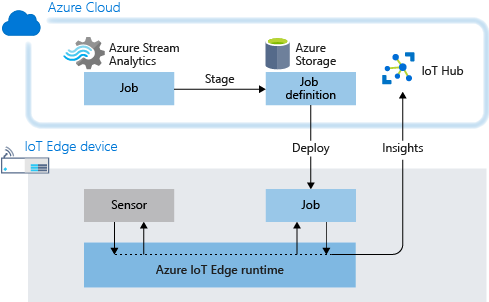
Ebben az oktatóanyagban a Stream Analytics modul az átlaghőmérsékletet számítja egy gördülő 30 másodperces ablakon belül. Amikor az átlag eléri a 70-et, a modul riasztást küld az eszköznek a művelet végrehajtásához. Ebben az esetben a művelet a szimulált hőmérséklet-érzékelő alaphelyzetbe állítása. Éles környezetben ezzel a funkcióval kikapcsolhat egy gépet, vagy megelőző intézkedéseket tehet, amikor a hőmérséklet eléri a veszélyes szinteket.
Miért érdemes Azure Stream Analytics használni IoT Edge?
Számos IoT-megoldás használ elemzési szolgáltatásokat az adatok elemzéséhez, amikor az IoT-eszközökről érkezik a felhőbe. A Azure IoT Edge használatával Azure Stream Analytics logikát helyezi át az eszközre. A peremhálózati telemetriai adatfolyamok feldolgozása csökkenti a feltöltött adatok mennyiségét és a végrehajtható megállapításokra való reagáláshoz szükséges időt. Azure IoT Edge és Azure Stream Analytics integrálhatók a számítási feladatok fejlesztésének egyszerűsítése érdekében.
Azure Stream Analytics strukturált lekérdezési szintaxist használ az adatelemzéshez a felhőben és IoT Edge eszközökön. További információ: Azure Stream Analytics dokumentáció.
Előfeltételek
Ha nincs Azure fiókja, a kezdés előtt hozzon létre egy felszabadító fiókot.
Egy Azure IoT Edge eszköz.
Használjon Azure virtuális gépet IoT Edge eszközként a Linux vagy Windows eszközök rövid útmutatójának lépéseit követve.
Egy ingyenes vagy standard szintű IoT Hub az Azure-ban.
Azure Stream Analytics-feladat létrehozása
Ebben a szakaszban egy Azure Stream Analytics feladatot hoz létre, amely:
- Adatokat fogad a IoT Edge eszközről.
- Lekérdezi a megadott tartományon kívüli értékek telemetriai adatait.
- A lekérdezési eredmények alapján műveletet hajt végre az IoT Edge eszközön.
Tárfiók létrehozása
Amikor létrehoz egy Azure Stream Analytics feladatot egy IoT Edge eszközön való futtatáshoz, el kell tárolnia, hogy az eszköz hozzáférhessen. Használhat meglévő Azure Storage fiókot, vagy létrehozhat egy újat.
Az Azure portálon lépjen a Erőforrás létrehozása > Tároló > Tároló fiók lehetőségre.
Adja meg a következő értékeket a tárfiók létrehozásához:
Mező Érték Előfizetés Válassza ugyanazt az előfizetést, mint az IoT Hub esetében. Erőforráscsoport Használja ugyanazt az erőforráscsoportot az összes teszterőforráshoz a IoT Edge rövid útmutatókhoz és oktatóanyagokhoz. Például: IoTEdgeResources. Név Adja meg a tárfiók egyedi nevét. Hely Válasszon egy Önhöz közeli helyet. Tartsa meg a többi mező alapértelmezett értékeit, és válassza a Véleményezés + Létrehozás lehetőséget.
Tekintse át a beállításokat, majd válassza a Létrehozás lehetőséget.
Új feladat létrehozása
A Azure portálon válassza a következőt:
- Erőforrás létrehozása
- Dolgok Internete a bal oldali menüből
- Írja be a Stream Analytics kifejezést a keresősávba az Azure Marketplaceben.
- Válassza a Létrehozás, majd a Stream Analytics-feladat lehetőséget a legördülő menüből
Adja meg a következő értékeket az új Stream Analytics-feladat létrehozásához:
Mező Érték Név Adja meg a feladat nevét. Például: IoTEdgeJob Előfizetés Válassza ugyanazt az előfizetést, mint az IoT Hub esetében. Erőforráscsoport Használja ugyanazt az erőforráscsoportot a IoT Edge rövid útmutatók és oktatóanyagok során létrehozott összes teszterőforráshoz. Például egy IoTEdgeResources nevű erőforrás. Régió Válassza ki az Önhöz legközelebb eső helyet. Üzemeltetési környezet Válassza az Edge lehetőséget. Ezzel a beállítással a felhő helyett egy IoT Edge eszközre helyezheti üzembe. Válassza az Áttekintés + létrehozás lehetőséget.
Erősítse meg a beállításokat, majd válassza az Új létrehozása.
A feladat konfigurálása
Miután létrehozta a Stream Analytics-feladatot a Azure portálon, konfigurálja egy input, egy output és egy query használatával az áthaladó adatok futtatásához.
Ez a szakasz bemutatja, hogyan hozhat létre olyan feladatot, amely hőmérsékletadatokat fogad egy IoT Edge eszközről. Egy 30 másodperces gördülő ablakban elemzi az adatokat. Ha az ablak átlaghőmérséklete meghaladja a 70 fokot, a feladat riasztást küld az IoT Edge eszköznek.
Megjegyzés
A feladat üzembe helyezésekor a következő szakaszban, a IoT Edge beállításainak konfigurálása részben adhatja meg, hogy honnan származnak és hová kerülnek az adatok.
A bemenet és a kimenet beállítása
Navigáljon a Stream Analytics-feladathoz a Azure portálon.
A Feladattopológia területen válassza a Bemenetek, majd a Bemenet hozzáadása lehetőséget.
Válassza az Edge Hubot a legördülő listából.
Ha nem látja az Edge Hub lehetőséget a listában, előfordulhat, hogy a Stream Analytics-feladatot felhőalapú feladatként hozta létre. Próbáljon meg létrehozni egy új feladatot, és győződjön meg arról, hogy az Edge-t választja üzemeltetési környezetként.
Az Új beviteli panelen adja meg a hőmérsékletet bemeneti aliasként.
Hagyja változatlanul a többi mező értékét, és válassza a Mentés lehetőséget.
A Feladattopológia területen válassza a Kimenetek, majd a Hozzáadás lehetőséget.
Válassza az Edge Hub elemet a legördülő listából.
Az Új kimenet panelen adja meg az alert (riasztás) nevet a kimenet aliasaként.
Hagyja változatlanul a többi mező értékét, és válassza a Mentés lehetőséget.
Lekérdezés létrehozása
A Feladattopológia területen válassza a Lekérdezés lehetőséget.
Cserélje le az alapértelmezett szöveget a következő lekérdezésre:
SELECT
    'reset' AS command
INTO
   alert
FROM
   temperature TIMESTAMP BY timeCreated
GROUP BY TumblingWindow(second,30)
HAVING Avg(machine.temperature) > 70
Ebben a lekérdezésben az SQL-kód egy alaphelyzetbe állítási parancsot küld a riasztás kimenetének, ha a gép átlagos hőmérséklete egy 30 másodperces ablakban eléri a 70 fokot. Az alaphelyzetbe állítási parancs előre be van programozva az érzékelőbe műveletként.
Válassza a Lekérdezés mentése lehetőséget.
IoT Edge beállításainak konfigurálása
A Stream Analytics-feladat IoT Edge eszközön való üzembe helyezéséhez társítsa a Azure Stream Analytics feladatot egy tárfiókkal. Amikor üzembe helyezi a feladatot, a feladatdefiníció konténerként exportálódik a tárfiókra.
A Stream Analytics szolgáltatás Beállítások menüjében válassza a Tárfiók beállításai lehetőséget.
Válassza ki a Blob Storage/ADLS Gen 2 lehetőséget az előfizetések közül.
A Azure tárfiókja automatikusan megjelenik a lapon. Ha nem lát egyet, hozzon létre egy tárolót. Ha a Tárfiók mezőben felsorolt tárterülettől eltérő tárterületet kell választania, válassza ki a legördülő menüből.
Ha módosításokat végzett, válassza a Mentés lehetőséget.
A feladat üzembe helyezése
Most már készen áll a Azure Stream Analytics feladat üzembe helyezésére az IoT Edge eszközén.
Ebben a szakaszban a Azure portál Set Modules varázslóját használja egy deployment jegyzék létrehozásához. Az üzembehelyezési jegyzék egy JSON-fájl, amely az eszközön üzembe helyezett összes modult ismerteti. A jegyzék tartalmazza a modulrendszerképeket tárolóregisztrációs adatbázisokat, a modulok kezelésének módját és azt, hogy a modulok hogyan kommunikálhatnak egymással. A IoT Edge eszköz lekéri az üzembehelyezési jegyzékfájlt a IoT Hub, majd a benne található információk alapján üzembe helyezi és konfigurálja az összes hozzárendelt modult.
Ebben az oktatóanyagban két modult helyezhet üzembe. Az első a SimulatedTemperatureSensor, amely egy hőmérséklet- és páratartalom-érzékelőt szimuláló modul. A második a Stream Analytics feladatod. Az érzékelőmodul biztosítja az adatsort, amelyet a feladat-lekérdezés elemez.
A Azure portálon lépjen az IoT Hubra.
Válassza a Devices lehetőséget a Device kezelés menüben, majd válassza ki a IoT Edge eszközt a megnyitásához.
Válassza a Set modules (Modulok beállítása) lehetőséget.
Ha korábban telepítette a SimulatedTemperatureSensor modult ezen az eszközön, az automatikusan feltöltődhet. Ha nem, adja hozzá a modult a következő lépésekkel:
- Válassza a + Hozzáadás lehetőséget, majd a IoT Edge Modul lehetőséget.
- A névhez írja be SimulatedTemperatureSensor.
- A kép URI-jának megadásához írja be a mcr.microsoft.com/azureiotedge-simulated-temperature-sensor:1.5.
- Hagyja meg a többi alapértelmezett beállítást, majd válassza a Hozzáadás lehetőséget.
Adja hozzá a Azure Stream Analytics Edge-feladatot a következő lépésekkel:
- Válassza a + Hozzáadás és a Azure Stream Analytics Modul lehetőséget.
- Válassza ki az előfizetést és a létrehozott Azure Stream Analytics Edge-feladatot.
- Válassza az Mentésgombot.
A módosítások mentése után a Stream Analytics-feladat részletei közzé lesznek téve a létrehozott tárolóban.
Miután a Stream Analytics-bővítmény üzembe helyezése befejeződött, ellenőrizze, hogy két új modul jelenik-e meg a Modulok beállítása lapon.
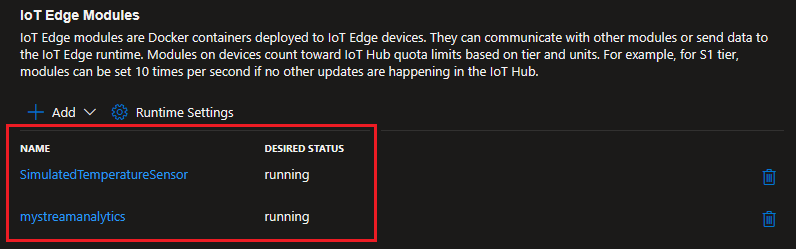
Válassza az Áttekintés + létrehozás lehetőséget. Látható a telepítési jegyzék.
Válassza a Create gombot.
Az eszköz Modulok beállítása lapján néhány perc múlva látnia kell a felsorolt és futó modulokat. Ha nem látja a modulokat, frissítse a lapot, vagy várjon még néhány percet, majd frissítse újra.
A két új modul ismertetése
Az eszköz Modulok beállítása lapján válassza ki a Stream Analytics modul nevét, hogy eljusson az IoT Edge Modul frissítése oldalra. Itt frissítheti a beállításokat.
A Settings lap Image URI egy szabványos Azure Stream Analytics képre mutat. Ez az egyetlen rendszerkép minden Stream Analytics-modulhoz használható, amely egy IoT Edge eszközön lesz üzembe helyezve.
A Module Twin Settings lapon látható a Azure Stream Analytics (ASA) tulajdonságot definiáló JSON ASAJobInfo. A tulajdonság értéke a tárolóban lévő munka definíciójára mutat. Ez a tulajdonság határozza meg, hogy a Stream Analytics képe hogyan van konfigurálva az Ön konkrét feladatadataival.
A Stream Analytics-modul alapértelmezés szerint ugyanazt a nevet veszi fel, mint a rajta alapuló feladat. Ha szeretné, módosíthatja a modul nevét ezen a lapon, de nem szükséges.
Ha módosításokat végzett, válassza az Alkalmaz elemet, vagy ha nem végzett módosításokat, a Mégse elemet.
Útvonalak hozzárendelése a modulokhoz
Az Eszköz moduljainak beállítása:<az eszköz neve> lapon válassza a Tovább: Útvonalak lehetőséget.
A Routes lapon megadhatja, hogyan továbbíthatók az üzenetek a modulok és a IoT Hub között. Az üzenetek név- és értékpárok használatával jönnek létre.
Adja hozzá az útvonalneveket és az értékeket a következő táblázatban látható párokkal. Cserélje le a
{moduleName}példányait az Azure Stream Analytics modul nevére. Ennek a modulnak meg kell egyeznie az eszközön látható modulok listájában szereplő névvel a Modulok beállítása lapon, ahogyan az az Azure portálon látható.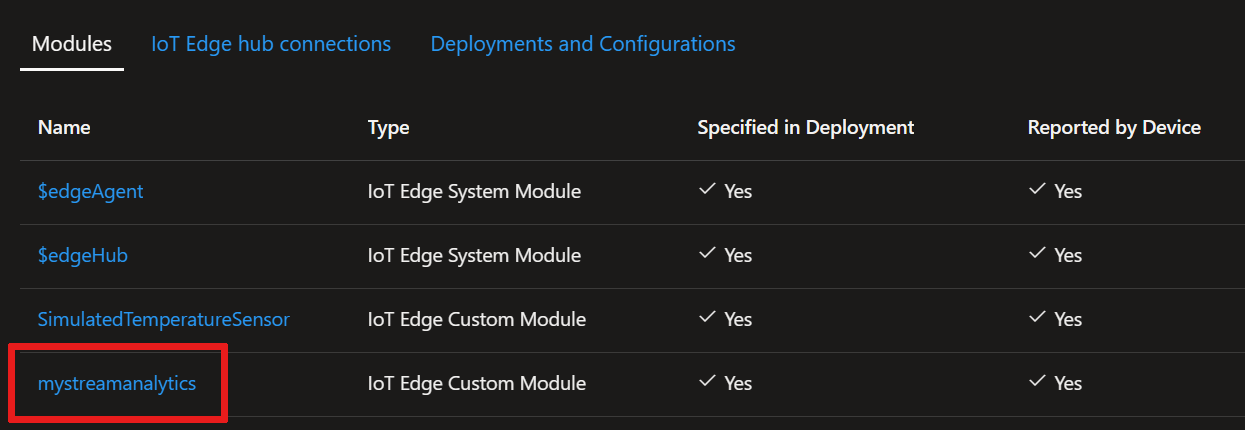
Név Érték telemetriaFelhőbe FROM /messages/modules/SimulatedTemperatureSensor/* INTO $upstreamFigyelmeztetések a felhőbe FROM /messages/modules/{moduleName}/* INTO $upstreamriasztásokVisszaállítása FROM /messages/modules/{moduleName}/* INTO BrokeredEndpoint("/modules/SimulatedTemperatureSensor/inputs/control")telemetryToAsa FROM /messages/modules/SimulatedTemperatureSensor/* INTO BrokeredEndpoint("/modules/{moduleName}/inputs/temperature")Az itt deklarált útvonalak határozzák meg a IoT Edge eszközön keresztüli adatáramlást. A SimulatedTemperatureSensor telemetriai adatai a Stream Analytics-feladatban konfigurált IoT Hub temperature bemenetre kerülnek. A rendszer elküldi a alert kimeneti üzeneteket IoT Hub és a SimulatedTemperatureSensor modulnak az alaphelyzetbe állítási parancs aktiválásához.
Válassza a Tovább: Felülvizsgálat + létrehozás lehetőséget.
A Véleményezés + Létrehozás lapon láthatja, hogy a varázslóban megadott információk hogyan lesznek JSON-alapú üzembehelyezési jegyzékké alakítva.
Ha végzett a jegyzék áttekintésével, válassza a Létrehozás lehetőséget a modul beállításának befejezéséhez.
Adatok megtekintése
Lépjen a IoT Edge eszközére a Azure Stream Analytics modul és a SimulatedTemperatureSensor modul közötti interakció megtekintéséhez.
Megjegyzés
Ha egy eszközhöz virtuális gépet használ, a Azure Cloud Shell használatával közvetlenül elérheti az összes hitelesített szolgáltatást Azure.
Ellenőrizze, hogy fut-e mindegyik modul a Dockerben:
iotedge listTekintse át az összes rendszernaplót és metrikaadatot. Helyettesítse {moduleName} az Azure Stream Analytics modul nevére.
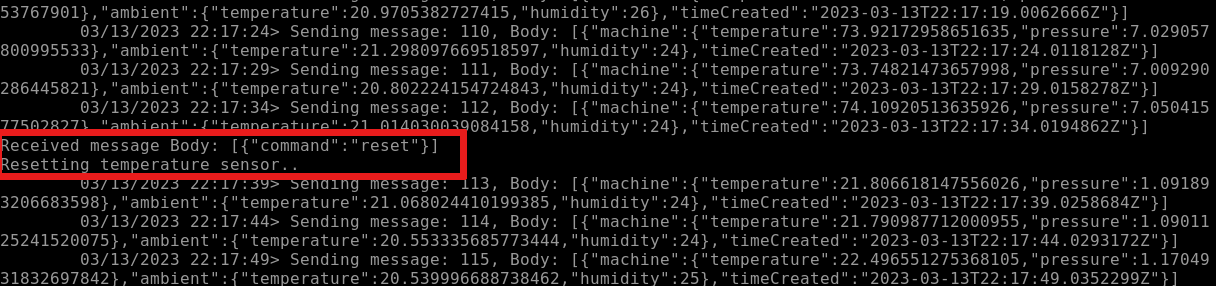
iotedge logs -f {moduleName}Az érzékelőnaplók megtekintésével megtudhatja, hogyan befolyásolja az alaphelyzetbe állítási parancs a SimulatedTemperatureSensort:
iotedge logs SimulatedTemperatureSensorMegfigyelheti, hogy a gép hőmérséklete fokozatosan emelkedik, amíg 30 másodpercig el nem éri a 70 fokot. A Stream Analytics-modul ekkor kiváltja a rendszer alaphelyzetbe állítását, és a géphőmérséklet visszaáll 21 fokra.
Az erőforrások felszabadítása
Ha folytatni szeretné a következő ajánlott cikket, tartsa meg a létrehozott erőforrásokat és konfigurációkat, és használja újra őket. Azt is megteheti, hogy ugyanazt a IoT Edge eszközt használja, mint egy teszteszközt.
Ellenkező esetben törölje a cikkben használt helyi konfigurációkat és Azure erőforrásokat a díjak elkerülése érdekében.
Azure-erőforrások törlése
Nem vonhatja vissza Azure erőforrások és erőforráscsoportok törlését. Figyeljen, nehogy véletlenül rossz erőforráscsoportot vagy erőforrásokat töröljön. Ha a IoT Hub egy meglévő erőforráscsoporton belül hozta létre, amelyben meg szeretné tartani az erőforrásokat, csak magát a IoT Hub erőforrást törölje, ne az erőforráscsoportot.
Az erőforrások törlése:
- Jelentkezzen be a Azure portálra, majd válassza a Csoportokat.
- Válassza ki a IoT Edge teszterőforrásokat tartalmazó erőforráscsoport nevét.
- Tekintse át az erőforráscsoport által tartalmazott erőforrások listáját. Ha mindet törölni szeretné, válassza az Erőforráscsoport törlése lehetőséget. Ha csak néhányat szeretne törölni, jelölje ki az egyes erőforrásokat, hogy egyenként törölje őket.
Következő lépések
Ebben az oktatóanyagban beállít egy Azure Stream Analytics feladatot a IoT Edge eszköz adatainak elemzéséhez. Betöltötte a Azure Stream Analytics modult a IoT Edge eszközére, hogy helyileg feldolgozhassa és reagáljon a hőmérséklet-növekedésre, és elküldte az összesített adatfolyamot a felhőbe. A következő oktatóanyagból megtudhatja, hogyan segíthet Azure IoT Edge további megoldások létrehozásában.