Megjegyzés
Az oldalhoz való hozzáféréshez engedély szükséges. Megpróbálhat bejelentkezni vagy módosítani a címtárat.
Az oldalhoz való hozzáféréshez engedély szükséges. Megpróbálhatja módosítani a címtárat.
Ez a cikk bemutatja, hogyan hozhat létre IoT Hubot Azure eszközregisztrációs adatbázis és tanúsítványkezelési integráció nélkül. Ha ezekkel az előzetes funkciókkal integrált IoT Hubot szeretne létrehozni, tekintse meg a Bevezetés a Device Registry és a tanúsítványkezelés használatába az IoT Hubban (előzetes verzió) című témakört.
Előfeltételek
Készítse elő a következő előfeltételeket attól függően, hogy melyik eszközt használja.
Hozzáférés a Azure portálhoz.
IoT Hub létrehozása
Ez a szakasz azt ismerteti, hogyan hozhat létre IoT Hubot a Azure portál használatával.
Jelentkezzen be a Azure portálra.
A Azure kezdőlapon válassza a + Erőforrás létrehozása lehetőséget.
A Kategória menüben válassza a A dolgok hálózata, majd a IoT Hub lehetőséget.
Az Alapismeretek lapon töltse ki az alábbi táblázatban felsorolt mezőket.
Fontos
Mivel az IoT Hub nyilvánosan felderíthető lesz DNS-végpontként, ügyeljen arra, hogy ne adjon meg bizalmas vagy személyazonosításra alkalmas adatokat, amikor elnevezi.
Tulajdonság Érték Előfizetés Válassza ki a központhoz használni kívánt előfizetést. Erőforráscsoport Válasszon ki egy erőforráscsoportot, vagy hozzon létre egy újat. Új létrehozásához válassza az Új létrehozása lehetőséget, és adja meg a használni kívánt nevet. IoT Hub neve Adja meg a központ nevét. Ennek a névnek globálisan egyedinek kell lennie, amelynek hossza 3 és 50 alfanumerikus karakter között van. A név a kötőjel ( -) karaktert is tartalmazhatja.Régió Válassza ki az Önhöz legközelebb eső régiót, ahol a központot el szeretné helyezni. Kötő Válassza ki a központhoz használni kívánt szintet. A réteg kiválasztása attól függ, hogy hány funkciót szeretne használni, és hogy naponta hány üzenetet küld a megoldáson keresztül.
Az ingyenes szint tesztelésre és értékelésre szolgál. Az ingyenes szint lehetővé teszi 500 eszköz csatlakoztatását a központhoz, és naponta legfeljebb 8000 üzenetet. Minden Azure előfizetés létrehozhat egy IoT Hubot az ingyenes szinten.
Az egyes szinteken elérhető funkciók összehasonlításához válassza a Rétegek összehasonlítása lehetőséget. További információ: A megoldás megfelelő IoT Hub rétegének és méretének meghatározása.Napi üzenetkorlát Válassza ki a központhoz tartozó üzenetek maximális napi kvótáját. Az elérhető lehetőségek a központhoz választott szinttől függenek. Az elérhető üzenetkezelési és díjszabási beállítások megtekintéséhez válassza az Összes beállítás megtekintése lehetőséget, és válassza ki a központ igényeinek leginkább megfelelő lehetőséget. További információ: IoT Hub kvóták és szabályozás. 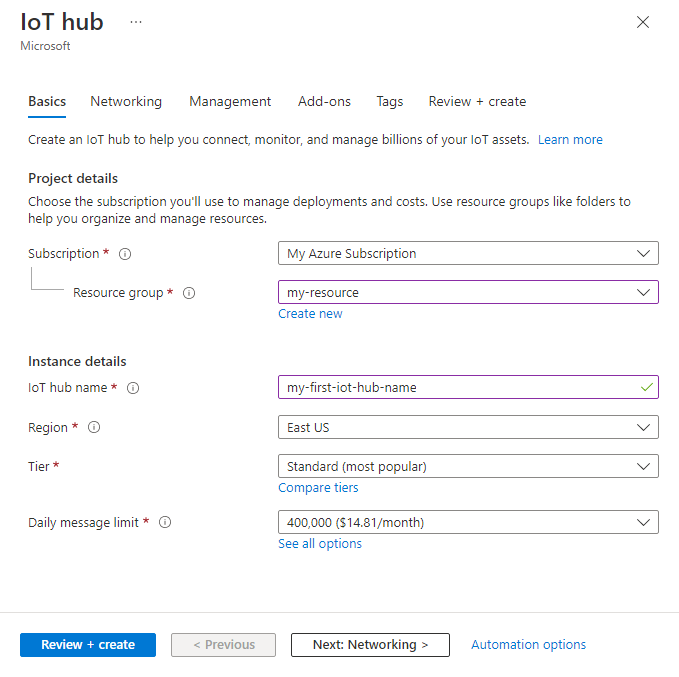
Megjegyzés
A megjelenített árak csak példaként szolgálnak.
Válassza a Tovább: Hálózatkezelés lehetőséget a központ létrehozásának folytatásához.
A Hálózatkezelés lapon töltse ki a következő mezőket:
Tulajdonság Érték Kapcsolatkonfiguráció Válassza ki azokat a végpontokat, amelyekkel az eszközök csatlakozhatnak az IoT Hubhoz. Fogadja el a példához tartozó alapértelmezett nyilvános hozzáférés beállítást. Ezt a beállítást az IoT Hub létrehozása után módosíthatja. További információ: IoT Hub végpontok. A Transport Layer Security (TLS) minimális verziója Válassza ki az IoT Hub által támogatott minimális TLS-verziót . Az IoT Hub létrehozása után ez az érték nem módosítható. Fogadja el az alapértelmezett 1.0-s beállítást ebben a példában. 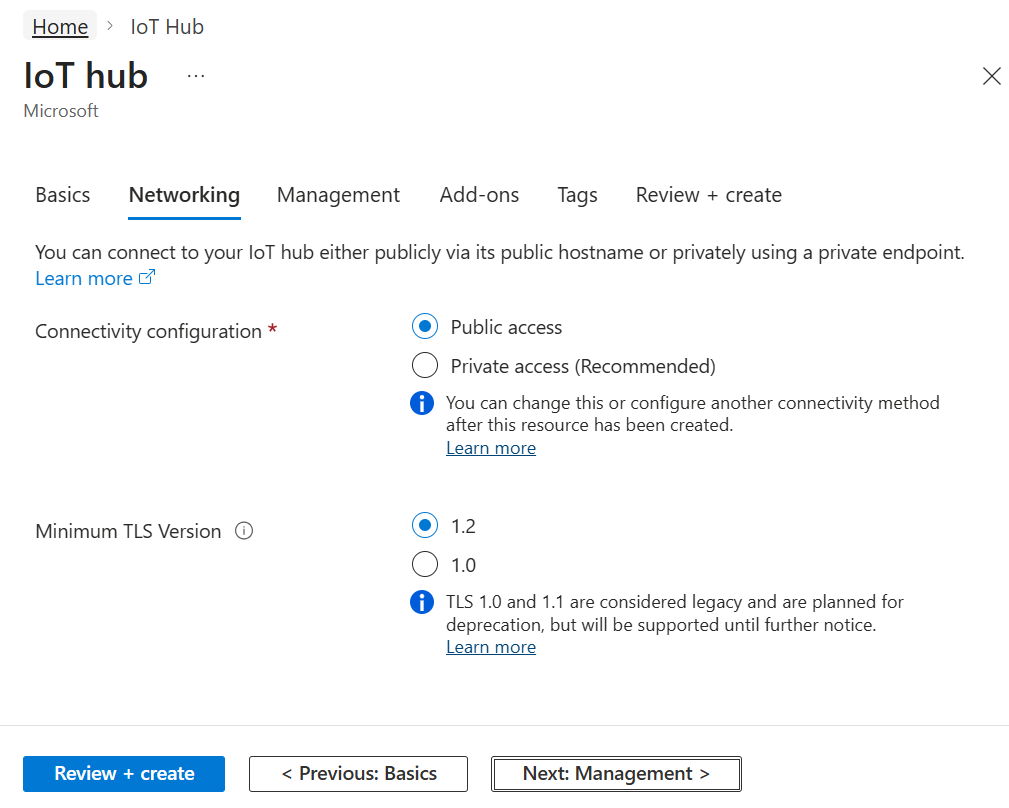
Válassza a Tovább: Felügyelet lehetőséget a központ létrehozásának folytatásához.
A Felügyelet lapon fogadja el az alapértelmezett beállításokat. Ha szeretné, az alábbi mezők bármelyikét módosíthatja:
Tulajdonság Érték Engedélymodell Ez a tulajdonság dönti el, hogyan kezelheti az IoT Hubhoz való hozzáférést. Ez a szerepköralapú hozzáférés-vezérlés része. Engedélyezze a megosztott hozzáférési szabályzatokat, vagy csak szerepköralapú hozzáférés-vezérlést válasszon. További információ: A IoT Hub hozzáférésének vezérlése Microsoft Entra ID használatával. Rendelj hozzám Ez a tulajdonság lehetővé teszi IoT Hub adat API-k elérését a példány elemeinek kezeléséhez. Ha rendelkezik hozzáféréssel a szerepkör-hozzárendelésekhez, válassza az IoT Hub Adatszolgáltató szerepkört, hogy teljes hozzáférést biztosítson magának az adat API-khoz.
Azure szerepkörök hozzárendeléséhezMicrosoft.Authorization/roleAssignments/writeengedélyekkel kell rendelkeznie, például Felhasználói hozzáférés-rendszergazda vagy Tulajdonos.Eszközről felhőre irányuló partíciók Ez a tulajdonság az eszközről a felhőbe irányuló üzeneteket az üzenetek egyidejű olvasóinak számával kapcsolja össze. A legtöbb IoT Hubnak csak négy partícióra van szüksége. 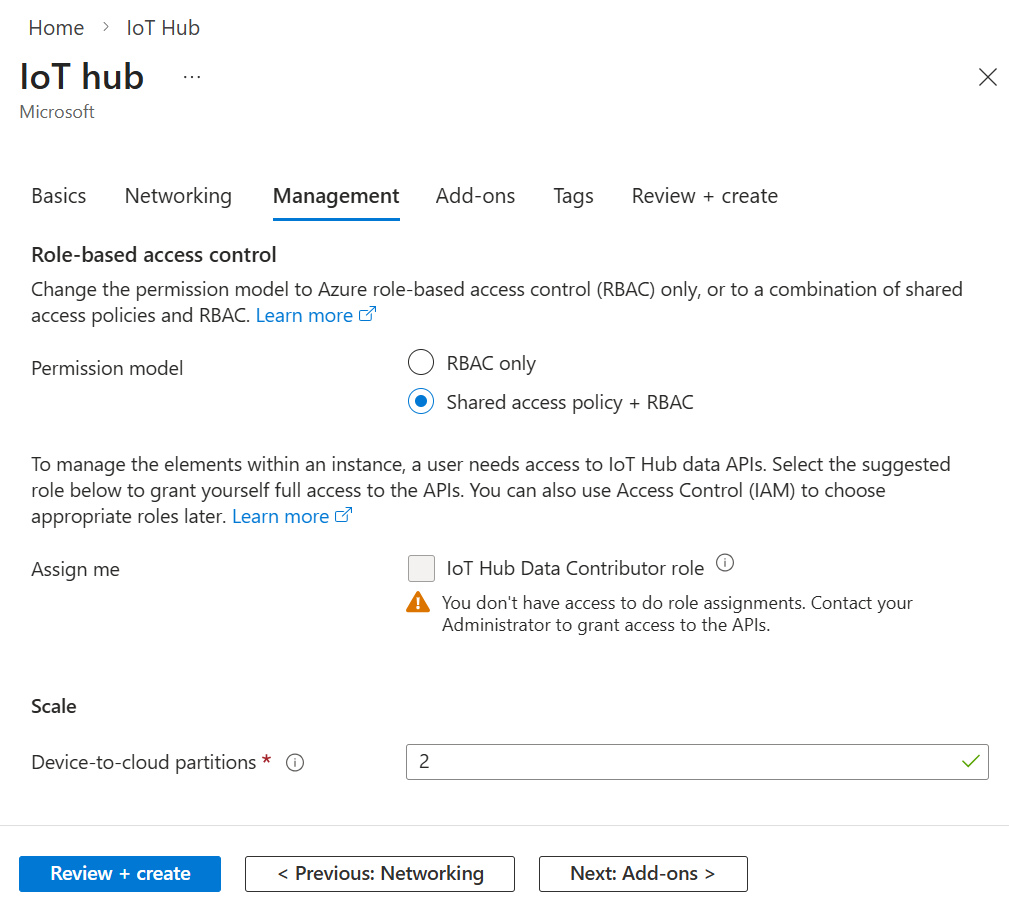
Válassza a Tovább: Bővítmények lehetőséget a következő képernyőre való folytatáshoz.
A Bővítmények lapon fogadja el az alapértelmezett beállításokat. Ha szeretné, az alábbi mezők bármelyikét módosíthatja:
Tulajdonság Érték Eszközfrissítés engedélyezése az IoT Hubhoz Kapcsolja be a Device Update for IoT Hub szolgáltatást, hogy engedélyezze az eszközei vezeték nélküli frissítéseit. Ha ezt a lehetőséget választja, a rendszer arra kéri, hogy adjon meg információkat egy eszközfrissítés kiépítéséhez IoT Hub fiókhoz és példányhoz. További információért lásd a következőt: Mi az IoT Hub eszközfrissítése?. Defender for IoT engedélyezése Kapcsolja be a Defender az IoT esetében, hogy további védelmi réteget adjon hozzá az IoT-hez és az eszközökhöz. Ez a lehetőség nem érhető el az ingyenes szinten lévő központok számára. További információ: Biztonsági javaslatok a IoT HubMicrosoft Defender for IoT dokumentációjában. 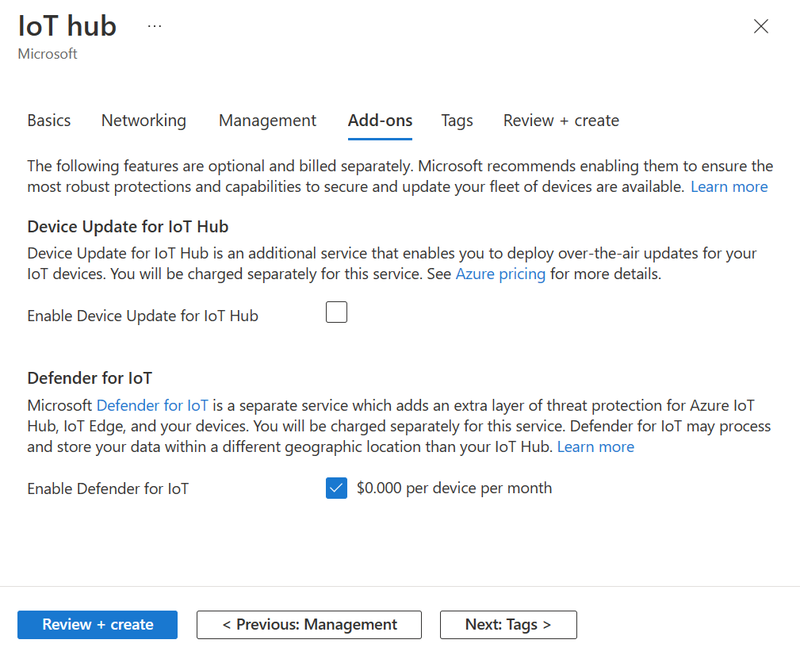
Megjegyzés
A megjelenített árak csak példaként szolgálnak.
Válassza a Tovább: Címkék lehetőséget a következő képernyőre lépéshez.
A címkék név-érték párok. Ugyanazt a címkét több erőforráshoz és erőforráscsoporthoz is hozzárendelheti az erőforrások kategorizálásához és a számlázás konszolidálásához. Ebben a dokumentumban nem adhat hozzá címkéket. További információ: Címkék használata a Azure-erőforrások és a felügyeleti hierarchia rendszerezéséhez.
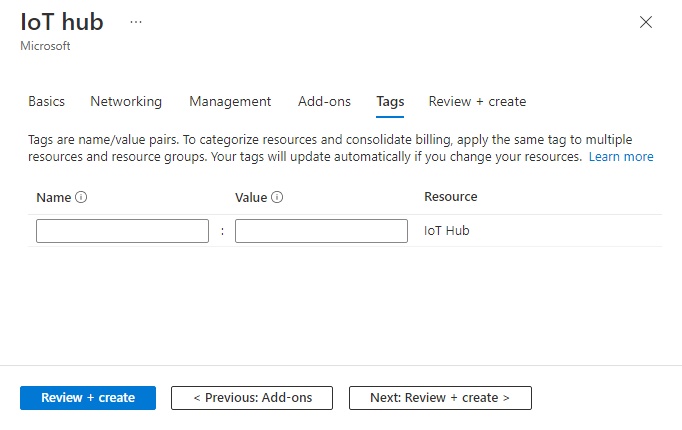
Válassza a Tovább elemet : Áttekintés és létrehozás a lehetőségek áttekintéséhez.
Válassza a Létrehozás elemet az új központ üzembe helyezésének elindításához. Az üzembe helyezés néhány percig tarthat, amíg a központ létrejön. Az üzembe helyezés befejezése után válassza az Erőforrás megnyitása lehetőséget az új központ megnyitásához.
Csatlakozás IoT Hubhoz
Hozzáférési engedélyek biztosítása az IoT Hub funkciót használó alkalmazásokhoz és szolgáltatásokhoz.
Csatlakozás kapcsolati karakterlánccal
A kapcsolati karakterláncok olyan jogkivonatok, amelyek a megosztott hozzáférési szabályzatok alapján engedélyezik az eszközök és szolgáltatások számára az IoT Hubhoz való csatlakozást. A kapcsolati sztringek megkönnyítik a IoT Hub használatának első lépéseit, és számos mintában és oktatóanyagban használhatók. Éles forgatókönyvekhez nem ajánljuk őket.
A legtöbb példaforgatókönyv esetében elegendő a szolgáltatásházirend. A szolgáltatásszabályzat Service Connect-engedélyeket ad a szolgáltatásvégpontok eléréséhez. A többi beépített közös hozzáférési szabályzatról további információt a Hozzáférés-vezérlés és az engedélyek című témakörben talál.
Az IoT Hub szolgáltatási szabályzatához tartozó kapcsolati sztring beszerzéséhez kövesse az alábbi lépéseket:
A Azure portálon válassza az Erőforráscsoportokat. Válassza ki azt az erőforráscsoportot, ahol a központ található, majd válassza ki a központot az erőforrások listájából.
Az IoT Hub szolgáltatásmenüjének Biztonsági beállítások területén válassza a Megosztott hozzáférési szabályzatok lehetőséget.
A szabályzatok listájában válassza ki a szolgáltatás házirendet.
Másolja az elsődleges kapcsolati sztringet, és mentse az értékét.
Kapcsolódás szerepkör-hozzárendelésekkel
A hozzáférés hitelesítése Microsoft Entra ID használatával és az engedélyek vezérlése Azure szerepköralapú hozzáférés-vezérléssel jobb biztonságot és egyszerű használatot biztosít a biztonsági jogkivonatokkal szemben. A biztonsági jogkivonatokban rejlő esetleges biztonsági problémák minimalizálása érdekében javasoljuk, hogy amikor csak lehetséges, kényszerítse ki Microsoft Entra hitelesítést. További információ: A IoT Hub hozzáférésének vezérlése Microsoft Entra ID használatával.
IoT Hub törlése
Az IoT Hub törlésekor elveszíti a társított eszközidentitás-beállításjegyzéket. Ha át szeretne helyezni vagy frissíteni egy IoT Hubot, vagy törölni szeretne egy IoT Hubot, de megtartja az eszközöket, fontolja meg az IoT Hub az IoT Hub Azure CLI használatával történő migrálását.
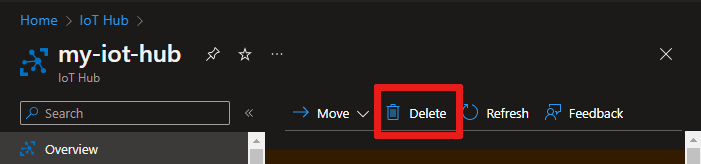
IoT Hub törléséhez nyissa meg az IoT Hubot a Azure portálon, majd válassza a Delete lehetőséget.
Egyéb eszközök az IoT Hubok kezeléséhez
A Azure portál és a Azure CLI mellett az alábbi eszközök is segítenek az IoT Hubokkal való munkában, bármilyen módon is támogatja a forgatókönyvet:
- IoT Hub REST API erőforrás-szolgáltató: Használja a IoT Hub Erőforrás feladatok halmazát.
- Azure Resource Manager sablonok, Bicep vagy Terraform: Használja a Microsoft.Devices/IoTHubs erőforrástípust. Példák: IoT Hub mintasablonok.
- Visual Studio Code: Használja a Azure IoT Hub bővítményt Visual Studio Code.