Megjegyzés
Az oldalhoz való hozzáféréshez engedély szükséges. Megpróbálhat bejelentkezni vagy módosítani a címtárat.
Az oldalhoz való hozzáféréshez engedély szükséges. Megpróbálhatja módosítani a címtárat.
Azure IoT Hub nagy mennyiségű telemetriai adat gyűjtésére szolgál az IoT-eszközökről a felhőben való tárolás vagy feldolgozás céljából. Ebben a kód nélküli rövid útmutatóban az Azure CLI használatával hozhat létre egy IoT Hubot és egy szimulált eszközt. Az eszköz telemetriáját a központba küldi, valamint üzeneteket, hívási módszereket és tulajdonságokat frissít az eszközön. Az eszközmetrikákat a Azure portálon jelenítheti meg.
Ez a cikk egy alapvető munkafolyamatot biztosít a fejlesztők számára a Azure CLI használatával egy IoT Hub alkalmazással való interakcióhoz.
Előfeltételek
- Azure-előfizetés. Ha nincs ilyenje, a kezdés előtt ingyenesen létrehozhat egyet .
- Az Azure CLI. Ebben a rövid útmutatóban az összes parancsot futtathatja Azure Cloud Shell használatával, amely egy interaktív CLI-rendszerhéj, amely a böngészőben vagy egy olyan alkalmazásban fut, mint a Windows terminál. Ha Cloud Shell használ, nem kell semmit telepítenie. Ha inkább helyileg szeretné használni a parancssori felületet, ehhez a rövid útmutatóhoz az Azure CLI 2.36-os vagy újabb verziója szükséges. A verzió azonosításához futtassa a következőt:
az --version. A telepítéssel vagy frissítéssel kapcsolatban lásd: A Azure CLI telepítése.
Jelentkezzen be az Azure Portalra
Jelentkezzen be az Azure Portalra.
Függetlenül attól, hogy helyben vagy a Cloud Shellben futtatja a CLI-t, tartsa nyitva a portált a böngészőben. Ezt később használni fogja ebben a gyors kezdő útmutatóban.
Cloud Shell megnyitása
Ebben a szakaszban megnyit egy Cloud Shell-példányt. Ha helyileg használja a parancssori felületet, ugorjon a két CLI-munkamenet előkészítése szakaszra.
Válassza a Cloud Shell lehetőséget a Azure portál jobb felső sarkában található menüsávon.

Ha először használja a Cloud Shell, a rendszer kérni fogja, hogy hozzon létre tárterületet, amely a Cloud Shell használatához szükséges. Válasszon ki egy előfizetést egy tárfiók és egy Azure Files megosztás létrehozásához.
Válassza ki az előnyben részesített CLI-környezetet a Környezet kiválasztása legördülő listában. Ez a rövid útmutató a Bash-környezetet használja. A PowerShell-környezetet is használhatja.

Egyes parancsok eltérő szintaxist vagy formázást igényelnek a Bash- és PowerShell-környezetekben. További információ: Tippek az Azure CLI sikeres használatához.
Két CLI-munkamenet előkészítése
Ezután két Azure CLI-munkamenetet készít elő. Ha Cloud Shell használ, futtassa ezeket a munkameneteket külön Cloud Shell lapon. Ha helyi CLI-ügyfelet használ, futtasson külön CLI-példányokat. A következő feladatokhoz használja a külön CLI-munkameneteket:
- Az első munkamenet egy IoT-eszközt szimulál, amely kommunikál az IoT Hubbal.
- A második munkamenet vagy az első munkamenetben figyeli az eszközt, vagy üzeneteket, parancsokat és tulajdonságfrissítéseket küld.
Parancs futtatásához válassza a Másolás lehetőséget a kódblokk másolásához ebben a rövid útmutatóban, illessze be a rendszerhéj-munkamenetbe, és futtassa.
A Azure CLI használatához be kell jelentkeznie Azure fiókjába. Az Azure CLI-parancsfelület munkamenet és az IoT Hub közötti összes kommunikáció hitelesítve és titkosítva van. Ennek eredményeként ehhez a gyorsútmutatóhoz nincs szükség olyan további hitelesítésre, amelyre valódi eszköz használatakor szükség lenne, például kapcsolati sztringre.
Az első CLI-munkamenetben futtassa a az extension add parancsot. A parancs hozzáadja a Azure CLI Microsoft Azure IoT bővítményét a CLI-felülethez. Az IoT-bővítmény az Azure CLI-hez készült IoT Hub-, Azure IoT Edge- és IoT Device Provisioning Service-parancsokat ad hozzá.
az extension add --name azure-iotA Azure IoT bővítmény telepítése után nem kell újból telepítenie azt Cloud Shell munkamenetben.
Megjegyzés:
Ez a cikk az Azure IoT-bővítmény legújabb, úgynevezett
azure-iotverzióját használja. Az örökölt verzió neveazure-cli-iot-ext. Egyszerre csak egy verziót kell telepítenie. A parancs segítségévelaz extension listellenőrizheti a jelenleg telepített bővítményeket.A bővítmény régi verziójának eltávolítására használható
az extension remove --name azure-cli-iot-ext.A bővítmény új verziójának hozzáadására használható
az extension add --name azure-iot.A jelenleg telepített bővítmények megtekintéséhez használja a következőt
az extension list: .Nyissa meg a második parancssor-munkamenetet. Ha a Cloud Shellt böngészőben használja, használja a Új munkamenet megnyitása lehetőséget. Ha helyben használja a parancssori felületet, indítson egy második parancssori felületpéldányt.

IoT Hub létrehozása
Ebben a szakaszban az Azure CLI használatával hozhat létre egy erőforráscsoportot és egy IoT Hubot. Az Azure-erőforráscsoport olyan logikai tároló, amelybe a rendszer üzembe helyezi és kezeli az Azure-erőforrásokat. Az IoT Hub központi üzenetközpontként szolgál az IoT-alkalmazás és az eszközök közötti kétirányú kommunikációhoz.
Az első CLI-munkamenetben futtassa az az group create parancsot egy erőforráscsoport létrehozásához. A következő parancs létrehoz egy erőforráscsoportot
MyResourceGroupaeastushelyen.az group create --name MyResourceGroup --location eastusAz első CLI-munkamenetben futtassa az Az PowerShell-modul iot hub létrehozási parancsát egy IoT Hub létrehozásához. Az IoT Hub létrehozása néhány percet vesz igénybe.
Cserélje le a
YourIotHubNamehelyőrzőt és a környező zárójeleket az alábbi parancsban az IoT Hubhoz választott névre. Az IoT Hub nevének globálisan egyedinek kell lennie az Azure-ban. Használja az IoT Hub nevét a gyorsútmutató további részében, ahol a helyőrzőt látja.az iot hub create --resource-group MyResourceGroup --name {YourIoTHubName}
Eszköz létrehozása és figyelése
Ebben a szakaszban egy szimulált eszközt hoz létre az első CLI-munkamenetben. A szimulált eszköz eszköz telemetriát küld az IoT Hubnak. A második CLI-munkamenetben eseményeket és telemetriát figyelhet.
Szimulált eszköz létrehozása és indítása:
Az első CLI-munkamenetben futtassa az az iot hub device-identity create parancsot. Ez a parancs létrehozza a szimulált eszközidentitást.
-
YourIotHubName. Cserélje le ezt a helyőrzőt a következő kódban az IoT Hubhoz választott névre. -
simDevice. Ezt a nevet közvetlenül a szimulált eszközhöz használhatja a rövid útmutató további részében. Tetszés szerint használjon másik nevet.
az iot hub device-identity create -d simDevice -n {YourIoTHubName}-
Az első CLI-munkamenetben futtassa az az iot-eszköz szimulálási parancsát. Ez a parancs elindítja a szimulált eszközt. Az eszköz telemetriát küld az IoT Hubnak, és üzeneteket fogad tőle.
Cserélje le a következő kódban található
YourIotHubNamehelyőrzőt az IoT-központhoz választott névre.az iot device simulate -d simDevice -n {YourIoTHubName}
Eszköz figyelése:
A második CLI-munkamenetben futtassa az az iot hub monitor-events parancsát. Ez a parancs folyamatosan figyeli a szimulált eszközt. A kimenet telemetriai adatokat jelenít meg, például eseményeket és a szimulált eszköz által az IoT Hubnak küldött tulajdonságállapot-módosításokat.
Cserélje le a következő kódban található
YourIotHubNamehelyőrzőt az IoT-központhoz választott névre.az iot hub monitor-events --output table -p all -n {YourIoTHubName}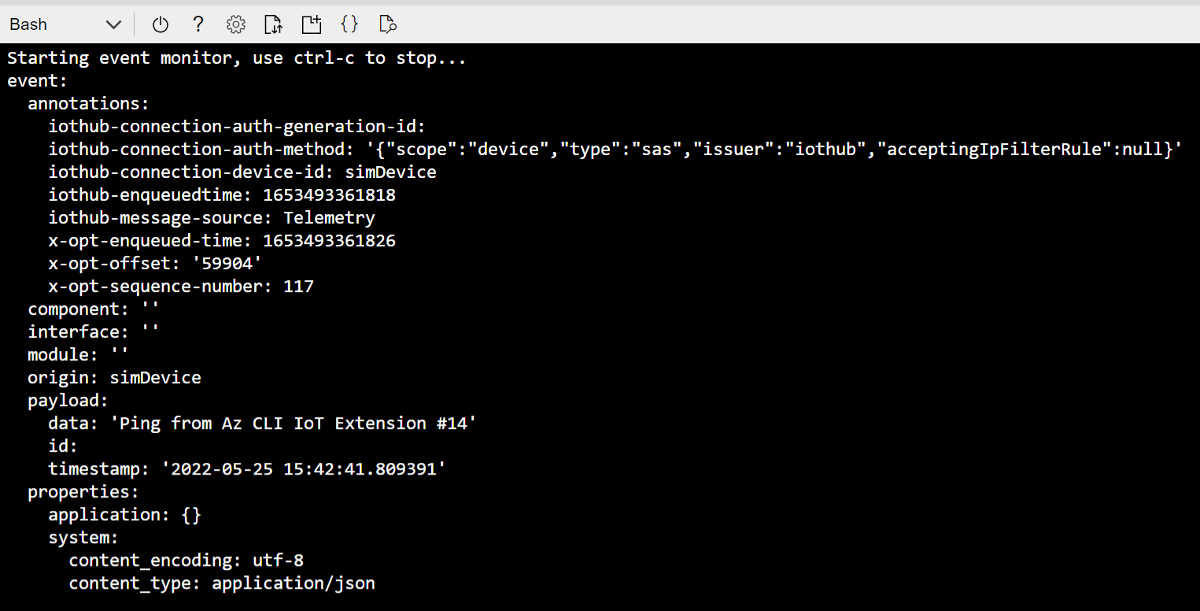
Miután figyelte a szimulált eszközt a második CLI-munkamenetben, nyomja le a Ctrl+C billentyűkombinációt a figyelés leállításához. A második CLI-munkamenet nyitva tartása a későbbi lépésekben való használathoz.
Üzenet küldése a parancssori felület használatával
Ebben a szakaszban üzenetet küld a szimulált eszköznek.
Az első CLI-munkamenetben győződjön meg arról, hogy a szimulált eszköz továbbra is fut. Ha az eszköz leállt, futtassa a következő parancsot az újraindításához.
Cserélje le a következő kódban található
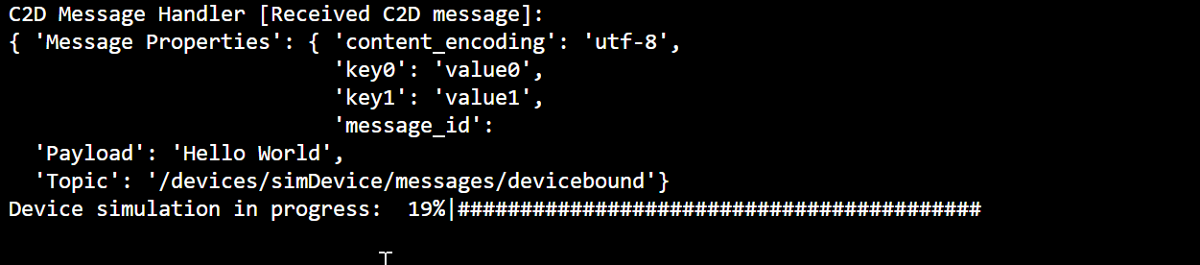
YourIotHubNamehelyőrzőt az IoT-központhoz választott névre.az iot device simulate -d simDevice -n {YourIoTHubName}A második parancssori munkamenetben futtassa az az iot device c2d-message send parancsot. Ez a parancs egy felhőből eszközre irányuló üzenetet küld az IoT Hubról a szimulált eszközre. Az üzenet egy sztringet és két kulcs/értékpárt tartalmaz.
Cserélje le a következő kódban található
YourIotHubNamehelyőrzőt az IoT-központhoz választott névre.az iot device c2d-message send -d simDevice --data "Hello World" --props "key0=value0;key1=value1" -n {YourIoTHubName}Az Azure Portal használatával is küldhet felhőből eszközre irányuló üzeneteket. Ha az Azure portálon keresztül szeretne üzeneteket küldeni, keresse meg az IoT Hub Overview lapját, válassza a IoT-eszközök lehetőséget, jelölje ki a szimulált eszközt, majd válassza a A készülékre való átvitel lehetőséget.
Az első CLI-munkamenetben győződjön meg arról, hogy a szimulált eszköz megkapta az üzenetet.
Eszközmetódus meghívása a parancssori felület használatával
Ebben a szakaszban egy közvetlen metódust hív meg a szimulált eszközön.
Ahogy korábban is tette, győződjön meg arról, hogy a szimulált eszköz az első CLI-munkamenetben fut. Ha nem, indítsa újra.
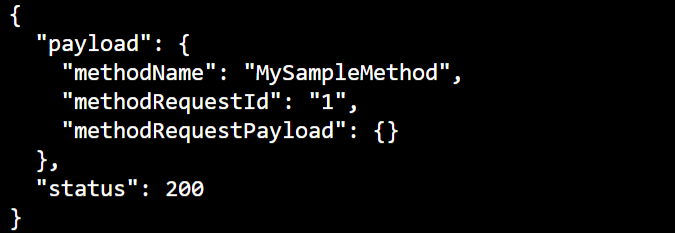
A második CLI-munkamenetben futtassa az az iot hub invoke-device-method parancsot. Ebben a példában nincs előre létező módszer az eszközhöz. A parancs meghív egy példametódusnevet a szimulált eszközön, és hasznos adatokat ad vissza.
Cserélje le a következő kódban található
YourIotHubNamehelyőrzőt az IoT-központhoz választott névre.az iot hub invoke-device-method --mn MySampleMethod -d simDevice -n {YourIoTHubName}Az első CLI-munkamenetben ellenőrizze, hogy a kimenet megjeleníti-e a metódushívást.
Eszköztulajdonságok frissítése a parancssori felület használatával
Ebben a szakaszban a szimulált eszköz állapotát a tulajdonságértékek beállításával frissítheti.
Ahogy korábban is tette, győződjön meg arról, hogy a szimulált eszköz az első CLI-munkamenetben fut. Ha nem, indítsa újra.
A második CLI-munkamenetben futtassa az az iot hub device-twin update parancsot. Ez a parancs frissíti a tulajdonságokat az IoT Hub eszköz-ikrének azon kívánt állapotára, amely megfelel a szimulált eszköznek. Ebben az esetben a parancs beállítja a példa hőmérsékleti feltétel tulajdonságait.
Fontos
Ha a Parancssori felületen használja a PowerShellt, használja a parancs PowerShell-verzióját az alábbi kódban. A PowerShell megköveteli, hogy escape-elje a karaktereket a JSON adatstruktúrában.
Cserélje le a következő kódban található
YourIotHubNamehelyőrzőt az IoT-központhoz választott névre.az iot hub device-twin update -d simDevice --desired '{"conditions":{"temperature":{"warning":98, "critical":107}}}' -n {YourIoTHubName}az iot hub device-twin update -d simDevice --desired '{\"conditions\":{\"temperature\":{\"warning\":98, \"critical\":107}}}' -n {YourIoTHubName}Az első CLI-munkamenetben győződjön meg arról, hogy a szimulált eszköz a tulajdonságfrissítést adja ki.

A második CLI-munkamenetben futtassa az az iot hub device-twin show parancsot. Ez a parancs az eszköz tulajdonságainak változásait jelenti.
Cserélje le a következő kódban található
YourIotHubNamehelyőrzőt az IoT-központhoz választott névre.az iot hub device-twin show -d simDevice --query properties.reported -n {YourIoTHubName}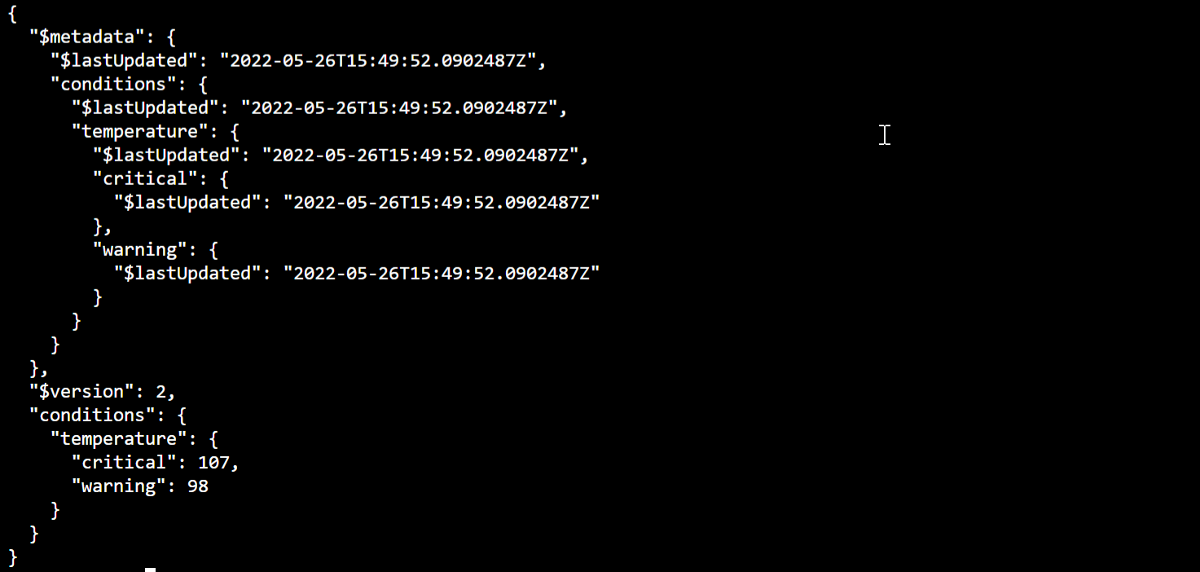
Üzenetkezelési metrikák megtekintése a portálon
Az IoT Hub és az eszközök minden aspektusát kezelheti a Azure portálon. Egy tipikus IoT Hub-alkalmazásban, amely telemetriát fogad az eszközökről, érdemes lehet figyelni az eszközöket, vagy megtekinteni az eszköztelemetria metrikáit.
Üzenetkezelési metrikák megjelenítése az Azure Portalon:
A portál szolgáltatásmenüjében válassza a Minden erőforrás lehetőséget. Ez a lap felsorolja az előfizetés összes erőforrását, beleértve a létrehozott IoT Hubot is.
Válassza ki a létrehozott IoT Hub hivatkozását. A portál megjeleníti a központ Áttekintés oldalát.
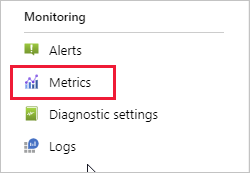
Válassza a Metrikákat az IoT Hub bal oldali paneljén.
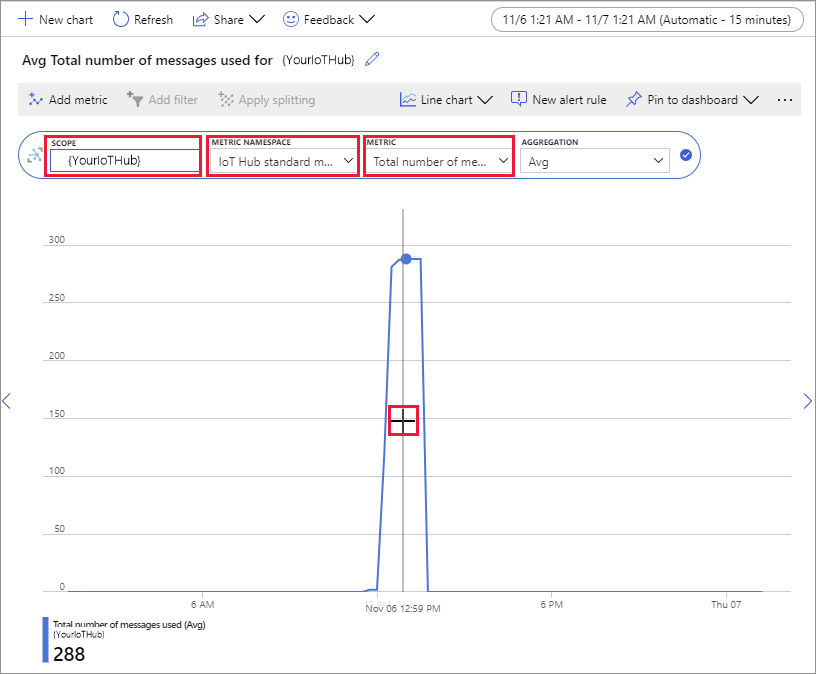
A Hatókör mezőben adja meg az IoT Hub nevét.
A Metric Namespace mezőben válassza a IoT Hub standard metrikákat.
A Metrika mezőben válassza a Felhasznált üzenetek teljes száma lehetőséget.
Vigye az egérmutatót annak az ütemtervnek a területére, amelyben az eszköz üzeneteket küldött. Az adott időpontban lévő üzenetek teljes száma az idővonal bal alsó sarkában jelenik meg.
A Metrika legördülő listával megjeleníthet más metrikákat a szimulált eszközön. Lásd például: Befejezett C2d-üzenetkézbesítések vagy Összes eszköz (előzetes verzió).
Az erőforrások tisztítása
Ha már nincs szüksége az ebben a rövid útmutatóban létrehozott Azure erőforrásokra, a Azure CLI használatával törölheti őket.
Ha folytatja a következő ajánlott cikket, megtarthatja a már létrehozott erőforrásokat, és újra felhasználhatja őket.
Fontos
Az erőforráscsoport törlése nem vonható vissza. Az erőforráscsoport és a benne foglalt erőforrások véglegesen törlődnek. Ügyeljen arra, hogy véletlenül ne törölje a rossz erőforráscsoportot vagy erőforrásokat.
Erőforráscsoport törlése név alapján:
Futtassa a group delete parancsot. Ez a parancs eltávolítja az erőforráscsoportot, az IoT Hubot és a létrehozott eszközregisztrációt.
az group delete --name MyResourceGroupFuttassa az az group list parancsot az erőforráscsoport törlésének megerősítéséhez.
az group list
Összefoglalás
Ebben a rövid útmutatóban az Azure CLI használatával létrehozott egy IoT Hubot, szimulált eszközt hoz létre, telemetriát küld és figyel, metódust hív meg, beállítja a kívánt tulajdonságokat, és megtisztítja az erőforrásokat. Az Azure Portal használatával vizualizálta az üzenetkezelési metrikákat az eszközön.
Ha Ön eszközfejlesztő, a javasolt következő lépés az Azure IoT Device SDK for C-t használó telemetriai gyorsútmutató megtekintése. Ha szeretné, tekintse meg az előnyben részesített nyelven vagy SDK-ban elérhető IoT Hub telemetriai rövid útmutatók egyikét.
Ha meg szeretné tudni, hogyan vezérelheti a szimulált eszközt egy háttéralkalmazáson keresztül, lépjen tovább a következő gyorsútmutatóval.