Megjegyzés
Az oldalhoz való hozzáféréshez engedély szükséges. Megpróbálhat bejelentkezni vagy módosítani a címtárat.
Az oldalhoz való hozzáféréshez engedély szükséges. Megpróbálhatja módosítani a címtárat.
A következőkre vonatkozik: Azure Logic Apps (Fogyasztás + Standard)
Amikor azokat az értékeket kell absztrahálnia, amelyek a fejlesztési, tesztelési és gyártási környezetek munkafolyamataiban változhatnak, meghatározhatja a munkafolyamat paramétereit. Ha ezeket a paramétereket használja a környezetspecifikus változók helyett, a munkafolyamat üzleti logikájára összpontosíthat, majd később beszúrhatja a környezetspecifikus változókat.
Ez a cikk bemutatja, hogyan hozhat létre, használhat és szerkeszthet paramétereket a több-bérlős Fogyasztás logikai alkalmazás munkafolyamataihoz és az egybérlős Standard logikai alkalmazás munkafolyamataihoz. Azt is megtudhatja, hogyan kezelheti a környezeti változókat.
A több-bérlős és az egybérlős Azure Logic Appsről további információt az Egybérlős és a több-bérlős Azure Logic Appsben talál.
Előfeltételek
Azure-fiók és -előfizetés. Ha még nincs előfizetése, regisztráljon egy ingyenes Azure-fiókra.
A Használat vagy Standard logikai alkalmazás munkafolyamata
Ha még nem rendelkezik logic alkalmazás munkafolyamattal, látogasson el a Fogyasztás logic alkalmazás munkafolyamat létrehozása vagy a Standard logic alkalmazás munkafolyamat létrehozása oldalra.
Megjegyzés
Jelenleg csak az Azure Portal használatával hozhat létre paramétereket a Consumption logikai alkalmazás munkafolyamataihoz. A Standard logikai alkalmazás munkafolyamatainak paramétereit az Azure Portal vagy a Visual Studio Code használatával hozhatja létre.
Használati és Standard logikai alkalmazás munkafolyamatainak paraméterei
A Consumption és a Standard logikai alkalmazás munkafolyamataihoz is definiálhat paramétereket a munkafolyamat-tervezővel. Miután definiált egy paramétert, hivatkozhat erre a paraméterre bármely munkafolyamatból vagy kapcsolatból ugyanabban a logikai alkalmazás-erőforrásban.
A több-bérlős Fogyasztási logikai alkalmazás munkafolyamataiban paramétereket hozhat létre és használhat a szerkesztő felületen. Ezután definiálhatja és beállíthatja a környezeti változókat az Azure Resource Manager-sablonban (ARM-sablon) és a sablonparaméter-fájlokban. Ebben a forgatókönyvben meg kell határoznia és be kell állítania a paramétereket az üzembe helyezéskor. Ez a követelmény azt jelenti, hogy még ha csak egy változót is módosítania kell, újra üzembe kell helyeznie a logikai alkalmazás ARM-sablonját.
Az egybérlős Standard logikai alkalmazás munkafolyamataiban futtatáskor és üzembe helyezéskor is használhat környezeti változókat paraméterek és alkalmazásbeállítások használatával. Az alkalmazásbeállítások globális konfigurációs beállításokat tartalmaznak az ugyanabban a logikaialkalmazás-erőforrásban lévő összes munkafolyamathoz. További információért tekintse meg az egybérlős logikai alkalmazások gazdagép- és alkalmazásbeállításainak szerkesztése című témakört.
Fontos
Ha bizalmas információkat, például felhasználóneveket és jelszavakat tartalmazó kapcsolati sztringeket használ, ügyeljen arra, hogy az elérhető legbiztonságosabb hitelesítési folyamatot használja. A logikai alkalmazás standard munkafolyamataiban például nem támogatottak a biztonságos adattípusok, mint amilyen a securestring és a secureobject. A Microsoft azt javasolja, hogy ha lehetséges, hitelesítse az Azure-erőforrásokhoz való hozzáférést felügyelt identitással , és rendeljen hozzá egy olyan szerepkört, amely a legkevésbé szükséges jogosultsággal rendelkezik.
Ha ez a képesség nem érhető el, győződjön meg arról, hogy a kapcsolati sztringeket más módon, például az Azure Key Vaulton keresztül védi, amelyet az alkalmazásbeállítások használatával használhat. Ezután közvetlenül hivatkozhat biztonságos sztringekre, például kapcsolati sztring és kulcsokra. Az ARM-sablonokhoz hasonlóan, ahol az üzembe helyezéskor definiálhat környezeti változókat, az alkalmazásbeállításokat a logikai alkalmazás munkafolyamat-definíciójában határozhatja meg. Ezután rögzítheti a dinamikusan létrehozott infrastruktúra-értékeket, például a kapcsolati végpontokat és a tárolási sztringeket. További információ: Alkalmazástípusok a Microsoft Identitásplatform.
Az alkalmazásbeállítások méretkorlátokkal rendelkeznek. Az Azure Logic Apps bizonyos területeiről sem hivatkozhat rájuk. A paraméterek szélesebb körű használati eseteket kínálnak, mint az alkalmazásbeállítások, például a nagy értékméretek és az összetett objektumok támogatása.
Ha például a Visual Studio Code-ot használja fejlesztési eszközként munkafolyamatok helyi futtatásához, paramétereket határozhat meg a parameters.json fájl használatával. Ezután hivatkozhat a paraméterfájl bármely paraméterére a projekt workflow.json fájljának munkafolyamatából vagy a projekt connections.json fájljának bármely kapcsolatobjektumából. Az alábbi lista a gyakori használati eseteket ismerteti:
Rendelkezik egy tesztparaméter-fájllal, amely tartalmazza a tesztelés során használt összes értéket. Az üzembe helyezéskor cserélje le a tesztparaméter-fájlt az éles paraméterfájlra.
A connections.json fájl különböző részeinek paraméterezése. Ezután ellenőrizheti a connections.json fájlt a forrásvezérlőben, és kezelheti a kapcsolatokat aparameters.json fájlon keresztül.
Összetett objektumok, például a JSON-objektum paraméterezése
authentication. Például lecserélheti az objektum értékét egy olyan sztringre, amely egyetlen paraméterkifejezést tartalmaz, például@parameters('api-auth').Tekintse át és szerkessze a projekt local.settings.json fájljában található alkalmazásbeállításokat. Ezután hivatkozzon ezekre az alkalmazásbeállításokra a paraméterekben.
Megjegyzés
Érdemes lehet paramétereket használni az alapértelmezett módszerként az értékek paraméterezésére az alkalmazásbeállítások helyett. Így, ha biztonságos kulcsokat vagy sztringeket kell tárolnia, a javaslatot követve hivatkozhat a paraméterek alkalmazásbeállításaira. A megoldásban mindkét lehetőséget használhatja paraméterek használatával az alkalmazásbeállításokra való hivatkozáshoz.
Paraméterek definiálása, használata és szerkesztése
Ez az eljárás azt ismerteti, hogyan dolgozhat paraméterekkel a Consumption vagy a Standard logikai alkalmazás munkafolyamataihoz az Azure Portalon.
Nyissa meg a logikai alkalmazás erőforrását az Azure Portalon.
Standard logikai alkalmazások esetén az erőforrásoldali menü Munkafolyamatok területén válassza a Munkafolyamatok lehetőséget.
A Munkafolyamatok lapon válassza ki az üres munkafolyamatot a tervező megnyitásához.
Fogyasztási logikai alkalmazások esetében az erőforrás oldalsáv menüjében, a Fejlesztési eszközök alatt válassza ki a tervezőt a munkafolyamat megnyitásához.
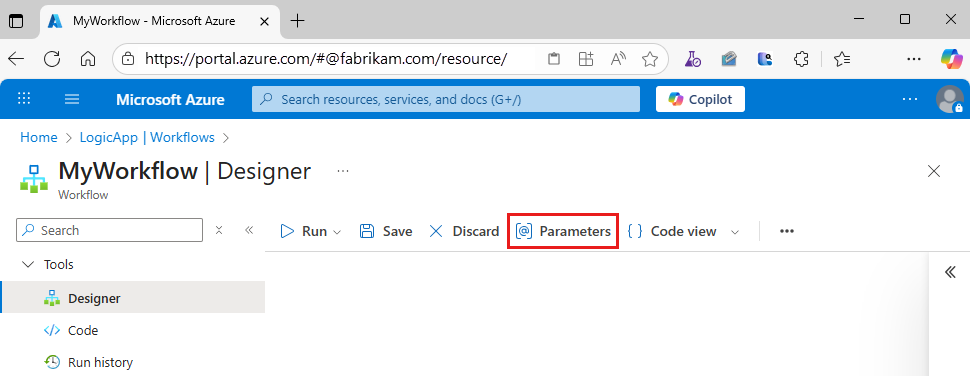
A tervező eszköztárán válassza a Paraméterek lehetőséget.
A Paraméterek panelen válassza a Paraméter létrehozása lehetőséget.
Adja meg a következő információkat a létrehozandó paraméterről:
Tulajdonság Kötelező Leírás Név Igen A létrehozandó paraméter neve. Típus Igen A paraméter adattípusa, például Tömb, Bool, Lebegőpontos, Int, Objektum és Sztring.
Megjegyzés: A standard logikai alkalmazás munkafolyamataiban a biztonságos adattípusok( példáulsecurestringéssecureobject) nem támogatottak.Érték (Standard) Igen A paraméter értéke.
A Standard logikai alkalmazás munkafolyamataiban adja meg a paraméter értékét. A munkafolyamat logikája, kapcsolati adatai és paraméterértékei nem léteznek egyetlen helyen. A tervezőnek képesnek kell lennie feloldani a paraméterértékeket, mielőtt betöltené a munkafolyamatot.Alapértelmezett érték (felhasználás) Igen A paraméter alapértelmezett értéke. Meg kell adnia az alapértelmezett paraméterértéket. A munkafolyamat logikája, kapcsolati adatai és paraméterértékei nem léteznek egyetlen helyen. A tervezőnek képesnek kell lennie feloldani a paraméterértékeket, mielőtt betöltené a munkafolyamatot.
Fontos: A Biztonságos objektum és a Biztonságos sztring adattípusok esetében kerülje az alapértelmezett érték beállítását, mert az érték egyszerű szövegként van tárolva.Tényleges érték (felhasználás) Nem A paraméter tényleges értéke. Az alábbi példa egy sztringparaméter definícióját mutatja be:
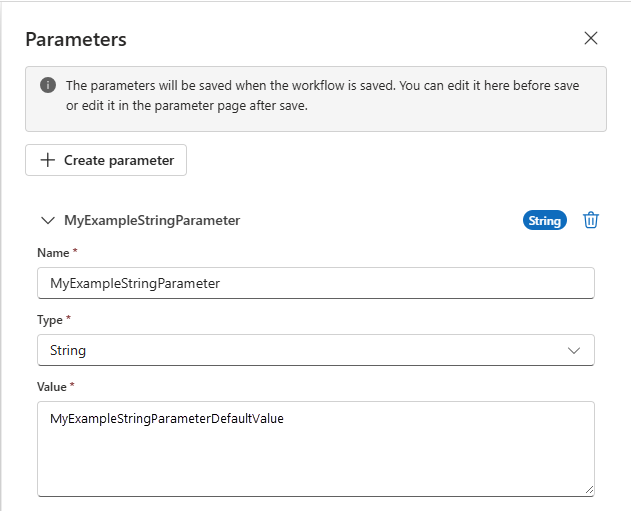
Ha elkészült, zárja be a Paraméterek panelt. Mentsd el a munkafolyamatot az új paraméterdefiníció elmentéséhez.
Ha egy eseményindító vagy művelet paraméterére szeretne hivatkozni ugyanazon logikai alkalmazás bármely munkafolyamatában, kövesse az alábbi lépéseket:
A tervezőben nyissa meg a kívánt munkafolyamatot, és válassza ki az eseményindítót vagy a műveletet.
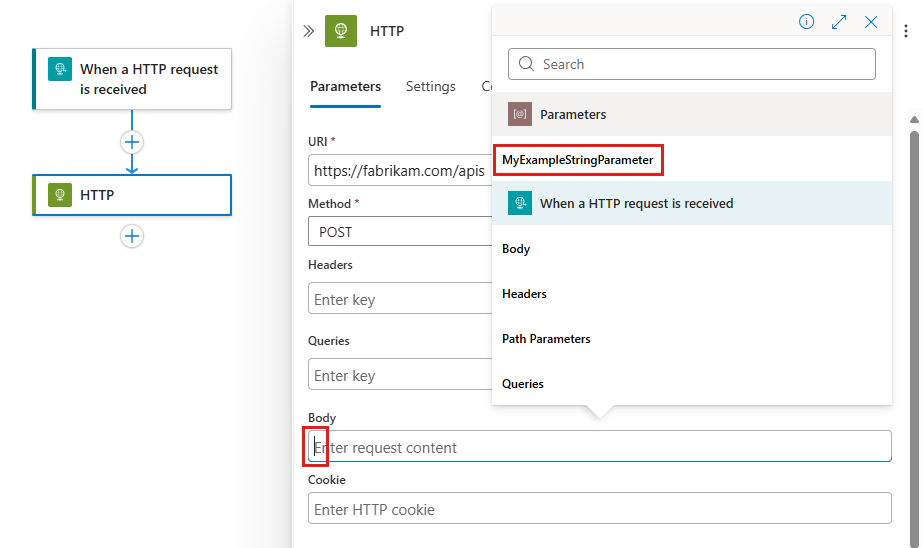
Az információs panel Paraméterek lapjának azon tulajdonságában, ahol a paramétert használni szeretné, jelölje ki a tulajdonság szerkesztési mezőjében. A dinamikus tartalomlista megnyitásához válassza a villám ikont.
A listából a Paraméterek területen válassza ki a korábban létrehozott paramétert.
Paraméterek megtekintése vagy szerkesztése ugyanabban a logikai alkalmazásban:
Nyisson meg egy munkafolyamatot a munkafolyamat-tervezőben. A Consumption logikai alkalmazások esetében válassza a Fejlesztői eszközök>Logikai alkalmazás tervező lehetőséget. Standard logikai alkalmazások esetén válassza a Munkafolyamatok munkafolyamatok> lehetőséget, majd válasszon ki egy munkafolyamatot a tervező megnyitásához.
A tervező eszköztárán válassza a Paraméterek lehetőséget.
Megnyílik a Paraméterek panel, és megjeleníti az adott logikai alkalmazásban definiált összes paramétert.
Csak normál munkafolyamatok: Tömeges JSON-fájlban való megtekintéshez vagy szerkesztéshez válassza az erőforrás oldalsávjának menüjében a Paraméterek lehetőséget. A Paraméterek panelen válassza a Szerkesztés lehetőséget a JSON-ban.
Megnyílik a Parameters JSON nézet, és megjeleníti az adott logikai alkalmazás munkafolyamataiból definiált összes paramétert.
Visual Studio Code
Ez az eljárás azt ismerteti, hogyan használható a Standard logikai alkalmazás munkafolyamatainak paraméterei a Visual Studio Code használatával.
Egy parameters.json nevű projekt gyökérszintű JSON-fájljában adja meg az összes paramétert és azok értékeit. Ez a fájl tartalmaz egy objektumot, amely kulcs-érték párokat tartalmaz. Minden kulcs az egyes paraméterek neve. Minden érték a paraméter struktúrája. Minden struktúrának tartalmaznia kell egy
typeés egyvaluedeklarációt.Fontos
A parameters.json fájlnak meg kell határoznia és tartalmaznia kell a projekt más részein hivatkozott vagy használt összes paramétert és értéküket. Ez a követelmény munkafolyamat-definíciókat és kapcsolatokat is tartalmaz.
Az alábbi példa egy alapszintű paraméterfájlt mutat be:
{
    "responseString": {
        "type": "string",
        "value": "hello"
    },
    "functionAuth": {
        "type": "object",
        "value": {
            "type": "QueryString",
            "name": "Code",
            "value": "@appsetting('<AzureFunctionsOperation-FunctionAppKey>')"
        }
    }
 }
Megjegyzés
A parameters.json fájlban
@appsettingaz egyetlen érvényes kifejezéstípus.Az eseményindító vagy a műveleti bemenet paramétereinek hivatkozásához használja a kifejezést
@parameters('<parameter-name>').
Kapcsolatok fájl paraméterezése
A connections.json fájl paraméterezéséhez cserélje le a literálértékeket, például ConnectionRuntimeUrlegyetlen parameters() kifejezésre, például @parameters('api-runtimeUrl'). A connections.json fájlban az egyetlen érvényes kifejezéstípusok a @parameters és a @appsetting.
Fontos
Ha a fejlesztés során paraméterezi a connections.json fájlt, a tervezői élmény helyileg és az Azure Portalon is korlátozott lesz. Ha a tervezőt kell használnia a fejlesztéshez, használjon inkább egy nemparaméteres connections.json fájlt. Ezután az üzembehelyezési folyamatokban cserélje le a paraméteres fájlra. A futtatókörnyezet továbbra is paraméterezésen alapulva működik. A tervezőeszköz fejlesztései folyamatban vannak.
Az alábbi példa egy paraméteres connections.json fájlt mutat be, amely az alkalmazásbeállításokat és a paramétereket egyaránt használja. Ez a mintafájl egy paramétert használ a többi érték összetett blob_auth hitelesítési objektumához és alkalmazásbeállításaihoz.
Ahol csak lehetséges, paramétereket szeretne használni. Mivel az alkalmazásbeállítások az üzembe helyezés során jönnek létre, és könnyebben tölthetők fel dinamikusan egy fejlesztési folyamatban, ebben a forgatókönyvben az alkalmazásbeállításokat kell használni a paraméterek fölé. Ebben az esetben paramétert használhat a hitelesítési objektumhoz, mert nem valószínű, hogy hivatkozni fog a paraméterre a munkafolyamatban:
{
   "serviceProviderConnections": {
      "serviceBus": {
         "parameterValues": {
            "connectionString": "@appsetting('serviceBus_connectionString')"
        },
        "serviceProvider": {
           "id": "/serviceProviders/serviceBus"
        },
        "displayName": "servicebus"
     }
   },
   "managedApiConnections": {
      "azureblob": {
         "api": {
            "id": "/subscriptions/@{appsetting('WORKFLOWS_SUBSCRIPTION_ID')}/providers/Microsoft.Web/locations/@{appsetting('WORKFLOWS_LOCATION_NAME')}/managedApis/azureblob"
         },
         "connection": {
            "id": "/subscriptions/@{appsetting('WORKFLOWS_SUBSCRIPTION_ID')}/resourceGroups/@{appsetting('WORKFLOWS_RESOURCE_GROUP_NAME')}/providers/Microsoft.Web/connections/azureblob"
         },
         "connectionRuntimeUrl": "@appsetting('BLOB_CONNECTION_RUNTIMEURL')",
         "authentication": "@parameters('blob_auth')"
      }
   }
}
Megjegyzés
Ha egy szövegbe ágyazott kifejezéssel rendelkezik, ügyeljen arra, hogy a kifejezést interpolált formátumban használja úgy, hogy kapcsos zárójelek közé teszi ({}). Ez a formátum segít elkerülni a problémák elemzését.
Ha például rendelkezik "<text>/@<function-name>('<parameter-name>')/<text>", használja inkább a következő verziót: "<text>/@{<function-name>('<parameter-name>')}/<text>".
További információkért lásd a függvények használatának szempontjait.
Paraméterek fájljainak kezelése
Általában több paraméterfájl-verziót kell kezelnie. Célzott értékeket használhat különböző üzembehelyezési környezetekhez, például fejlesztési, tesztelési és éles környezethez. Ezeknek a paraméterfájloknak a kezelése gyakran úgy működik, mint az ARM-sablonparaméterek fájljainak kezelése. Egy adott környezetbe való telepítéskor továbbítja a telepítési paraméterfájlt, általában egy célzott DevOps-folyamaton keresztül.
Ha dinamikusan szeretné lecserélni a paraméterfájlokat az Azure CLI használatával, futtassa a következő parancsot:
az functionapp deploy --resource-group MyResourceGroup --name MyLogicApp --src-path C:\parameters.json --type static --target-path parameters.json
Ha NuGet-alapú logikai alkalmazásprojekttel rendelkezik, frissítenie kell a projektfájlt (<logic-app-name.csproj>), hogy a paraméterfájl szerepeljen a build kimenetében, például:
<ItemGroup>
  <None Update="parameters.json">
    <CopyToOutputDirectory>PreserveNewest</CopyToOutputDirectory>
  </None>
</ItemGroup>
Megjegyzés
A paraméterfájlok dinamikus cseréjének képessége jelenleg nem érhető el az Azure Portalon vagy a munkafolyamat-tervezőben.
A Logikai alkalmazások DevOps-környezetekhez való beállításával kapcsolatos további információkért tekintse meg az alábbi cikkeket:
- A DevOps üzembe helyezésének áttekintése egy-bérlős logikai alkalmazásokhoz
- DevOps telepítés egybérlős logikai alkalmazásokhoz
Alkalmazásbeállítások kezelése
A Standard logikai alkalmazásokban az alkalmazásbeállítások globális konfigurációs beállításokat tartalmaznak az ugyanabban a logikai alkalmazásban található összes munkafolyamathoz . Amikor helyileg futtat munkafolyamatokat a Visual Studio Code-ban, ezeket az alkalmazásbeállításokat helyi környezeti változókként érheti el a local.settings.json fájlban. Ezután hivatkozhat ezekre az alkalmazásbeállításokra a paraméterekben.
A következő szakaszok bemutatják, hogyan adhat hozzá, frissíthet vagy törölhet alkalmazásbeállításokat a Visual Studio Code, az Azure Portal, az Azure CLI és az ARM (Bicep) sablonhoz.
Alkalmazásbeállítások áttekintése az Azure Portalon
A logikaialkalmazás-erőforrás alkalmazásbeállításainak az Azure Portalon való áttekintéséhez kövesse az alábbi lépéseket:
Nyissa meg a logikai alkalmazás erőforrását az Azure Portalon.
Az erőforrás oldalsávjának Beállítások területén válassza a Környezeti változók lehetőséget.
A Környezeti változók lapon, az Alkalmazásbeállítások lapon tekintse át a logikai alkalmazás alkalmazásbeállításait.
Az összes érték megtekintéséhez válassza az Értékek megjelenítése lehetőséget. Vagy egyetlen érték megtekintéséhez jelölje ki ezt az értéket.
Új beállítás hozzáadásához kövesse az alábbi lépéseket:
Az Alkalmazásbeállítások területen válassza a + Hozzáadás lehetőséget.
A Név mezőbe írja be az új beállítás kulcsát vagy nevét.
Az Érték mezőben adja meg az új beállítás értékét.
Ha szükséges, válassza az Üzembehelyezési pont beállítását.
Ha készen áll az új kulcs-érték pár létrehozására, válassza az Alkalmaz lehetőséget.
Alkalmazásbeállítások áttekintése az Azure CLI használatával
Ha az Azure CLI használatával szeretné áttekinteni az aktuális alkalmazásbeállításokat, futtassa a parancsot. az logicapp config appsettings list Győződjön meg arról, hogy a parancs tartalmazza a --name -n és --resource-group -g paramétereket, például:
az logicapp config appsettings list --name MyLogicApp --resource-group MyResourceGroup
Ha az Azure CLI használatával szeretne hozzáadni vagy frissíteni egy alkalmazásbeállítást, futtassa a parancsot az logicapp config appsettings set. Győződjön meg arról, hogy a parancs tartalmazza a --name -n és --resource-group -g paramétereket. A következő parancs például létrehoz egy beállítást a következő értékkel CUSTOM_LOGIC_APP_SETTINGelnevezett 12345 kulccsal:
az logicapp config appsettings set --name MyLogicApp --resource-group MyResourceGroup --settings CUSTOM_LOGIC_APP_SETTING=12345
Alkalmazásbeállítások áttekintése és definiálása Egy Resource Manager- vagy Bicep-fájlban
Ha ARM-sablonban vagy Bicep-fájlban szeretné áttekinteni és definiálni az alkalmazás beállításait, keresse meg a logikai alkalmazás erőforrásdefinícióját, és frissítse a appSettings JSON-objektumot. A teljes erőforrásdefinícióért tekintse meg az ARM-sablon hivatkozását.
Ez a példa ARM-sablonok vagy Bicep-fájlok fájlbeállítását mutatja be:
"appSettings": [
    {
        "name": "string",
        "value": "string"
    },
    {
        "name": "string",
        "value": "string"
    },
    <...>
],