Megjegyzés
Az oldalhoz való hozzáféréshez engedély szükséges. Megpróbálhat bejelentkezni vagy módosítani a címtárat.
Az oldalhoz való hozzáféréshez engedély szükséges. Megpróbálhatja módosítani a címtárat.
A következőkre vonatkozik: Azure Logic Apps (Fogyasztás + Standard)
A logikai alkalmazás munkafolyamata olyan információkat hoz létre, amelyek segíthetnek az alkalmazás problémáinak diagnosztizálásában és hibakeresésében. A munkafolyamat diagnosztizálását úgy végezheti el, hogy áttekinti a munkafolyamat egyes lépéseihez tartozó bemeneteket, kimeneteket és egyéb információkat az Azure Portal használatával. Vagy hozzáadhat néhány lépést egy munkafolyamathoz futásidejű hibakereséshez.
Eseményindító előzményeinek ellenőrzése
Minden munkafolyamat-futtatás egy eseményindítóval kezdődik, amely ütemezés szerint aktiválódik, vagy egy bejövő kérésre vagy eseményre vár. Az eseményindító előzményei felsorolják a munkafolyamat által végrehajtott összes eseményindító-kísérletet, valamint az egyes eseményindító-kísérletek bemeneteiről és kimeneteiről szóló információkat. Ha az eseményindító nem aktiválódik, próbálkozzon az alábbi lépésekkel.
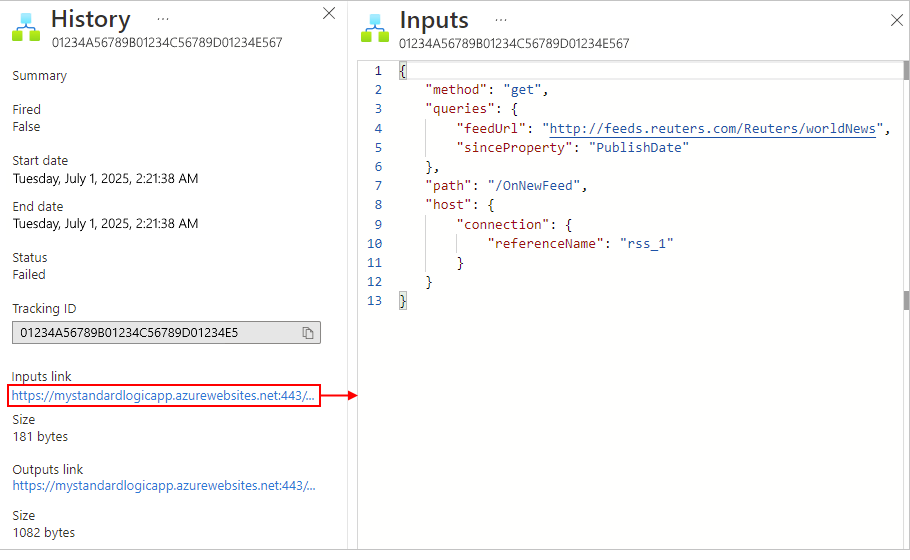
Ha ellenőrizni szeretné az eseményindító állapotát a Használat logikai alkalmazásban, tekintse át a munkafolyamat eseményindító-előzményeit. Az eseményindító-kísérlettel kapcsolatos további információk megtekintéséhez válassza ki az eseményindító eseményt, például:
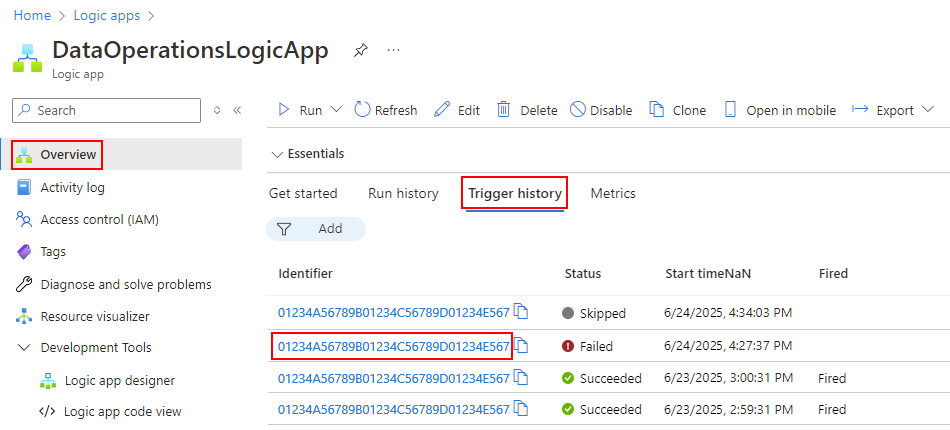
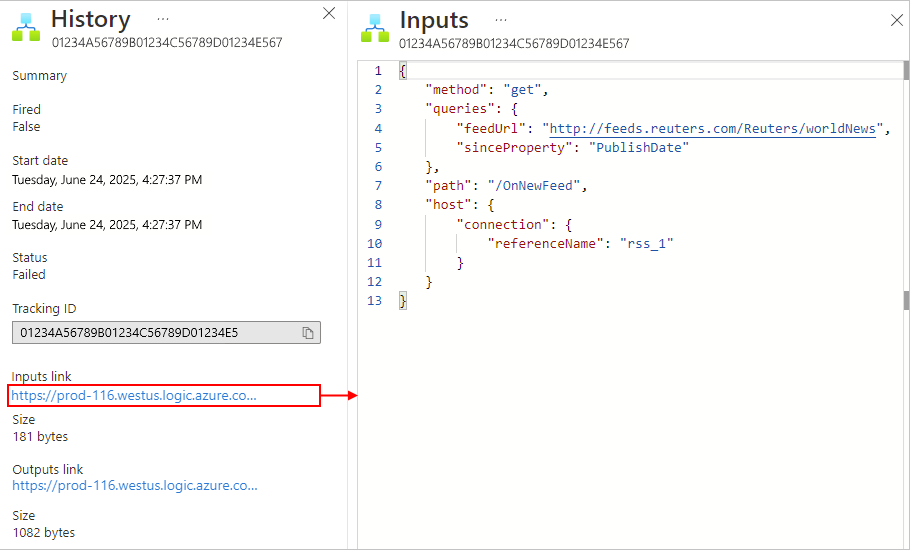
Ellenőrizze az indító mechanizmus bemeneteit, hogy a várt módon jelenjenek meg. Az Előzmények panel Bemenetek hivatkozása területén válassza ki a hivatkozást, amely a Bemenetek panelt jeleníti meg.
Az eseményindító bemenetei tartalmazzák azokat az adatokat, amelyeket az eseményindító elvár, és amelyek szükségesek a munkafolyamat elindításához. Ezeknek a bemeneteknek az áttekintésével megállapíthatja, hogy az eseményindító bemenetei helyesek-e, és hogy teljesült-e a feltétel, hogy a munkafolyamat folytatható legyen.
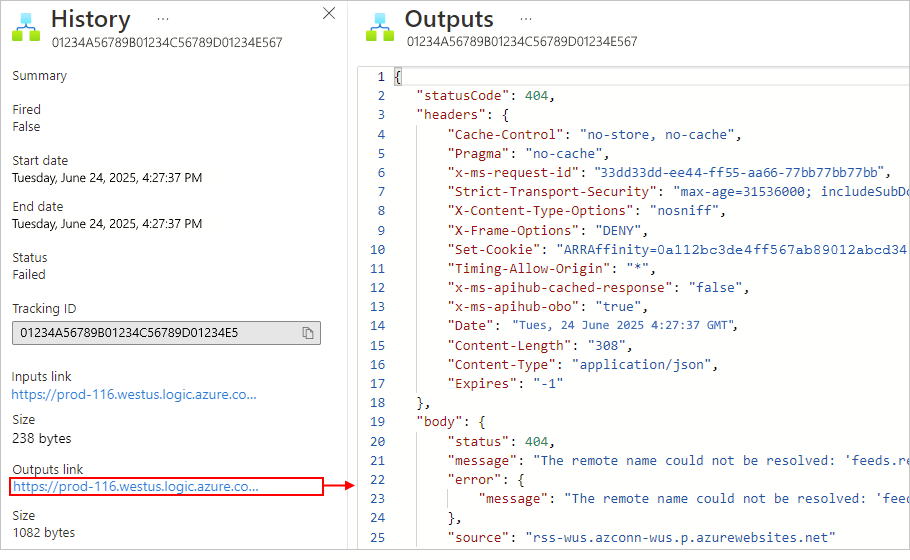
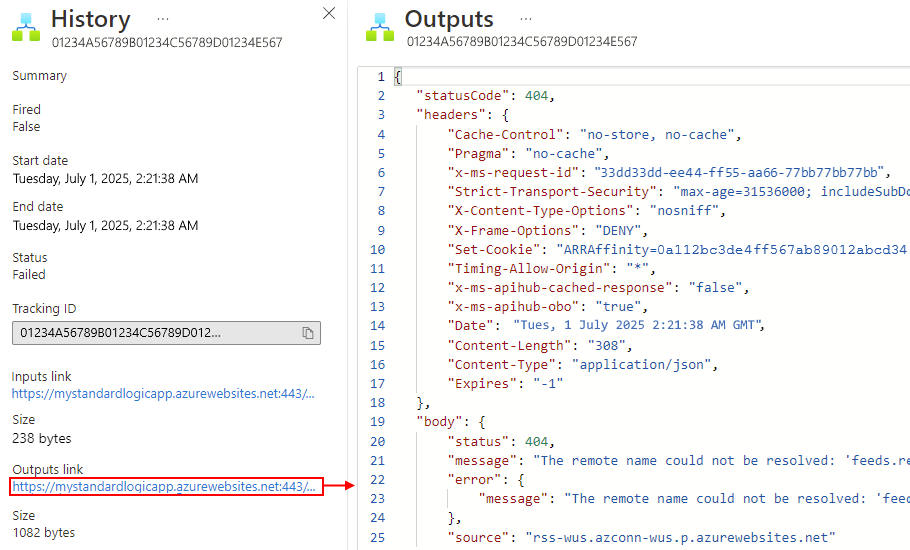
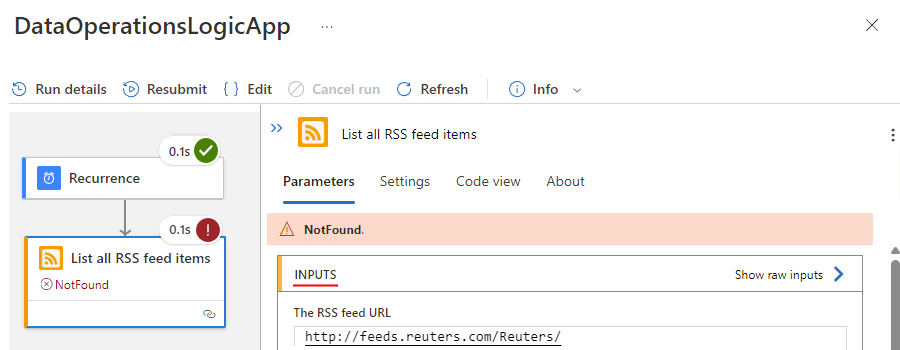
Ellenőrizze az eseményindító kimeneteit, ha vannak ilyenek, és ellenőrizze, hogy a várt módon jelennek-e meg. Az Előzmények panel Kimenetek hivatkozása területén válassza ki a hivatkozást, amely a Kimenetek panelt jeleníti meg.
Az eseményindító kimenetei tartalmazzák azokat az adatokat, amelyeket az eseményindító a munkafolyamat következő lépésére továbbít. A kimenetek áttekintése segíthet annak meghatározásában, hogy a helyes vagy várt értékek a munkafolyamat következő lépésének adhatók-e át.
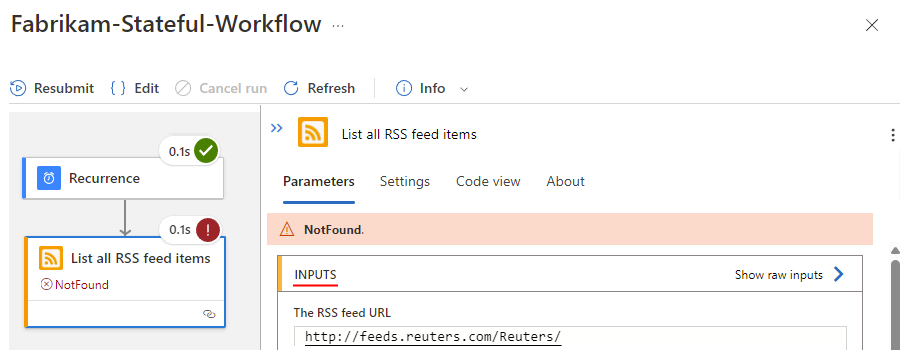
Egy hibaüzenet például azt jelzi, hogy az RSS-hírcsatorna nem található:
Munkafolyamat futtatási előzményeinek ellenőrzése
Minden alkalommal, amikor az eseményindító aktiválódik, az Azure Logic Apps létrehoz egy munkafolyamat-példányt, és futtatja azt. Ha egy futtatás sikertelen, próbálkozzon az alábbi lépésekkel, hogy áttekinthesse, mi történt a futtatás során. A munkafolyamat minden lépéséhez áttekintheti az állapotot, a bemeneteket és a kimeneteket.
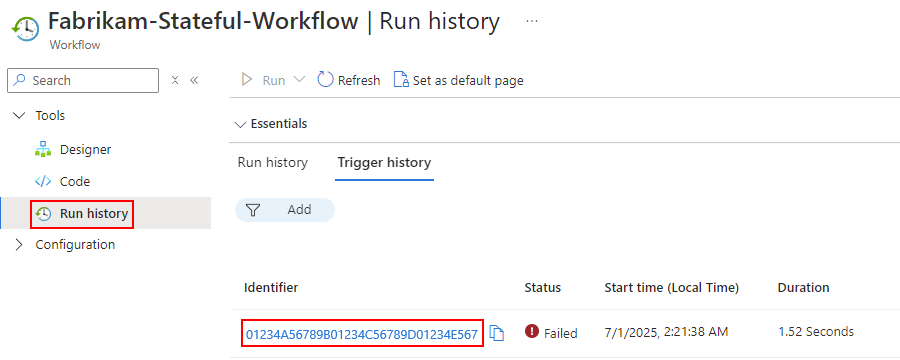
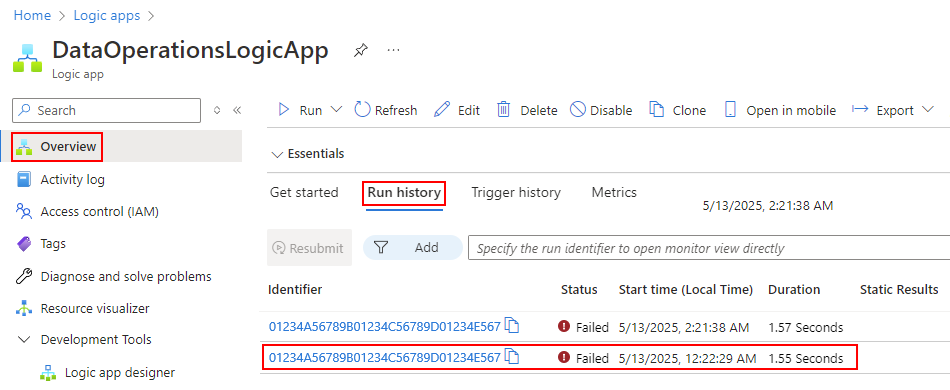
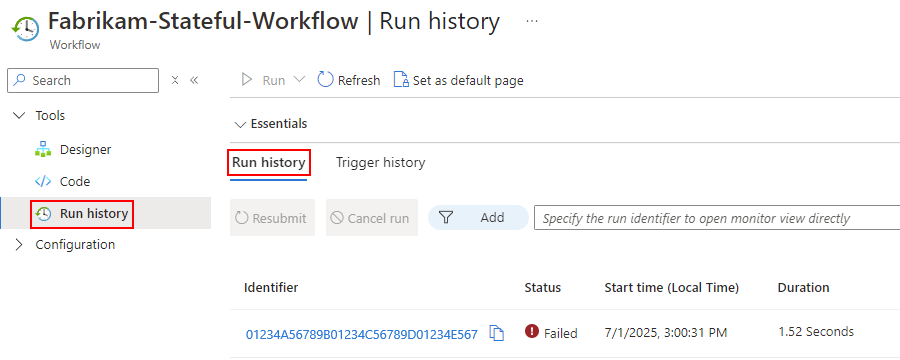
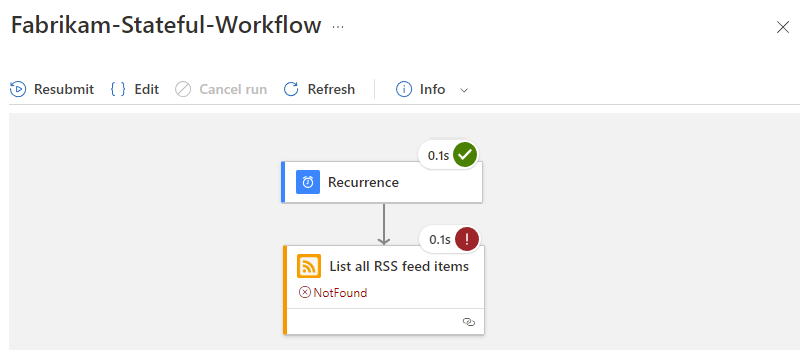
Ha ellenőrizni szeretné a munkafolyamat futtatási állapotát a Használat logikai alkalmazásban, tekintse át a munkafolyamat futtatási előzményeit. Ha további információt szeretne megtekinteni a sikertelen futtatásról, beleértve az abban futtatott összes lépést azok állapotával együtt, válassza ki a sikertelen futtatást.
Miután a futtatás során minden lépés megjelenik, jelölje ki az egyes lépéseket az alakzatok kibontásához.
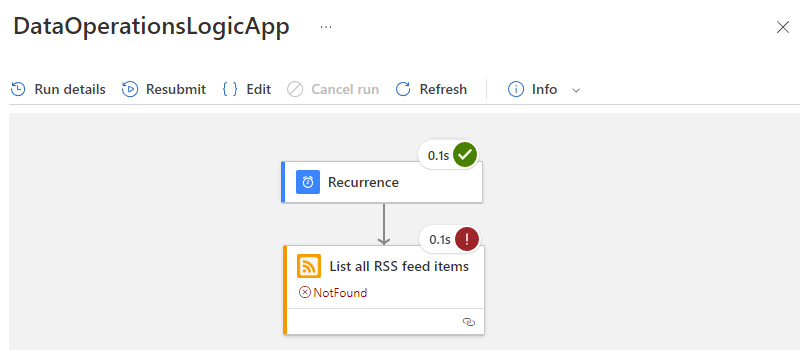
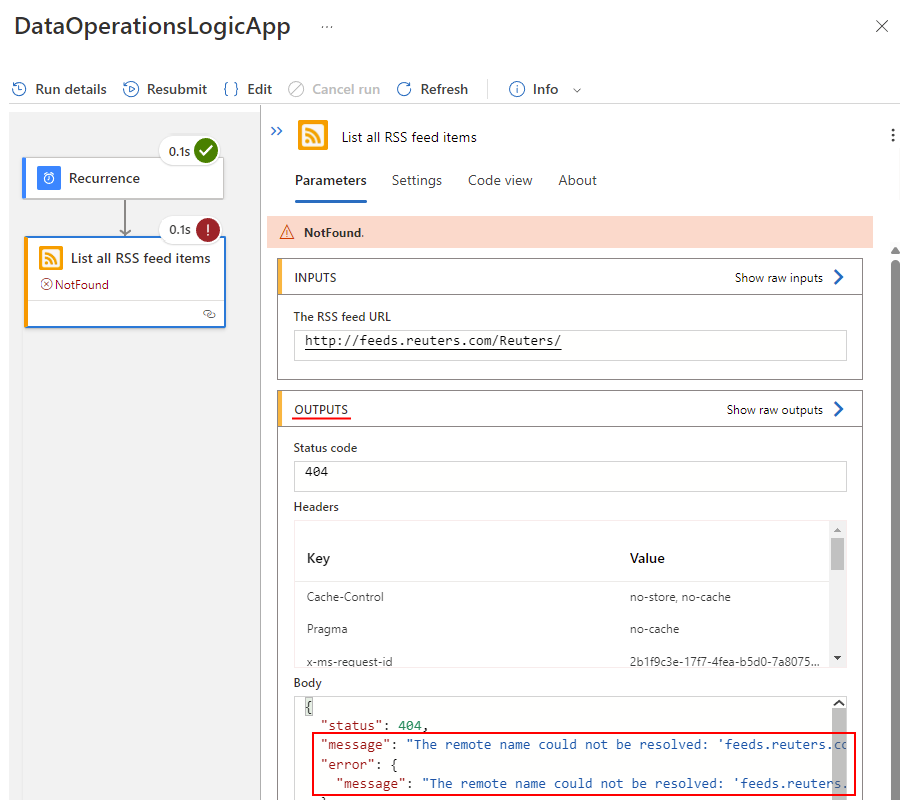
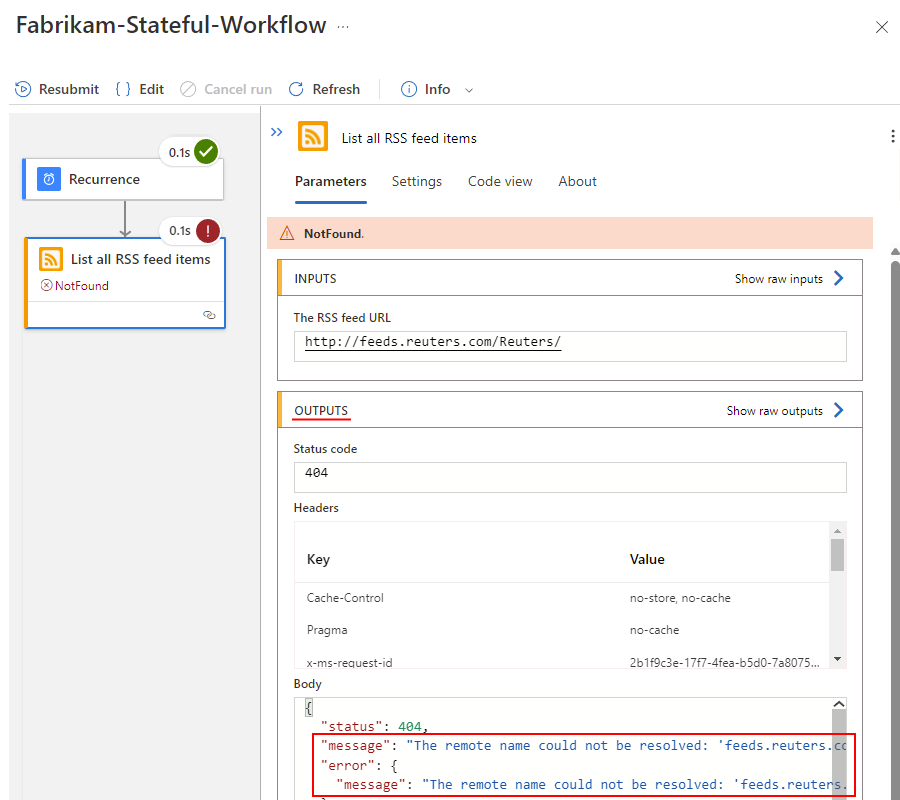
Tekintse át a sikertelen lépés bemeneteit, kimeneteit és hibaüzeneteit.
Az alábbi képernyőképen például a sikertelen RSS-művelet kimenetei láthatók.
Futtatókörnyezet hibakeresésének végrehajtása
A hibakereséshez diagnosztikai lépéseket adhat hozzá egy logikai alkalmazás munkafolyamatához, valamint áttekintheti az eseményindítót és a futtatási előzményeket. Hozzáadhat például olyan lépéseket, amelyek a Webhook Tester szolgáltatást használják, így megvizsgálhatja a HTTP-kérelmeket, és meghatározhatja azok pontos méretét, alakját és formátumát.
Egy böngészőben nyissa meg a Webhook Tester webhelyet, és másolja ki a létrehozott egyedi URL-címet.
A logikai alkalmazásban adjon hozzá egy HTTP POST műveletet a tesztelni kívánt törzstartalommal, például egy kifejezéssel vagy egy másik lépés kimenetével.
Illessze be az URL-címet a Webhook Testerből a HTTP POST műveletbe.
Annak áttekintéséhez, hogy az Azure Logic Apps hogyan hoz létre és alakít ki kérést, futtassa a logikai alkalmazás munkafolyamatát. Ezután további információkért tekintse meg újra a Webhook Tester webhelyet.
Gyakori kérdések
Miért hosszabb a munkafolyamat futási időtartama, mint az összes munkafolyamat-művelet időtartama?
A műveletek futtatásakor az ütemezés többletterhelést okoz, míg a műveletek közötti várakozási idő a háttérrendszer terhelése miatt fordulhat elő. A munkafolyamat-futtatás időtartama magában foglalja ezeket az ütemezési és várakozási időket, valamint az összes művelet időtartamának összegét.
A munkafolyamat általában 10 másodpercen belül befejeződik. Néha azonban a befejezés hosszabb időt is igénybe vehet. Hogyan biztosítható, hogy a munkafolyamat mindig 10 másodpercen belül befejeződjön?
A késésre nem létezik szolgáltatásiszint-szerződési (SLA-) garancia.
A használati munkafolyamatok több-bérlős Azure Logic Apps-alkalmazásokon futnak, így más ügyfelek számítási feladatai negatívan befolyásolhatják a munkafolyamat teljesítményét.
A kiszámíthatóbb teljesítmény érdekében érdemes megfontolni a standard munkafolyamatok létrehozását egybérlős Azure Logic Apps (Standard) környezetben. Jobban tudja szabályozni a felskálázást vagy a kiszélesítést a teljesítmény javítása érdekében.
A műveletem két perc után időtúllépésbe kerül. Hogyan növelhető az időtúllépési érték?
A művelet időtúllépési értéke nem módosítható, és 2 percben van rögzítve. Ha a HTTP-műveletet használja, és ön a HTTP-művelet által hívott szolgáltatás tulajdonosa, módosíthatja a szolgáltatást, hogy elkerülje a 2 perces időtúllépést az aszinkron minta használatával. További információ: Hosszú ideig futó feladatok végrehajtása a lekérdezési műveletmintával.
A gazdamemóriám a Azure Logic Apps (Standard) üzenetfeldolgozása után is magas szinten marad. Lehet, hogy memóriavesztés?
A megnövekedett memóriahasználat nem mindig jelent memóriavesztést. A tényleges memóriaszivárgás során a memóriahasználat hasonló forgalmi terhelés mellett növekszik, amíg a rendszer memóriahiány miatti kivétellel össze nem omlik. Megfigyelheti ezt a mintát, amely ismétlődik.
Azure Logic Apps (Standard) .NET kiszolgálói szemétgyűjtéssel (GC) fut, amely az átviteli sebességre van optimalizálva, nem pedig minimális memóriaigényre. Ez a szemétgyűjtési folyamat megtartja a felügyelt halomszegmenseket a jövőbeli lefoglaláshoz, és nem adja vissza őket az operációs rendszernek. A memória órákig vagy akár napokig is megemelkedhet a feldolgozási ciklusok közötti inaktív időszakokban.
Gyakori problémák – Standard logikai alkalmazások
Elérhetetlen összetevők az Azure Storage-fiókban
A standard logikai alkalmazások az összes összetevőt egy Azure Storage-fiókban tárolják. A következő hibaüzenetek jelenhetnek meg, ha ezek az összetevők nem érhetők el. Előfordulhat például, hogy maga a tárfiók nem érhető el, vagy a tárfiók tűzfal mögött van, de nincs beállítva privát végpont a tárolási szolgáltatások használatához.
| Az Azure Portal helye | Hiba |
|---|---|
| Áttekintő panel |
-
System.private.corelib:A 'C:\home\site\wwwroot\host.json' elérési úthoz való hozzáférés megtagadva - Azure.Storage.Blobs: Ez a kérés nem jogosult a művelet végrehajtására |
| Munkafolyamatok panel |
-
A gazdagép futtatókörnyezete nem érhető el. Hiba részletei: Kód: "BadRequest", Üzenet: "Hiba történt (InternalServerError) a gazdagép futtatókörnyezetéből eredően." - A gazdagép futtatókörnyezete nem érhető el. Hiba részletei, Kód: "BadRequest", Üzenet: "Hiba történt (ServiceUnavailable) a gazdagép futtatókörnyezetéből." - A gazdagép futtatókörnyezete nem érhető el. Hiba részletei, Kód: "BadRequest", Üzenet: "Hiba történt (BadGateway) a gazdagép futtatókörnyezetéből." |
| Munkafolyamat létrehozása és végrehajtása során |
-
Nem sikerült menteni a munkafolyamatot - Hiba a tervezőben: GetCallFailed. Sikertelen beolvasási műveletek - Az ajaxExtended hívás sikertelen |
Hibaelhárítási lehetőségek
Az alábbi lista a hibák lehetséges okait és a hibaelhárítást segítő lépéseket tartalmazza.
Nyilvános tárfiók esetén ellenőrizze a tárfiókhoz való hozzáférést a következő módokon:
Ellenőrizze a tárfiók kapcsolatát az Azure Storage Explorer használatával.
A logikai alkalmazás erőforrás alkalmazásbeállításaiban, erősítse meg a tárfiók kapcsolati karakterláncát az alkalmazásbeállítások között,
AzureWebJobsStorageésWEBSITE_CONTENTAZUREFILECONNECTIONSTRING. További információ: Az egybérlős Azure Logic Apps logikai alkalmazásainak gazdagép- és alkalmazásbeállításai.
Ha a kapcsolat meghiúsul, ellenőrizze, hogy a kapcsolati sztringben lévő megosztott hozzáférési aláírás (SAS) kulcs a legújabb-e.
Fontos
Ha bizalmas információi vannak, például a felhasználóneveket és jelszavakat tartalmazó kapcsolati sztring, ügyeljen arra, hogy az elérhető legbiztonságosabb hitelesítési folyamatot használja. A Standard logikai alkalmazás munkafolyamataiban például nem támogatott a biztonságos adattípus, mint például
securestringéssecureobject. A Microsoft azt javasolja, hogy ha lehetséges, hitelesítse az Azure-erőforrásokhoz való hozzáférést felügyelt identitással , és rendeljen hozzá egy olyan szerepkört, amely a legkevésbé szükséges jogosultsággal rendelkezik.Ha ez a képesség nem érhető el, győződjön meg arról, hogy a kapcsolati láncokat egyéb intézkedésekkel, például az Azure Key Vault használatával biztonságossá teszi, amelyet az alkalmazás beállításokkal együtt használhat. Ezután közvetlenül hivatkozhat biztonságos sztringekre, például kapcsolati sztring és kulcsokra. Az ARM-sablonokhoz hasonlóan, ahol az üzembe helyezéskor definiálhat környezeti változókat, az alkalmazásbeállításokat a logikai alkalmazás munkafolyamat-definíciójában határozhatja meg. Ezután rögzítheti a dinamikusan létrehozott infrastruktúra-értékeket, például a kapcsolati végpontokat, a tárolási sztringeket stb. További információ: Alkalmazástípusok a Microsoft Identitásplatform.
Tűzfal mögötti tárfiók esetén ellenőrizze a tárfiókhoz való hozzáférést az alábbi módokon:
Ha a tárfiókon engedélyezve vannak a tűzfalkorlátozások, ellenőrizze, hogy a privát végpontok be vannak-e állítva a blob-, fájl-, tábla- és üzenetsor-tárolási szolgáltatásokhoz.
Ellenőrizze a tárfiók kapcsolatát az Azure Storage Explorer használatával.
Ha csatlakozási problémákat tapasztal, folytassa a következő lépésekkel:
Ugyanabban a virtuális hálózatban, amely integrálva van a logikai alkalmazással, hozzon létre egy Azure-beli virtuális gépet, amelyet egy másik alhálózatba helyezhet.
Futtassa a parancssorból a
nslookupparancsot annak ellenőrzésére, hogy a Blob-, a Fájl-, a Tábla- és a Soros tárolási szolgáltatások megfelelnek-e a várt IP-címeknek.Szintaxis:
nslookup [StorageaccountHostName] [OptionalDNSServer]Blob:
nslookup {StorageaccountName}.blob.core.windows.netFájl:
nslookup {StorageaccountName}.file.core.windows.netAsztal:
nslookup {StorageaccountName}.table.core.windows.netSor:
nslookup {StorageaccountName}.queue.core.windows.netHa a tárolási szolgáltatás rendelkezik szolgáltatásvégponttal, a szolgáltatás nyilvános IP-címre oldódik fel.
Ha a tárolási szolgáltatásnak van egy privát végpontja
, a szolgáltatás a megfelelő hálózati vezérlő (NIC) privát IP-címére oldódik fel.
Ha az előző tartománynév-kiszolgálói (DNS-) lekérdezések sikeresen feloldódnak, futtassa a
pspingparancsokat atcppingtárfiókhoz való kapcsolódás ellenőrzéséhez a 443-as porton keresztül:Szintaxis:
psping [StorageaccountHostName] [Port] [OptionalDNSServer]Blob:
psping {StorageaccountName}.blob.core.windows.net:443Fájl:
psping {StorageaccountName}.file.core.windows.net:443Asztal:
psping {StorageaccountName}.table.core.windows.net:443Sor:
psping {StorageaccountName}.queue.core.windows.net:443Ha minden tárolási szolgáltatás feloldható az Azure-beli virtuális gépről, keresse meg a virtuális gép által a megoldáshoz használt DNS-t.
Állítsa be a logikai alkalmazás WEBSITE_DNS_SERVER alkalmazásbeállítását a DNS-hez, és győződjön meg arról, hogy a DNS sikeresen működik.
Győződjön meg arról, hogy a virtuális hálózat integrációja megfelelően van beállítva a standard logikai alkalmazás megfelelő virtuális hálózatával és alhálózatával.
Ha privát Azure DNS-zónákat használ a tárfiók privát végpontszolgáltatásaihoz, ellenőrizze, hogy létrejött-e virtuális hálózati kapcsolat a logikai alkalmazás integrált virtuális hálózatához.
További információ: Standard logikai alkalmazás üzembe helyezése tűzfal mögötti tárfiókon szolgáltatás vagy privát végpontok használatával.