Megjegyzés
Az oldalhoz való hozzáféréshez engedély szükséges. Megpróbálhat bejelentkezni vagy módosítani a címtárat.
Az oldalhoz való hozzáféréshez engedély szükséges. Megpróbálhatja módosítani a címtárat.
A következőkre vonatkozik: Azure Logic Apps (Standard)
Nagyvállalati integrációs forgatókönyvekben, például üzleti vállalkozások közötti (B2B) vagy BizTalk-migrálások esetén előfordulhat, hogy XML-dokumentumokat kell elemeznie. A Azure Logic Apps szabványos logikai alkalmazás-munkafolyamatai elemezhetik az XML-t a Parse XML séma nevű művelettel, amelyhez XSD-séma szükséges.
Tegyük fel például, hogy rendszeresen kap vevői rendeléseket vagy számlákat XML formátumban. Tegyük fel, hogy közvetlenül hozzá kell férnünk az egyes XML-elemekhez az Azure Logic Apps munkafolyamat-tervezőjében.
Korlátozások
A Használat logikai alkalmazás erőforrása és munkafolyamata nem támogatja ezt a műveletet.
Előfeltételek
Egy Azure fiók és előfizetés. Ingyenes Azure fiók létrehozása.
Egy standard logikai alkalmazás munkafolyamata, amely egy eseményindítóval kezdődik, hogy az XML elemzését sémával hozzáadja a munkafolyamathoz.
Egy integrációs fiók erőforrása, ahol definiálhat és tárolhat elemeket, például kereskedelmi partnereket, megállapodásokat, tanúsítványokat és más típusú elemeket, amelyeket használni lehet a vállalati integráció és B2B munkafolyamatok során. Az erőforrásnak meg kell felelnie a következő követelményeknek:
Ugyanazzal a Azure előfizetéssel van társítva, mint a logikai alkalmazás erőforrása.
Ugyanazon a helyen vagy Azure régióban található, mint a logikai alkalmazás erőforrása, ahol a Parse XML-t séma művelettel szeretné használni.
Ha standard logikaialkalmazás-erőforráson és munkafolyamaton dolgozik, az integrációs fiókot összekapcsolhatja a logikai alkalmazás erőforrásával, XSD-sémákat tölthet fel közvetlenül a logikai alkalmazás erőforrásához, vagy mindkettőt a következő forgatókönyvek alapján:
Ha már rendelkezik az Ön számára szükséges vagy használni kívánt artefaktumokat tartalmazó integrációs fiókkal, akkor ezt az integrációs fiókot több szabványos logikai alkalmazás-erőforráshoz is csatolhatja, ahol ezeket az artefaktumokat használni szeretné. Nem kell XSD-sémákat feltöltenie minden egyes logikai alkalmazásba. További információ: A logikai alkalmazás erőforrásának csatolása az integrációs fiókhoz.
Ha nem rendelkezik integrációs fiókkal, vagy csak azt tervezi, hogy az elemeket az azonos logikai alkalmazás erőforrásán belül több munkafolyamatban is használja, közvetlenül hozzáadhat sémákat a logikai alkalmazás erőforrásához az Azure Portal vagy a Visual Studio Kód használatával.
Ha nincs vagy szüksége van integrációs fiókra, használhatja a feltöltési lehetőséget. Ellenkező esetben használja a csatolási lehetőséget. Mindkét esetben használhatja ezeket az elemeket az összes alfolyamatban ugyanabban a logikai alkalmazáserőforrásban.
Az AS2, X12 és EDIFACT műveletekhez továbbra is szüksége van egy integrációs fiókra, az olyan elemeket, mint a partnerek, megállapodások és tanúsítványok tárolására.
Az XSD-séma, amelyet az XML elemzése séma alapján művelettel használ. Győződjön meg arról, hogy ez a séma tartalmaz egy gyökérelemet, amely a következő példához hasonlóan néz ki:
<xs:element name="Root">
    <....>
</xs:element>
Adjon hozzá egy XML elemzés műveletet séma alapján
Az Azure portalban nyissa meg a standard logikai alkalmazást és a munkafolyamatot a tervezőben.
Ha olyan üres munkafolyamata van, amely nem rendelkezik eseményindítóval, kövesse az alábbi általános lépéseket a kívánt eseményindító hozzáadásához. Ha nem, folytassa a következő lépéssel.
Ez a példa a Kérelem eseményindítót használja.
A munkafolyamat azon lépése alatt, amelyhez a séma szerinti XML elemzést szeretné hozzáadni, kövesse az alábbi általános lépésekkövetésével adja hozzá az 'XML elemzése séma szerint' műveletet.
A Tartalom mezőben adja meg az elemezni kívánt XML-tartalmat a HTTP-kérelemben kapott XML-adatok használatával.
A munkafolyamat korábbi műveleteiből származó kimenetek kiválasztásához a sémaművelettel rendelkező XML-elemzésben jelölje ki a Tartalom mezőben, majd válassza a dinamikus tartalomlista lehetőséget (villám ikon).
A dinamikus tartalomlistában válassza ki az elemezni kívánt tartalom jogkivonatát.
Ez a példa a Body tokent választja ki az eseményindítóból.
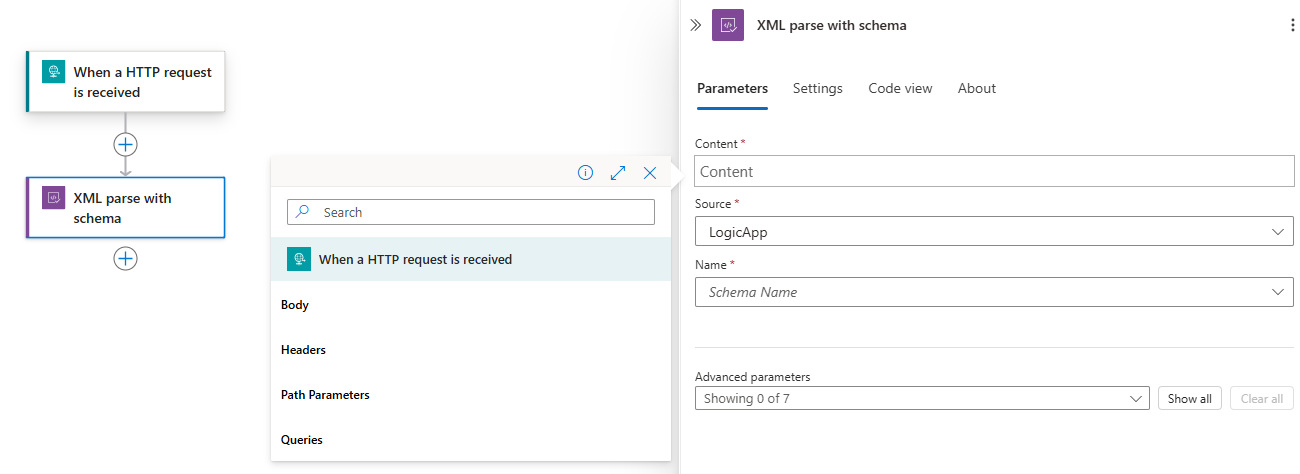
A Forráslistában válassza ki azt a helyet, ahová feltöltötte az XSD-sémát, vagy a LogicApp-erőforrást vagy az IntegrationAccountot.
A Név listából válassza ki az XSD-sémát.
Miután végzett, mentse a munkafolyamatot.
Most már befejezte a XML séma alapján történő elemzés beállítását. Egy valós alkalmazásban érdemes lehet az elemzési adatokat egy üzletági (LOB) alkalmazásban, például a Salesforce-ban tárolni. Ha el szeretné küldeni az elemzési kimenetet a Salesforce-nak, adjon hozzá egy Salesforce-műveletet.
Az elemzési művelet teszteléséhez indítsa el és futtassa a munkafolyamatot. A Kérés eseményindítóhoz például küldjön egy kérést az eseményindító végponti URL-címére.
A Séma szerinti XML elemzése művelet a munkafolyamat aktiválása után fut, és amikor elérhető XML-tartalom az elemzéshez.
Speciális paraméterek
Az alábbi táblázat az ebben a műveletben elérhető speciális paramétereket ismerteti:
| Paraméter | Érték | Leírás |
|---|---|---|
| DTD-feldolgozás |
-
Semmibe vesz - Elemzés - Megtilt |
Adja meg az XML-dokumentumtípus definíciójának (DTD) kezelését. |
| XML normalizálása | Nem vagy Igen | Az XML-tartalom normalizálása. |
| Figyelmen kívül hagyja az üres karaktereket? | Nem vagy Igen | Elemezheti vagy figyelmen kívül hagyhatja-e a jelentéktelen szóközöket, például szóközöket, tabulátorokat és üres sorokat az XML-dokumentumokban. |
| Figyelmen kívül hagyja az XML-feldolgozási utasításokat? | Nem vagy Igen | Kövesse vagy hagyja figyelmen kívül az XML-feldolgozási utasításokat. |
| XML-attribútumok figyelmen kívül hagyása | Nem vagy Igen | Xml-attribútumok írása vagy figyelmen kívül hagyása. |
| Használni a teljes körű neveket? | Nem vagy Igen | Egyszerűbb helyi neveket vagy teljes XML-neveket használjon. |
| Gyökércsomópont minősített neve | < root-node-megfelelő-neve> | A gyökércsomópont minősített neve abban az esetben, ha a séma több nem hivatkozott elemdefiníciót tartalmaz. |
Problémák elhárítása
Ez a szakasz az esetlegesen felmerülő problémákat, valamint a problémák megoldására használható lehetséges megoldásokat vagy kerülő megoldásokat ismerteti.
Az XML-elem sorrendje nem marad meg
Ha az XML ismétlődő elemeket tartalmaz, amelyek vegyes sorrendben jelennek meg, előfordulhat, hogy a sémaművelettel rendelkező XML elemzése nem őrzi meg az eredeti sorrendet, és a nevük alapján betűrendbe rendezi ezeket az elemeket.
Ez a viselkedés azért várható, mert a sémaművelettel rendelkező XML elemzése JSON-ra konvertálja az XML-t. Ez a formátum nem használható egyetlen, különböző típusú elemekkel rendelkező rendezett lista ábrázolására. Ehelyett a művelet betűrendbe rendezi az elemeket név szerint.
Tegyük fel például, hogy a következő neveket tartalmazó elemek vannak ebben a sorrendben: A, B, , B: A
előtt
<Items>
   <A>1</A>
   <B>2</B>
   <A>3</A>
   <B>4</B>
</Items>
Miután a művelet elemezte az XML-t, az eredményül kapott JSON-csoportok és az elemek átrendezése név szerint az alábbiak szerint történik: A, A, és BB:
után
{
   "A": ["1", "3"],
   "B": ["2", "4"]
}
A sémaművelettel rendelkező XML elemzése nem rendelkezik olyan beállítással, amely megőrzi a vegyes ismétlődő elemek sorrendjét. Ez a korlátozás az XML JSON-ra való konvertálásából ered.
Az alábbi lista a probléma megoldására vagy megkerülésére szolgáló lehetőségeket ismerteti:
Ha a sémát vezérli, úgy tervezheti meg a sémát, hogy csak egy ismétlődő lista legyen több ismétlődő elemtípus nélkül.
Például ahelyett, hogy külön ismételjük a
AésBelemeket, használjunk egyetlen ismétlődő burkolóelemet, például aItem-t. Ezután minden elem jelzi, hogyAvagyBvan-e ábrázolva. A rendszer ezután megtarthatja az összes elemet egyetlen rendezett listában, és megőrizheti az eredeti sorrendet. Ez a lehetőség a legjobb a hosszú távú, kiszámítható viselkedéshez.Ha az eredeti sorrend kötelező vagy kritikus, ne elemezze az XML-fájlt.
- Ne bontsa fel az XML-t JSON-ra.
- Kezelje az XML-dokumentum egészét.
- Adja át az XML-dokumentumot változatlanul, vagy alakítsa át a tartalmat XML-alapú eszközökkel, például az XSLT-sel.
Tartsa szem előtt ezt a korlátozást.
Ha nem tudja módosítani a sémát vagy a munkafolyamatot, jegyezze meg a következőket:
- A vegyes ismétlődő elemek elemnév szerint vannak csoportosítva, és elveszítik az eredeti sorrendet.
- Az alsóbb rétegbeli logikát ennek a viselkedésnek a szem előtt tartásával kell megtervezni.