Megjegyzés
Az oldalhoz való hozzáféréshez engedély szükséges. Megpróbálhat bejelentkezni vagy módosítani a címtárat.
Az oldalhoz való hozzáféréshez engedély szükséges. Megpróbálhatja módosítani a címtárat.
A következőkre vonatkozik: Azure Logic Apps (Fogyasztás + Standard)
Vállalati integrációs üzleti (B2B) forgatókönyvekben a megállapodás alapján egymással kommunikáló kereskedelmi partnereknek meg kell győződniük arról, hogy üzeneteik érvényesek, mielőtt bármilyen adatfeldolgozás elkezdődhet.
Ez az útmutató bemutatja, hogyan érvényesítheti a logikai alkalmazás munkafolyamata az XML-üzeneteket és -dokumentumokat egy előre definiált séma és az XML-et érvényesítő XML-műveletek használatával.
Előfeltételek
Azure-fiók és -előfizetés. Ingyenes Azure-fiók lekérése.
A logikai alkalmazás erőforrása és munkafolyamata, ahol ellenőrizni szeretné az XML-t.
A munkafolyamatnak egy eseményindítóval kell kezdődnie, de bármilyen eseményindítót használhat, amely a forgatókönyvéhez működik. További információkért tekintse meg az alábbi általános lépéseket a kívánt eseményindító hozzáadásához.
Az útmutatóban szereplő példák a HTTP-kérés fogadásakor elnevezett Kérelem eseményindítót használják, amely megvárja, amíg egy külső hívó kérést küld az eseményindítónak. Másik lehetőségként használhatja az Ismétlődés nevű Ütemezés eseményindítót.
Egy integrációs fiók erőforrása, amely a vállalati integrációban és B2B-munkafolyamatokban használható összetevőket definiálja és tárolja több logikai alkalmazás-erőforrás között.
Az integrációs fióknak és a logikai alkalmazás erőforrásának ugyanabban az Azure-előfizetésben és Azure-régióban kell lennie.
Mielőtt elkezdené használni az olyan XML-műveleteket, amelyek összetevőket, például sémákat használnak egy integrációs fiókban, össze kell kapcsolnia a Használat logikai alkalmazást , vagy össze kell kapcsolnia a Standard logikai alkalmazást az integrációs fiókkal. Ezután több logikai alkalmazás-erőforrás munkafolyamataiban is használhatja az összetevőket.
Adott összetevőket hozzáadhat közvetlenül egy standard logikai alkalmazás erőforrásához. Azonban csak az ugyanabban az erőforrásban lévő munkafolyamatok dolgozhatnak ezekkel az összetevőkkel.
Telepítsen vagy használjon olyan eszközt, amely HTTP-kéréseket küldhet a megoldás teszteléséhez, például:
- Visual Studio Code a Visual Studio Marketplace bővítményével
- PowerShell Invoke-RestMethod
- Microsoft Edge – Hálózati konzol eszköz
- Bruno
- curl
Caution
Olyan helyzetekben, ahol bizalmas adatokkal rendelkezik, például hitelesítő adatokkal, titkos kulcsokkal, hozzáférési jogkivonatokkal, API-kulcsokkal és más hasonló információkkal, mindenképpen használjon olyan eszközt, amely a szükséges biztonsági funkciókkal védi az adatokat. Az eszköznek offline vagy helyileg kell működnie, és nem kell bejelentkeznie egy online fiókba, és nem kell szinkronizálnia az adatokat a felhőbe. Ha ilyen jellemzőkkel rendelkező eszközt használ, azzal csökkentheti a bizalmas adatok nyilvános felfedésének kockázatát.
Ha olyan eseményindítót használ, amely megvárja, amíg egy kérés elindítja a munkafolyamatot, egy HTTP-kérési eszközre van szüksége az eseményindító és a munkafolyamat teszteléséhez.
Érvényesítési XML-művelet hozzáadása
Nyissa meg a logikai alkalmazás erőforrását az Azure Portalon. Nyissa meg a munkafolyamatot a tervezőben.
A tervezőn az alábbi általános lépéseket követve adja hozzá az XML-műveletek műveletet a munkafolyamat típusának megfelelő névvel:
Workflow Művelet neve Fogyasztás XML-ellenőrzés Standard XML ellenőrzése Az XML-tartalom forrásbeállításainak megtekintéséhez kövesse az alábbi lépéseket:
Válassza ki a Tartalom mezőben, majd válasszon egy lehetőséget:
XML-tartalomforrás Válassza ki Description Előző munkafolyamat-művelet kimenete Villám ikon Nyissa meg a dinamikus tartalomlistát, hogy kiválaszthassa a kimenetet az eseményindítóból vagy egy korábbi műveletből. Kifejezés kimenete Függvény ikon Nyissa meg a kifejezésszerkesztőt, hogy egy kifejezésfüggvényt használjon, vagy létrehozhat egy kifejezést az XML-tartalom előállításához. Ez a példa a dinamikus tartalomlistával folytatódik, például:
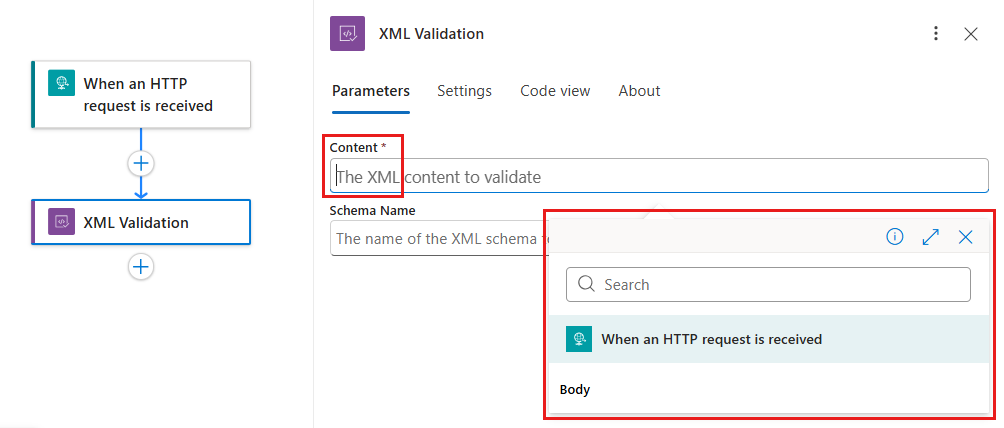
A dinamikus tartalomlistában válassza ki a kívánt művelet XML-tartalmát tartalmazó kimenetet.
Ez a példa kiválasztja a Body kimenetet a HTTP-kérés fogadása nevű eseményindítóból.
Az érvényesítési séma megadásához kövesse a munkafolyamat típusának lépéseit:
Consumption
A Sémanév listában válassza ki a sémát a csatolt integrációs fiókból.
Szabvány
A séma forráslistájában válassza az IntegrationAccount vagy a LogicApp lehetőséget.
Ez a példa az IntegrationAccount lehetőséget választja.
A sémanévlistában válassza ki a sémát.
Mentse a munkafolyamatot.
Ezzel befejezte az érvényesítési XML-művelet beállítását. Egy valós alkalmazásban érdemes lehet az ellenőrzött adatokat egy üzletági (LOB) alkalmazásban, például a SalesForce-ban tárolni. Ha el szeretné küldeni az ellenőrzött kimenetet a Salesforce-nak, adjon hozzá egy Salesforce-műveletet .
A munkafolyamat tesztelése
Győződjön meg arról, hogy a munkafolyamat a várt módon működik.
A tervezőben válassza ki a HTTP-kérés fogadásakor elnevezett eseményindítót.
A HTTP URL-tulajdonságból másolja ki és mentse az eseményindító végponti URL-címét.
A tervező eszköztár Futtatás menüjében válassza a Futtatás lehetőséget.
A Kérés eseményindító elindításához az előnyben részesített HTTP-kérési eszközzel küldjön egy XML-tartalmú kérést az eseményindító végpontJÁNAK URL-címére.
Az érvényesítési XML-művelet az eseményindító elindítása után fut, és az XML-tartalom elérhető az ellenőrzéshez.
Az egyes műveletek, bemenetek és kimenetek állapotának áttekintéséhez kövesse a munkafolyamat-futtatási előzmények áttekintésének lépéseit.