Megjegyzés
Az oldalhoz való hozzáféréshez engedély szükséges. Megpróbálhat bejelentkezni vagy módosítani a címtárat.
Az oldalhoz való hozzáféréshez engedély szükséges. Megpróbálhatja módosítani a címtárat.
A következőkre vonatkozik: Azure Logic Apps (Használat)
Integrációs fejlesztőként gyakran kell automatizálnia az üzleti folyamatokat az SaaS-alkalmazásokban, a vállalati rendszerekben és az adatforrásokban az infrastruktúra kezelése nélkül. A munkafolyamatokat kódalapú módon is létre kell hoznia, hogy a verziódefiníciók kezelését, a frissítések végrehajtását és a módosítások hatékony áttekintését megkönnyítse.
Ez a rövid útmutató bemutatja, hogyan hozhat létre és kezelhet használati munkafolyamatokat a több-bérlős Azure Logic Appsben a Visual Studio Code helyi, kódelső eszközeivel. A használati munkafolyamatok kiszolgáló nélküli integrációs modellt biztosítanak az eseményvezérelt és ütemezett munkafolyamatokhoz, így összekapcsolhatja a szolgáltatásokat és automatizálhatja a folyamatokat, miközben csak a futtatott műveletekért kell fizetnie.
A Visual Studio Code-ban a kódszerkesztővel szerkesztheti a munkafolyamat-definíciókat a JavaScript Object Notation (JSON) alkalmazásban, szükség esetén használhatja a vizuális tervezőt, és kezelheti az Üzembe helyezett munkafolyamatokat az Azure-ban. Munkafolyamatokon és integrációs fiókokon is dolgozhat bármely olyan fejlesztési platformról, amelyen a Visual Studio Code fut, például Linux, Windows és macOS rendszereken.
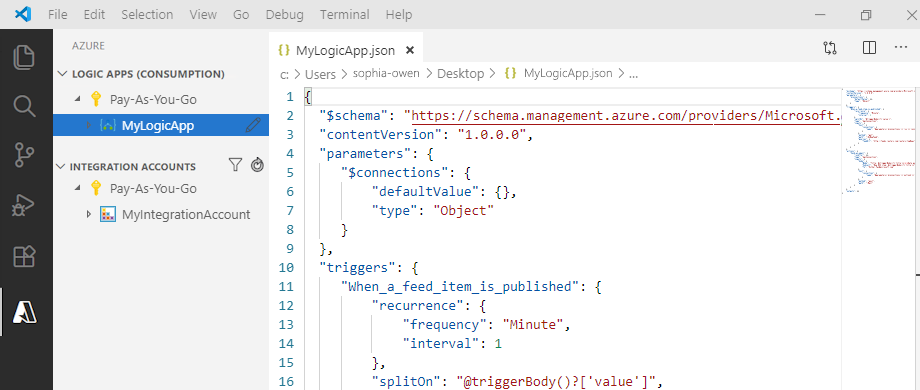
Az alábbi képernyőképen egy használati munkafolyamat-definícióra vonatkozó példa jelenhet meg:
További információkért lásd:
Előfeltételek
Egy Azure fiók és előfizetés. Ingyenes Azure-fiók lekérése.
Alapszintű ismeretek a logikaialkalmazás-munkafolyamat-definíciókról és azok JSON formátumú struktúrájáról.
A cikkben szereplő példa ugyanazt a logikaialkalmazás-munkafolyamatot hozza létre, mint ebben a rövid útmutatóban , amely az alapfogalmakra összpontosít. Az Azure CLI-vel munkafolyamatokat is létrehozhat és kezelhet.
A webes hozzáférés az Azure-ba és az Azure-előfizetésbe való bejelentkezéshez.
Töltse le és telepítse az alábbi eszközöket, ha még nem rendelkezik velük:
A Visual Studio Code 1.25.1-es vagy újabb verziója ingyenes.
Visual Studio Code-bővítmény az Azure Logic Appshez (használat).
Telepítse ezt a bővítményt a Visual Studio Marketplace-ről vagy közvetlenül a Visual Studio Code-ból.
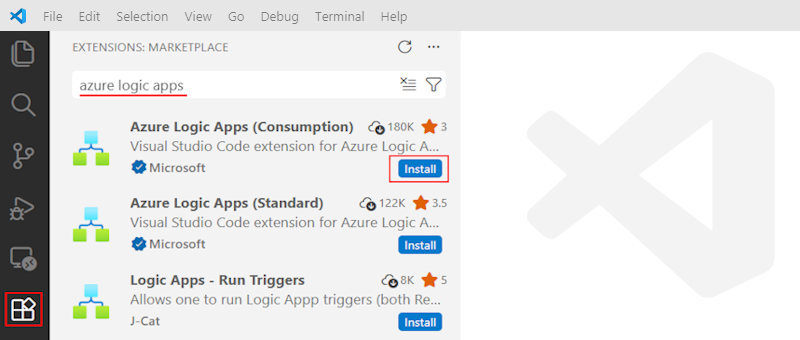
A Telepítés után töltse be újra a Visual Studio Code-ot.
További információ: Extension Marketplace. A bővítmény nyílt forráskódú verziójához való hozzájáruláshoz látogasson el a Visual Studio Code-hoz készült Azure Logic Apps-bővítményhez a GitHubon.
Ha a logikai alkalmazás munkafolyamatának olyan tűzfalon keresztül kell kommunikálnia, amely meghatározott IP-címekre korlátozza a forgalmat, a tűzfalnak engedélyeznie kell a hozzáférést az Azure Logic Apps által használt bejövő és kimenő IP-címekhez, illetve a logikai alkalmazás munkafolyamatát tartalmazó Azure-régió futtatókörnyezetéhez.
Ha a logikai alkalmazás munkafolyamata felügyelt összekötőket is használ, például az Office 365 Outlook-összekötőt vagy az SQL-összekötőt, vagy egyéni összekötőket használ, a tűzfalnak engedélyeznie kell a hozzáférést a felügyelt összekötő kimenő IP-címéhez a logikai alkalmazás Azure-régiójában.
Az Azure elérése a Visual Studio Code-ból
A Visual Studio Code-ban jelentkezzen be az Azure-fiókjába.
Ha a bejelentkezés a szokásosnál tovább tart, a Visual Studio Code egy eszközkód megadásával kéri, hogy jelentkezzen be egy Microsoft-hitelesítési webhelyen keresztül. Ha inkább a kód használatával szeretne bejelentkezni, kövesse az alábbi lépéseket:
Válassza az Eszközkód használata, majd a Másolás és megnyitás lehetőséget.
A Hivatkozás megnyitása gombra kattintva nyisson meg egy új böngészőablakot, és lépjen tovább a hitelesítési webhelyre.
A fióklapra való bejelentkezéskor adja meg a hitelesítési kódot, és válassza a Tovább gombot.
A Tevékenységsávon válassza az Azure ikont.
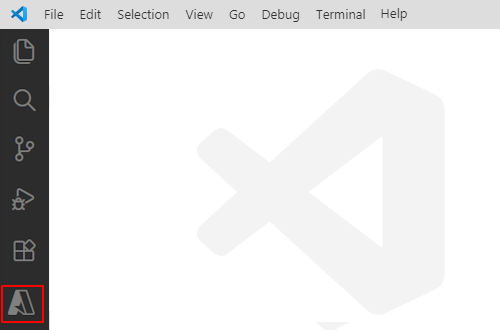
Az Azure-ablaktáblán a Logic Apps (Használat) és az Integrációs fiókok szakasz mostantól megjeleníti a fiókhoz társított Azure-előfizetéseket. Ha nem látja a várt előfizetéseket, vagy ha a szakaszok túl sok előfizetést mutatnak, kövesse az alábbi lépéseket:
A Logic Apps (Használat) szakaszban válassza az Előfizetések kiválasztása lehetőséget.
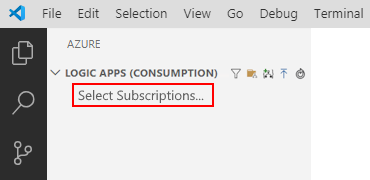
Az előfizetések listájában válassza ki a használni kívánt előfizetéseket.
A Logic Apps (Használat) szakaszban bontsa ki előfizetését az előfizetésben üzembe helyezett logikai alkalmazások megtekintéséhez.
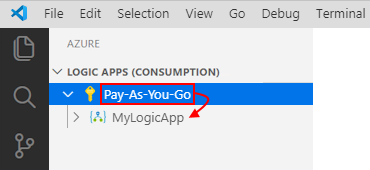
Logikai alkalmazás létrehozása
A Visual Studio Code Logic Apps (Fogyasztás) szakaszában, az előfizetés helyi menüjéből válassza a Logikai alkalmazás létrehozása lehetőséget.
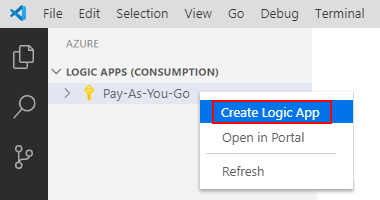
Megjelenik egy lista, amely megjeleníti az előfizetésben lévő Azure-erőforráscsoportokat.
Az erőforráscsoport listájában válassza az Új erőforráscsoport létrehozása vagy egy meglévő erőforráscsoport létrehozása lehetőséget.
Ebben a példában válassza az Új erőforráscsoport létrehozása lehetőséget, például:
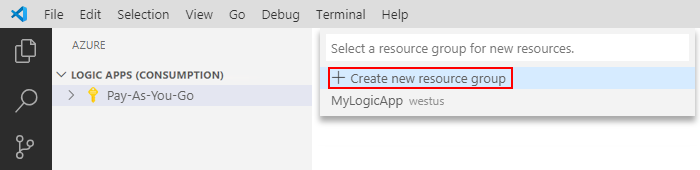
Adja meg az Azure-erőforráscsoport nevét.

Válassza ki azt az Azure-régiót, ahol menteni szeretné a logikai alkalmazás metaadatait.
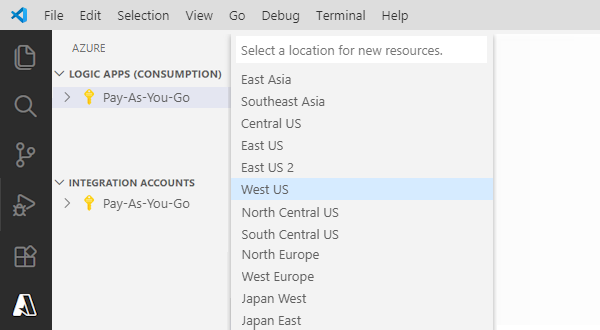
Adja meg a logikai alkalmazás nevét.

Az Azure-ablakban az Azure-előfizetés alatt megjelenik az új logikai alkalmazás és az üres munkafolyamat. A Visual Studio Code egy JSON -.logicapp.json- fájlt is megnyit, amely egy csontváz-munkafolyamat-definíciót is tartalmaz, például:
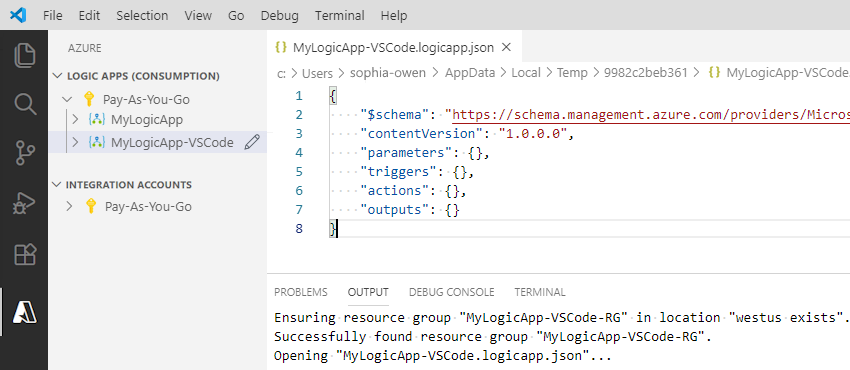
Mostantól manuálisan is létrehozhatja a munkafolyamat-definíciót ebben a JSON-fájlban. A munkafolyamat-definíciók szerkezetéről és szintaxisáról az Azure Logic Apps munkafolyamat-definíciós nyelvi sémája című témakörben olvashat bővebben.
A logikai alkalmazás alábbi munkafolyamat-definíciója rss-eseményindítóval és Office 365 Outlook-művelettel kezdődik. A JSON-elemek általában betűrendben jelennek meg az egyes szakaszokban. Ez a minta azonban nagyjából abban a sorrendben jeleníti meg ezeket az elemeket, ahogyan a munkafolyamat-műveletek megjelennek a tervezőben.
{
   "$schema": "https://schema.management.azure.com/providers/Microsoft.Logic/schemas/2016-06-01/workflowdefinition.json#",
   "contentVersion": "1.0.0.0",
   "parameters": {
      "$connections": {
         "defaultValue": {},
         "type": "Object"
      }
   },
   "triggers": {
      "When_a_feed_item_is_published": {
         "recurrence": {
            "frequency": "Minute",
            "interval": 30
         },
         "splitOn": "@triggerBody()?['value']",
         "type": "ApiConnection",
         "inputs": {
            "host": {
               "connection": {
                  "name": "@parameters('$connections')['rss']['connectionId']"
               }
            },
            "method": "get",
            "path": "/OnNewFeed",
            "queries": {
               "feedUrl": "@{encodeURIComponent('https://feeds.content.dowjones.io/public/rss/RSSMarketsMain')}",
               "sinceProperty": "PublishDate"
            }
         }
      }
   },
   "actions": {
      "Send_an_email_(V2)": {
         "runAfter": {},
         "type": "ApiConnection",
         "inputs": {
            "body": {
               "Body": "<p>Title: @{triggerBody()?['title']}<br>\n<br>\nDate published: @{triggerBody()?['updatedOn']}<br>\n<br>\nLink: @{triggerBody()?['primaryLink']}</p>",
               "Subject": "RSS item: @{triggerBody()?['title']}",
               "To": "sophia-owen@fabrikam.com"
            },
            "host": {
               "connection": {
                  "name": "@parameters('$connections')['office365']['connectionId']"
               }
            },
            "method": "post",
            "path": "/v2/Mail"
         }
      }
   },
   "outputs": {}
}
Fontos
A minta munkafolyamat-definíciójának újrafelhasználásához szüksége van például @fabrikam.comegy munkahelyi vagy iskolai munkahelyi fiókra. Győződjön meg arról, hogy a fiktív e-mail-címet a saját e-mail-címére cseréli.
Ha másik e-mail-összekötőt szeretne használni, például Outlook.com vagy Gmailt, cserélje le a
Send_an_email_actionműveletet az Azure Logic Apps által támogatott e-mail-összekötőből elérhető hasonló műveletre.Ha a Gmail-összekötőt szeretné használni, csak a G-Suite üzleti fiókok használhatják ezt az összekötőt korlátozás nélkül a logikai alkalmazásokban. Ha gmailes felhasználói fiókkal rendelkezik, ezt az összekötőt csak meghatározott Google által jóváhagyott szolgáltatásokkal használhatja, vagy létrehozhat egy Google-ügyfélalkalmazást a Gmail-összekötővel való hitelesítéshez. További információ: Adatbiztonsági és adatvédelmi szabályzatok a Google-összekötőkhöz az Azure Logic Appsben.
Ha végzett, mentse a munkafolyamat-definíciót. (Fájl>Mentse vagy nyomja le a Ctrl+S billentyűkombinációt.
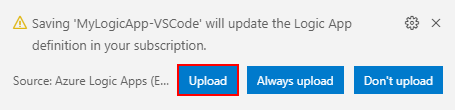
Amikor a rendszer kéri, hogy töltse fel a logikai alkalmazás munkafolyamat-definícióját az Azure-előfizetésbe, válassza a Feltöltés lehetőséget.
Ez a lépés közzéteszi a logikai alkalmazás munkafolyamat-definícióját a Visual Studio Code-ból az Azure Portalra, amely élővé és futtathatóvá teszi a munkafolyamatot az Azure-ban.
Munkafolyamat megtekintése a tervezőben
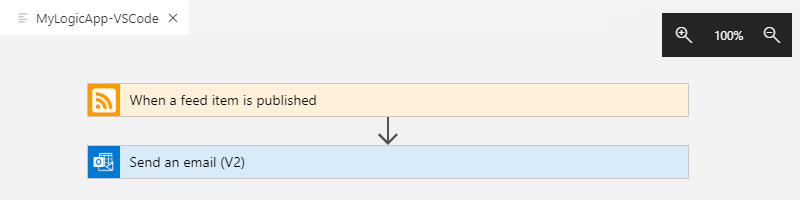
A Visual Studio Code-ban megnyithatja a logikai alkalmazás munkafolyamatát írásvédett tervező nézetben. Bár a munkafolyamat-definíció nem szerkeszthető a tervezőben, a tervező nézet használatával vizuálisan ellenőrizheti a munkafolyamatot.
Az Azure ablakban, a Logic Apps (Fogyasztás) szakaszban, a logic app gyorsmenüjében válassza a Megnyitás a tervezőben lehetőséget.
Az csak olvasható szerkesztő egy külön lapon nyílik meg, és megjeleníti a logikai alkalmazás folyamatát, például:
Munkafolyamat megtekintése az Azure Portalon
A logikai alkalmazás munkafolyamat-definíciójának az Azure Portalon való áttekintéséhez kövesse az alábbi lépéseket:
Az Azure Portalon jelentkezzen be ugyanazzal az Azure-fiókkal és előfizetéssel, amely a logikai alkalmazáshoz van társítva.
Az Azure Portal keresőmezőjében adja meg a logikai alkalmazás nevét. Az eredmények listájában válassza ki a logikai alkalmazást.
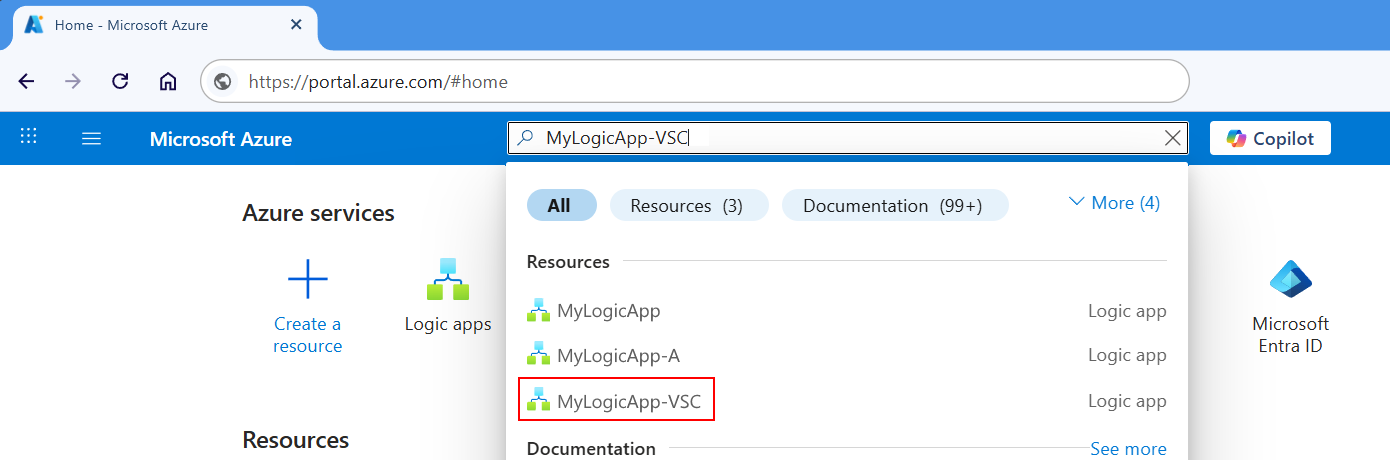
A logikai alkalmazás oldalsávján, a Fejlesztési eszközök területen nyissa meg a munkafolyamatot tervező vagy kód nézetben.
Üzembe helyezett logikai alkalmazás szerkesztése
A Visual Studio Code-ban megnyithatja és szerkesztheti egy már üzembe helyezett logikaialkalmazás-erőforrás munkafolyamat-definícióját az Azure-ban.
Fontos
Mielőtt éles környezetben aktívan futó logikaialkalmazás-munkafolyamatot szerkesztené, minimalizálja a fennakadásokat, és a logikai alkalmazás erőforrásának letiltásával elkerülheti a munkafolyamat megszakításának kockázatát.
A Visual Studio Code tevékenységsávján válassza az Azure ikont.
Az Azure-ablakban, a Logic Apps (Használat) szakaszban bontsa ki az Azure-előfizetést, és válassza ki a kívánt logikai alkalmazást.
A logikai alkalmazás helyi menüben kattintson a Megnyitás a Szerkesztőben lehetőségre. Vagy a logikai alkalmazás neve mellett válassza a szerkesztés ikont.
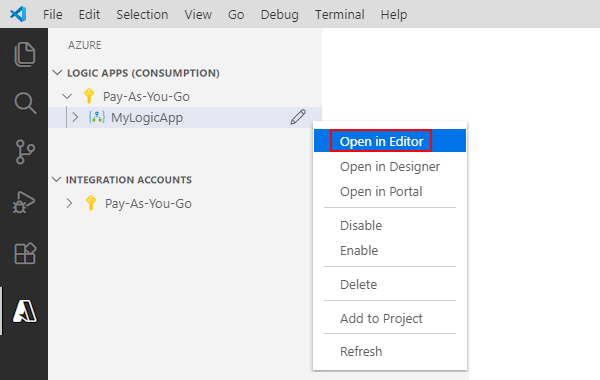
A Visual Studio Code megnyitja a .logicapp.json fájlt a helyi ideiglenes mappában, így megtekintheti a munkafolyamat-definíciót.
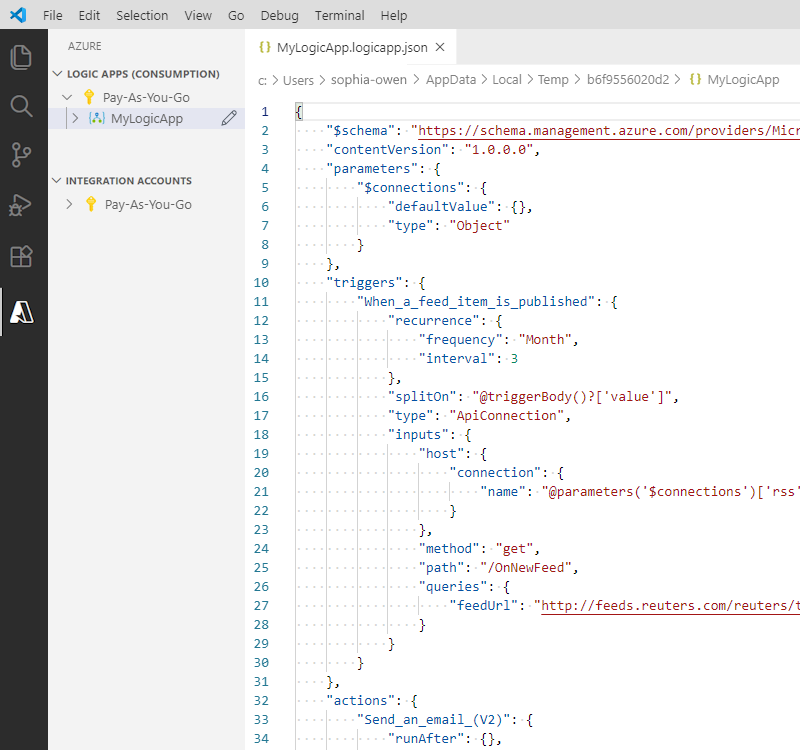
Végezze el a módosításokat a munkafolyamat-definíciós fájlban.
Ha végzett, mentse a módosításokat (Fájl>mentése vagy a Ctrl+S billentyűkombináció lenyomásával).
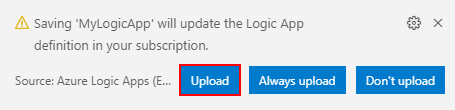
Amikor a rendszer kéri a módosítások feltöltését és a meglévő logikai alkalmazás munkafolyamatának felülírását az Azure Portalon, válassza a Feltöltés lehetőséget.
Ez a lépés közzéteszi a frissítéseket a logikai alkalmazás erőforrásában az Azure Portalon.
Más verziók megtekintése vagy előléptetése
A Visual Studio Code-ban megnyithatja és áttekintheti a logikai alkalmazás munkafolyamatának korábbi verzióit. Frissíthet egy korábbi változatot az aktuális változatra.
Fontos
Mielőtt éles környezetben módosít egy aktívan futó logikaialkalmazás-munkafolyamatot, minimalizálja a fennakadást, és kerülje a logikai alkalmazás feltörésének kockázatát a logikai alkalmazás erőforrásának letiltásával.
Az Azure-ablakban, a Logic Apps (Használat) szakaszban bontsa ki az Azure-előfizetést a társított logikai alkalmazások megtekintéséhez.
Az előfizetés alatt bontsa ki a logikai alkalmazást, és bontsa ki a Verziók elemet.
A Verziók listában a logikai alkalmazás korábbi verziói láthatók, ha vannak ilyenek.
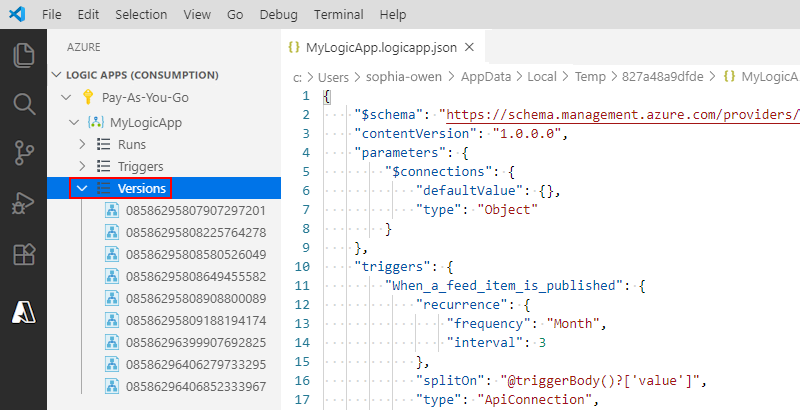
Egy korábbi verzió megtekintéséhez válassza az alábbi lépések egyikét:
A JSON-definíció megtekintéséhez a Verziók területen válassza ki a definíció verziószámát. Vagy a verzió gyorsmenüjéből válassza a Megnyitás a Szerkesztőben lehetőséget.
Megnyílik egy új fájl a helyi számítógépen, és megjeleníti az adott verzió JSON-definícióját.
A csak olvasható tervező verziójának megtekintéséhez a verzió helyi menüjében válassza a Megnyitás tervezőben lehetőséget.
Ha egy korábbi verziót az aktuális verzióra szeretne előléptetni, kövesse az alábbi lépéseket:
A Verziók területen a korábbi verzió helyi menüjében válassza az Előléptetés lehetőséget.
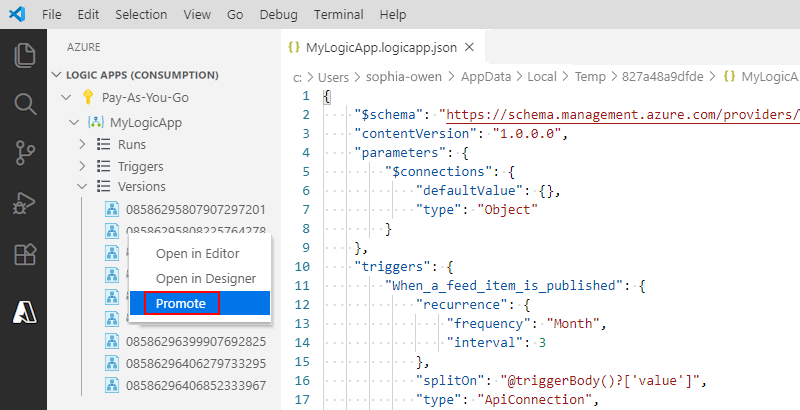
Ha folytatni szeretné a folytatást, miután a Visual Studio Code megerősítést kér, válassza az Igen lehetőséget.
A Visual Studio Code előlépteti a kijelölt verziót az aktuális verzióhoz, és új számot rendel hozzá az előléptetett verzióhoz. A korábban aktuális verzió megjelenik az előléptetett verzió alatt.
Logikai alkalmazások letiltása vagy engedélyezése
Visual Studio Code-ban, ha szerkeszti a közzétett Logic App munkafolyamatát, és menti a módosításokat, felülírja a már üzembe helyezett Logic Appot. A logikai alkalmazás munkafolyamatának éles környezetben történő feltörésének elkerülése és a megszakítás minimalizálása érdekében először tiltsa le a logikai alkalmazás erőforrását. Miután megerősítette, hogy a munkafolyamat továbbra is a várt módon működik, újraaktiválhatja a logikai alkalmazás erőforrását.
A logikaialkalmazás-erőforrás letiltása vagy engedélyezése a munkafolyamat-példányokat az alábbi módokon érinti:
Az Azure Logic Apps továbbra is folyamatban van, és a függőben lévő munkafolyamatok mindaddig futnak, amíg be nem fejeződnek. A kötet vagy a hátralék alapján ez a folyamat eltarthat egy ideig.
Az Azure Logic Apps nem hoz létre vagy futtat új munkafolyamat-példányokat.
Az eseményindító nem aktiválódik a következő alkalommal, amikor a feltételek teljesülnek.
Az eseményindító állapota emlékszik arra a pontra, ahol a munkafolyamat leállt. Így ha újraaktiválja a logikai alkalmazást, az eseményindító aktiválódik az utolsó futtatás óta még nem feldolgozott elemeknél.
Ha meg szeretné akadályozni, hogy az eseményindító aktiválja ezeket a feldolgozatlan elemeket, a logikai alkalmazás erőforrásának újraaktiválása előtt törölje az eseményindító állapotát:
- A munkafolyamat során szerkessze az eseményindító bármely részét.
- Mentse a módosításokat. Ez a lépés alaphelyzetbe állítja az eseményindító aktuális állapotát.
- Aktiválja újra a logikai alkalmazás erőforrását.
Ha a logikai alkalmazás erőforrása le van tiltva, továbbra is újraküldheti a munkafolyamat-futtatásokat.
Logikai alkalmazás erőforrásának a Visual Studio Code-ban való letiltásához vagy engedélyezéséhez kövesse az alábbi lépéseket:
Nyissa meg az Azure-ablakot a Visual Studio Code-ban.
A Logic Apps (Használat) szakaszban bontsa ki az Azure-előfizetést a társított logikai alkalmazások megtekintéséhez.
Logikai alkalmazás erőforrásának letiltásához a logikai alkalmazás helyi menüjében válassza a Letiltás lehetőséget.
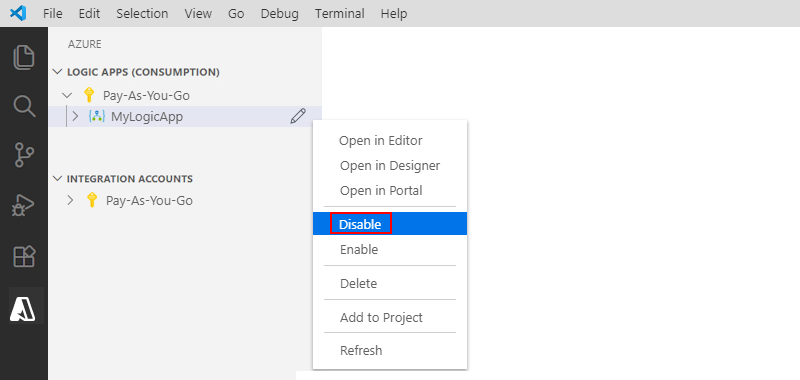
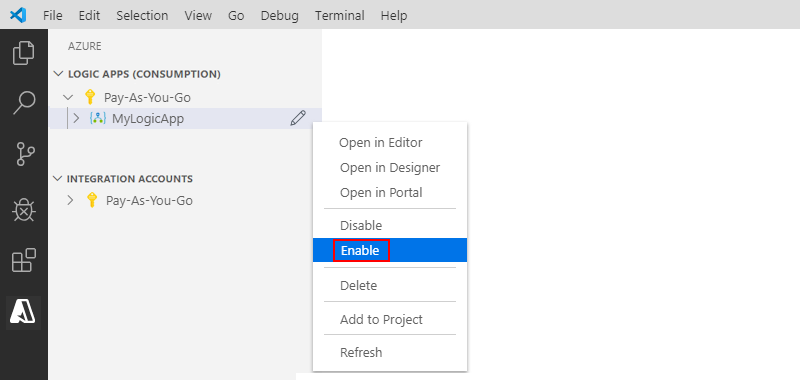
Ha készen áll a logikai alkalmazás erőforrásának újraaktiválására, a logikai alkalmazás helyi menüjében válassza az Engedélyezés lehetőséget.
Logikai alkalmazások törlése
A logikai alkalmazások törlése a munkafolyamat-példányokat a következő módokon érinti:
Az Azure Logic Apps megpróbálja megszakítani a folyamatban lévő és függőben lévő munkafolyamat-futtatásokat.
A legtöbb futtatás törölve van, még nagy mennyiség vagy torlódás esetén is, mielőtt befejeződne vagy elkezdődne. A lemondási folyamat azonban időt vehet igénybe. Eközben előfordulhat, hogy a szolgáltatás bizonyos futtatásokat hajt végre, amíg a lemondási folyamaton keresztül működik.
Az Azure Logic Apps nem hoz létre vagy futtat új munkafolyamat-példányokat.
Ha töröl egy munkafolyamatot, majd újból létrehozza ugyanazt a munkafolyamatot, az újra létrehozott munkafolyamatnak különböző metaadatai vannak. Bármely munkafolyamatot újra kell mentenie, amely hivatkozott a törölt munkafolyamatra. Az újbóli mentéskor a hívó megkapja az újra létrehozott munkafolyamat megfelelő adatait. Ellenkező esetben az újra létrehozott munkafolyamat hívásai hibával meghiúsulnak
Unauthorized. Ez a viselkedés azokra a munkafolyamatokra is vonatkozik, amelyek összetevőket használnak az Azure-függvényeket hívó integrációs fiókokban és munkafolyamatokban.
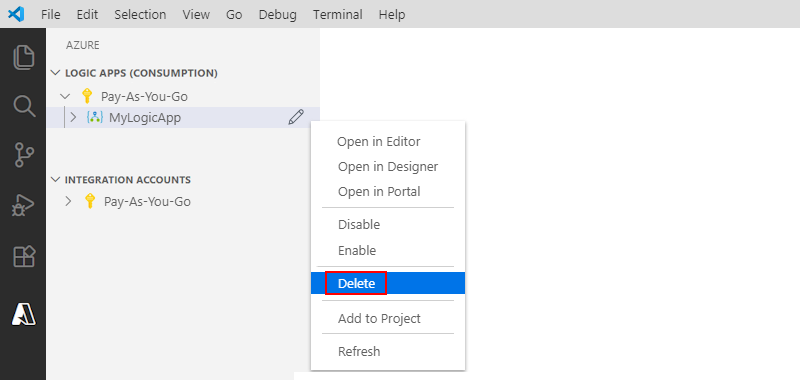
Ha törölni szeretne egy logikaialkalmazás-erőforrást a Visual Studio Code-ból, kövesse az alábbi lépéseket:
Nyissa meg az Azure-ablakot a Visual Studio Code-ban.
A Logic Apps (Használat) szakaszban bontsa ki az Azure-előfizetést a kapcsolódó logikaialkalmazás-erőforrások megtekintéséhez. Keresse meg a törölni kívánt logikaialkalmazás-erőforrást.
A logikai alkalmazás helyi menüjében válassza a Törlés lehetőséget.