Ebből a cikkből megtudhatja, hogyan használhatja az Azure Network Watcher NSG-diagnosztikát az Azure-forgalomra alkalmazott biztonsági szabályok ellenőrzésére és hibaelhárítására a hálózati biztonsági csoportokon és az Azure Virtual Network Manageren keresztül. Az NSG-diagnosztika ellenőrzi, hogy az alkalmazott biztonsági szabályok engedélyezik-e vagy megtagadják-e a forgalmat.
A cikkben található példa bemutatja, hogyan akadályozhatja meg egy helytelenül konfigurált hálózati biztonsági csoport az Azure Bastion használatát egy virtuális géphez való csatlakozáshoz.
Előfeltételek
Egy Azure-fiók, aktív előfizetéssel.
Hozzon létre egy fiókot ingyenesen.
Azure Cloud Shell vagy Azure PowerShell.
A cikk lépései interaktív módon futtatják az Azure PowerShell-parancsmagokat az Azure Cloud Shellben. A Cloud Shell parancsainak futtatásához válassza a Kódblokk jobb felső sarkában található Open Cloud Shell lehetőséget. Válassza a Másolás lehetőséget a kód másolásához, majd illessze be a Cloud Shellbe a futtatáshoz. A Cloud Shellt az Azure Portalon is futtathatja.
Az Azure PowerShellt helyileg is telepítheti a parancsmagok futtatásához. Ehhez a cikkhez az Az PowerShell-modul szükséges. További információ: Az Azure PowerShell telepítése. A telepített verzió azonosításához futtassa a következőt: Get-InstalledModule -Name Az. Ha helyileg futtatja a PowerShellt, jelentkezzen be az Azure-ba a Connect-AzAccount parancsmaggal.
Egy Azure-fiók, aktív előfizetéssel.
Hozzon létre egy fiókot ingyenesen.
Azure Cloud Shell vagy Azure CLI.
A cikk lépései interaktív módon futtatják az Azure CLI-parancsokat az Azure Cloud Shellben. A Cloud Shell parancsainak futtatásához válassza a Kódblokk jobb felső sarkában található Open Cloud Shell lehetőséget. Válassza a Másolás lehetőséget a kód másolásához, majd illessze be a Cloud Shellbe a futtatáshoz. A Cloud Shellt az Azure Portalon is futtathatja.
A parancsok futtatásához helyileg is telepítheti az Azure CLI-t . Ha helyileg futtatja az Azure CLI-t, jelentkezzen be az Azure-ba az az login paranccsal.
Erőforráscsoport létrehozása
Jelentkezzen be a Azure portalra.
A portál tetején található keresőmezőbe írja be az erőforráscsoportot. Válassza ki az erőforráscsoportokat a keresési eredmények között.
Válassza a -t, majd hozza létre a-et.
Az Erőforráscsoport létrehozásaalapismeretek lapján adja meg vagy válassza ki a következő információkat:
| Beállítás |
Érték |
| Előfizetés |
Válassza ki az előfizetését. |
| Erőforráscsoport |
Adja meg a myResourceGroup parancsot. |
| Régió |
Válassza az USA keleti régiója lehetőséget. |
Válassza az Áttekintés + létrehozás lehetőséget.
Válassza a Create gombot.
Hozzon létre egy erőforráscsoportot a New-AzResourceGroup használatával. Az Azure-erőforráscsoport egy logikai tároló, amelyben az Azure-erőforrások üzembe helyezése és felügyelete történik.
# Create a resource group.
New-AzResourceGroup -Name 'myResourceGroup' -Location 'eastus'
Hozzon létre egy erőforráscsoportot az az group create paranccsal. Az Azure-erőforráscsoport egy logikai tároló, amelyben az Azure-erőforrások üzembe helyezése és felügyelete történik.
# Create a resource group.
az group create --name 'myResourceGroup' --location 'eastus'
Virtuális hálózat létrehozása
Ebben a szakaszban egy alhálózattal és az alhálózatra alkalmazott hálózati biztonsági csoporttal rendelkező virtuális hálózatot hoz létre.
A portál tetején található keresőmezőbe írja be a virtuális hálózatokat. Válassza ki a virtuális hálózatokat a keresési eredmények közül.
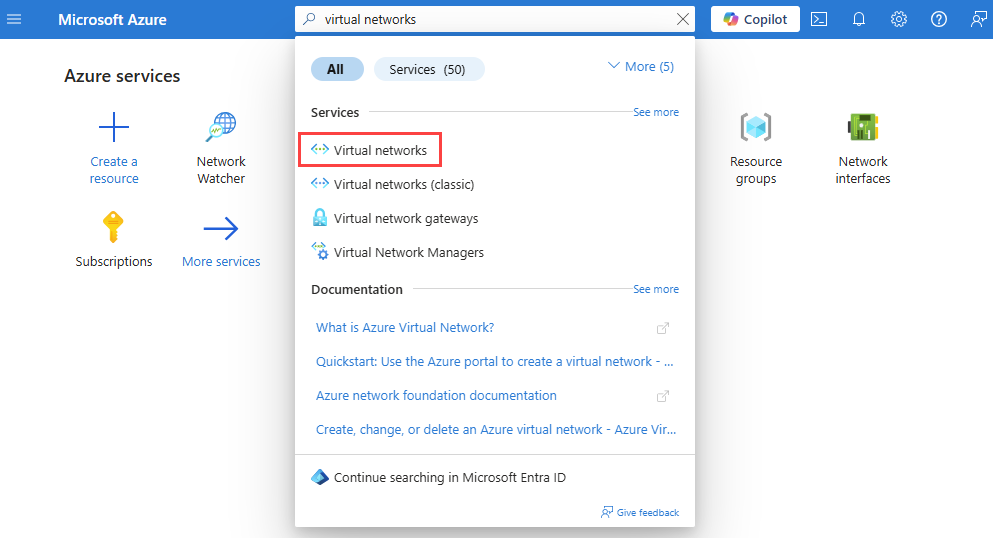
Válassza a -t, majd hozza létre a-et. A Virtuális hálózat létrehozása lapon adja meg vagy válassza ki a következő értékeket az Alapok lapon:
| Beállítás |
Érték |
|
Projekt részletei |
|
| Előfizetés |
Válassza ki az Azure-előfizetését. |
| Erőforráscsoport |
Válassza a myResourceGroup lehetőséget. |
|
Példány részletei |
|
| Virtuális hálózat neve |
Írja be a myVNet. |
| Régió |
Válassza az USA keleti régióját. |
Válassza a Tovább lehetőséget a Biztonság lapra való továbblépéshez.
A Tovább gombra kattintva lépjen az IP-címek lapra.
Fogadja el az alapértelmezett 10.0.0.0/16 IP-címteret, és szerkessze az alapértelmezett alhálózatot a ceruza ikonra kattintva. Az Alhálózat szerkesztése lapon adja meg a következő értékeket:
| Beállítás |
Érték |
|
Alhálózat részletei |
|
| Név |
Írja be a mySubnet nevet. |
|
biztonság |
|
| Hálózati biztonsági csoport |
Válassza az Új létrehozása lehetőséget.
Írja be a mySubnet-nsg nevet a Név mezőbe.
Válassza az OK gombot. |
Válassza az Mentésgombot.
Válassza a Véleményezés + létrehozás lehetőséget a képernyő alján, és amikor az ellenőrzés sikeres, válassza a Létrehozás lehetőséget.
Hozzon létre egy alapértelmezett hálózati biztonsági csoportot a New-AzNetworkSecurityGroup használatával.
# Create a network security group.
$networkSecurityGroup = New-AzNetworkSecurityGroup -Name 'mySubnet-nsg' -ResourceGroupName 'myResourceGroup' -Location 'eastus'
Alhálózat-konfigurációk létrehozása a virtuális gép alhálózatához és az Azure Bastion alhálózathoz a New-AzVirtualNetworkSubnetConfig használatával.
# Create subnet configurations.
$firstSubnet = New-AzVirtualNetworkSubnetConfig -Name 'mySubnet' -AddressPrefix '10.0.0.0/24' -NetworkSecurityGroup $networkSecurityGroup
$secondSubnet = New-AzVirtualNetworkSubnetConfig -Name 'AzureBastionSubnet' -AddressPrefix '10.0.1.0/26'
Hozzon létre egy virtuális hálózatot a New-AzVirtualNetwork használatával.
# Create a virtual network.
$vnet = New-AzVirtualNetwork -Name 'myVNet' -ResourceGroupName 'myResourceGroup' -Location 'eastus' -AddressPrefix '10.0.0.0/16' -Subnet $firstSubnet,$secondSubnet
Hozzon létre egy alapértelmezett hálózati biztonsági csoportot az az network nsg create használatával.
# Create a network security group.
az network nsg create --name 'mySubnet-nsg' --resource-group 'myResourceGroup' --location 'eastus'
Hozzon létre egy virtuális hálózatot az az network vnet create használatával.
az network vnet create --resource-group 'myResourceGroup' --name 'myVNet' --subnet-name 'mySubnet' --subnet-prefixes 10.0.0.0/24 --network-security-group 'mySubnet-nsg'
Azure Bastion-alhálózat létrehozása az network vnet subnet create használatával.
az network vnet subnet create --resource-group 'myResourceGroup' --vnet-name 'myVNet' --name 'AzureBastionSubnet' --address-prefixes 10.0.1.0/26
Az Azure Bastion üzembe helyezése
Az Azure Bastion a böngészőt használja a kapcsolódáshoz a virtuális hálózat virtuális gépeihez biztonságos héjprotokollon (SSH) vagy távoli asztali protokollon (RDP) keresztül, a saját IP-címeik felhasználásával. A virtuális gépeknek nincs szükségük nyilvános IP-címekre, ügyfélszoftverekre vagy speciális konfigurációra. Az Azure Bastionról további információt az Azure Bastionban talál.
Megjegyzés:
Az óránkénti díjszabás a Bastion üzembe helyezésének pillanatától kezdődik, a kimenő adathasználattól függetlenül. További információ: Díjszabás és termékváltozatok. Ha a Bastiont egy oktatóanyag vagy teszt részeként helyezi üzembe, javasoljuk, hogy a használat befejezése után törölje ezt az erőforrást.
A portál tetején található keresőmezőbe írja be a Bastion kifejezést. Válassza a Bastions lehetőséget a keresési eredmények között.
Válassza a -t, majd hozza létre a-et.
A Bastion létrehozásaalapismeretek lapján adja meg vagy válassza ki a következő információkat:
| Beállítás |
Érték |
|
Projekt részletei |
|
| Előfizetés |
Válassza ki az előfizetését. |
| Erőforráscsoport |
Válassza a myResourceGroup lehetőséget. |
|
Példány részletei |
|
| Név |
Adja meg a myVNet-Bastion parancsot. |
| Régió |
Válassza az USA keleti régiója lehetőséget. |
| Kategória |
Válassza a Fejlesztő lehetőséget. |
|
Virtuális hálózatok konfigurálása |
|
| Virtuális hálózat |
Válassza a myVNetet. |
| Alhálózat |
Az AzureBastionSubnet automatikusan létrejön egy /26 vagy nagyobb címtérrel. |
Válassza az Áttekintés + létrehozás lehetőséget.
Válassza a Create gombot.
Hozzon létre egy nyilvános IP-címet az Azure Bastion számára a New-AzPublicIpAddress használatával.
# Create a public IP address for Azure Bastion.
$bastionIp = New-AzPublicIpAddress -ResourceGroupName 'myResourceGroup' -Name 'myBastionIp' -Location 'eastus' -Sku 'Standard' -AllocationMethod 'Static'
Hozzon létre egy alapszintű SKU Bastion-gazdagépet a New-AzBastion használatával.
# Create an Azure Bastion host.
New-AzBastion -ResourceGroupName 'myResourceGroup' -Name 'myVNet-Bastion' -PublicIpAddressRgName 'myResourceGroup' -PublicIpAddressName 'myBastionIp' -VirtualNetworkRgName 'myResourceGroup' -VirtualNetworkName 'myVNet' -Sku 'Basic'
Hozzon létre egy nyilvános IP-címet az Azure Bastionhoz az network public-ip create használatával.
az network public-ip create --resource-group 'myResourceGroup' --name 'myBastionIp' --sku 'Standard' --location 'eastus'
Hozzon létre egy alapszintű SKU Bastion-gazdagépet az az network bastion create használatával.
az network bastion create --name 'myVNet-Bastion' --resource-group 'myResourceGroup' --vnet-name 'myVNet' --public-ip-address 'myBastionIp' --sku 'Basic' --location 'eastus'
Fontos
Az óránkénti díjszabás a Bastion-gazdagép üzembe helyezésének pillanatától kezdődik, a kimenő adathasználattól függetlenül. További információért lásd a Pricing oldalt. Javasoljuk, hogy törölje ezt az erőforrást, miután befejezte a használatát.
Virtuális gép létrehozása
Ebben a szakaszban létrehoz egy virtuális gépet és egy hálózati biztonsági csoportot, amely a hálózati interfészére alkalmazódik.
A portál tetején található keresőmezőbe írja be a következőt: virtuális gépek. Válassza ki a virtuális gépeket a keresési eredmények közül.
Válassza a + Létrehozás, majd az Azure virtuális gép lehetőséget.
A Virtuális gép létrehozása lapon adja meg vagy válassza ki a következő értékeket az Alapok lapon:
| Beállítás |
Érték |
|
Projekt részletei |
|
| Előfizetés |
Válassza ki az Azure-előfizetését. |
| Erőforráscsoport |
Válassza a myResourceGroup lehetőséget. |
|
Példány részletei |
|
| Virtuális gép neve |
Írja be a myVM nevet. |
| Régió |
Válassza az USA keleti régióját. |
| Rendelkezésre állási beállítások |
Válassza a Nincs szükség infrastruktúra-redundanciára lehetőséget. |
| Biztonsági típus |
Válassza a Standard lehetőséget. |
| Image |
Válassza a Windows Server 2022 Datacenter: Azure Edition – x64 Gen2 lehetőséget. |
| Méret |
Válasszon egy méretet, vagy hagyja meg az alapértelmezett beállítást. |
|
Rendszergazdai fiók |
|
| Felhasználónév |
Adjon meg egy felhasználónevet. |
| Jelszó |
Adjon meg egy jelszót. |
| Jelszó megerősítése |
Jelszó újraküldése. |
Válassza a Hálózatkezelés lapot, vagy válassza a Tovább: Lemezek, majd a Tovább: Hálózatkezelés lehetőséget.
A Hálózatkezelés lapon válassza ki a következő értékeket:
| Beállítás |
Érték |
|
Hálózati felület |
|
| Virtuális hálózat |
Válassza a myVNetet. |
| Alhálózat |
Válassza a mySubnet lehetőséget. |
| Nyilvános IP-cím |
Válassza a Nincs lehetőséget. |
| NIC hálózati biztonsági csoport |
Válassza az Alapszintű lehetőséget. |
| Nyilvános bejövő portok |
Válassza a Nincs lehetőséget. |
Válassza az Áttekintés + létrehozás lehetőséget.
Tekintse át a beállításokat, majd kattintson a Létrehozás gombra.
Hozzon létre egy alapértelmezett hálózati biztonsági csoportot a New-AzNetworkSecurityGroup használatával.
# Create a default network security group.
New-AzNetworkSecurityGroup -Name 'myVM-nsg' -ResourceGroupName 'myResourceGroup' -Location  eastus
Hozzon létre egy virtuális gépet a New-AzVM használatával. Amikor a rendszer kéri, adjon meg egy felhasználónevet és jelszót.
# Create a virtual machine using the latest Windows Server 2022 image.
New-AzVm -ResourceGroupName 'myResourceGroup' -Name 'myVM' -Location 'eastus' -VirtualNetworkName 'myVNet' -SubnetName 'mySubnet' -SecurityGroupName 'myVM-nsg' -ImageName 'MicrosoftWindowsServer:WindowsServer:2022-Datacenter-azure-edition:latest'
Hozzon létre egy alapértelmezett hálózati biztonsági csoportot az az network nsg create használatával.
# Create a default network security group.
az network nsg create --name 'myVM-nsg' --resource-group 'myResourceGroup' --location 'eastus'
Hozzon létre egy virtuális gépet az az vm create használatával. Amikor a rendszer kéri, adjon meg egy felhasználónevet és jelszót.
# Create a virtual machine using the latest Windows Server 2022 image.
az vm create --resource-group 'myResourceGroup' --name 'myVM' --location 'eastus' --vnet-name 'myVNet' --subnet 'mySubnet' --public-ip-address '' --nsg 'myVM-nsg' --image 'Win2022AzureEditionCore'
Biztonsági szabály hozzáadása a hálózati biztonsági csoporthoz
Ebben a szakaszban egy biztonsági szabályt ad hozzá a myVM hálózati adapteréhez társított hálózati biztonsági csoporthoz. A szabály megtagadja a virtuális hálózatról érkező bejövő forgalmat.
A portál tetején található keresőmezőbe írja be a hálózati biztonsági csoportok kifejezést. Válassza a Hálózati biztonsági csoportok lehetőséget a keresési eredmények közül.
A hálózati biztonsági csoportok listájából válassza a myVM-nsg lehetőséget.
A Beállítások alatt válassza a Bejövő biztonsági szabályok lehetőséget.
Válassza ki a -t, és adja hozzá a-et. A Hálózat lapon adja meg vagy válassza ki a következő értékeket:
| Beállítás |
Érték |
| Forrás |
Válassza a Szolgáltatásazonosítót. |
| Forrás szolgáltatáscímke |
Válassza a VirtualNetwork lehetőséget. |
| Forrásporttartományok |
Belép*. |
| Úti cél |
Válassza Bármelyiket. |
| Szolgáltatás |
Válassza az Egyéni lehetőséget. |
| Célporttartományok |
Belép*. |
| Protokoll |
Válassza Bármelyiket. |
| Tevékenység |
Válassza a Megtagadás lehetőséget. |
| Elsőbbség |
Írja be 1000-et. |
| Név |
Írja be a DenyVnetInBound nevet. |
Válassza a Hozzáadás lehetőséget.
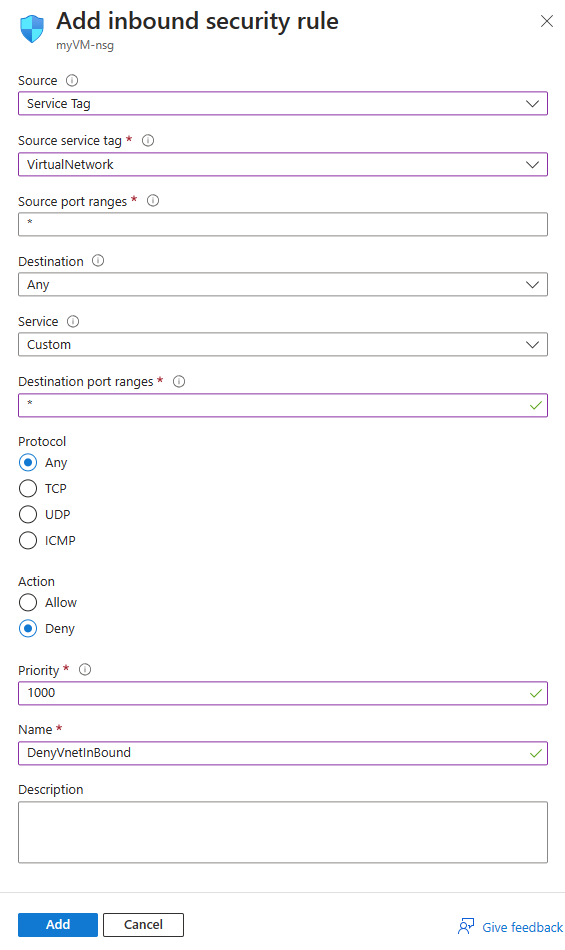
Az Add-AzNetworkSecurityRuleConfig használatával hozzon létre egy biztonsági szabályt, amely megtagadja a virtuális hálózatról érkező forgalmat. Ezután a Set-AzNetworkSecurityGroup használatával frissítse a hálózati biztonsági csoportot az új biztonsági szabállyal.
# Place the network security group configuration into a variable.
$networkSecurityGroup = Get-AzNetworkSecurityGroup -Name 'myVM-nsg' -ResourceGroupName 'myResourceGroup'
# Create a security rule that denies inbound traffic from the virtual network service tag.
Add-AzNetworkSecurityRuleConfig -Name 'DenyVnetInBound' -NetworkSecurityGroup $networkSecurityGroup `
-Access 'Deny' -Protocol '*' -Direction 'Inbound' -Priority '1000' `
-SourceAddressPrefix 'virtualNetwork' -SourcePortRange '*' -DestinationAddressPrefix '*' -DestinationPortRange '*'
# Updates the network security group.
Set-AzNetworkSecurityGroup -NetworkSecurityGroup $networkSecurityGroup
Az az network nsg rule create használatával adjon hozzá egy biztonsági szabályt a hálózati biztonsági csoporthoz, amely megtagadja a virtuális hálózatról érkező forgalmat.
# Add to the network security group a security rule that denies inbound traffic from the virtual network service tag.
az network nsg rule create --name 'DenyVnetInBound' --resource-group 'myResourceGroup' --nsg-name 'myVM-nsg' --priority '1000' \
--access 'Deny' --protocol '*' --direction 'Inbound' --source-address-prefixes 'virtualNetwork' --source-port-ranges '*' \
--destination-address-prefixes '*' --destination-port-ranges '*'
Megjegyzés:
A VirtualNetwork szolgáltatáscímke a virtuális hálózat címterét, az összes csatlakoztatott helyszíni címteret, társviszonyban lévő virtuális hálózatot, virtuális hálózati átjáróhoz csatlakoztatott virtuális hálózatot, a gazdagép virtuális IP-címét és a felhasználó által megadott útvonalakon használt címelőtagokat jelöli. További információ: Szolgáltatáscímkék.
A virtuálisgép-forgalomra alkalmazott biztonsági szabályok ellenőrzése
Az NSG-diagnosztika használatával ellenőrizheti a Bastion alhálózatról a virtuális gépre irányuló forgalomra alkalmazott biztonsági szabályokat.
A portál tetején található keresőmezőben keresse meg és válassza a Network Watcher elemet.
A Hálózati diagnosztikai eszközök területen válassza az NSG-diagnosztikát.
Az NSG-diagnosztika lapon adja meg vagy válassza ki a következő értékeket:
| Beállítás |
Érték |
|
Célerőforrás |
|
| Célerőforrás típusa |
Válassza a Virtuális gép lehetőséget. |
| Virtuális gép |
Válassza a myVM virtuális gép lehetőséget. |
|
Forgalmi adatok |
|
| Protokoll |
Válassza a TCP lehetőséget. További elérhető lehetőségek: Any,UDP és ICMP. |
| Irány |
Válassza a Bejövő lehetőséget. Elérhető másik lehetőség: Kimenő. |
| Forrás típusa |
Válassza az IPv4-cím/CIDR lehetőséget. Egyéb elérhető lehetőség: Szolgáltatáscímke. |
| IPv4-cím/CIDR |
Adja meg a 10.0.1.0/26 értéket, amely a Bastion alhálózat IP-címtartománya. Elfogadható értékek: egy IP-cím, több IP-cím, egy IP-előtag, több IP-előtag. |
| Cél IP-cím |
Hagyja meg az alapértelmezett 10.0.0.4-et, amely a myVM IP-címe. |
| Célport |
Az összes port belefoglalásához írja be a *-ot. |
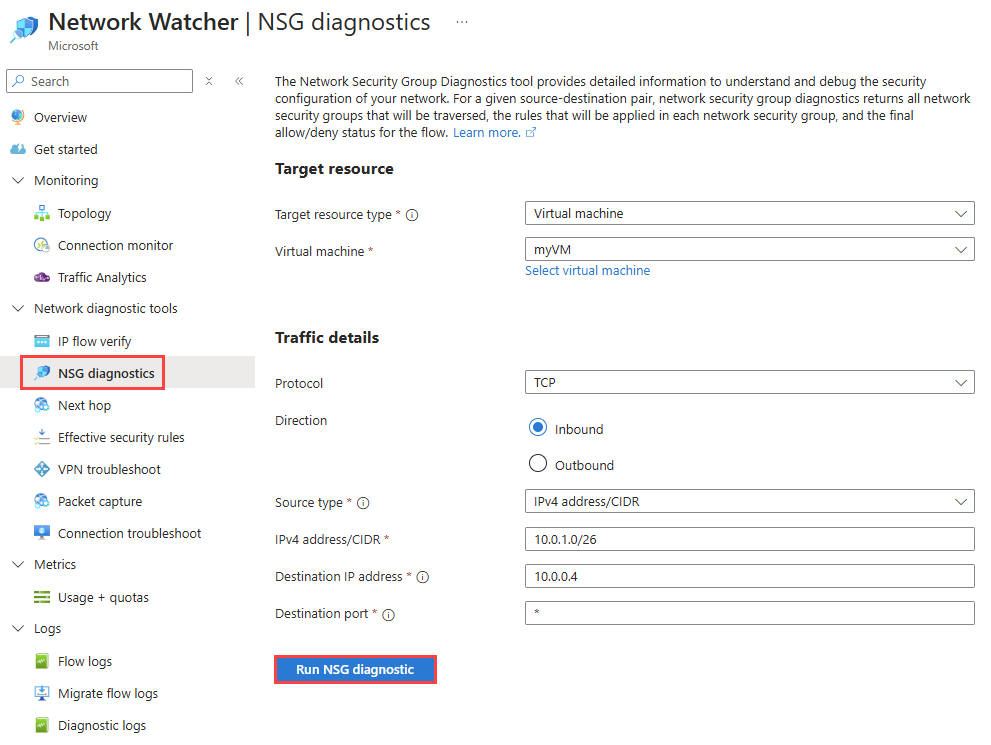
Válassza az NSG-diagnosztika futtatása lehetőséget a teszt futtatásához. Miután az NSG-diagnosztika befejezte az összes biztonsági szabály ellenőrzését, megjeleníti az eredményt.
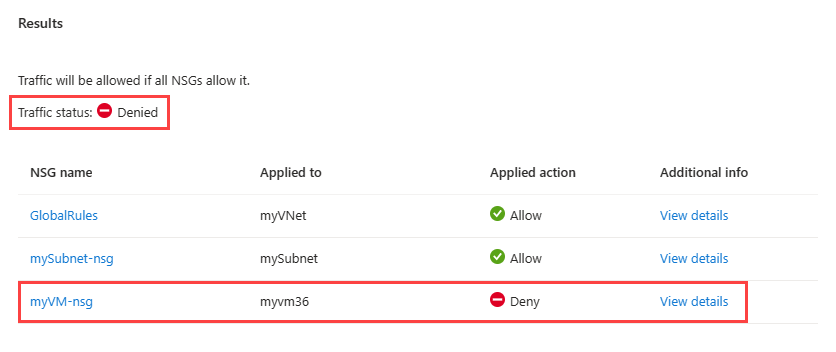
Az eredmény azt mutatja, hogy a Bastion alhálózatról érkező bejövő kapcsolatra három biztonsági szabály van kiértékelve:
-
GlobalRules: ezt a biztonsági rendszergazdai szabályt a rendszer a virtuális hálózat szintjén alkalmazza az Azure Virtual Network Manage használatával. A szabály lehetővé teszi a bejövő TCP-forgalmat a Bastion alhálózatról a virtuális gépre.
-
mySubnet-nsg: Ez a hálózati biztonsági csoport az alhálózat szintjén (a virtuális gép alhálózatán) van alkalmazva. A szabály lehetővé teszi a bejövő TCP-forgalmat a Bastion alhálózatról a virtuális gépre.
-
myVM-nsg: ez a hálózati biztonsági csoport a hálózati adapter (NIC) szintjén van alkalmazva. A szabály megtagadja a bejövő TCP-forgalmat a Bastion alhálózatról a virtuális gépre.
Válassza a myVM-nsgrészleteinek megtekintése lehetőséget a hálózati biztonsági csoport biztonsági szabályainak és a forgalmat megtagadó szabálynak a részleteinek megtekintéséhez.
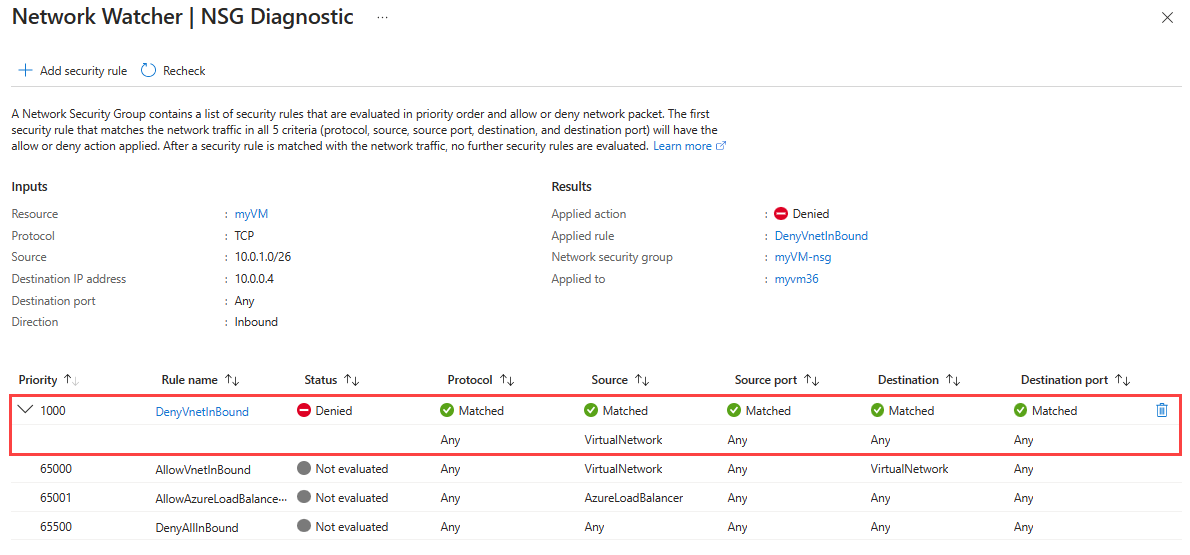
A myVM-nsg hálózati biztonsági csoportban a DenyVnetInBound biztonsági szabály megtagadja a VirtualNetwork szolgáltatáscímke címteréből a virtuális gépre érkező forgalmat. A Bastion-gazdagép a következő címtartomány IP-címeit használja: 10.0.1.0/26, amely a VirtualNetwork szolgáltatáscímkében található, hogy csatlakozzon a virtuális géphez. Ezért a DenyVnetInBound biztonsági szabály megtagadja a Bastion gazdagépről érkező kapcsolatot.
Az NSG-diagnosztikai munkamenet elindításához használja az Invoke-AzNetworkWatcherNetworkConfigurationDiagnostic parancsot.
# Create a profile for the diagnostic session.
$profile = New-AzNetworkWatcherNetworkConfigurationDiagnosticProfile -Direction Inbound -Protocol Tcp -Source 10.0.1.0/26 -Destination 10.0.0.4 -DestinationPort *
# Place the virtual machine configuration into a variable.
$vm = Get-AzVM -Name 'myVM' -ResourceGroupName 'myResourceGroup'
# Start the the NSG diagnostics session.
Invoke-AzNetworkWatcherNetworkConfigurationDiagnostic -Location 'eastus' -TargetResourceId $vm.Id -Profile $profile | Format-List
A rendszer az alábbi példakimenethez hasonló kimenetet ad vissza:
Results     : {Microsoft.Azure.Commands.Network.Models.PSNetworkConfigurationDiagnosticResult}
ResultsText : [
                {
                  "Profile": {
                    "Direction": "Inbound",
                    "Protocol": "Tcp",
                    "Source": "10.0.1.0/26",
                    "Destination": "10.0.0.4",
                    "DestinationPort": "*"
                  },
                  "NetworkSecurityGroupResult": {
                    "SecurityRuleAccessResult": "Deny",
                    "EvaluatedNetworkSecurityGroups": [
                      {
                        "NetworkSecurityGroupId": "/subscriptions/aaaa0a0a-bb1b-cc2c-dd3d-eeeeee4e4e4e/resourceGroups/NetworkAdmin/providers/Microsoft.Network/networkManagers/GlobalRules",
                        "MatchedRule": {
                          "RuleName": "VirtualNetwork",
                          "Action": "Allow"
                        },
                        "RulesEvaluationResult": [
                          {
                            "Name": "VirtualNetwork",
                            "ProtocolMatched": true,
                            "SourceMatched": true,
                            "SourcePortMatched": true,
                            "DestinationMatched": true,
                            "DestinationPortMatched": true
                          }
                        ]
                      },
                      {
                        "NetworkSecurityGroupId": "/subscriptions/bbbb1b1b-cc2c-dd3d-ee4e-ffffff5f5f5f/resourceGroups/myResourceGroup/providers/Microsoft.Network/networkSecurityGroups/mySubnet-nsg",
                        "MatchedRule": {
                          "RuleName": "DefaultRule_AllowVnetInBound",
                          "Action": "Allow"
                        },
                        "RulesEvaluationResult": [
                          {
                            "Name": "DefaultRule_AllowVnetInBound",
                            "ProtocolMatched": true,
                            "SourceMatched": true,
                            "SourcePortMatched": true,
                            "DestinationMatched": true,
                            "DestinationPortMatched": true
                          }
                        ]
                      },
                      {
                        "NetworkSecurityGroupId": "/subscriptions/bbbb1b1b-cc2c-dd3d-ee4e-ffffff5f5f5f/resourceGroups/myResourceGroup/providers/Microsoft.Network/networkSecurityGroups/myVM-nsg",
                        "MatchedRule": {
                          "RuleName": "UserRule_DenyVnetInBound",
                          "Action": "Deny"
                        },
                        "RulesEvaluationResult": [
                          {
                            "Name": "UserRule_DenyVnetInBound",
                            "ProtocolMatched": true,
                            "SourceMatched": true,
                            "SourcePortMatched": true,
                            "DestinationMatched": true,
                            "DestinationPortMatched": true
                          }
                        ]
                      }
                    ]
                  }
                }
              ]
Az eredmény azt mutatja, hogy a Bastion alhálózatról érkező bejövő kapcsolatra három biztonsági szabály van kiértékelve:
-
GlobalRules: ezt a biztonsági rendszergazdai szabályt a rendszer a virtuális hálózat szintjén alkalmazza az Azure Virtual Network Manage használatával. A szabály lehetővé teszi a bejövő TCP-forgalmat a Bastion alhálózatról a virtuális gépre.
-
mySubnet-nsg: Ez a hálózati biztonsági csoport az alhálózat szintjén (a virtuális gép alhálózatán) van alkalmazva. A szabály lehetővé teszi a bejövő TCP-forgalmat a Bastion alhálózatról a virtuális gépre.
-
myVM-nsg: ez a hálózati biztonsági csoport a hálózati adapter (NIC) szintjén van alkalmazva. A szabály megtagadja a bejövő TCP-forgalmat a Bastion alhálózatról a virtuális gépre.
A myVM-nsg hálózati biztonsági csoportban a DenyVnetInBound biztonsági szabály megtagadja a VirtualNetwork szolgáltatáscímke címteréből a virtuális gépre érkező forgalmat. A Bastion-gazdagép a 10.0.1.0/26 IP-címeit használja, amelyek a VirtualNetwork szolgáltatáscímkét tartalmazzák, hogy csatlakozzon a virtuális géphez. Ezért a DenyVnetInBound biztonsági szabály megtagadja a Bastion gazdagépről érkező kapcsolatot.
Az az network watcher run-configuration-diagnostic használatával indítsa el az NSG diagnosztikai munkamenetet.
# Start the the NSG diagnostics session.
az network watcher run-configuration-diagnostic --resource 'myVM' --resource-group 'myResourceGroup' --resource-type 'virtualMachines' --direction 'Inbound' --protocol 'TCP' --source '10.0.1.0/26' --destination '10.0.0.4' --port '*'
A rendszer az alábbi példakimenethez hasonló kimenetet ad vissza:
{
  "results": [
    {
      "networkSecurityGroupResult": {
        "evaluatedNetworkSecurityGroups": [
          {
            "appliedTo": "/subscriptions/bbbb1b1b-cc2c-dd3d-ee4e-ffffff5f5f5f/resourceGroups/myResourceGroup/providers/Microsoft.Network/virtualNetworks/myVNet",
            "matchedRule": {
              "action": "Allow",
              "ruleName": "VirtualNetwork"
            },
            "networkSecurityGroupId": "/subscriptions/aaaa0a0a-bb1b-cc2c-dd3d-eeeeee4e4e4e/resourceGroups/NetworkAdmin/providers/Microsoft.Network/networkManagers/GlobalRules",
            "rulesEvaluationResult": [
              {
                "destinationMatched": true,
                "destinationPortMatched": true,
                "name": "VirtualNetwork",
                "protocolMatched": true,
                "sourceMatched": true,
                "sourcePortMatched": true
              }
            ]
          },
          {
            "appliedTo": "/subscriptions/bbbb1b1b-cc2c-dd3d-ee4e-ffffff5f5f5f/resourceGroups/myResourceGroup/providers/Microsoft.Network/virtualNetworks/myVNet/subnets/mySubnet",
            "matchedRule": {
              "action": "Allow",
              "ruleName": "DefaultRule_AllowVnetInBound"
            },
            "networkSecurityGroupId": "/subscriptions/bbbb1b1b-cc2c-dd3d-ee4e-ffffff5f5f5f/resourceGroups/myResourceGroup/providers/Microsoft.Network/networkSecurityGroups/mySubnet-nsg",
            "rulesEvaluationResult": [
              {
                "destinationMatched": true,
                "destinationPortMatched": true,
                "name": "DefaultRule_AllowVnetInBound",
                "protocolMatched": true,
                "sourceMatched": true,
                "sourcePortMatched": true
              }
            ]
          },
          {
            "appliedTo": "/subscriptions/bbbb1b1b-cc2c-dd3d-ee4e-ffffff5f5f5f/resourceGroups/myResourceGroup/providers/Microsoft.Network/networkInterfaces/myvm36",
            "matchedRule": {
              "action": "Deny",
              "ruleName": "UserRule_DenyVnetInBound"
            },
            "networkSecurityGroupId": "/subscriptions/bbbb1b1b-cc2c-dd3d-ee4e-ffffff5f5f5f/resourceGroups/myResourceGroup/providers/Microsoft.Network/networkSecurityGroups/myVM-nsg",
            "rulesEvaluationResult": [
              {
                "destinationMatched": true,
                "destinationPortMatched": true,
                "name": "UserRule_DenyVnetInBound",
                "protocolMatched": true,
                "sourceMatched": true,
                "sourcePortMatched": true
              }
            ]
          }
        ],
        "securityRuleAccessResult": "Deny"
      },
      "profile": {
        "destination": "10.0.0.4",
        "destinationPort": "*",
        "direction": "Inbound",
        "protocol": "TCP",
        "source": "10.0.1.0/26"
      }
    }
  ]
}
Az eredmény azt mutatja, hogy a Bastion alhálózatról érkező bejövő kapcsolatra három biztonsági szabály van kiértékelve:
-
GlobalRules: ezt a biztonsági rendszergazdai szabályt a rendszer a virtuális hálózat szintjén alkalmazza az Azure Virtual Network Manage használatával. A szabály lehetővé teszi a bejövő TCP-forgalmat a Bastion alhálózatról a virtuális gépre.
-
mySubnet-nsg: Ez a hálózati biztonsági csoport az alhálózat szintjén (a virtuális gép alhálózatán) van alkalmazva. A szabály lehetővé teszi a bejövő TCP-forgalmat a Bastion alhálózatról a virtuális gépre.
-
myVM-nsg: ez a hálózati biztonsági csoport a hálózati adapter (NIC) szintjén van alkalmazva. A szabály megtagadja a bejövő TCP-forgalmat a Bastion alhálózatról a virtuális gépre.
A myVM-nsg hálózati biztonsági csoportban a DenyVnetInBound biztonsági szabály megtagadja a VirtualNetwork szolgáltatáscímke címteréből a virtuális gépre érkező forgalmat. A Bastion-gazdagép a 10.0.1.0/26 IP-címeit használja, amelyek a VirtualNetwork szolgáltatáscímkét tartalmazzák, hogy csatlakozzon a virtuális géphez. Ezért a DenyVnetInBound biztonsági szabály megtagadja a Bastion gazdagépről érkező kapcsolatot.
Biztonsági szabály hozzáadása a Bastion alhálózatról érkező forgalom engedélyezéséhez
Ha a Azure Bastion használatával szeretne csatlakozni a myVM-hez , a hálózati biztonsági csoportnak engedélyeznie kell a Bastion alhálózatról érkező forgalmat. A 10.0.1.0/26-os forgalom engedélyezéséhez adjon hozzá egy magasabb prioritású (alacsonyabb prioritású számú) biztonsági szabályt, mint a DenyVnetInBound szabály, vagy szerkessze a DenyVnetInBound szabályt a Bastion alhálózatról érkező forgalom engedélyezéséhez.
A biztonsági szabályt a hálózati biztonsági csoporthoz a Network Watcher lapon adhatja hozzá, amely a virtuális gép forgalmát megtagadó biztonsági szabály részleteit mutatta be.
Ha a biztonsági szabályt a Network Watcherből szeretné hozzáadni, válassza a + Biztonsági szabály hozzáadása lehetőséget, majd adja meg vagy válassza ki a következő értékeket:
| Beállítás |
Érték |
| Forrás |
Válassza ki az IP-címeket. |
| Forrás IP-címek/CIDR-tartományok |
Adja meg a 10.0.1.0/26 értéket, amely a Bastion alhálózat IP-címtartománya. |
| Forrásporttartományok |
Belép*. |
| Úti cél |
Válassza Bármelyiket. |
| Szolgáltatás |
Válassza az Egyéni lehetőséget. |
| Célporttartományok |
Belép*. |
| Protokoll |
Válassza Bármelyiket. |
| Tevékenység |
Válassza ki az Engedélyezés lehetőséget. |
| Elsőbbség |
Adja meg a 900-at, amely magasabb prioritású, mint a DenyVnetInBound szabályhoz használt 1000. |
| Név |
Írja be az AllowBastionConnections parancsot. |
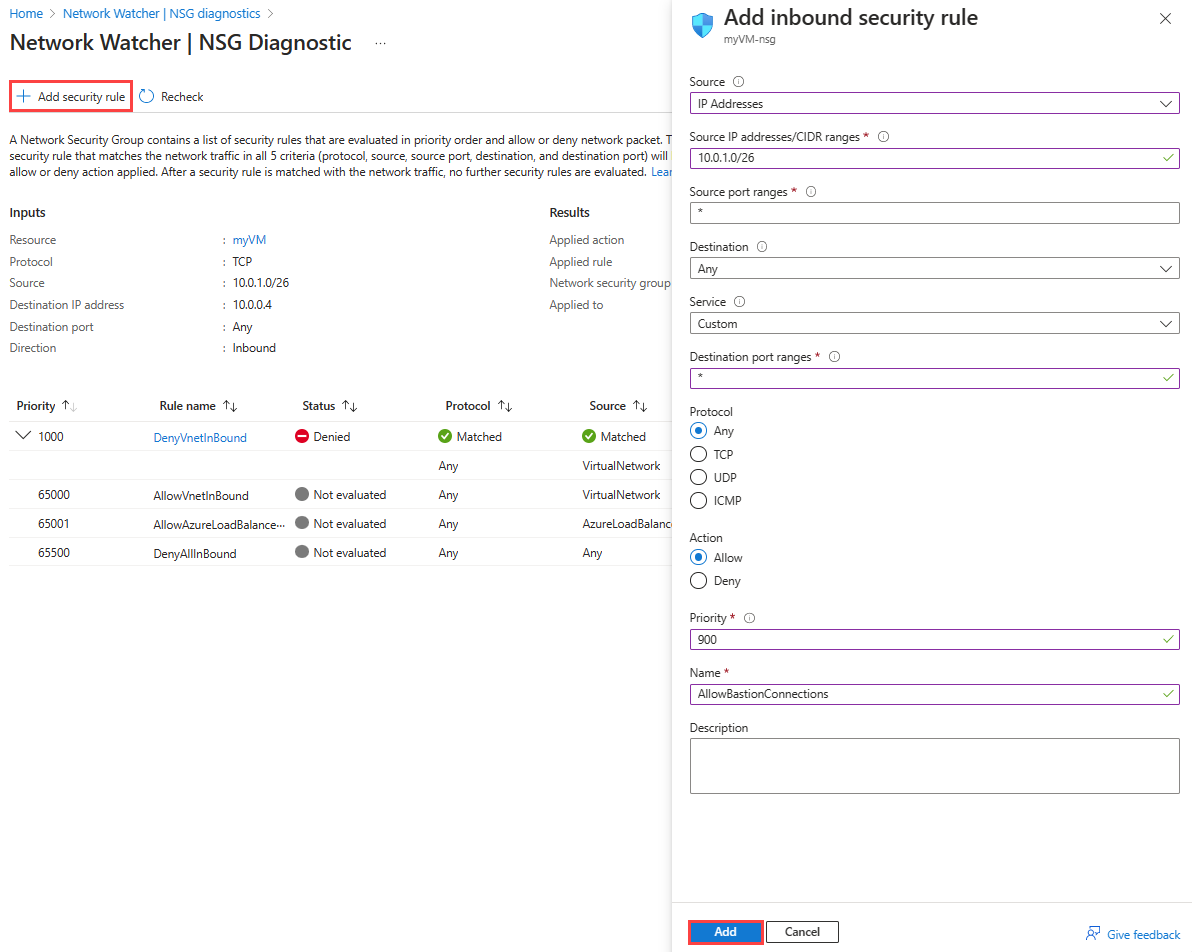
Válassza az Újraellenőrzés lehetőséget a diagnosztikai munkamenet újbóli futtatásához. A diagnosztikai munkamenetnek most meg kell mutatnia, hogy a Bastion alhálózatról érkező forgalom engedélyezett.
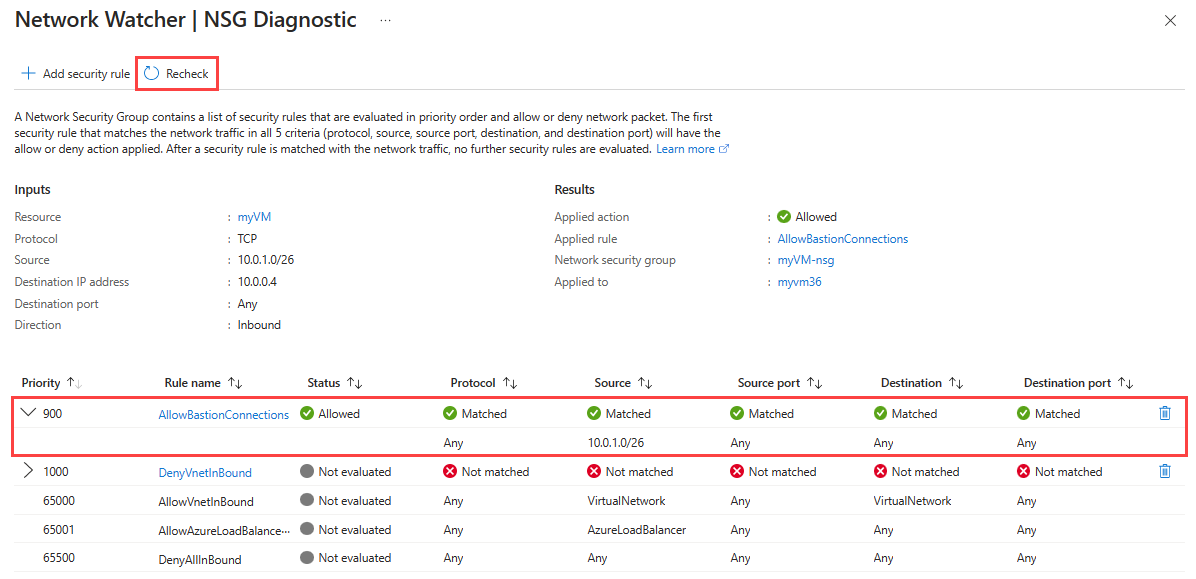
Az AllowBastionConnections biztonsági szabály lehetővé teszi a 10.0.1.0/26 IP-címről a virtuális gépre irányuló forgalmat. Mivel a Bastion-gazdagép a 10.0.1.0/26-os IP-címeket használja, a virtuális géppel való kapcsolatát az AllowBastionConnections biztonsági szabály engedélyezi.
Az Add-AzNetworkSecurityRuleConfig használatával hozzon létre egy biztonsági szabályt, amely engedélyezi a Bastion alhálózatról érkező forgalmat. Ezután a Set-AzNetworkSecurityGroup használatával frissítse a hálózati biztonsági csoportot az új biztonsági szabállyal.
# Place the network security group configuration into a variable.
$networkSecurityGroup = Get-AzNetworkSecurityGroup -Name 'myVM-nsg' -ResourceGroupName 'myResourceGroup'
# Create a security rule.
Add-AzNetworkSecurityRuleConfig -Name 'AllowBastionConnections' -NetworkSecurityGroup $networkSecurityGroup -Priority '900' -Access 'Allow' `
-Protocol '*' -Direction 'Inbound' -SourceAddressPrefix '10.0.1.0/26' -SourcePortRange '*' -DestinationAddressPrefix '*' -DestinationPortRange '*'
# Updates the network security group.
Set-AzNetworkSecurityGroup -NetworkSecurityGroup $networkSecurityGroup
A Invoke-AzNetworkWatcherNetworkConfigurationDiagnostic használatával ellenőrizze újra egy új NSG-diagnosztikai munkamenet használatával.
# Create a profile for the diagnostic session.
$profile = New-AzNetworkWatcherNetworkConfigurationDiagnosticProfile -Direction 'Inbound' -Protocol 'Tcp' -Source '10.0.1.0/26' -Destination '10.0.0.4' -DestinationPort '*'
# Place the virtual machine configuration into a variable.
$vm = Get-AzVM -Name 'myVM' -ResourceGroupName 'myResourceGroup'
# Start the diagnostic session.
Invoke-AzNetworkWatcherNetworkConfigurationDiagnostic -Location 'eastus' -TargetResourceId $vm.Id -Profile $profile | Format-List
A rendszer az alábbi példakimenethez hasonló kimenetet ad vissza:
Results     : {Microsoft.Azure.Commands.Network.Models.PSNetworkConfigurationDiagnosticResult}
ResultsText : [
                {
                  "Profile": {
                    "Direction": "Inbound",
                    "Protocol": "Tcp",
                    "Source": "10.0.1.0/26",
                    "Destination": "10.0.0.4",
                    "DestinationPort": "*"
                  },
                  "NetworkSecurityGroupResult": {
                    "SecurityRuleAccessResult": "Allow",
                    "EvaluatedNetworkSecurityGroups": [
                      {
                        "NetworkSecurityGroupId": "/subscriptions/aaaa0a0a-bb1b-cc2c-dd3d-eeeeee4e4e4e/resourceGroups/NetworkAdmin/providers/Microsoft.Network/networkManagers/GlobalRules",
                        "MatchedRule": {
                          "RuleName": "VirtualNetwork",
                          "Action": "Allow"
                        },
                        "RulesEvaluationResult": [
                          {
                            "Name": "VirtualNetwork",
                            "ProtocolMatched": true,
                            "SourceMatched": true,
                            "SourcePortMatched": true,
                            "DestinationMatched": true,
                            "DestinationPortMatched": true
                          }
                        ]
                      },
                      {
                        "NetworkSecurityGroupId": "/subscriptions/bbbb1b1b-cc2c-dd3d-ee4e-ffffff5f5f5f/resourceGroups/myResourceGroup/providers/Microsoft.Network/networkSecurityGroups/mySubnet-nsg",
                        "MatchedRule": {
                          "RuleName": "DefaultRule_AllowVnetInBound",
                          "Action": "Allow"
                        },
                        "RulesEvaluationResult": [
                          {
                            "Name": "DefaultRule_AllowVnetInBound",
                            "ProtocolMatched": true,
                            "SourceMatched": true,
                            "SourcePortMatched": true,
                            "DestinationMatched": true,
                            "DestinationPortMatched": true
                          }
                        ]
                      },
                      {
                        "NetworkSecurityGroupId": "/subscriptions/bbbb1b1b-cc2c-dd3d-ee4e-ffffff5f5f5f/resourceGroups/myResourceGroup/providers/Microsoft.Network/networkSecurityGroups/myVM-nsg",
                        "MatchedRule": {
                          "RuleName": "UserRule_AllowBastionConnections",
                          "Action": "Allow"
                        },
                        "RulesEvaluationResult": [
                          {
                            "Name": "UserRule_AllowBastionConnections",
                            "ProtocolMatched": true,
                            "SourceMatched": true,
                            "SourcePortMatched": true,
                            "DestinationMatched": true,
                            "DestinationPortMatched": true
                          }
                        ]
                      }
                    ]
                  }
                }
              ]
Az AllowBastionConnections biztonsági szabály lehetővé teszi a 10.0.1.0/26 IP-címről a virtuális gépre irányuló forgalmat. Mivel a Bastion-gazdagép a 10.0.1.0/26-os IP-címeket használja, a virtuális géppel való kapcsolatát az AllowBastionConnections biztonsági szabály engedélyezi.
Az az network nsg rule create használatával adjon hozzá egy biztonsági szabályt a hálózati biztonsági csoporthoz, amely engedélyezi a Bastion alhálózatról érkező forgalmat.
# Add a security rule to the network security group.
az network nsg rule create --name 'AllowBastionConnections' --resource-group 'myResourceGroup' --nsg-name 'myVM-nsg' --priority '900' \
--access 'Allow' --protocol '*' --direction 'Inbound' --source-address-prefixes '10.0.1.0/26' --source-port-ranges '*' \
--destination-address-prefixes '*' --destination-port-ranges '*'
Az az network watcher run-configuration-diagnostic használatával újra ellenőrizheti egy új NSG-diagnosztikai munkamenetet.
# Start the the NSG diagnostics session.
az network watcher run-configuration-diagnostic --resource 'myVM' --resource-group 'myResourceGroup' --resource-type 'virtualMachines' --direction 'Inbound' --protocol 'TCP' --source '10.0.1.0/26' --destination '10.0.0.4' --port '*'
A rendszer az alábbi példakimenethez hasonló kimenetet ad vissza:
{
  "results": [
    {
      "networkSecurityGroupResult": {
        "evaluatedNetworkSecurityGroups": [
          {
            "appliedTo": "/subscriptions/bbbb1b1b-cc2c-dd3d-ee4e-ffffff5f5f5f/resourceGroups/myResourceGroup/providers/Microsoft.Network/virtualNetworks/myVNet",
            "matchedRule": {
              "action": "Allow",
              "ruleName": "VirtualNetwork"
            },
            "networkSecurityGroupId": "/subscriptions/aaaa0a0a-bb1b-cc2c-dd3d-eeeeee4e4e4e/resourceGroups/NetworkAdmin/providers/Microsoft.Network/networkManagers/GlobalRules",
            "rulesEvaluationResult": [
              {
                "destinationMatched": true,
                "destinationPortMatched": true,
                "name": "VirtualNetwork",
                "protocolMatched": true,
                "sourceMatched": true,
                "sourcePortMatched": true
              }
            ]
          },
          {
            "appliedTo": "/subscriptions/bbbb1b1b-cc2c-dd3d-ee4e-ffffff5f5f5f/resourceGroups/myResourceGroup/providers/Microsoft.Network/virtualNetworks/myVNet/subnets/mySubnet",
            "matchedRule": {
              "action": "Allow",
              "ruleName": "DefaultRule_AllowVnetInBound"
            },
            "networkSecurityGroupId": "/subscriptions/bbbb1b1b-cc2c-dd3d-ee4e-ffffff5f5f5f/resourceGroups/myResourceGroup/providers/Microsoft.Network/networkSecurityGroups/mySubnet-nsg",
            "rulesEvaluationResult": [
              {
                "destinationMatched": true,
                "destinationPortMatched": true,
                "name": "DefaultRule_AllowVnetInBound",
                "protocolMatched": true,
                "sourceMatched": true,
                "sourcePortMatched": true
              }
            ]
          },
          {
            "appliedTo": "/subscriptions/bbbb1b1b-cc2c-dd3d-ee4e-ffffff5f5f5f/resourceGroups/myResourceGroup/providers/Microsoft.Network/networkInterfaces/myvm36",
            "matchedRule": {
              "action": "Allow",
              "ruleName": "UserRule_AllowBastionConnections"
            },
            "networkSecurityGroupId": "/subscriptions/bbbb1b1b-cc2c-dd3d-ee4e-ffffff5f5f5f/resourceGroups/myResourceGroup/providers/Microsoft.Network/networkSecurityGroups/myVM-nsg",
            "rulesEvaluationResult": [
              {
                "destinationMatched": true,
                "destinationPortMatched": true,
                "name": "UserRule_AllowBastionConnections",
                "protocolMatched": true,
                "sourceMatched": true,
                "sourcePortMatched": true
              }
            ]
          }
        ],
        "securityRuleAccessResult": "Allow"
      },
      "profile": {
        "destination": "10.0.0.4",
        "destinationPort": "*",
        "direction": "Inbound",
        "protocol": "TCP",
        "source": "10.0.1.0/26"
      }
    }
  ]
}
Az AllowBastionConnections biztonsági szabály lehetővé teszi a 10.0.1.0/26 IP-címről a virtuális gépre irányuló forgalmat. Mivel a Bastion-gazdagép a 10.0.1.0/26-os IP-címeket használja, a virtuális géppel való kapcsolatát az AllowBastionConnections biztonsági szabály engedélyezi.
Erőforrások tisztítása
Ha már nincs rá szükség, törölje az erőforráscsoportot és a benne található összes erőforrást:
Írja be a myResourceGroup nevet a portál tetején lévő keresőmezőbe. Válassza ki a myResourceGroup elemet a keresési eredményekből.
Válassza az Erőforráscsoport törlése lehetőséget.
A Erőforráscsoport törlése alatt írja be a myResourceGroup nevet, majd válassza a Törlés lehetőséget.
Válassza a(z) Delete lehetőséget a erőforráscsoport és annak minden erőforrásának törlésének megerősítéséhez.
A Remove-AzResourceGroup használatával törölje az erőforráscsoportot és a benne található összes erőforrást.
# Delete the resource group and all the resources it contains.
Remove-AzResourceGroup -Name 'myResourceGroup' -Force
Az az group delete paranccsal távolítsa el az erőforráscsoportot és a benne található összes erőforrást
# Delete the resource group and all the resources it contains.
az group delete --name 'myResourceGroup' --yes --no-wait
Kapcsolódó tartalom
