A Network Watcher Agent virtuálisgép-bővítmény követelmény az Azure Network Watcher egyes funkcióihoz, amelyek hálózati forgalmat rögzítenek az Azure-beli virtuális gépek (virtuális gépek) diagnosztizálásához és monitorozásához. További információ: Mi az Az Azure Network Watcher?
Ebből a cikkből megtudhatja, hogyan telepítheti és távolíthatja el a WindowsHoz készült Network Watcher Agentet. Az ügynök telepítése nem zavarja meg, és nem igényli a virtuális gép újraindítását. Ha a virtuális gépet egy Azure-szolgáltatás telepíti, ellenőrizze a szolgáltatás dokumentációját annak megállapításához, hogy engedélyezi-e a bővítmények telepítését a virtuális gépen.
Előfeltételek
Azure Windows rendszerű virtuális gép (VM). További információ: Támogatott Windows-verziók.
Kimenő TCP-kapcsolat a 169.254.169.254 felé a port 80-en keresztül, és a 168.63.129.16 felé a port 8037-en keresztül. Az ügynök ezeket az IP-címeket használja az Azure-platformmal való kommunikációhoz.
Internetkapcsolat: A Network Watcher-ügynök bizonyos funkciók megfelelő működéséhez internetkapcsolatra van szükség. A csomagrögzítések feltöltéséhez például a tárfiókhoz való kapcsolódásra van szükség.
Azure Windows rendszerű virtuális gép (VM). További információ: Támogatott Windows-verziók.
Kimenő TCP-kapcsolat a 169.254.169.254 felé a port 80-en keresztül, és a 168.63.129.16 felé a port 8037-en keresztül. Az ügynök ezeket az IP-címeket használja az Azure-platformmal való kommunikációhoz.
Internetkapcsolat: A Network Watcher-ügynök bizonyos funkciók megfelelő működéséhez internetkapcsolatra van szükség. A csomagrögzítések feltöltéséhez például a tárfiókhoz való kapcsolódásra van szükség.
Azure Cloud Shell vagy Azure PowerShell.
A cikk lépései interaktív módon futtatják az Azure PowerShell-parancsmagokat az Azure Cloud Shellben. A Cloud Shell parancsainak futtatásához válassza a Kódblokk jobb felső sarkában található Open Cloud Shell lehetőséget. Válassza a Másolás lehetőséget a kód másolásához, majd illessze be a Cloud Shellbe a futtatáshoz. A Cloud Shellt az Azure Portalon is futtathatja.
Az Azure PowerShellt helyileg is telepítheti a parancsmagok futtatásához. Ha helyileg futtatja a PowerShellt, jelentkezzen be az Azure-ba a Connect-AzAccount parancsmaggal.
Azure Windows rendszerű virtuális gép (VM). További információ: Támogatott Windows-verziók.
Kimenő TCP-kapcsolat a 169.254.169.254 felé a port 80-en keresztül, és a 168.63.129.16 felé a port 8037-en keresztül. Az ügynök ezeket az IP-címeket használja az Azure-platformmal való kommunikációhoz.
Internetkapcsolat: A Network Watcher-ügynök bizonyos funkciók megfelelő működéséhez internetkapcsolatra van szükség. A csomagrögzítések feltöltéséhez például a tárfiókhoz való kapcsolódásra van szükség.
Azure Cloud Shell vagy Azure CLI.
A cikk lépései interaktív módon futtatják az Azure CLI-parancsokat az Azure Cloud Shellben. A Cloud Shell parancsainak futtatásához válassza a Kódblokk jobb felső sarkában található Open Cloud Shell lehetőséget. Válassza a Másolás lehetőséget a kód másolásához, majd illessze be a Cloud Shellbe a futtatáshoz. A Cloud Shellt az Azure Portalon is futtathatja.
A parancsok futtatásához helyileg is telepítheti az Azure CLI-t. Ha helyileg futtatja az Azure CLI-t, jelentkezzen be az Azure-ba az az login paranccsal.
Azure Windows rendszerű virtuális gép (VM). További információ: Támogatott Windows-verziók.
Kimenő TCP-kapcsolat a 169.254.169.254 felé a port 80-en keresztül, és a 168.63.129.16 felé a port 8037-en keresztül. Az ügynök ezeket az IP-címeket használja az Azure-platformmal való kommunikációhoz.
Internetkapcsolat: A Network Watcher-ügynök bizonyos funkciók megfelelő működéséhez internetkapcsolatra van szükség. A csomagrögzítések feltöltéséhez például a tárfiókhoz való kapcsolódásra van szükség.
A sablon üzembe helyezéséhez helyileg telepített Azure PowerShell vagy Azure CLI.
Támogatott operációs rendszerek
A WindowsHoz készült Network Watcher Agent bővítmény a következőre telepíthető:
- Windows Server 2012, 2012 R2, 2016, 2019, 2022 és 2025 kiadások.
- Windows 10 és 11 kiadások.
Megjegyzés
A Nano Server jelenleg nem támogatott.
Bővítményséma
Az alábbi JSON a Network Watcher Agent bővítmény sémáját mutatja be. A bővítmény nem igényel és nem támogat semmilyen felhasználó által megadott beállítást, és az alapértelmezett konfigurációra támaszkodik.
{
    "name": "[concat(parameters('vmName'), '/AzureNetworkWatcherExtension')]",
    "type": "Microsoft.Compute/virtualMachines/extensions",
    "apiVersion": "2023-03-01",
    "location": "[resourceGroup().location]",
    "dependsOn": [
        "[concat('Microsoft.Compute/virtualMachines/', parameters('vmName'))]"
    ],
    "properties": {
        "autoUpgradeMinorVersion": true,
        "publisher": "Microsoft.Azure.NetworkWatcher",
        "type": "NetworkWatcherAgentWindows",
        "typeHandlerVersion": "1.4"
    }
}
Telepített bővítmények listázása
Az Azure Portal virtuálisgép-lapján az alábbi lépések végrehajtásával tekintheti meg a telepített bővítményt:
A Beállítások területen válassza a Bővítmények + alkalmazások lehetőséget.
A Bővítmények lapon láthatja a virtuális gép összes telepített bővítményét. Ha a lista hosszú, a keresőmezővel szűrheti a listát.
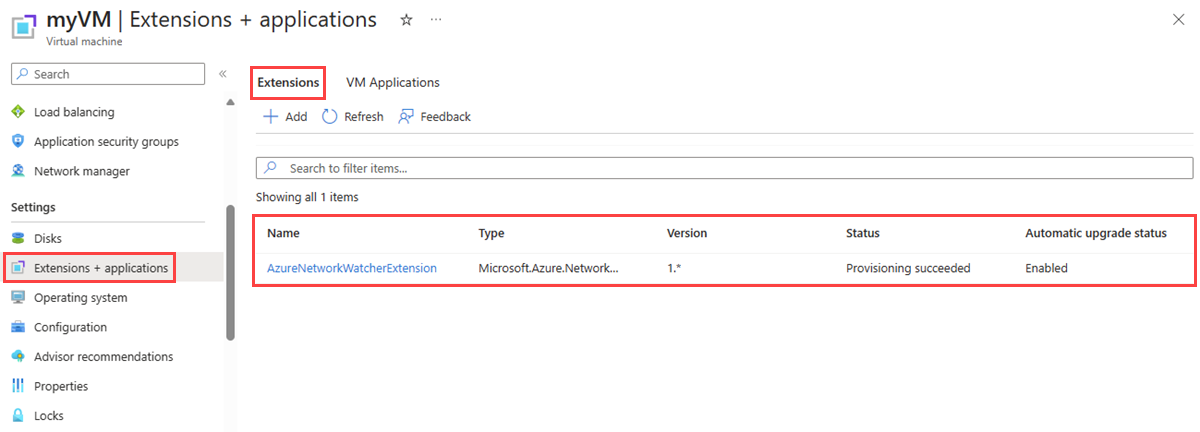
A Get-AzVMExtension parancsmaggal listázhatja a virtuális gép összes telepített bővítményét:
# List the installed extensions on the virtual machine.
Get-AzVMExtension -ResourceGroupName 'myResourceGroup' -VMName 'myVM' | format-table Name, Publisher, ExtensionType, AutoUpgradeMinorVersion, EnableAutomaticUpgrade
A parancsmag kimenete felsorolja a telepített bővítményeket:
Name                         Publisher                      ExtensionType              AutoUpgradeMinorVersion EnableAutomaticUpgrade
----                         ---------                      -------------              ----------------------- ----------------------
AzureNetworkWatcherExtension Microsoft.Azure.NetworkWatcher NetworkWatcherAgentWindows                    True                   True
Az az vm extension list paranccsal listázhatja a virtuális gép összes telepített bővítményét:
# List the installed extensions on the virtual machine.
az vm extension list --resource-group 'myResourceGroup' --vm-name 'myVM' --out table
A parancs kimenete felsorolja a telepített bővítményeket:
Name                          ProvisioningState    Publisher                       Version    AutoUpgradeMinorVersion
----------------------------  -------------------  ------------------------------  ---------  -------------------------
AzureNetworkWatcherExtension  Succeeded            Microsoft.Azure.NetworkWatcher  1.4        True
A Network Watcher Agent virtuálisgép-bővítmény telepítése
Az Azure Portal virtuálisgép-lapján telepítheti a Network Watcher Agent virtuálisgép-bővítményt az alábbi lépések végrehajtásával:
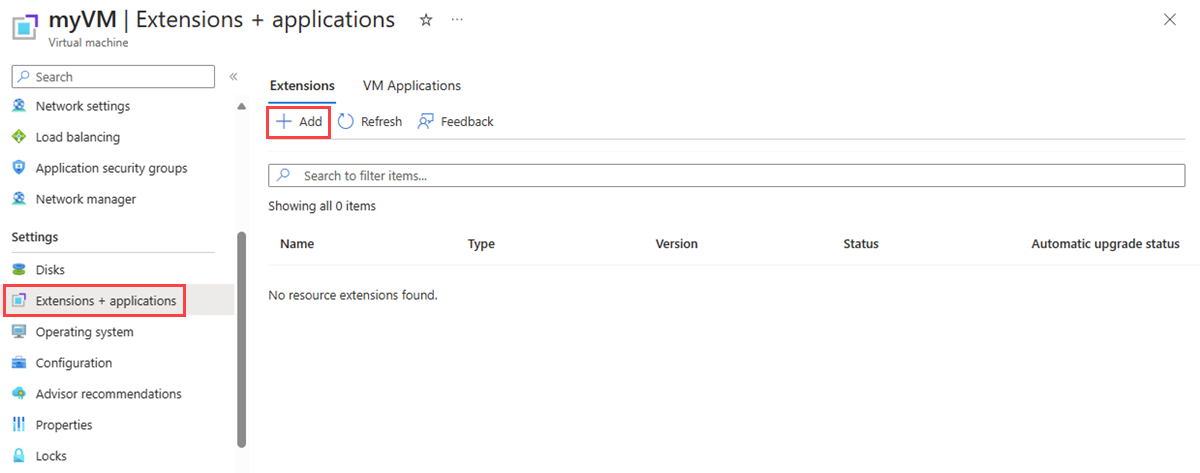
A Beállítások területen válassza a Bővítmények + alkalmazások lehetőséget.
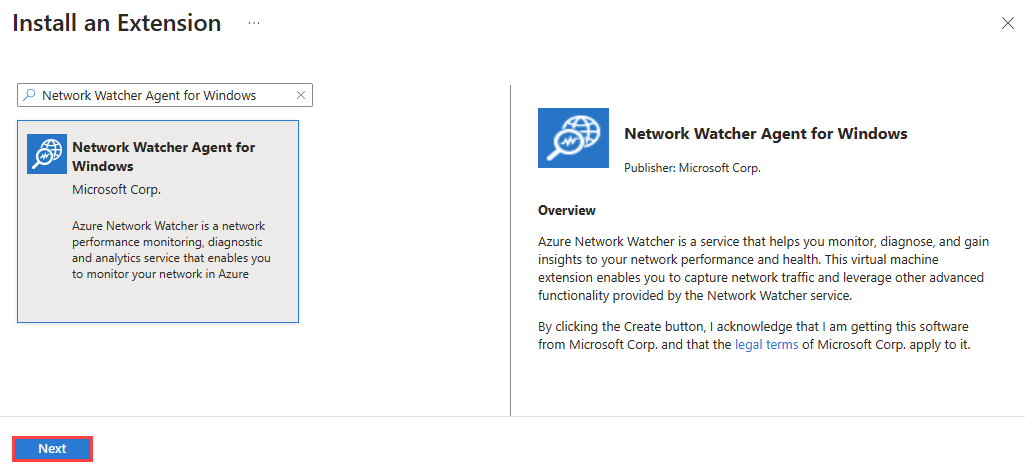
Válassza a + Hozzáadás lehetőséget, keressen rá a Network Watcher Agent-re, majd telepítse. Ha a bővítmény már telepítve van, megjelenik a bővítmények listájában.
A Bővítmény telepítése keresőmezőbe írja be a Network Watcher Agent for Windows nevet. Válassza ki a bővítményt a listából, és válassza a Tovább gombot.
Válassza az Áttekintés + létrehozás, majd a Létrehozás lehetőséget.
A Set-AzVMExtension parancsmaggal telepítse a Network Watcher Agent virtuálisgép-bővítményt a virtuális gépre:
# Install Network Watcher Agent for Windows on the virtual machine.
Set-AzVMExtension -Name 'AzureNetworkWatcherExtension' -Publisher 'Microsoft.Azure.NetworkWatcher' -ExtensionType 'NetworkWatcherAgentWindows' -EnableAutomaticUpgrade 1 -TypeHandlerVersion '1.4' -ResourceGroupName 'myResourceGroup' -VMName 'myVM'
A telepítés sikeres befejezése után a következő kimenet jelenik meg:
RequestId IsSuccessStatusCode StatusCode ReasonPhrase
--------- ------------------- ---------- ------------
                         True         OK
Az az vm extension set paranccsal telepítse a Network Watcher Agent virtuálisgép-bővítményt a virtuális gépre:
# Install Network Watcher Agent for Windows on the virtual machine.
az vm extension set --name 'NetworkWatcherAgentWindows' --extension-instance-name 'AzureNetworkWatcherExtension' --publisher 'Microsoft.Azure.NetworkWatcher' --enable-auto-upgrade 'true' --version '1.4' --resource-group 'myResourceGroup' --vm-name 'myVM'
A Network Watcher Agent virtuálisgép-bővítmény windowsos virtuális gépen való telepítéséhez használja az alábbi Azure Resource Manager-sablont (ARM-sablont):
{
    "$schema": "https://schema.management.azure.com/schemas/2019-04-01/deploymentTemplate.json#",
    "contentVersion": "1.0.0.0",
    "parameters": {
        "vmName": {
                "type": "string"
            }
    },
    "variables": {},
    "resources": [
        {
                "name": "[parameters('vmName')]",
                "type": "Microsoft.Compute/virtualMachines",
                "apiVersion": "2023-03-01",
                "location": "[resourceGroup().location]",
                "properties": {
                }
            },
            {
                "name": "[concat(parameters('vmName'), '/AzureNetworkWatcherExtension')]",
                "type": "Microsoft.Compute/virtualMachines/extensions",
                "apiVersion": "2023-03-01",
                "location": "[resourceGroup().location]",
                "dependsOn": [
                    "[concat('Microsoft.Compute/virtualMachines/', parameters('vmName'))]"
                ],
                "properties": {
                    "autoUpgradeMinorVersion": true,
                    "publisher": "Microsoft.Azure.NetworkWatcher",
                    "type": "NetworkWatcherAgentWindows",
                    "typeHandlerVersion": "1.4"
                }
            }
    ],
    "outputs": {}
}
A Resource Manager-sablon üzembe helyezéséhez használhatja az Azure PowerShellt vagy az Azure CLI-t:
# Deploy the JSON template file using Azure PowerShell.
New-AzResourceGroupDeployment -ResourceGroupName 'myResourceGroup' -TemplateFile 'agent.json'
# Deploy the JSON template file using the Azure CLI.
az deployment group create --resource-group 'myResourceGroup' --template-file 'agent.json'
Network Watcher Agent virtuálisgép-bővítmény eltávolítása
Az Azure Portal virtuálisgép-lapján az alábbi lépések végrehajtásával távolíthatja el a Network Watcher Agent virtuálisgép-bővítményt:
A Beállítások területen válassza a Bővítmények + alkalmazások lehetőséget.
Válassza az AzureNetworkWatcherExtension lehetőséget a bővítmények listájából, majd válassza az Eltávolítás lehetőséget.
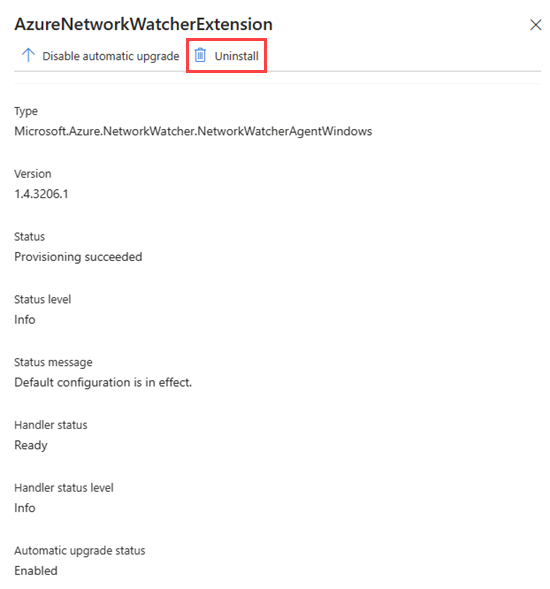
Megjegyzés
Előfordulhat, hogy a Network Watcher Agent virtuálisgép-bővítmény neve eltér az AzureNetworkWatcherExtensiontól.
A Remove-AzVMExtension parancsmaggal távolítsa el a Network Watcher Agent virtuálisgép-bővítményt a virtuális gépről:
# Uninstall Network Watcher Agent VM extension.
Remove-AzVMExtension -Name 'AzureNetworkWatcherExtension' -ResourceGroupName 'myResourceGroup' -VMName 'myVM'
Az az vm extension delete paranccsal távolítsa el a Network Watcher Agent virtuálisgép-bővítményt a virtuális gépről:
# Uninstall Network Watcher Agent VM extension.
az vm extension delete --name 'AzureNetworkWatcherExtension' --resource-group 'myResourceGroup' --vm-name 'myVM'
Gyakori kérdések (GYIK)
A Network Watcher-ügynökkel kapcsolatos leggyakoribb kérdésekre a Network Watcher-ügynökkel kapcsolatos gyakori kérdésekre adott válaszokért tekintse meg a Network Watcher-ügynökkel kapcsolatos gyakori kérdéseket.
Kapcsolódó tartalom
