Megjegyzés
Az oldalhoz való hozzáféréshez engedély szükséges. Megpróbálhat bejelentkezni vagy módosítani a címtárat.
Az oldalhoz való hozzáféréshez engedély szükséges. Megpróbálhatja módosítani a címtárat.
Ebben a rövid útmutatóban létrehoz egy új Datadog-szervezetet és Datadog-erőforrást az Azure-ban.
Mire számítsunk?
A rövid útmutató elvégzése után a következők állnak rendelkezésére:
- Datadog-erőforrás (
Microsoft.Datadog/monitors) a kiválasztott erőforráscsoportban - Új Datadog-szervezet kiépített API-kulcsokkal
- Az előfizetéséből a Datadogba áramló Azure-platformmetrikák
- (Nem kötelező) Azure Datadognak továbbított erőforrásnaplók
- (Nem kötelező) Egyszeres bejelentkezés beállítva a Microsoft Entra ID-val
A teljes folyamat körülbelül 5-10 percet vesz igénybe.
Előfeltételek
Aktív előfizetéssel rendelkező Azure-fiókra van szükség. Ha még nem rendelkezik ilyen fiókkal, ingyenesen létrehozhat egy fiókot.
Az Azure-szerepkört tulajdonosként kell beállítani az előfizetéshez. A kezdés előtt győződjön meg arról, hogy rendelkezik a megfelelő hozzáféréssel .
- Konfigurálnia kell a környezetét.
Important
Azure ingyenes kreditek nem használhatók Azure Marketplace harmadik féltől származó ajánlatok vásárlására, beleértve a Datadogot is. További részletekért lásd: A Azure Marketplace díjai.
Az erőforrás létrehozása
Megjegyzés
Ha már rendelkezik egy Datadog-szervezettel az US3-webhelyen, amelyet a Azure-előfizetéséhez szeretne csatolni, tekintse meg ehelyett a Kapcsolat egy meglévő Datadog-szervezethez.
Az Azure CLI beállítása
Először készítse elő a környezetet az Azure CLI-hez:
Használja a Bash-környezetet az Azure Cloud Shellben. További információ: Az Azure Cloud Shell használatának első lépései.

Ha a CLI referencia parancsokat helyben szeretnéd futtatni, telepítsd az Azure CLI-t. Ha Windows vagy macOS rendszeren fut, fontolja meg az Azure CLI-t egy Docker-konténerben futtatni. További információkért lásd: Az Azure CLI használata Docker-konténerben.
Ha egy helyileg telepített verziót használ, jelentkezzen be az Azure CLI-be az az login parancs futtatásával. Az azonosítási folyamat befejezéséhez kövesse a terminálján megjelenő lépéseket. További bejelentkezési lehetőségekért lásd: Hitelesítés az Azure-ba az Azure CLI használatával.
Amikor megjelenik a felszólítás, az első használatkor telepítse az Azure CLI bővítményt. További információ a bővítményekről: Bővítmények használata és kezelése az Azure CLI-vel.
Futtasd a az version parancsot, hogy megtudd a telepített verziót és függő könyvtárakat. A legújabb verzióra való frissítéshez futtassa a az upgrade parancsot.
Az erőforrás-szolgáltató regisztrálása
A Azure portál automatikusan regisztrálja a Microsoft.Datadog erőforrás-szolgáltatót a portál felhasználói felületén keresztül történő létrehozáskor. CLI- vagy SDK-alapú üzembe helyezés esetén először saját magának kell regisztrálnia.
az provider register --namespace Microsoft.Datadog --wait
Ellenőrizze, hogy a regisztráció sikeres volt-e:
az provider show --namespace Microsoft.Datadog --query registrationState -o tsv
# Expected output: Registered
Az erőforrás létrehozása
Important
A létrehozási parancs futtatása előtt győződjön meg arról, hogy a Microsoft.Datadog erőforrás-szolgáltató regisztrálva van az előfizetésben. Az erőforrás létrehozása általános ResourceCreationValidateFailed hibával meghiúsul, ha a szolgáltató nincs regisztrálva. Lásd a fenti erőforrás-szolgáltató regisztrálása című témakört.
Bejelentkezés után használja a az datadog monitor create parancsot (a datadog Azure CLI bővítmény 3.0.0-s vagy újabb verziójából – a bővítmény automatikusan telepíti az az datadog monitor parancs első futtatásakor; futtatja az extension update --name datadog, ha korábban telepítette) az új figyelőerőforrás létrehozásához.
Hozzon létre egy új Datadog-szervezetet. Cserélje le a helyőrző értékeket a saját értékeire:
az datadog monitor create \
  --name "myDatadog" \
  --resource-group "myResourceGroup" \
  --location "West US 2" \
  --sku name="payg_v3_Monthly" \
  --org-properties name="my-datadog-org" \
  --user-info name="Jane Doe" email-address="jane@contoso.com" phone-number="123-456-7890" \
  --identity type="SystemAssigned" \
  --monitoring-status "Enabled" \
  --tags Environment="Dev" Team="Platform"
Ehelyett egy meglévő Datadog-szervezetre mutató hivatkozás a Linked termékváltozat használatával, valamint a szervezet API-kulcsának és alkalmazáskulcsának megadásával:
az datadog monitor create \
  --name "myDatadog-link" \
  --resource-group "myResourceGroup" \
  --location "West US 2" \
  --sku name="Linked" \
  --org-properties api-key="<datadog-api-key>" application-key="<datadog-application-key>" \
  --user-info name="Jane Doe" email-address="jane@contoso.com" phone-number="123-456-7890" \
  --identity type="SystemAssigned"
| Paraméter | Description |
|---|---|
--name |
A Datadog-erőforrás egyedi neve. |
--resource-group |
A Datadog-erőforrást tartalmazó erőforráscsoport. |
--location |
Az Azure-régió. Használja a West US 2 régiót – lásd a régiók elérhetőségét. |
--sku name= |
Marketplace-csomag termékváltozata. Használja a(z) payg_v3_Monthly elemet a nyilvános használatalapú díjszabású csomaghoz új Datadog-szervezet létrehozásakor, vagy a(z) Linked elemet meglévő szervezethez való kapcsolódáskor. Privát ajánlat esetén adja meg annak az SKU-nak a nevét, amelyet a Datadog-fiókcsapata osztott meg Önnel. |
--org-properties |
Új szervezet esetén: name=<org-name>. A csatoláshoz: api-key= és application-key= a meglévő Datadog-szervezettől. |
--user-info |
A Datadog-szervezet rendszergazdájának neve, e-mail-címe és telefonszáma. |
--identity |
A Datadog-erőforrás felügyelt identitása.
SystemAssigned ajánlott. |
--monitoring-status |
Enabled (alapértelmezett) vagy Disabled. |
--tags |
Opcionális Azure-erőforráscímkék a szervezéshez és a költségkövetéshez. |
Tip
Adja hozzá --no-wait , ha azt szeretné, hogy a parancs azonnal visszatérjen. A művelet a háttérben folytatódik, amíg létre nem jön a Datadog monitor. A befejezés ellenőrzésére használható az datadog monitor wait .
Az erőforrás ellenőrzése
A létrehozás befejezése után ellenőrizze a Datadog-erőforrást:
az datadog monitor show --name "myDatadog" --resource-group "myResourceGroup"
Meglévő monitorok listázása
Az előfizetés összes Datadog-monitorának megtekintése:
az datadog monitor list
Szűrés erőforráscsoport szerint:
az datadog monitor list --resource-group "myResourceGroup"
Várakozás a befejezésre (nem kötelező)
Ha szüneteltetni szeretné a parancssori felület végrehajtását, amíg a figyelő adott eseménye vagy állapota létre nem jön, használja az az datadog monitor wait parancsot:
az datadog monitor wait --name "myDatadog" --resource-group "myResourceGroup" --created
A létrehozási munkafolyamat indítása
A Datadog létrehozási munkafolyamatát bármelyik belépési pontról elindíthatja:
- Azure portál: nyissa meg a Adatdog erőforrás tallózási oldalát, és válassza a Create lehetőséget.
- Azure Marketplace: nyissa meg a Adatdogot , amely egy Azure natív ISV szolgáltatásajánlat, majd válassza a Get It Now lehetőséget.
Másik lehetőségként a Azure portál globális keresősávján keresse meg a AdatdogAdatdog – Egy Azure natív ISV-szolgáltatás találatot.
Alapvető beállítások lap
Az Alapismeretek lap három szakaszból áll:
- Projekt részletei
- Azure-erőforrás részletei
- Datadog-szervezet adatai
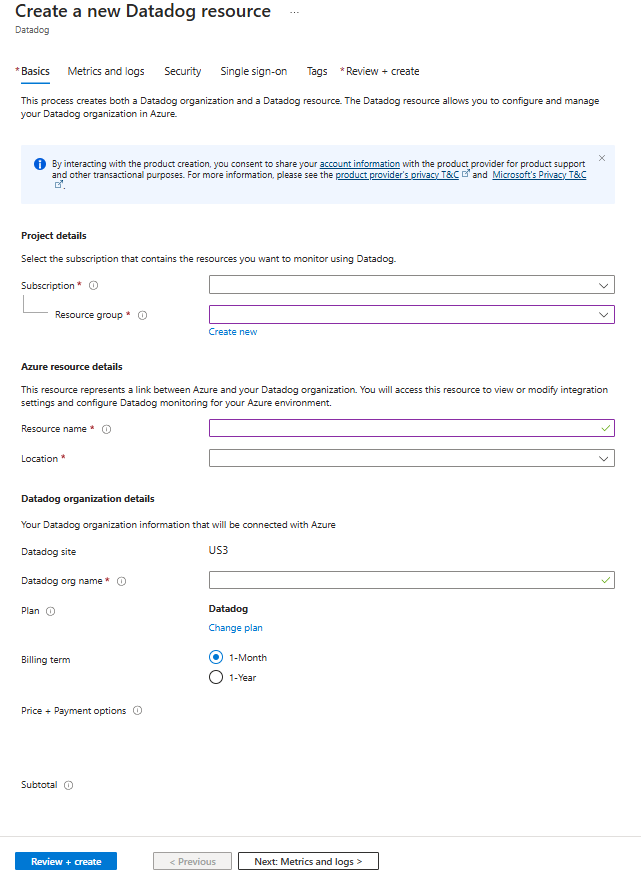
Az egyes szakaszokban kötelező mezőket (piros csillaggal azonosítva) kell kitölteni.
Adja meg az egyes szükséges beállítások értékeit a Project részletei területen.
szakterület Tevékenység Előfizetés Válasszon ki egyet a meglévő előfizetések közül. Erőforráscsoport Használjon egy meglévő erőforráscsoportot, vagy hozzon létre egy újat. Adja meg az egyes szükséges beállítások értékeit az Azure Resource részletei között.
szakterület Tevékenység Erőforrás neve Adja meg az erőforrás egyedi nevét. Helyszín Válasszon ki egy régiót az erőforrás üzembe helyezéséhez. Adja meg az egyes szükséges beállítások értékeit a Datadog szervezeti adatai között.
szakterület Tevékenység Datadog-szervezet neve Adja meg az új Datadog-szervezet nevét. Válassza a Csomag módosítása hivatkozást a számlázási csomag módosításához.
A fennmaradó mezők úgy frissülnek, hogy tükrözzék az új szervezet számára kiválasztott terv részleteit.
Válassza ki az előnyben részesített számlázási kifejezést.
Kattintson a Lap alján található Tovább gombra.
Metrikák és naplók lap (nem kötelező)
Konfigurálja, hogy mely Azure erőforrások küldjenek metrikákat és naplókat a Datadognak. Ezeket a beállításokat a létrehozás után bármikor módosíthatja.
A továbbításra kerülő elemekkel és a belefoglalási/kizárási példákkal kapcsolatos részletekért lásd a metrikák küldésére vonatkozó címkeszabályokat és a naplók küldésére vonatkozó címkeszabályokat a Monitor & Observe Azure resources with Azure Native Integrations című részben.
| Setting | Mire szolgál? |
|---|---|
| A virtuális gépek várható leállásának Azure figyelése | Letiltja a riasztásokat, ha a virtuális gépek szándékosan leállnak |
| Egyéni metrikák gyűjtése az App Insightsból | Egyéni Application Insights-metrikák továbbítása a Datadoghoz |
| Előfizetési tevékenységnaplók küldése | Azure-előfizetési tevékenységnaplók (felügyeleti síkbeli műveletek) küldése a Datadogba |
| Send Azure erőforrásnaplók az összes definiált forráshoz | Erőforrás-diagnosztikai naplók továbbítása az összes támogatott Azure erőforrásból a Datadognak |
A metrikák és naplók konfigurálásának befejezése után válassza a Tovább gombot.
Biztonsági lap (nem kötelező)
A Biztonság lap két funkciót vezérel:
| Setting | Alapértelmezett | Mire szolgál? |
|---|---|---|
| Erőforrás-gyűjtemény engedélyezése | On | Lehetővé teszi, hogy a Datadog metaadatokat gyűjtsön a Azure erőforrásokról – típusokról, címkékről és konfigurációkról –, hogy azok megjelenjenek a Datadog Forráskatalógus keresési, leltározási és infrastruktúra-környezetben. Ehhez nincs további Datadog-díj. |
| Datadog Cloud Security Posture Management engedélyezése | Off | Folyamatosan értékeli a Azure konfigurációját a CIS, a PCI DSS, a SOC 2, a HIPAA és más teljesítménymutatók alapján. További információ a felhőbiztonsági helyzetkezelésről. |
Important
Az adatforrás-gyűjtemény alapértelmezés szerint engedélyezve van és azt javasoljuk, hogy maradjon rajta – ez tölti ki a Datadog erőforráskatalógusát, és minden más Datadog-terméknek pontos Azure környezetet biztosít. A Cloud Security Posture Management (CSPM) nem kötelező, és csak akkor engedélyezhető, ha az erőforrás-gyűjtemény be van kapcsolva. Ha kikapcsolja az erőforrások gyűjtését, a CSPM jelölőnégyzet inaktívvá válik.
Kattintson a Lap alján található Tovább gombra.
Egyszeri bejelentkezés lap (nem kötelező)
Ha a szervezet a Microsoft Entra ID azonosítót használja identitásszolgáltatóként, az Azure Portalról is létrehozhat egyszeri bejelentkezést:
Jelölje be a jelölőnégyzetet.
Az Azure Portal lekéri a megfelelő alkalmazást a Microsoft Entra-azonosítóból.
Válassza ki az alkalmazás nevét.
Válassza a Következőlehetőséget.
Címkék lap (nem kötelező)
Igény szerint címkéket is létrehozhat az erőforráshoz. Ezután válassza a Véleményezés + létrehozás lehetőséget.
Véleményezés és létrehozás fül
Ha a felülvizsgálat nem talál hibát, a Létrehozás gomb aktívvá válik. Válassza a Create gombot.
Ha a felülvizsgálat hibákat azonosít, egy piros pont jelenik meg minden olyan szakasz mellett, ahol a hibák léteznek. Hibák kijavítása:
Nyissa meg a hibákat tartalmazó szakaszokat, és javítsa ki a hibákat.
A hibákkal rendelkező mezők piros színnel vannak kiemelve.
Válassza a Véleményezés + létrehozás lehetőséget.
Válassza a Create gombot.
Megjelenik az "Üzembe helyezés folyamatban" üzenet. Ha az üzembe helyezés befejeződött, az "Üzembe helyezés befejeződött" üzenet jelenik meg az Azure Portal jobb felső sarkában.
Az erőforrás létrehozása után válassza az Erőforrás megnyitása lehetőséget az erőforrás megtekintéséhez.
Az üzembe helyezés ellenőrzése
Az erőforrás létrehozása után ellenőrizze, hogy az adatok áramlanak-e:
- Lépjen a Datadog-erőforráshoz a Azure portálon.
- Az Áttekintés panelen ellenőrizze, hogy az állapotaktívként jelenik-e meg.
- A Datadog-szervezet megnyitásához válassza a Datadog portál hivatkozását.
- A Datadog portálon az Infrastructure>Host Map menüpontban ellenőrizze, hogy megjelennek-e az Azure-gazdagépek.
- Ellenőrizze a Naplók>keresése lehetőséget , hogy a naplóadatok érkeznek-e (a kezdeti adatokhoz néhány percet hagyjon).
Tip
Ha 10 perc után nem jelennek meg metrikák vagy naplók, tekintse meg a gyakori okok és megoldások hibaelhárítását .