Megjegyzés
Az oldalhoz való hozzáféréshez engedély szükséges. Megpróbálhat bejelentkezni vagy módosítani a címtárat.
Az oldalhoz való hozzáféréshez engedély szükséges. Megpróbálhatja módosítani a címtárat.
Ez a rövid útmutató bemutatja, hogyan hozhat létre LambdaTest – HyperExecute erőforrást az Azure Portal használatával.
Előfeltételek
- Aktív előfizetéssel rendelkező Azure-fiókra van szükség. Ha nem rendelkezik ilyen fiókkal, hozzon létre ingyenes fiókot.
- Az Azure-előfizetés tulajdonosi vagy közreműködői szerepköre. Csak azok a felhasználók állíthatják be a partnerszolgáltatás-integrációt az Azure-előfizetéshez, akik ezen szerepkörök egyikével vannak hozzárendelve. Mielőtt hozzákezdene, ellenőrizze, hogy rendelkezik-e a megfelelő hozzáféréssel.
- Fel kell iratkoznia a LambdaTest – HyperExecute szolgáltatásra
Erőforrás létrehozása
Először jelentkezzen be az Azure Portalra.
Az Azure Portal keresőmezőjében adja meg a szolgáltatás nevét.
A Szolgáltatások keresési eredményei között válassza ki a szolgáltatást.
Válassza a Létrehozás lehetőséget.
Alapvető beállítások lap
Az Alapismeretek lap három szakaszból áll:
- Projekt részletei
- Azure-erőforrás részletei
- LambdaTest szervezet részletei
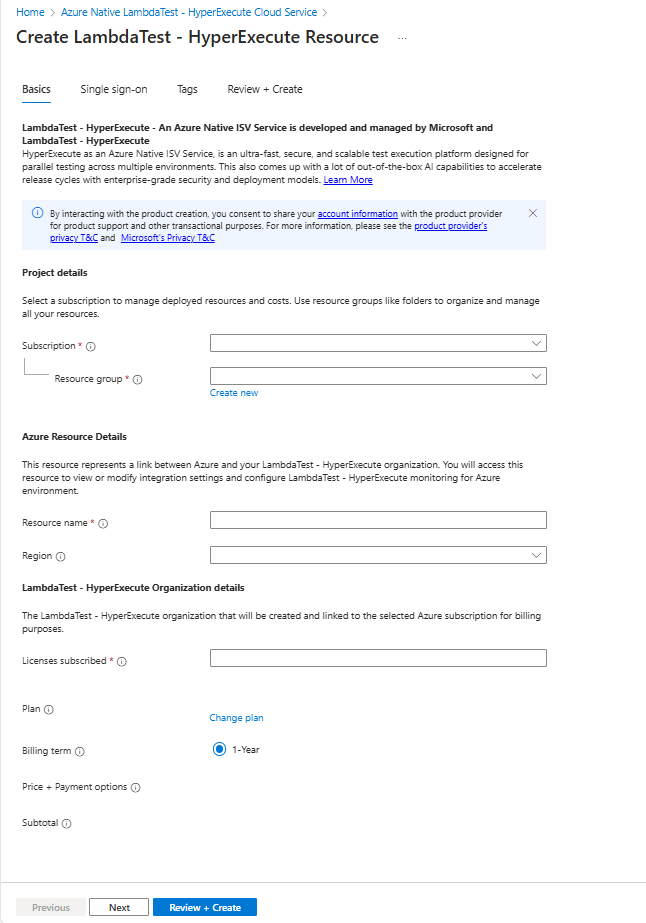
Az egyes szakaszokban kötelező mezőket (piros csillaggal azonosítva) kell kitölteni.
Adja meg az egyes szükséges beállítások értékeit a Projekt részletei területen.
Beállítás Tevékenység Előfizetés Válassza ki az előfizetését. Erőforráscsoport Adjon meg egy erőforráscsoportot. Adja meg az egyes szükséges beállítások értékeit az Azure Resource Details alatt.
Beállítás Tevékenység Erőforrás neve Adja meg az erőforrás egyedi nevét. Régió Válassza ki a régiót. Adja meg az egyes szükséges beállítások értékeit a LambdaTest Szervezet részletei területen.
Beállítás Tevékenység Előfizetett licencek A feliratkozott licencek száma. Kattintson a Lap alján található Tovább gombra.
Egyszeri bejelentkezés lap (nem kötelező)
Ha a szervezet a Microsoft Entra ID azonosítót használja identitásszolgáltatóként, az Azure Portalról is létrehozhat egyszeri bejelentkezést:
Jelölje be a jelölőnégyzetet.
Az Azure Portal lekéri a megfelelő alkalmazást a Microsoft Entra-azonosítóból.
Válassza ki az alkalmazás nevét.
Válassza a Következőlehetőséget.
Címkék lap (nem kötelező)
Igény szerint címkéket is létrehozhat az erőforráshoz. Ezután válassza a Véleményezés + létrehozás lehetőséget.
Véleményezés és létrehozás fül
Ha a felülvizsgálat nem talál hibát, a Létrehozás gomb aktívvá válik. Válassza a Create gombot.
Ha a felülvizsgálat hibákat azonosít, egy piros pont jelenik meg minden olyan szakasz mellett, ahol a hibák léteznek. Hibák kijavítása:
Nyissa meg a hibákat tartalmazó szakaszokat, és javítsa ki a hibákat.
A hibákkal rendelkező mezők piros színnel vannak kiemelve.
Válassza a Véleményezés + létrehozás lehetőséget.
Válassza a Create gombot.
Megjelenik az "Üzembe helyezés folyamatban" üzenet. Ha az üzembe helyezés befejeződött, az "Üzembe helyezés befejeződött" üzenet jelenik meg az Azure Portal jobb felső sarkában.
Az erőforrás létrehozása után válassza az Erőforrás megnyitása lehetőséget az erőforrás megtekintéséhez.