Megjegyzés
Az oldalhoz való hozzáféréshez engedély szükséges. Megpróbálhat bejelentkezni vagy módosítani a címtárat.
Az oldalhoz való hozzáféréshez engedély szükséges. Megpróbálhatja módosítani a címtárat.
Ebben a rövid útmutatóban az Azure Marketplace használatával hozza létre az NGINXaaS egy példányát.
Előfeltételek
- Aktív előfizetéssel rendelkező Azure-fiókra van szükség. Ha nem rendelkezik ilyen fiókkal, hozzon létre ingyenes fiókot.
- Az Azure-előfizetés tulajdonosi vagy közreműködői szerepköre. Csak azok a felhasználók állíthatják be a partnerszolgáltatás-integrációt az Azure-előfizetéshez, akik ezen szerepkörök egyikével vannak hozzárendelve. Mielőtt hozzákezdene, ellenőrizze, hogy rendelkezik-e a megfelelő hozzáféréssel.
Erőforrás létrehozása
Az Azure Portal menü globális keresősávján keresse meg a marketplace-t. Válassza ki a Marketplace-t a szolgáltatások eredményei közül.
A Marketplace-en keresse az F5 NGINX szolgáltatást. Az eredményekben iratkozzon fel az NGINX szolgáltatásra.
Az NGINXaaS létrehozása lapon, az Alapszintű beállítások lapon válasszon egy előfizetést és egy erőforráscsoportot. Szükség esetén létrehozhat egy erőforráscsoportot.
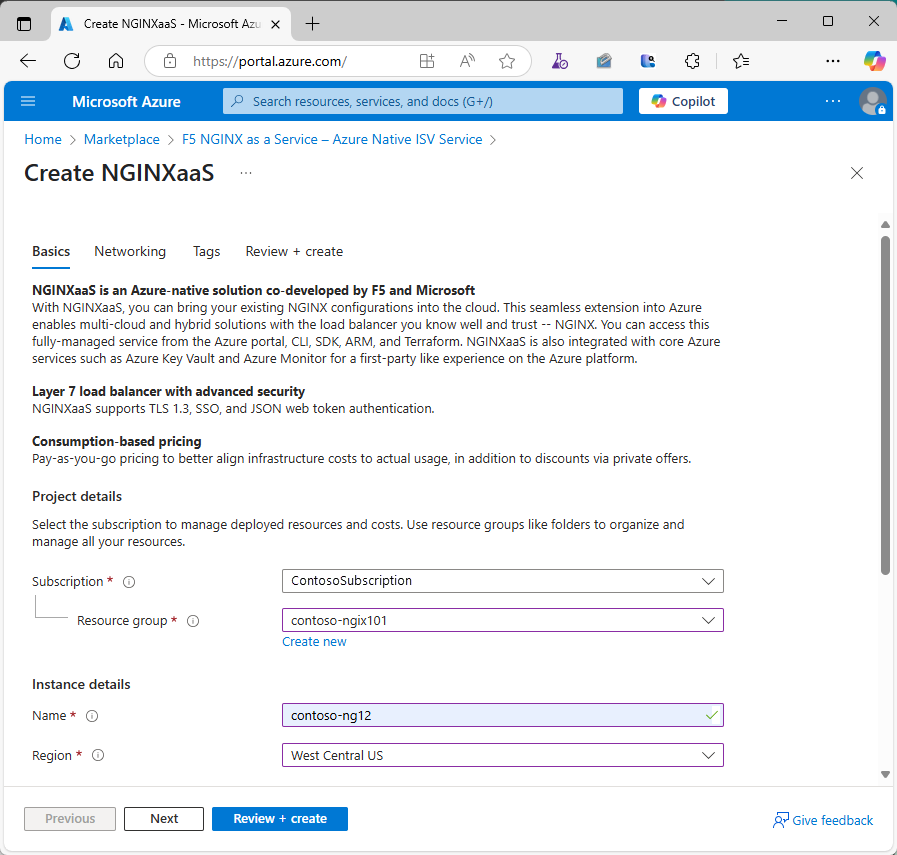
Adjon nevet az NGINXaaS-példánynak, és válasszon ki egy régiót. Nem minden piactéri csomag érhető el minden régióban.
A hivatkozás használatával válasszon ki egy tarifacsomagot.
Adjon meg egy érvényes címet a támogatási kapcsolattartónak.
Kattintson a Tovább gombra a Hálózatkezelés lap megtekintéséhez.
hálózat
A Hálózatkezelés lapon:
Adjon meg egy virtuális hálózatot és alhálózatot, vagy fogadja el az újak létrehozásának lehetőségét.
Válassza ki, hogy engedélyezi az NGINX szolgáltató számára, hogy hozzáférjen a fenti virtuális hálózathoz a telepítéshez.
Az IP-cím típusához válassza a Csak nyilvános vagy a Csak privát lehetőséget.
Válassza az Áttekintés + létrehozás lehetőséget.
Áttekintés és létrehozás
A Véleményezés + Létrehozás lap érvényesítéseket futtat. Tekintse át az Alapszintű, a Hálózatkezelés és opcionálisan a Címkék lapon megadott beállításokat. Az NGINXaaS és az Azure Marketplace használati feltételeit is áttekintheti.
Az összes információ áttekintése után kattintson a Létrehozás gombra.
Az üzembe helyezés eltarthat egy ideig.
Az üzembe helyezés befejeződött
Miután az Azure Portal befejezte az erőforrás létrehozását, válassza az Erőforrás megnyitása lehetőséget az új NGINXaaS-erőforrás megtekintéséhez.
Válassza az Áttekintés lehetőséget a bal oldali menüben az üzembe helyezett erőforrásokra vonatkozó információk megtekintéséhez.