Megjegyzés
Az oldalhoz való hozzáféréshez engedély szükséges. Megpróbálhat bejelentkezni vagy módosítani a címtárat.
Az oldalhoz való hozzáféréshez engedély szükséges. Megpróbálhatja módosítani a címtárat.
Ebből a cikkből megtudhatja, hogyan hozhat létre virtuális hálózatot, és hogyan használhatja azt egy privát végponttal rendelkező Azure Managed Redis-példánysal. Az Azure-beli privát végpont egy hálózati adapter, amely privát és biztonságos módon csatlakoztatja Önt az Azure privát kapcsolat-alapú Azure Managed Redis szolgáltatáshoz.
A folyamat két lépésben történik:
Először hozzon létre egy gyorsítótárral használható virtuális hálózatot.
Ezután attól függően, hogy rendelkezik-e már gyorsítótárral:
- Új gyorsítótár létrehozásakor adja hozzá a virtuális hálózatot.
- Adja hozzá a virtuális hálózatot a meglévő gyorsítótárhoz.
Fontos
Az Azure Managed Redis-erőforrás biztonságossá tételéhez ajánlott privát végpont használata a virtuális hálózathoz való csatlakozáshoz.
Előfeltételek
- Azure-előfizetés – hozzon létre egyet ingyenesen
Fontos
Ha a privát végpont az Azure Managed Redis-példánytól eltérő másik előfizetésben jön létre, regisztrálnia kell a Microsoft.Cache erőforrás-szolgáltatót a privát végpontot tartalmazó előfizetésben. Ellenkező esetben a privátvégpont-kapcsolat létrehozása, jóváhagyása vagy kezelése meghiúsulhat, gyakran Forbidden hibával. A regisztrációval kapcsolatos további információkért lásd: Regisztrálás Azure erőforrás-szolgáltató.
Virtuális hálózat létrehozása alhálózattal
Először hozzon létre egy virtuális hálózatot a portál használatával. Ezt a virtuális hálózatot akkor használja, ha új gyorsítótárat vagy meglévő gyorsítótárat hoz létre.
Jelentkezzen be az Azure Portalra , és válassza az Erőforrás létrehozása lehetőséget.
Az Új panelen válassza a Hálózatkezelés , majd a Virtuális hálózat lehetőséget.
Virtuális hálózat létrehozásához válassza a Hozzáadás lehetőséget.
A Virtuális hálózat létrehozása területen adja meg vagy jelölje ki ezeket az információkat az Alapszintű beállítások panelen:
Válassza ki az IP-címek panelt , vagy válassza a Következő: IP-címek gombot a panel alján.
Az IP-címek panelen adja meg az IPv4-címteret vagy az IPv6-címteret. Ehhez az eljáráshoz használjon IPv4-címteret.
Válassza az Alhálózat hozzáadása lehetőséget. Az Alhálózat neve területen válassza az alapértelmezett értéket , vagy adjon hozzá egy nevet. Igény szerint szerkesztheti az alhálózat tulajdonságait is.
Válassza a Hozzáadás lehetőséget.
Válassza a Véleményezés + létrehozás panelt, vagy válassza a Véleményezés + létrehozás gombot.
Ellenőrizze, hogy minden információ helyes-e, és válassza a Létrehozás lehetőséget a virtuális hálózat létrehozásához.
Azure Managed Redis-példány létrehozása virtuális hálózati alhálózathoz csatlakoztatott privát végponttal
Azure Managed Redis Cache-példány létrehozásához és privát végpont hozzáadásához kövesse az alábbi lépéseket. Először létre kell hoznia egy virtuális hálózatot a gyorsítótárral való használathoz.
Nyissa meg az Azure Portal kezdőlapját, vagy nyissa meg az oldalsáv menüjét, és válassza az Erőforrás létrehozása lehetőséget.
A keresőmezőbe írja be az Azure Managed Redis kifejezést. Pontosítsa a keresést csak az Azure-szolgáltatásokra, és válassza az Azure Managed Redis lehetőséget.
Az Új Azure Managed Redis panelen konfigurálja az új gyorsítótár alapbeállításait.
Válassza a Hálózatkezelés lapot, vagy válassza a Következő: Hálózatkezelés a munkaablak alján.
A Hálózatkezelés panelen válassza a Privát végpont lehetőséget a kapcsolati módszerhez.
Válassza a Privát végpont hozzáadása lehetőséget a privát végpont hozzáadásához.
A Privát végpont létrehozása panelen konfigurálja a privát végpont beállításait az előző szakaszban létrehozott virtuális hálózattal és alhálózattal, és válassza a Hozzáadás lehetőséget.
Folytassa más lapokkal a konfigurációs beállítások igény szerinti kitöltéséhez.
Válassza az Áttekintés + létrehozás lehetőséget. Ekkor megjelenik a Felülvizsgálat + létrehozás panel, ahol az Azure ellenőrzi a konfigurációt.
A zöld érvényesítési üzenet megjelenése után kattintson a Létrehozás gombra.
A gyorsítótár létrehozása eltarthat egy ideig. A folyamat előrehaladását az Azure Managed Redis Áttekintés panelen figyelheti. Ha az állapot „Fut” állapotként jelenik meg, a gyorsítótár készen áll a használatra.
Privát végpont hozzáadása egy meglévő Azure Managed Redis-példányhoz
Ebben a szakaszban egy privát végpontot ad hozzá egy meglévő Azure Managed Redis-példányhoz.
Hozzon létre egy virtuális hálózatot a meglévő gyorsítótárral való használatra.
Nyissa meg a gyorsítótárat a portálon, és adja hozzá az első lépésben létrehozott alhálózatot .
Miután létrehozott egy privát végpontot, kövesse az alábbi lépéseket:
Az Azure Portalon válassza ki azt a gyorsítótárpéldányt, amelyhez magánvégpontot szeretne hozzáadni.
Válassza a Privát végpont lehetőséget az Erőforrás menü Felügyelet területén a privát végpont gyorsítótárhoz való létrehozásához.
A Privát végpont panelen válassza a + Privát végpont lehetőséget a privát végpont beállításainak hozzáadásához.
Válassza a Tovább elemet: Erőforrás a panel alján.
Az Erőforrás panelen válassza ki az előfizetést.
- Válassza ki az erőforrástípust a következőként
Microsoft.Cache/redisEnterprise: - Válassza ki azt a gyorsítótárat, amelyhez a privát végpontot csatlakoztatni szeretné az Erőforrás tulajdonsághoz.
- Válassza ki az erőforrástípust a következőként
Válassza a Következő: Virtuális hálózat gombot a panel alján.
A Virtuális hálózat panelen válassza ki az előző szakaszban létrehozott virtuális hálózatot és alhálózatot.
Válassza a Következő: Címkék gombot a panel alján.
Ha kategorizálni szeretné az erőforrást, a Címkék panelen adja meg a nevet és az értéket.
Válassza az Áttekintés + létrehozás lehetőséget. Ekkor megjelenik a Felülvizsgálat + létrehozás panel, ahol az Azure ellenőrzi a konfigurációt.
A zöld érvényesítési üzenet megjelenése után válassza a Létrehozás lehetőséget.
Nyilvános hálózati hozzáférés engedélyezése
A tulajdonsággal a publicNetworkAccess nyilvános IP-forgalmat a virtuális hálózatokhoz (VNetekhez) való privát kapcsolatoktól függetlenül korlátozhatja.
Korábban az Azure Managed Redis két kizárólagos hálózati konfigurációval lett kialakítva: a nyilvános forgalom engedélyezéséhez szükséges privát végpontok le legyenek tiltva; és a privát végpontok engedélyezése automatikusan korlátozta az összes nyilvános hozzáférést. Ez a beállítás egyértelmű hálózati határokat biztosított, de korlátozott rugalmasságot biztosított olyan forgatókönyvek esetében, mint a migrálás, ahol egyszerre van szükség nyilvános és privát hozzáférésre is.
Ezzel a beállítással publicNetworkAccessa következő hálózati konfigurációk támogatottak:
- Nyilvános forgalom privát hivatkozások nélkül
- Nyilvános hálózati forgalom privát linkekkel
- Privát forgalom privát hivatkozások nélkül
- Privát forgalom privát hivatkozásokkal
A gyorsítótár letiltása publicNetworkAccess és védelme virtuális hálózattal és privát végponttal és privát hivatkozásokkal a legbiztonságosabb megoldás. A virtuális hálózatok engedélyezik a hálózati vezérlőket, és további biztonsági réteget adnak hozzá. A privát kapcsolatok korlátozzák a virtuális hálózatról érkező egyirányú kommunikációra irányuló forgalmat, ami fokozott hálózatelkülönítést biztosít. A VNet használata azt jelenti, hogy még ha az Azure Managed Redis-erőforrás kompromittálódik is, a virtuális hálózaton belüli egyéb erőforrások biztonságban maradnak.
Gyorsítótár frissítése publicNetworkAccess használatára a portálon keresztül
Használja az Azure portált és kövesse az utasításokat, hogy hozzáadja a publicNetworkAccess-et a meglévő gyorsítótárához.
Nyissa meg az Azure Portalt.
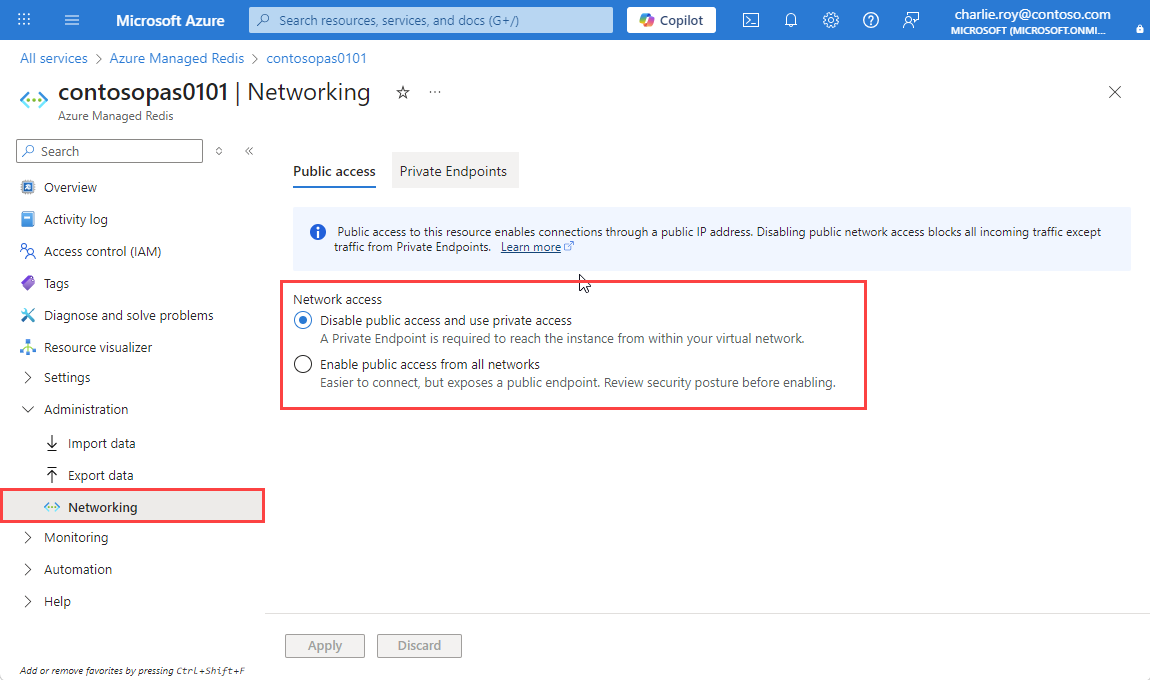
Keresse meg az Azure Managed Redis-erőforrást | Felügyelet | Hálózatkezelés az erőforrásmenüben.
A nyilvános hozzáférés engedélyezéséhez válassza az Összes hálózat nyilvános hozzáférésének engedélyezése lehetőséget. A nyilvános hozzáférés letiltásához válassza a Nyilvános hozzáférés letiltása és a privát hozzáférés használata lehetőséget.
API-módosítások
A publicNetworkAccess tulajdonság a Microsoft.Cache redisEnterprise 2025-07-01-ben van bevezetve. Mivel ez a változás biztonsági jellegű kompatibilitástörő változás, az API 2025-07-01 előtti verziói 2026 októberében elavultak lesznek.
A tulajdonság értéke publicNetworkAccess gyakorlatilag NULL értékű a 2025.07.01. előtt létrehozott gyorsítótárakban. Miután beállította az értéket Enabled vagy Disabled, nem állíthatja vissza NULL értékre.
2026 októbere után:
- A tulajdonságot csak a 2025-07-01-es vagy újabb API-verziók használatával állíthatja be
publicNetworkAccess. - 2025-07-01-es verziójú API-hívások már nem küldhetők.
- Az API-k régebbi verzióival kiépített régebbi gyorsítótárak továbbra is működnek, de a rajta végzett egyéb műveletekhez a 2025-07-01-es vagy újabb API-verzióval kell hívásokat kezdeményezni.
Privát végponthoz csatlakoztatott Azure Managed Redis-gyorsítótár létrehozása az Azure PowerShell használatával
Ha myPrivateEndpoint nevű privát végpontot szeretne létrehozni egy meglévő Azure Managed Redis-példányhoz, futtassa a következő PowerShell-szkriptet. Cserélje le a változóértékeket a környezet adataira:
$SubscriptionId = "<your Azure subscription ID>"
# Resource group where the Azure Managed Redis instance and virtual network resources are located
$ResourceGroupName = "myResourceGroup"
# Name of the Azure Managed Redis instance
$redisCacheName = "mycacheInstance"

# Name of the existing virtual network
$VNetName = "myVnet"
# Name of the target subnet in the virtual network
$SubnetName = "mySubnet"
# Name of the private endpoint to create
$PrivateEndpointName = "MyPrivateEndpoint"
# Location where the private endpoint can be created. The private endpoint should be created in the same location where your subnet or the virtual network exists
$Location = "westcentralus"

$redisCacheResourceId = "/subscriptions/$($SubscriptionId)/resourceGroups/$($ResourceGroupName)/providers/Microsoft.Cache/redisEnterprise/$($redisCacheName)"

$privateEndpointConnection = New-AzPrivateLinkServiceConnection -Name "myConnectionPS" -PrivateLinkServiceId $redisCacheResourceId -GroupId "redisEnterprise"

$virtualNetwork = Get-AzVirtualNetwork -ResourceGroupName  $ResourceGroupName -Name $VNetName

$subnet = $virtualNetwork | Select -ExpandProperty subnets | Where-Object  {$_.Name -eq $SubnetName}

$privateEndpoint = New-AzPrivateEndpoint -ResourceGroupName $ResourceGroupName -Name $PrivateEndpointName -Location "westcentralus" -Subnet  $subnet -PrivateLinkServiceConnection $privateEndpointConnection
Privát végpont lekérése az Azure PowerShell használatával
A privát végpont részleteinek lekéréséhez használja ezt a PowerShell-parancsot:
Get-AzPrivateEndpoint -Name $PrivateEndpointName -ResourceGroupName $ResourceGroupName
Privát végpont eltávolítása az Azure PowerShell használatával
Privát végpont eltávolításához használja a következő PowerShell-parancsot:
Remove-AzPrivateEndpoint -Name $PrivateEndpointName -ResourceGroupName $ResourceGroupName
Privát végponthoz csatlakoztatott Azure Managed Redis-gyorsítótár létrehozása az Azure CLI használatával
Ha myPrivateEndpoint nevű privát végpontot szeretne létrehozni egy meglévő Azure Managed Redis-példányhoz, futtassa a következő Azure CLI-szkriptet. Cserélje le a változóértékeket a környezet adataira:
# Resource group where the Azure Managed Redis and virtual network resources are located
ResourceGroupName="myResourceGroup"

# Subscription ID where the Azure Managed Redis and virtual network resources are located
SubscriptionId="<your Azure subscription ID>"

# Name of the existing Azure Managed Redis instance
redisCacheName="mycacheInstance"

# Name of the virtual network to create
VNetName="myVnet"

# Name of the subnet to create
SubnetName="mySubnet"

# Name of the private endpoint to create
PrivateEndpointName="myPrivateEndpoint"

# Name of the private endpoint connection to create
PrivateConnectionName="myConnection"

az network vnet create \
    --name $VNetName \
    --resource-group $ResourceGroupName \
    --subnet-name $SubnetName

az network vnet subnet update \
    --name $SubnetName \
    --resource-group $ResourceGroupName \
    --vnet-name $VNetName \
    --disable-private-endpoint-network-policies true

az network private-endpoint create \
    --name $PrivateEndpointName \
    --resource-group $ResourceGroupName \
    --vnet-name $VNetName  \
    --subnet $SubnetName \
    --private-connection-resource-id "/subscriptions/$SubscriptionId/resourceGroups/$ResourceGroupName/providers/Microsoft.Cache/redisEnterprise/$redisCacheName" \
    --group-ids "redisEnterprise" \
    --connection-name $PrivateConnectionName
Privát végpont lekérése az Azure CLI használatával
A privát végpont részleteinek lekéréséhez használja a következő CLI-parancsot:
az network private-endpoint show --name MyPrivateEndpoint --resource-group MyResourceGroup
Privát végpont eltávolítása az Azure CLI használatával
Privát végpont eltávolításához használja a következő parancssori felület parancsot:
az network private-endpoint delete --name MyPrivateEndpoint --resource-group MyResourceGroup
Azure Managed Redis Private Endpoint – Privát DNS-zóna értéke
Az alkalmazásnak csatlakoznia kell a <cachename>.<region>.redis.azure.net porton 10000. Az előfizetésében automatikusan létrejön egy *.privatelink.redis.azure.net nevű saját DNS-zóna. A saját DNS-zóna elengedhetetlen a TLS és a privát végpont közötti kapcsolat létrehozásához. Kerülje a <cachename>.privatelink.redis.azure.net használatát az ügyfélkapcsolat konfigurációjában.
További információ: Azure-szolgáltatások DNS-zónakonfigurációja.
GYIK
- Miért nem tudok privát végponthoz csatlakozni?
- Milyen funkciók nem támogatottak privát végpontokkal?
- Hogyan tudom ellenőrizni, hogy a privát végpontom megfelelően van-e konfigurálva?
- Hogyan módosíthatom a privát végpont beállítását Engedélyezve vagy Letiltva értékre a nyilvános hálózati hozzáféréshez?
- Hogyan rendelkezhetek több végponttal a különböző virtuális hálózatokban?
- Mi történik, ha a gyorsítótáramban lévő összes privát végpontot törlöm?
- Engedélyezve vannak a hálózati biztonsági csoportok (NSG) privát végpontokhoz?
- A privát végpontpéldányom nincs a virtuális hálózatomban, így hogyan van társítva a virtuális hálózatomhoz?
Miért nem tudok privát végponthoz csatlakozni?
Nem használhat privát végpontokat a gyorsítótárpéldánysal, ha a gyorsítótár már virtuális hálózatba (VNet) injektált gyorsítótár.
Az Azure Managed Redis-gyorsítótárak legfeljebb 84 privát kapcsolatra korlátozódnak.
Megpróbálja az adatokat egy tárfiókba menteni, ahol a tűzfalszabályok megakadályozhatják a privát kapcsolat létrehozását.
Előfordulhat, hogy nem csatlakozik a privát végponthoz, ha a gyorsítótárpéldány nem támogatott funkciót használ.
Milyen funkciók nem támogatottak privát végpontokkal?
- Nincs korlátozás a privát végpont Azure Managed Redis használatával való használatára.
Hogyan tudom ellenőrizni, hogy a privát végpontom megfelelően van-e konfigurálva?
Nyissa meg az Áttekintés lehetőséget a Portal Erőforrás menüjében. A munkaablakban megjelenik a gyorsítótár állomásneve . Annak ellenőrzéséhez, hogy a parancs a gyorsítótár magánhálózati IP-címére oldódik-e fel, futtasson egy, a nslookup <hostname> parancshoz hasonló parancsot abból a virtuális hálózatból, amely a privát végponthoz kapcsolódik.
Hogyan módosíthatom a privát végpont beállítását Engedélyezve vagy Letiltva értékre a nyilvános hálózati hozzáféréshez?
Az Azure Portal értékének módosításához kövesse az alábbi lépéseket:
Az Azure Portalon keresse meg az Azure Managed Redist. Ezután nyomja le az Enter billentyűt, vagy válassza ki a keresési javaslatok közül.
Válassza ki a nyilvános hálózati hozzáférési értéket módosítani kívánt gyorsítótárpéldányt.
A képernyő bal oldalán válassza a Privát végpont lehetőséget.
Törölje a privát végpontot.
Hogyan rendelkezhetek több végponttal a különböző virtuális hálózatokban?
Ha több privát végpontot szeretne létrehozni a különböző virtuális hálózatokban, a privát végpont létrehozása előtt manuálisan kell konfigurálnia a privát DNS-zónát a több virtuális hálózatra. További információ: Azure-beli privát végpont DNS-konfigurálása.
Mi történik, ha a gyorsítótáramban lévő összes privát végpontot törlöm?
Ha törli az Azure Managed Redis cache összes privát végpontját, a hálózatkezelés alapértelmezés szerint nyilvános hálózati hozzáféréssel rendelkezik.
Engedélyezve vannak a hálózati biztonsági csoportok (NSG) privát végpontokhoz?
A hálózati házirendek le vannak tiltva a privát végpontok esetében. A hálózati biztonsági csoport (NSG) és a felhasználó által definiált útvonal (UDR) szabályok magánvégpont-forgalomra történő alkalmazásához engedélyeznie kell a hálózati házirendeket az alhálózaton. Ha a hálózati házirendek le vannak tiltva (privát végpontok telepítéséhez szükséges), az NSG- és UDR-szabályok nem vonatkoznak a privát végpont által feldolgozott forgalomra. További információt a privát végpontok hálózati házirendjeinek kezelése című témakörben talál. Az NSG- és UDR-szabályok továbbra is érvényesek az ugyanazon alhálózaton lévő többi számítási feladatra.
Az ügyfél-alhálózatokról a privát végpontokra történő forgalom egy /32 előtagot használ. Az alapértelmezett útválasztási viselkedés felülbírálásához hozzon létre egy megfelelő UDR-t egy /32 útvonallal.
A privát végpontpéldányom nincs a virtuális hálózatomban, így hogyan van társítva a virtuális hálózatomhoz?
A privát végpont csak a virtuális hálózathoz van csatolva. Mivel nincs a virtuális hálózaton, nem kell módosítania a függő végpontokra vonatkozó NSG-szabályokat.
Kapcsolódó tartalom
- Az Azure Private Linkről további információt az Azure Private Link dokumentációjában talál.
- A gyorsítótár különböző hálózatelkülönítési lehetőségeinek összehasonlításához tekintse meg az Azure Cache for Redis hálózatelkülönítési beállításainak dokumentációját.