Megjegyzés
Az oldalhoz való hozzáféréshez engedély szükséges. Megpróbálhat bejelentkezni vagy módosítani a címtárat.
Az oldalhoz való hozzáféréshez engedély szükséges. Megpróbálhatja módosítani a címtárat.
A fenyegetésmodellezési eszköz segíthet a fenyegetésmodellezési igények kielégítésében. Az eszköz alapszintű ismertetését a Fenyegetésmodellező eszköz használatának első lépései című témakörben tekintheti meg.
Feljegyzés
A fenyegetésmodellező eszköz gyakran frissül, ezért tekintse meg gyakran ezt az útmutatót a legújabb funkciók és fejlesztések megtekintéséhez.
Üres lap megnyitásához válassza a Modell létrehozása lehetőséget.
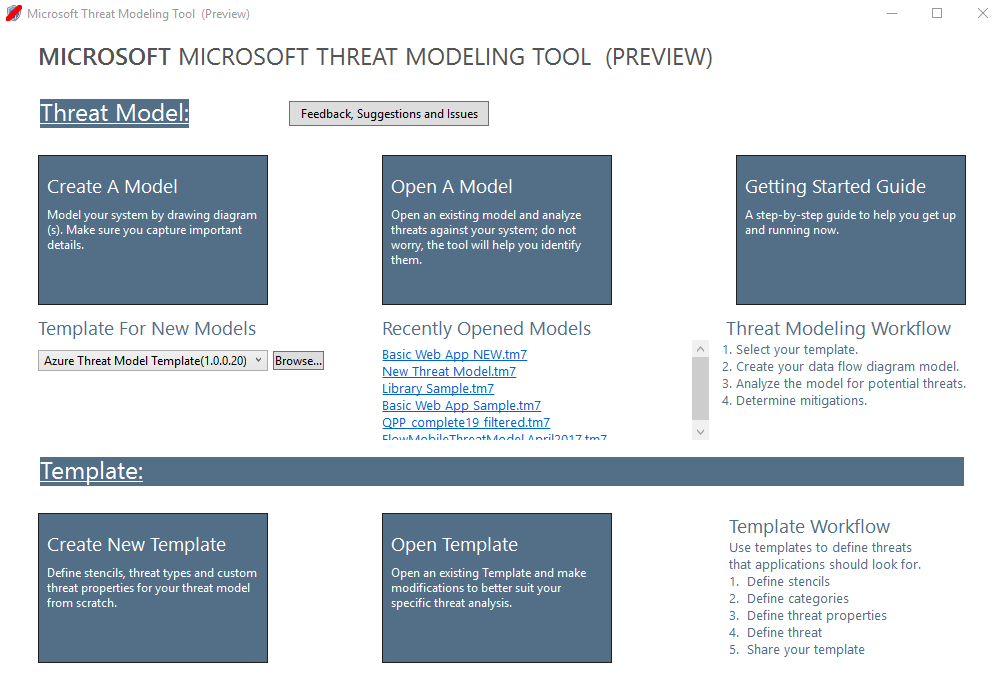
Az eszközben jelenleg elérhető funkciók megtekintéséhez használja a csapatunk által az Első lépések példában létrehozott fenyegetésmodellt.
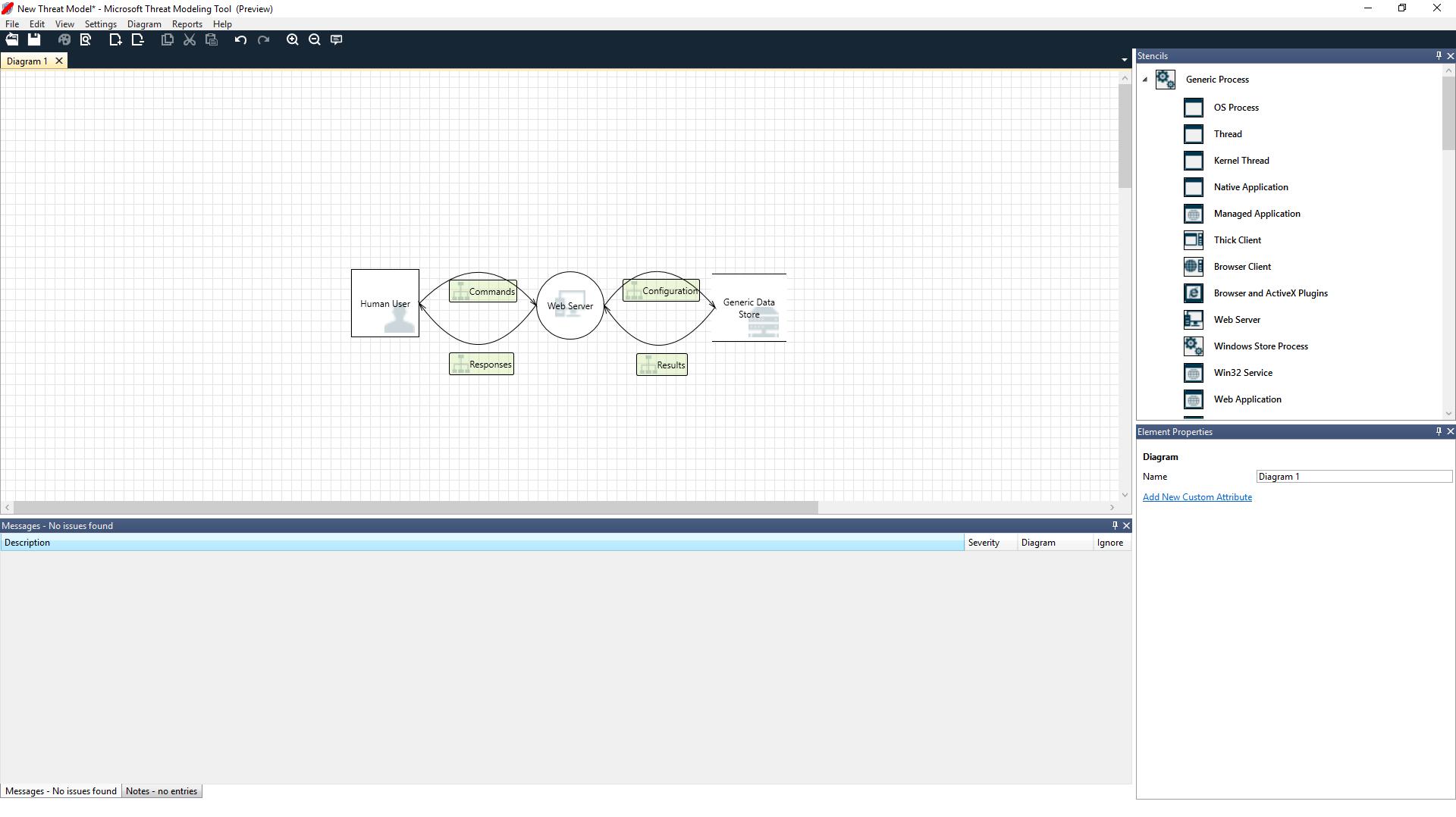
Navigálás
A beépített funkciók ismertetése előtt tekintsük át az eszközben található fő összetevőket.
Menüelemek
A felhasználói élmény hasonló a többi Microsoft-termékhez. Tekintsük át a felső szintű menüelemeket.

| Címke | Részletek |
|---|---|
| Fájl |
|
| Szerkeszt | Visszavonhatja és újra végrehajthatja a műveleteket, valamint a másolást, beillesztést és törlést. |
| Nézet |
|
| Diagram | Vegyen fel és töröljön diagramokat, és lépkedje át a diagramok lapjait. |
| Jelentések | HTML-jelentések létrehozása másokkal való megosztáshoz. |
| Súgó | Útmutatók keresése az eszköz használatához. |
A szimbólumok a felső szintű menük billentyűparancsai:
| Szimbólum | Részletek |
|---|---|
| Nyit | Új fájl megnyitása. |
| Mentés | Menti az aktuális fájlt. |
| Tervez | Megnyitja a Tervező nézetet, ahol modelleket hozhat létre. |
| Elemzés | Megjeleníti a létrehozott fenyegetéseket és azok tulajdonságait. |
| Diagram hozzáadása | Új diagramot ad hozzá (az Excel új lapjaihoz hasonlóan). |
| Diagram törlése | Törli az aktuális diagramot. |
| Másolás/kivágás/beillesztés | Elemek másolása, kivágása és beillesztése. |
| Visszavonás/ismétlés | Visszavonja és újra végrehajtja a műveleteket. |
| Nagyítás/Kicsinyítés | A jobb nézet érdekében nagyítja és kicsinyítheti a diagramot. |
| Visszajelzés | Megnyitja az MSDN fórumot. |
Vászon
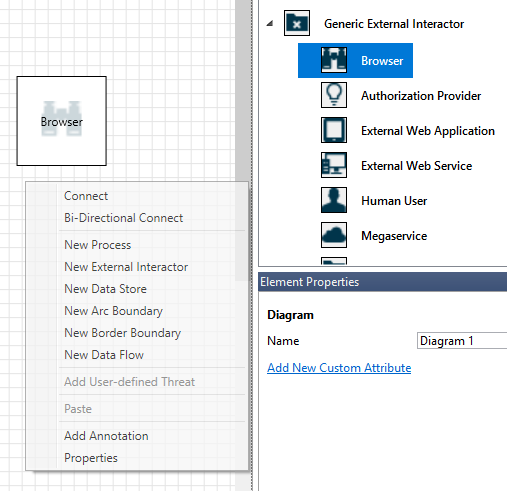
A vászon az a terület, ahol elemeket húzhat és húzhat. A modellek készítésének leggyorsabb és leghatékonyabb módja az húzással történő húzással. Az elemek általános verzióinak hozzáadásához kattintson a jobb gombbal a menü elemeire, és válassza ki az elemeket az alábbi módon:
A rajzsablon elvetése a vászonra
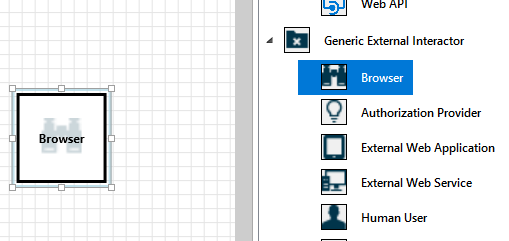
Jelölje ki a rajzsablont
Rajzsablonok
A kiválasztott sablon alapján megtalálhatja az összes használható rajzsablont. Ha nem találja a megfelelő elemeket, használjon másik sablont. Vagy módosíthatja a sablont az igényeinek megfelelően. Általában a következő kategóriák kombinációját találja:
| Rajzsablon neve | Részletek |
|---|---|
| Folyamat | Alkalmazások, böngésző beépülő modulok, szálak, virtuális gépek |
| Külső kezelő | Hitelesítésszolgáltatók, böngészők, felhasználók, webalkalmazások |
| Adattár | Gyorsítótár, tárolás, konfigurációs fájlok, adatbázisok, beállításjegyzék |
| Adatfolyam | Bináris, ALPC, HTTP, HTTPS/TLS/SSL, IOCTL, IPsec, névvel ellátott cső, RPC/DCOM, SMB, UDP |
| Megbízhatósági vonal/Szegély határa | Vállalati hálózatok, internet, gép, tesztkörnyezet, felhasználó/kernel mód |
Jegyzetek/üzenetek
| Összetevő | Részletek |
|---|---|
| Üzenetek | Belső eszközlogika, amely hiba esetén riasztást küld a felhasználóknak, például nem történik adatfolyam az elemek között. |
| Jegyzetek | A tervezési és felülvizsgálati folyamat során a mérnöki csapatok manuális jegyzeteket adnak hozzá a fájlhoz. |
Elemtulajdonságok
Az elemtulajdonságok a kiválasztott elemektől függően változnak. A megbízhatósági határokon kívül az összes többi elem három általános kijelölést tartalmaz:
| Elemtulajdonság | Részletek |
|---|---|
| Név | A folyamatok, tárolók, interakciók és folyamatok elnevezéséhez hasznos, hogy könnyen felismerhetőek legyenek. |
| Hatókörön kívül | Ha ki van választva, az elem ki lesz választva a fenyegetésgenerálási mátrixból (nem ajánlott). |
| Hatókörön kívüli ok | Indoklás mező, amelyből megtudhatja a felhasználók számára, hogy miért lett kiválasztva a hatókörön kívül. |
A tulajdonságok az egyes elemkategóriákban módosulnak. Jelölje ki az egyes elemeket a rendelkezésre álló lehetőségek vizsgálatához. Vagy megnyithatja a sablont, hogy többet tudjon meg. Tekintsük át a funkciókat.
Üdvözlőképernyő
Az alkalmazás megnyitásakor megjelenik az üdvözlőképernyő .
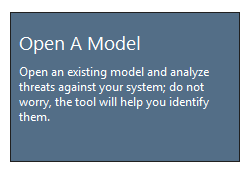
Modell megnyitása
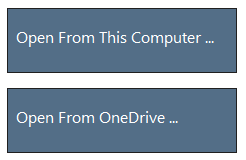
Vigye az egérmutatót a Modell megnyitása fölé a következő két lehetőség megjelenítéséhez: Nyissa meg a számítógépről, és nyissa meg a OneDrive-ról. Az első lehetőség megnyitja a Fájlmegnyitás képernyőt. A második lehetőség végigvezeti a OneDrive bejelentkezési folyamatán. A sikeres hitelesítés után kiválaszthatja a mappákat és a fájlokat.
Visszajelzések, javaslatok és problémák
A Visszajelzések, javaslatok és problémák kiválasztásakor az MSDN SDL-eszközök fórumára lép. Elolvashatja, hogy mások mit mondanak az eszközről, beleértve a kerülő megoldásokat és az új ötleteket.

Tervező nézet
Új modell megnyitásakor vagy létrehozásakor megnyílik a Tervező nézet.
Elemek hozzáadása
A rácson kétféleképpen vehet fel elemeket:
- Húzással: Húzza a kívánt elemet a rácsra. Ezután az elemtulajdonságok használatával adjon meg további információkat.
- Kattintson a jobb gombbal: Kattintson a jobb gombbal a rács tetszőleges pontjára, és válassza ki a legördülő menü elemeit. A kiválasztott elem általános ábrázolása jelenik meg a képernyőn.
Elemek csatlakoztatása
Az elemeket kétféleképpen csatlakoztathatja:
- Húzással: Húzza a kívánt adatfolyamot a rácsra, és csatlakoztassa mindkét végét a megfelelő elemekhez.
- Kattintson a + Shift gombra: Kattintson az első elemre (adatok küldése), nyomja le és tartsa lenyomva a Shift billentyűt, majd válassza ki a második elemet (adatok fogadása). Kattintson a jobb gombbal, és válassza a Csatlakozás lehetőséget. Ha kétirányú adatfolyamot használ, a sorrend nem olyan fontos.
Tulajdonságok
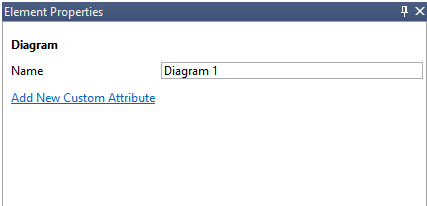
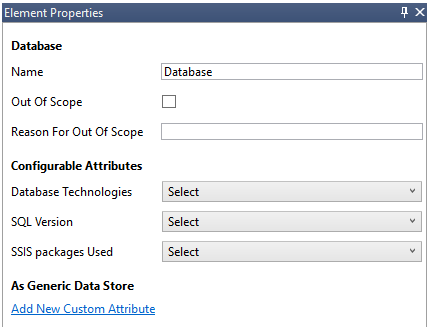
A rajzsablonokon módosítható tulajdonságok megtekintéséhez jelölje ki a rajzsablont, és ennek megfelelően töltse ki az információkat. Az alábbi példa egy adatbázis-rajzsablon diagramra húzása előtt és után látható:
Előtte
Utána
Üzenetek
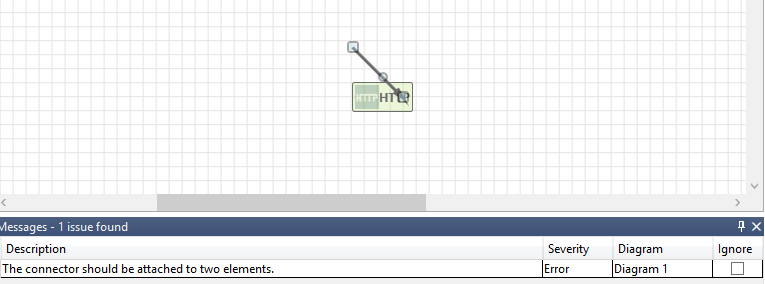
Ha létrehoz egy fenyegetésmodellt, és elfelejti az adatfolyamokat elemekhez csatlakoztatni, értesítést kap. Figyelmen kívül hagyhatja az üzenetet, vagy az utasításokat követve kijavíthatja a problémát.
Jegyzetek
Ha jegyzeteket szeretne hozzáadni a diagramhoz, váltson az Üzenetek lapról a Jegyzetek lapra.
Elemzési nézet
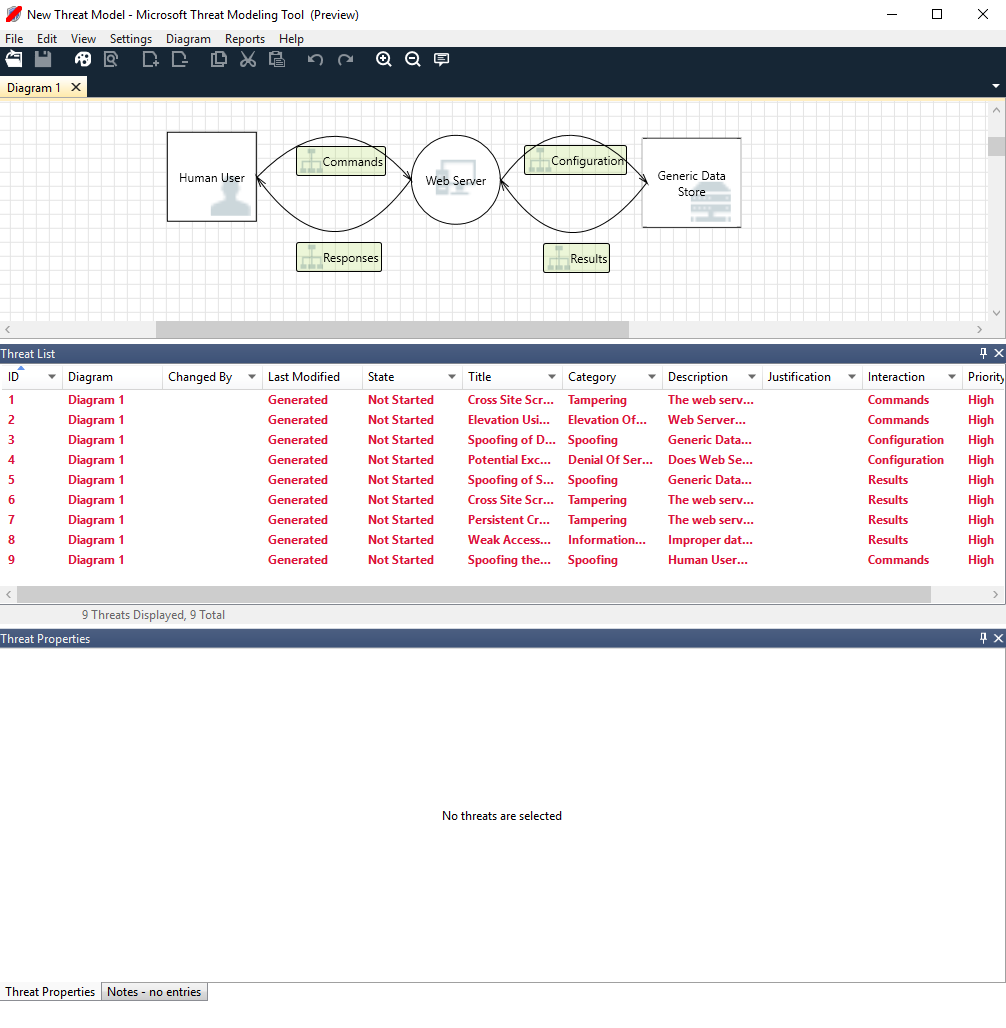
A diagram létrehozása után válassza az Elemzés szimbólumot (a nagyítót) a billentyűparancsok eszköztárán az Elemzés nézetre való váltáshoz.
Generált fenyegetés kiválasztása
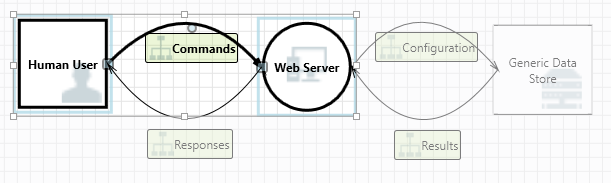
Fenyegetés kiválasztásakor három különböző függvényt használhat:
| Szolgáltatás | Tájékoztatás |
|---|---|
| Olvasási jelző | A fenyegetés olvasottként van megjelölve, ami segít nyomon követni az áttekintett elemeket.
|
| Interakciós fókusz | A fenyegetéshez tartozó diagram interakciója ki van emelve.
|
| Fenyegetés tulajdonságai | A fenyegetéssel kapcsolatos további információk megjelennek a Fenyegetés tulajdonságai ablakban.
|

Prioritás módosítása
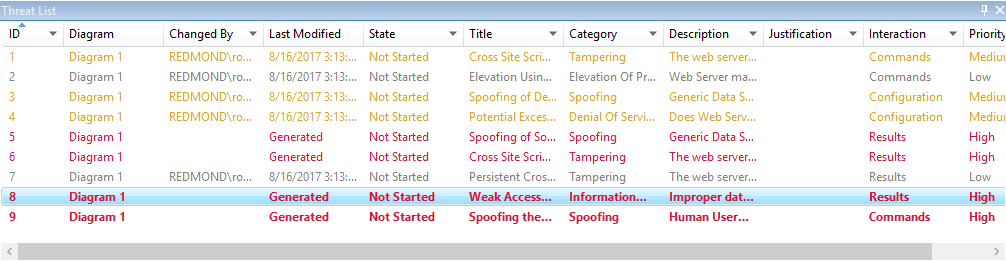
Az egyes generált fenyegetések prioritási szintjét módosíthatja. A különböző színek megkönnyítik a magas, közepes és alacsony prioritású fenyegetések azonosítását.
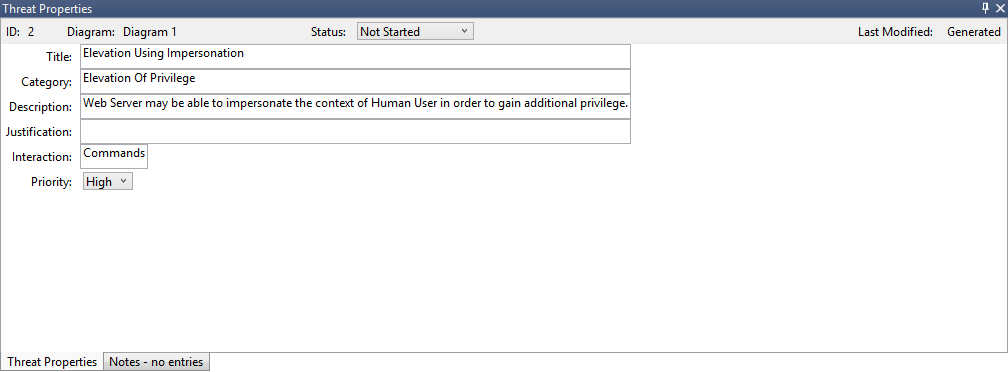
A fenyegetés tulajdonságai szerkeszthető mezők
Az előző képen látható módon módosíthatja az eszköz által létrehozott információkat. Bizonyos mezőkhöz, például indokláshoz is hozzáadhat információkat. Ezeket a mezőket a sablon hozza létre. Ha minden fenyegetéshez további információra van szüksége, módosításokat végezhet.
Jelentések
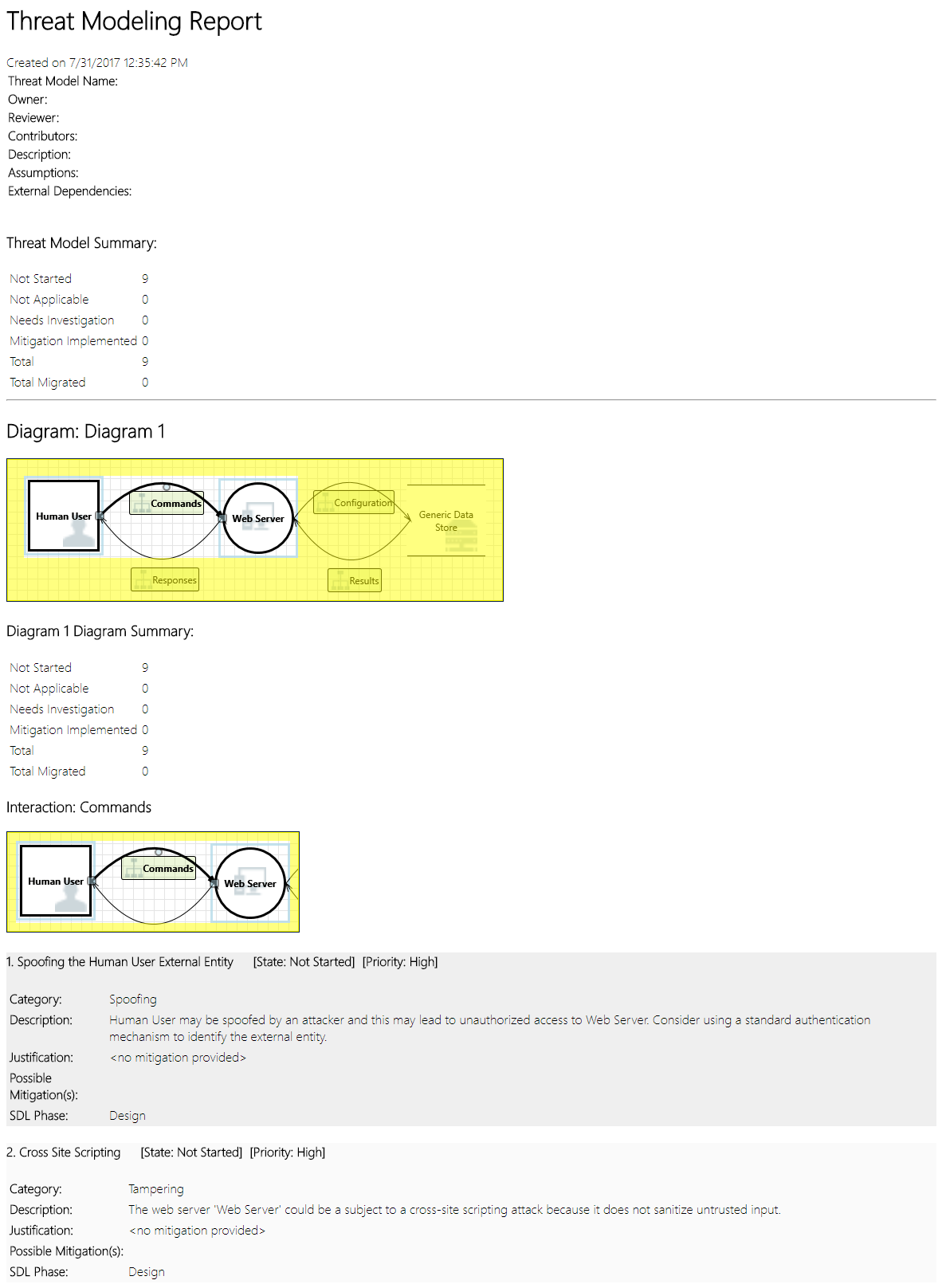
Miután befejezte a prioritások módosítását és az egyes generált fenyegetések állapotának frissítését, mentheti a fájlt, és/vagy kinyomtathat egy jelentést. Nyissa meg a Jelentés>teljes jelentés létrehozása parancsot. Nevezze el a jelentést, és a következő képhez hasonlót kell látnia:
Következő lépések
- Küldje el kérdéseit, észrevételeit és aggályait a () címre tmtextsupport@microsoft.com. Az első lépésekhez töltse le a Fenyegetésmodellező eszközt.
- Ha sablont szeretne létrehozni a közösség számára, látogasson el a GitHub-lapra.