Megjegyzés
Az oldalhoz való hozzáféréshez engedély szükséges. Megpróbálhat bejelentkezni vagy módosítani a címtárat.
Az oldalhoz való hozzáféréshez engedély szükséges. Megpróbálhatja módosítani a címtárat.
A hozzárendelés azonosítja a tárfiókot és azon objektumok egy részhalmazát abban a fiókban, amelyet a tevékenység megcélz. A hozzárendelés azt is meghatározza, hogy mikor fut a tevékenység, és hol tárolja a végrehajtási jelentéseket.
Ez a cikk segít létrehozni egy feladatot, majd engedélyezni a feladat futtatását. A tárolási feladat-hozzárendelésekkel kapcsolatos további információkért lásd: Storage-feladat-hozzárendelések.
Fontos
Mielőtt engedélyezi a tárolási feladat hozzárendelését, győződjön meg arról, hogy az egyes céltárfiókok hálózati beállításaiban hozzáférést biztosít a megbízható Azure-szolgáltatásokhoz. További információ: Hozzáférés biztosítása megbízható Azure-szolgáltatásokhoz.
Hozzárendelés létrehozása és kezelése
Hozzon létre egy hozzárendelést minden megcélzni kívánt tárfiókhoz. A tárolási feladatok legfeljebb 50 hozzárendelést tartalmazhatnak.
Megjegyzés:
Az aktuális kiadásban csak olyan tárfiókokat célozhat meg, amelyek ugyanabban a régióban találhatók, mint a tárolási feladatok.
Hozzárendelés létrehozása a Tárolási feladat menüből
Egy hozzárendelést egy tárolási feladat kontextusában hozhat létre. Ez a beállítás kényelmes lehet, ha Ön a feladat szerzője, és több tárfiókot szeretne megcélzni. Minden hozzárendelésnél azonosítja a megcélzni kívánt tárfiókot.
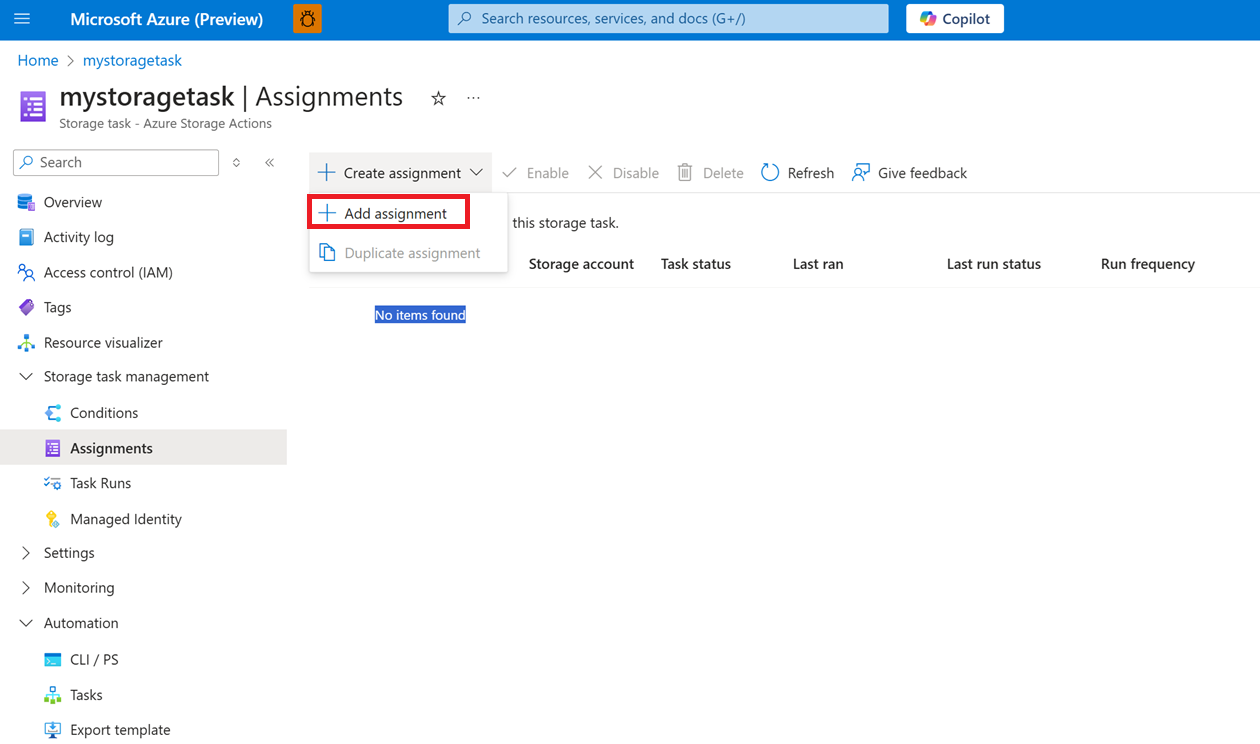
Keresse meg a tárolási feladatot az Azure Portalon, majd a Storage feladatkezelés területén válassza a Hozzárendelések lehetőséget.
A Hozzárendelések lapon válassza a + Hozzárendelés hozzáadása lehetőséget, és megjelenik a Hozzárendelés hozzáadása panel.
Hozzárendelés létrehozása a tárfiók menüjéből
A tárfiókok környezetében is létrehozhat hozzárendelést. Ez a beállítás akkor lehet kényelmes, ha meglévő feladatokkal szeretné feldolgozni a tárfiókban lévő objektumokat. Minden hozzárendelésnél azonosítja a fiókhoz hozzárendelni kívánt tárolási feladatot.
Lépjen a tárfiókra az Azure Portalon, majd az Adatkezelés területen válassza a Storage-feladatok lehetőséget.
A Storage-feladatok lapon válassza a Feladat-hozzárendelés lapot, válassza a + Hozzárendelés létrehozása, majd a + Hozzárendelés hozzáadása lehetőséget.
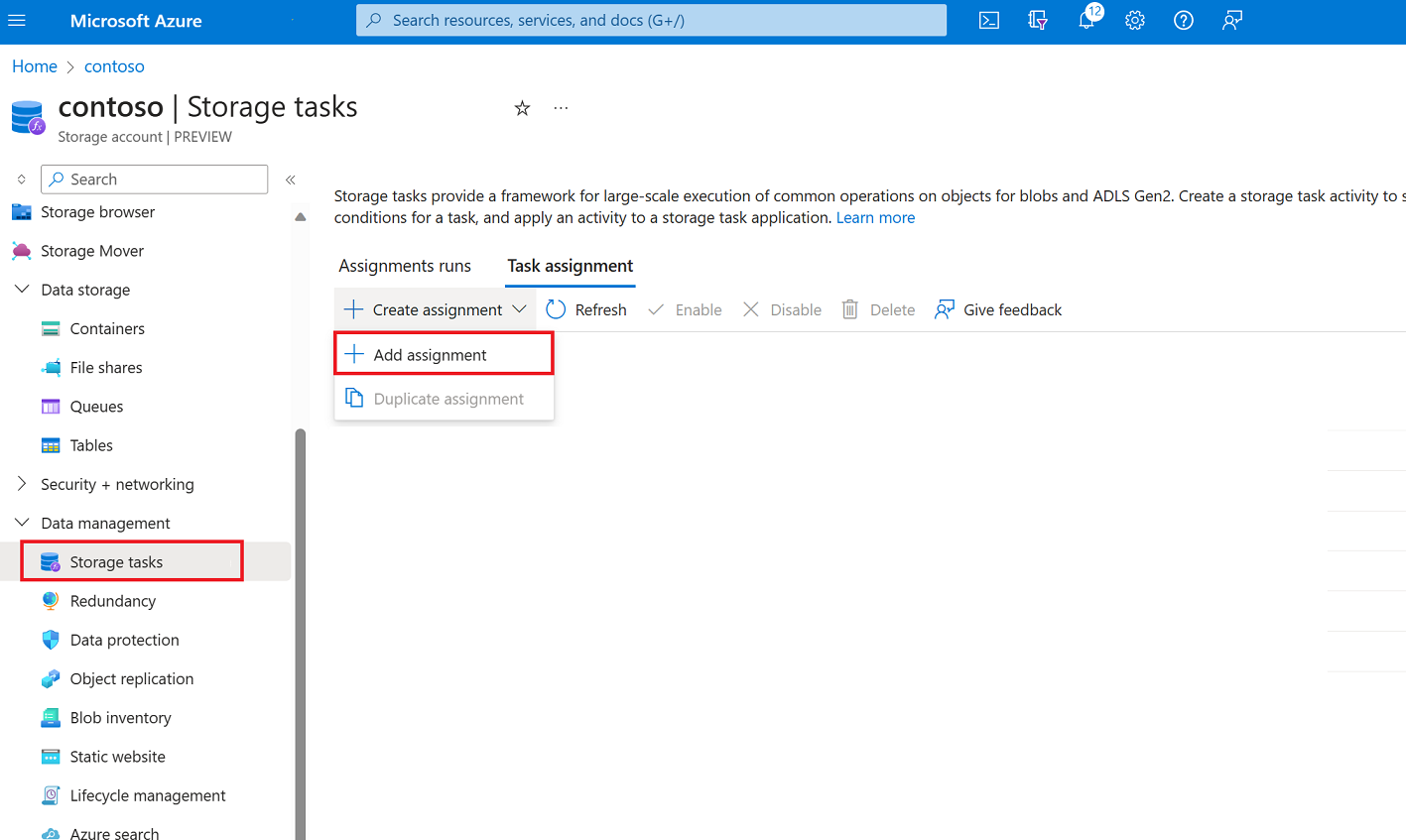
Megjelenik a Hozzárendelés hozzáadása panel.
Hatókör kiválasztása
A Hatókör kiválasztása szakaszban válasszon ki egy előfizetést, és nevezze el a hozzárendelést. Ezután válassza ki a megcélzni kívánt tárfiókot.
Ha a tárfiók környezetében megnyitotta a Hozzárendelés hozzáadása panelt, a tárfiók helyett egy tárolási feladatot fog kijelölni.
Az egyes tulajdonságok leírását a Hozzárendelés beállításai című témakörben talál.
Szerepkör hozzárendelés hozzáadása
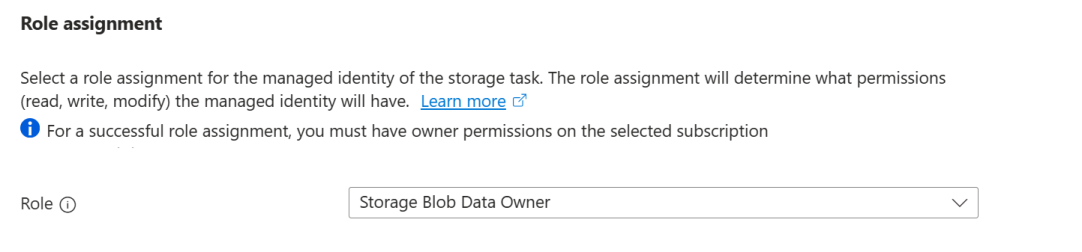
A Szerepkör-hozzárendelés szakaszban, a Szerepkör legördülő listában válassza ki a tárfeladat felügyelt identitásához hozzárendelni kívánt szerepkört. A sikeres feladat-hozzárendelés biztosításához használjon blobadat-tulajdonosi engedélyekkel rendelkező szerepköröket. További információkért tekintse meg a tevékenységek hozzárendeléséhez szükséges Azure-szerepköröket.
Megjegyzés:
A tárolási feladat létrehozásakor a felügyelt identitástípust (rendszer által hozzárendelt vagy felhasználó által hozzárendelt) választja ki.
Az egyes tulajdonságok leírását a Hozzárendelés beállításai című témakörben talál.
Szűrő hozzáadása
A Szűrőobjektumok szakaszban adja meg, hogy a blobok egy részhalmazát szeretné-e megcélzni egy szűrő alapján. A szűrők segítségével szűkítheti a végrehajtás hatókörét. Ha azt szeretné, hogy a feladat kiértékelje egy fiók összes tárolóját és blobját, válassza a Nem szűrés lehetőséget. Az alábbi példa egy szűrővel csak azokat a blobokat célozza meg, amelyek egy nevesített mycontainertárolóban találhatók.

Az egyes tulajdonságok leírását a Hozzárendelés beállításai című témakörben talál.
Az eseményindító definiálása
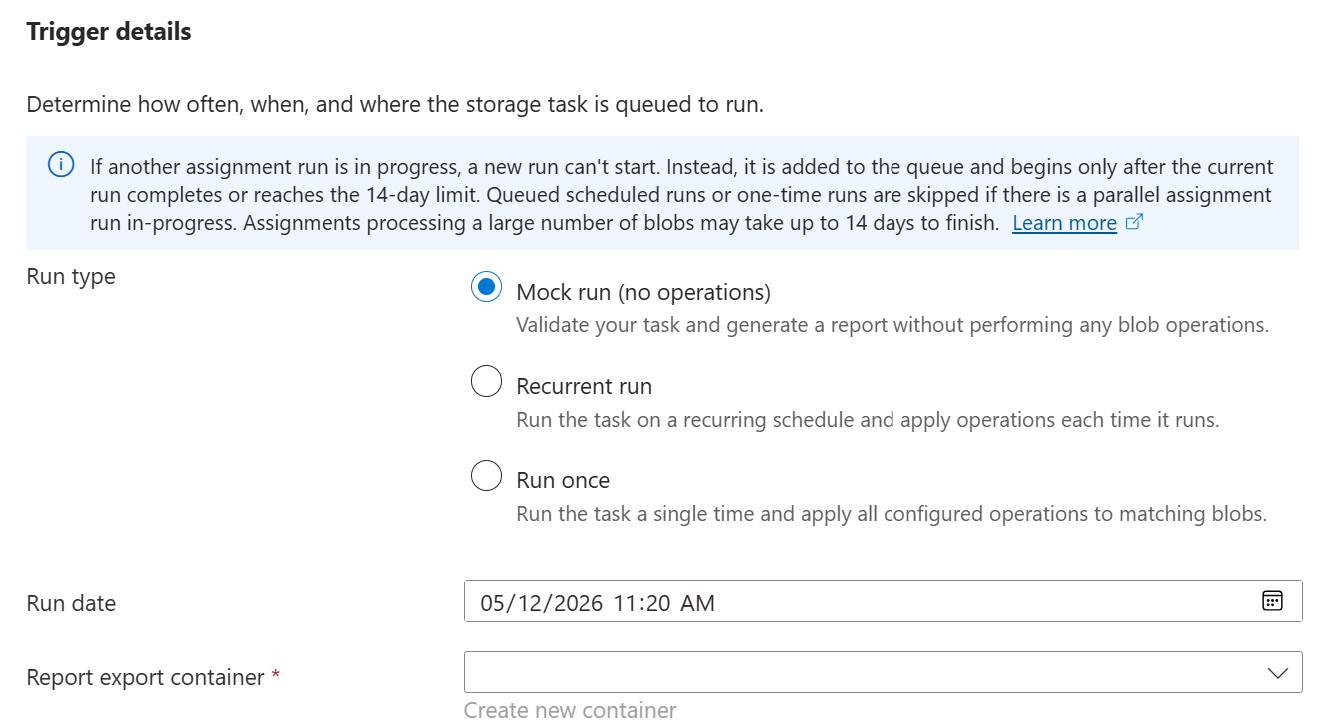
Az Eseményindító részletei szakaszban válassza ki, hogyan szeretné futtatni ezt a feladatot. A következő futtatási típusok közül választhat:
- Egyszeri futtatás: A feladat végrehajtása egyetlen alkalommal.
- Ismétlődő futtatás: Futtassa a feladatot ismétlődő ütemezés szerint. Válasszon egy kezdési és befejezési időpontot, és adja meg az egyes futtatás közötti napok számát.
- Próbafuttatás: A feladat végrehajtásának szimulálása blobokon végzett műveletek nélkül. A próbafuttatás átvizsgálja és kiértékeli a blobokat a feladat feltételei alapján, majd részletes jelentést készít arról, hogy mely blobok feleltek meg, és milyen műveletek lettek volna végrehajtva. Nincs módosítva adat. További információ: Modellfuttatás létrehozása és használata.
Minden futtatási típusnál adja meg, hogy hol szeretné tárolni a végrehajtási jelentéseket.
Az egyes tulajdonságok leírását a Hozzárendelés beállításai című témakörben talál.
A hozzárendelés mentése
A hozzárendelés létrehozásához kattintson a Hozzáadás gombra.
A Hozzárendelés hozzáadása panel bezárul. Ha az üzembe helyezés befejeződött, a hozzárendelés megjelenik a Hozzárendelések lapon. Ha nem látja a feladatot az adott lapon, válassza a Frissítés gombot.

Feladat engedélyezése
A hozzárendelés alapértelmezés szerint le van tiltva. Ha engedélyezni szeretné a hozzárendelést, hogy az ütemezve legyen, jelölje be a hozzárendelés mellett megjelenő jelölőnégyzetet, majd válassza az Engedélyezés lehetőséget.

A feladat futtatása után a rendszer létrehoz egy végrehajtási jelentést, majd tárolja a hozzárendelés létrehozásakor megadott tárolóban. A jelentésről, valamint a megcélzott objektumok számát, a megkísérelt műveletek számát és a sikeres műveletek számát rögzítő metrikák megtekintéséről a Tárolási feladatfuttatások elemzése című témakörben olvashat bővebben.
Hozzárendelés szerkesztése
A hozzárendelés a megcélzott tárfiók alerőforrásává válik. Ezért a hozzárendelés létrehozása után csak a futtatási gyakoriságot szerkesztheti. A hozzárendelés többi mezője csak olvashatóvá válik. Az egyszeri futtatás (csak egyszer) beállítás is csak olvashatóvá válik.
Ha szerkeszteni szeretné egy hozzárendelés futtatási gyakoriságát egy tárolási tevékenység kontextusában, lépjen az Azure Portalon a tárolási feladatra, majd a Storage feladatkezelés területén válassza a Hozzárendelések lehetőséget.
Ha szerkeszteni szeretné egy hozzárendelés futtatási gyakoriságát egy tárfiók kontextusában, lépjen a tárfiókra az Azure Portalon, majd az Adatkezelés területen válassza a Storage-feladatok lehetőséget.