Megjegyzés
Az oldalhoz való hozzáféréshez engedély szükséges. Megpróbálhat bejelentkezni vagy módosítani a címtárat.
Az oldalhoz való hozzáféréshez engedély szükséges. Megpróbálhatja módosítani a címtárat.
Az Azure Storage Discovery szolgáltatás üzembe helyezéséhez létre kell hoznia egy Discovery-munkaterület-erőforrást az egyik erőforráscsoportban. Ezzel az erőforrással meghatározhatja, hogy mely tárolási erőforrásokat szeretné lefedni a Microsoft Entra-bérlőn, és hogyan szeretné szegmentálásra használni a jelentéskészítést. A munkaterület előre összeállított jelentéseket kínál az Azure Portalon, amelyekkel lekérheti a tárerőforrásokhoz szükséges elemzéseket.
Az Azure Storage Discovery-munkaterület erőforrásának létrehozásához kövesse az ebben a cikkben ismertetett lépéseket.
Tárfelderítési munkaterület létrehozása
Tárfelderítési munkaterületet az Azure Portal, az Azure PowerShell vagy az Azure CLI használatával hozhat létre.
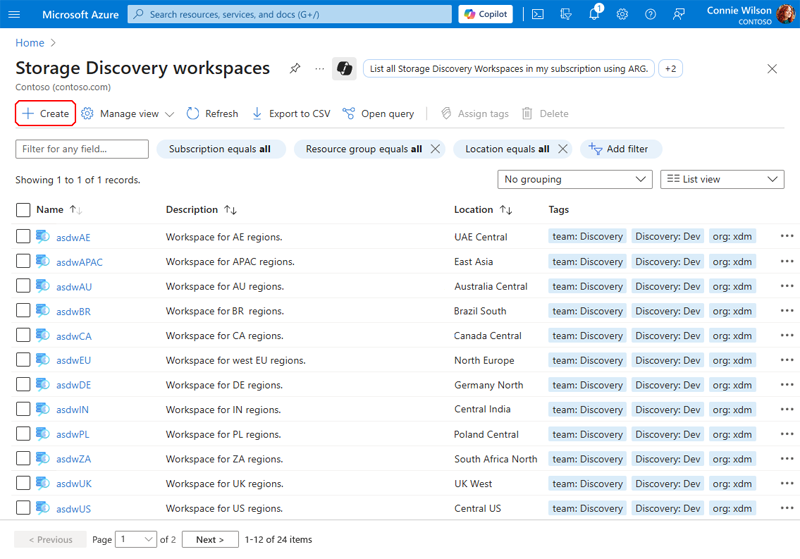
Hozzon létre egy Azure Storage Discovery Workspace-erőforrást az Azure Portalon a Létrehozás gombra kattintva, ahogyan az az alábbi képen látható.
Válassza ki azt az előfizetést és erőforráscsoportot , amelyben létre szeretné hozni a felderítési munkaterületet. Az alábbi táblázat az egyes elemeket ismerteti.
| Elem | Leírás |
|---|---|
Name |
A Discovery-munkaterület erőforrásának neve. |
Description |
Opcionális. A Discovery-munkaterület erőforrásának leírása. |
Region |
Azure-régió, ahol létrejön a Discovery-erőforrás. 1 |
Pricing plan |
A Storage Discovery díjszabási csomagja. 2 |
1 A lefedett régiókról további információt a Storage Discovery munkaterületi régióiban talál. 2 A Storage Discovery díjszabási csomagjára vonatkozó információkért lásd a Storage Discovery díjszabásának ismertetése című témakört.
WorkspaceRoots definiálása
A workspaceRoot azokat a legfelső szintű Azure-erőforrás-azonosítókat adja meg, ahol a Storage Discovery kezdeményezi a tárfiókok vizsgálatát. Ezek az azonosítók általában előfizetések vagy erőforráscsoportok, és a felderítési folyamat gyökerét képezik. A WorkspaceRoots határozza meg az Azure-tulajdon általános hatókörét és határait elemzés céljából.
Válassza ki a munkaterületen felvenni kívánt előfizetéseket és/vagy erőforráscsoportokat.
Megjegyzés:
- Győződjön meg arról, hogy a munkaterületet üzembe helyező felhasználó vagy szolgáltatásnév legalább olvasói hozzáférést kap minden megadott gyökérhez.
- Legfeljebb 100 erőforrás – előfizetések és/vagy erőforráscsoportok is szerepelhetnek egy munkaterületen.
- A munkaterületenként 100 erőforrás alapértelmezett korlátja növelhető. Lépjen kapcsolatba az Azure ügyfélszolgálatával. Adja meg azt a bérlőazonosítót, subscriptionID azonosítót, ahol növelni szeretné ezt a korlátot.
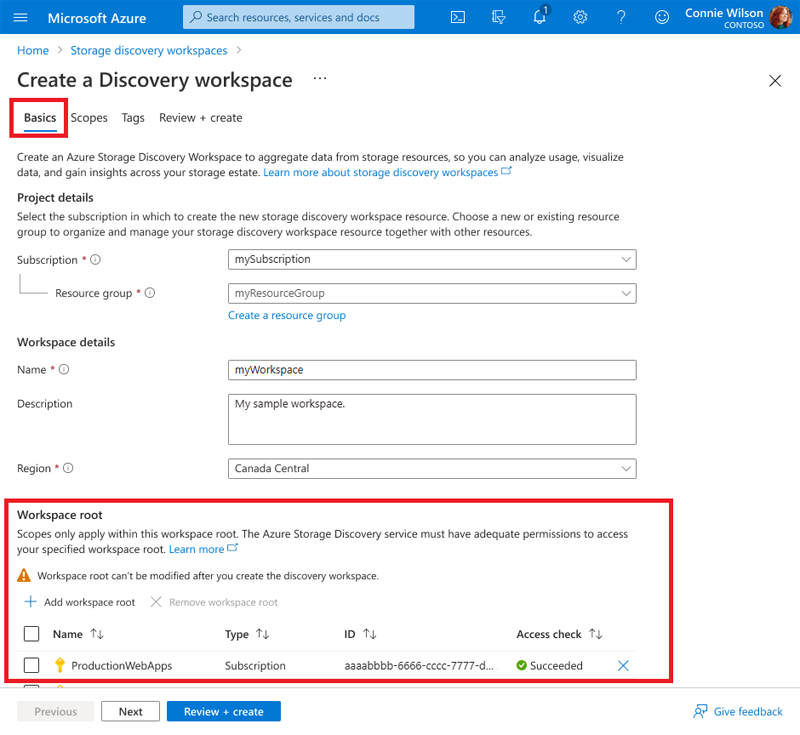
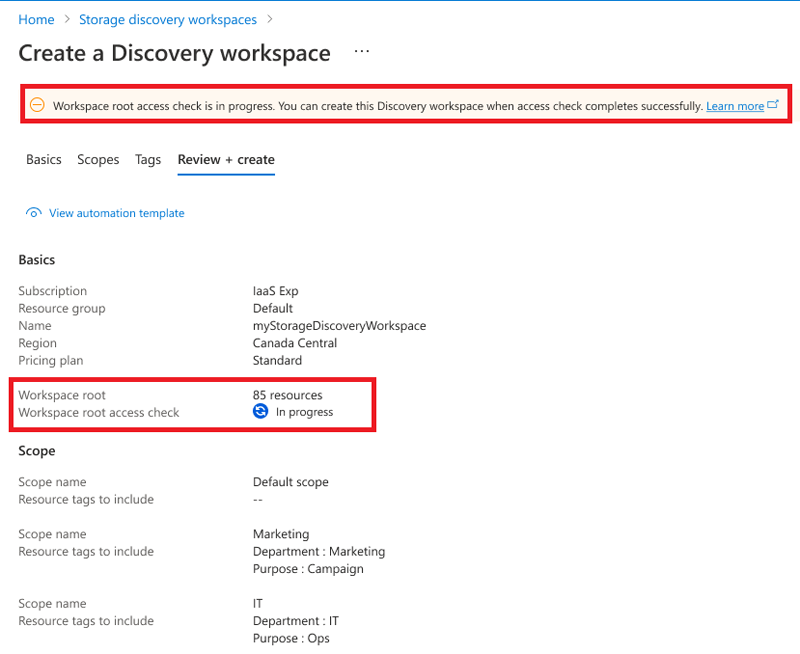
Miután hozzáadta az előfizetéseit vagy erőforráscsoportjait a munkaterülethez, a szolgáltatás egy hozzáférési ellenőrzést futtat annak ellenőrzéséhez, hogy a felhasználó rendelkezik-e Microsoft.Storage/storageAccounts/read a hozzáadott erőforrásokkal. Az alábbi képen látható egy példa a hozzáférés-ellenőrzési hibára a társított állapotüzenettel.
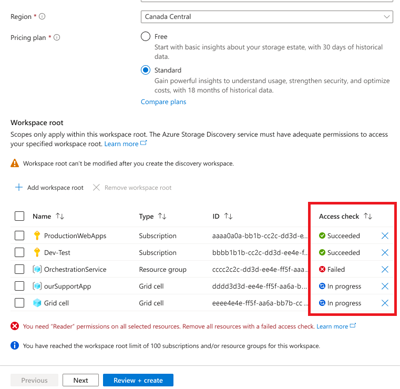
Ha nem rendelkezik Microsoft.Storage/storageAccounts/read a hozzáadott erőforrások egyikével sem, távolítsa el az erőforrást a workSpaceRootsból a munkaterület létrehozásának folytatásához vagy a hozzáférési probléma megoldásához, és próbálkozzon újra.
Hatókör létrehozása
A hatókörök a tárfiókok logikai csoportosítását képezik a meghatározott workspaceRoots-on belül. A hatókörök lehetővé teszik az adatok szűrését és rendszerezését címkék és erőforrástípusok használatával, így célzott elemzéseket tesz lehetővé. Létrehozhat például hatóköröket az egyes részlegekhez, környezetekhez vagy megfelelőségi zónákhoz.
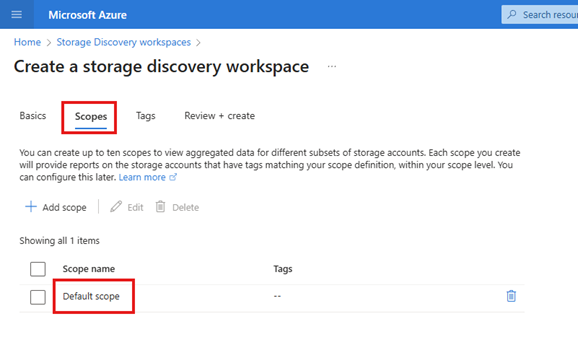
Fontos
A rendszer automatikusan hozzáad egy alapértelmezett hatókört , amely magában foglalja a workspaceRootsban hozzáadott előfizetéseken vagy erőforráscsoportokon belüli összes tárfiókot.
Igény szerint címkéket is hozzáadhat ehhez a munkaterület-erőforráshoz. Ezután válassza a Véleményezés és létrehozás lehetőséget. Ha a hozzáférés ellenőrzése még fut, még nem hozhatja létre a munkaterület-erőforrást. Várja meg, amíg az ellenőrzés befejeződik, javítsa ki a problémákat, majd erősítse meg a Létrehozás lehetőséget.
Megjegyzés:
A felderítési erőforrás létrehozása meghiúsul, ha a hozzáférés ellenőrzése nem sikerül egy előfizetésen vagy erőforráscsoporton.
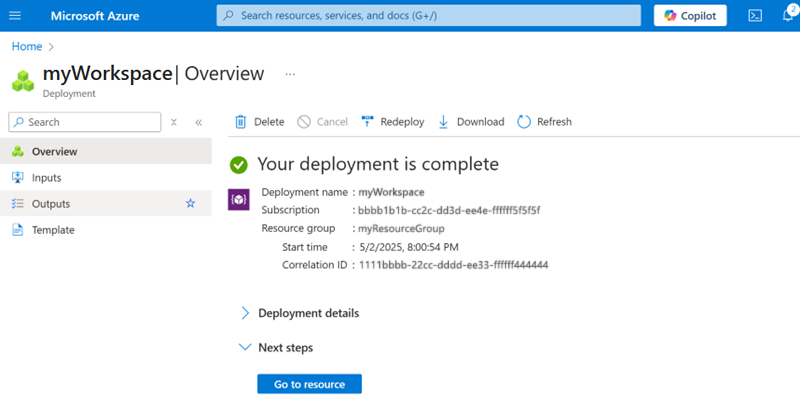
A hozzáférés-ellenőrzések sikeres végrehajtása után az erőforrás üzembe helyezhető az alábbi mintaképen látható módon.
Megjegyzés:
A hatókör létrehozása után akár 24 óráig is eltarthat, hogy a metrikák megjelenjenek a jelentésekben.