Megjegyzés
Az oldalhoz való hozzáféréshez engedély szükséges. Megpróbálhat bejelentkezni vagy módosítani a címtárat.
Az oldalhoz való hozzáféréshez engedély szükséges. Megpróbálhatja módosítani a címtárat.
Az Azure File Sync egy szolgáltatás, amellyel több Azure-fájlmegosztást gyorsítótárazhat egy helyszíni Windows Server-példányon vagy felhőalapú virtuális gépen (VM).
Ez a cikk bemutatja a Azure File Sync fogalmait és funkcióit. Miután megismerte az Azure File Syncet, fontolja meg az Azure File Sync üzembe helyezési útmutatójának követését a szolgáltatás kipróbálásához.
A fájlok a felhőben vannak tárolva az Azure-fájlmegosztásokban. Az Azure-fájlmegosztásokat az alábbi két módon használhatja. Melyik üzembehelyezési lehetőséget választja, módosítja azokat a szempontokat, amelyeket figyelembe kell vennie az üzembe helyezés megtervezése során.
Azure-fájlmegosztás közvetlen csatlakoztatása a Kiszolgálói üzenetblokk (SMB) protokoll használatával: Mivel az Azure Files SMB-hozzáférést biztosít, az Azure-fájlmegosztásokat a helyszínen vagy a felhőben is csatlakoztathatja a Windowsban, macOS-ben és Linuxon elérhető standard SMB-ügyfél használatával. Mivel az Azure-fájlmegosztások kiszolgáló nélküliek, az éles környezetekben való üzembe helyezéshez nincs szükség fájlkiszolgáló vagy hálózati tárolóeszköz kezelésére. Ez a választás azt jelenti, hogy nem kell szoftverjavításokat alkalmaznia vagy fizikai lemezeket felcserélnie.
Azure-fájlmegosztás gyorsítótárazása a helyszínen az Azure File Sync használatával: Az Azure File Sync segítségével központosíthatja a szervezet fájlmegosztásait az Azure Filesban, miközben megtarthatja a helyszíni fájlkiszolgálók rugalmasságát, teljesítményét és kompatibilitását. Az Azure File Sync egy helyszíni (vagy felhőbeli) Windows Server-példányt alakít át az Azure-fájlmegosztás gyors gyorsítótárává.
Felügyeleti fogalmak
Az Azure-ban az erőforrás egy kezelhető elem, amelyet az Azure-előfizetéseken és -erőforráscsoportokon belül hoz létre és konfigurál. Az erőforrásokat az erőforrás-szolgáltatók kínálják, amelyek olyan felügyeleti szolgáltatások, amelyek meghatározott típusú erőforrásokat biztosítanak. A Azure File Sync üzembe helyezéséhez két fő erőforrással kell dolgoznia:
A Storage accounts lehetőséget az
Microsoft.Storageerőforrás-szolgáltató kínálja. A tárfiókok olyan legfelső szintű erőforrások, amelyek megosztott tárolókészletet, IOPS-t és átviteli sebességet képviselnek, amelyekben a tárfiók típusától függően klasszikus fájlmegosztásokat vagy más tárolási erőforrásokat helyezhet üzembe. A tárfiókban üzembe helyezendő összes tárolási erőforrás megosztja az adott tárfiókra vonatkozó korlátozásokat. A klasszikus fájlmegosztások támogatják az SMB és az NFS fájlmegosztási protokollokat is, de az Azure File Syncet csak SMB-fájlmegosztásokkal használhatja.Megjegyzés:
Az Azure Files emellett támogatja a fájlmegosztások legfelső szintű Azure-erőforrásként való üzembe helyezését az
Microsoft.FileShareserőforrás-szolgáltatón keresztül. Mivel azonban ezek a fájlmegosztások jelenleg csak az NFS protokollt támogatják, Azure File Sync nem támogatja őket.Az Tárolószinkronizáló szolgáltatások, amelyet az
Microsoft.StorageSyncerőforrás-szolgáltató kínál. A Storage Sync Services felügyeleti tárolókként működik, amelyek lehetővé teszik a Windows-fájlkiszolgálók regisztrálását és az Azure File Sync szinkronizálási kapcsolatainak meghatározását.
Az Azure-fájlmegosztások kezelésével kapcsolatos fogalmak
A klasszikus fájlmegosztások vagy a tárfiókokban üzembe helyezett fájlmegosztások a hagyományos módszer az Azure Files fájlmegosztásainak üzembe helyezésére. Támogatják az Azure Files által támogatott összes fő funkciót, beleértve az SMB és az NFS, az SSD és a HDD médiaszinteket, minden redundanciatípust és rendelkezésre állást minden régióban. A klasszikus fájlmegosztásokkal kapcsolatos további információkért tekintse meg a klasszikus fájlmegosztásokat.
A klasszikus fájlmegosztások központi telepítéséhez két fő típusú tárfiókot használnak:
-
Kiépített tárfiókok: A kiépített tárfiókok a tárfiók típusával
FileStoragevannak megkülönböztetve. A kiépített tárfiókok lehetővé teszik a kiépített klasszikus fájlmegosztások üzembe helyezését SSD- vagy HDD-alapú hardvereken. A kiépített tárfiókok csak a klasszikus fájlmegosztások tárolására használhatók, és nem használhatók más tárolási erőforrások, például blobtárolók, üzenetsorok és táblák tárolására. Javasoljuk, hogy az összes új klasszikus fájlmegosztás-telepítéshez használjunk kiépített tárfiókokat. -
Használatalapú fizetéses tárfiókok: A használatalapú fizetéses tárfiókok a tárfiók típusával
StorageV2vannak megkülönböztetve. A használatalapú tárfiókok lehetővé teszik használatalapú fizetéses fájlmegosztások üzembe helyezését a HDD-alapú hardvereken. Használatalapú fizetéses tárfiókok használhatók klasszikus fájlmegosztások és más tárolási erőforrások, például blobtárolók, üzenetsorok vagy táblák tárolására.
Az Azure File Sync felügyeleti fogalmai
A Storage Sync szolgáltatáson belül üzembe helyezheti a következőt:
Regisztrált kiszolgálók, amelyek a Társzinkronizálási szolgáltatással megbízhatósági kapcsolatban álló Windows Server jelölnek. A regisztrált kiszolgálók lehetnek önálló kiszolgálók vagy fürtök. Egy kiszolgáló vagy fürt azonban egyszerre csak egy Storage Sync szolgáltatással regisztrálható.
Szinkronizálási csoportok, amelyek meghatározzák a felhővégpont és egy vagy több kiszolgálóvégpont közötti szinkronizálási kapcsolatot. A szinkronizálási csoportban lévő végpontok szinkronban maradnak egymással. Ha például két különböző fájlkészlettel rendelkezik, amelyeket Azure File Sync szeretne kezelni, két szinkronizálási csoportot hozhat létre, és különböző végpontokat adhat hozzá az egyes szinkronizálási csoportokhoz.
- Az Azure-fájlmegosztásokat jelképezendő felhővégpontok.
- Kiszolgálóvégpontok, amelyek az Azure Filesba szinkronizált regisztrált kiszolgálók elérési útjait jelölik. A regisztrált kiszolgálók több kiszolgálóvégpontot is tartalmazhatnak, ha a névterük nem fedi egymást.
Fontos
Módosíthatja a szinkronizálási csoportban lévő bármely felhővégpont vagy kiszolgálóvégpont névterét, és szinkronizálhatja a fájlokat a szinkronizálási csoport többi végpontjához. Ha közvetlenül módosítja a felhővégpontot (Azure-fájlmegosztást), először az Azure File Sync változásészlelési feladatának kell felderítenie a módosításokat. Egy felhővégpont változásészlelési feladata csak 24 óránként indul el. További információ: Gyakori kérdések az Azure Filesról és az Azure File Syncről.
A szükséges társzinkronizálási szolgáltatások száma
A társzinkronizálási szolgáltatás az Azure File Sync fő Azure Resource Manager-erőforrása. Kezeli a Windows Server-telepítések és az Azure-fájlmegosztások közötti szinkronizálási kapcsolatokat. Minden tárolási szinkronizálási szolgáltatás több szinkronizálási csoportot és több regisztrált kiszolgálót tartalmazhat.
Minden Windows Server-példány csak egy társzinkronizálási szolgáltatásban regisztrálható. A regisztráció után a kiszolgáló több szinkronizálási csoportban is részt vehet a társzinkronizálási szolgáltatáson belül egy Resource Manager szerepkör segítségével kiszolgálóvégpontok létrehozására a kiszolgálón.
Az Azure File Sync-topológiák tervezésekor mindenképpen különítse el egyértelműen az adatokat a társzinkronizálási szolgáltatás szintjén. Ha például a vállalat külön Azure File Sync környezetet igényel két különálló üzleti egységhez, és szigorú adatelkülönítésre van szüksége ezek között a csoportok között, hozzon létre egy dedikált társzinkronizálási szolgáltatást minden csoporthoz. Ne helyezzen el szinkronizálási csoportokat mindkét üzleti csoporthoz ugyanabban a tárolási szinkronizálási szolgáltatásban, mert ez a konfiguráció nem biztosítja a teljes elkülönítést.
Az azure-beli különálló előfizetések vagy erőforráscsoportok használatával történő adatelkülönítéssel kapcsolatos további útmutatásért tekintse meg az Azure-erőforrás-szolgáltatókat és -típusokat.
Kiegyensúlyozott szinkronizálási topológiák tervezése
Mielőtt bármilyen erőforrást üzembe helyez, tervezze meg, hogy mit szinkronizál egy helyi kiszolgálón, és melyik Azure fájlmegosztást fogja használni. A tervezés segít meghatározni, hogy hány tárfiókra, fájlmegosztásra és szinkronizálási erőforrásra van szüksége. Ezek a szempontok akkor is relevánsak, ha az adatok jelenleg nem egy Windows Server-példányon vagy azon a kiszolgálón találhatók, amelyet hosszú távon szeretne használni. A cikk migrálási szakasza segít meghatározni a helyzetnek megfelelő migrálási útvonalakat.
Ebben a lépésben meghatározza, hogy hány Azure-fájlmegosztásra van szüksége. Egyetlen Windows Server-példány (vagy fürt) legfeljebb 30 Azure-fájlmegosztást szinkronizálhat.
Előfordulhat, hogy több mappa található a köteteken, amelyeket jelenleg a helyi hálózaton SMB-megosztásként oszt meg a felhasználók és alkalmazások számára. Ennek a forgatókönyvnek a legegyszerűbb elképzelése az, ha egy helyszíni megosztást képzelünk el, amely 1:1 arányban van leképezve egy Azure-fájlmegosztásra. Ha elég kevés megosztással rendelkezik, egyetlen Windows Server-példány esetében 30 alatt, 1:1-es leképezést javasoljuk.
Ha több mint 30 megosztással rendelkezik, a helyszíni megosztások 1:1-es Azure-fájlmegosztásra való leképezése gyakran szükségtelen. Vegye figyelembe az alábbi lehetőségeket.
Megosztási csoportosítás
Ha például az emberierőforrás-részleg 15 megosztással rendelkezik, érdemes lehet az összes HR-adatot egyetlen Azure-fájlmegosztásban tárolnia. Ha több helyszíni megosztást tárol egy Azure-fájlmegosztásban, az nem akadályozza meg a szokásos 15 SMB-megosztás létrehozását a helyi Windows Server-példányon. Ez csak azt jelenti, hogy a 15 megosztás gyökérmappáit almappákként rendezi egy közös mappában. Ezután szinkronizálja ezt a gyakori mappát egy Azure-fájlmegosztással. Így csak egyetlen Azure-fájlmegosztásra van szüksége a felhőben a helyszíni megosztások ezen csoportjához.
Hangerőszinkronizálás
Az Azure File Sync támogatja a kötet gyökerének azure-fájlmegosztással való szinkronizálását. Ha szinkronizálja a kötet gyökerét, az összes almappája és fájlja ugyanarra az Azure-fájlmegosztásra kerül.
A kötet gyökerének szinkronizálása nem mindig a legjobb megoldás. Több hely szinkronizálása számos előnnyel jár. Ez például segít csökkenteni az elemek számát szinkronizálási hatókörönként. Az Azure-fájlmegosztásokat és az Azure File Syncet megosztásonként 100 millió elem (fájl és mappa) használatával teszteljük. Az ajánlott eljárás azonban az, hogy a számot egyetlen részvényben 20 millió vagy 30 millió alatt kell tartani.
Az Azure File Sync alacsonyabb számú elemhez való beállítása nem csak a fájlszinkronizálás szempontjából előnyös. A kisebb számú elem az alábbihoz hasonló forgatókönyveket is előnyben részesül:
- A felhőtartalom kezdeti vizsgálata gyorsabban befejeződhet, ami csökkenti a névtér megjelenésének várakozását az Azure File Sync számára engedélyezett kiszolgálón.
- Az Azure-fájlmegosztási pillanatképek felhőoldali visszaállítása gyorsabb.
- A helyszíni kiszolgáló vészhelyreállítása jelentősen felgyorsítható.
- Az Azure-fájlmegosztásokban (szinkronizáláson kívül) végrehajtott módosítások gyorsabban észlelhetők és szinkronizálhatók.
Jótanács
Ha nem tudja, hány fájlja és mappája van, tekintse meg a Jam Software TreeSize eszközét.
Üzembehelyezési térkép strukturált megközelítése
Mielőtt egy későbbi lépésben üzembe helyezené a felhőtárhelyet, fontos, hogy térképet hozzon létre a helyszíni mappák és az Azure-fájlmegosztások között. Ez a leképezés tájékoztatja, hogy hány és melyik Azure File Sync szinkronizálási csoport erőforrásait fogja kiépíteni. A szinkronizálási csoport összekapcsolja az Azure-fájlmegosztást és a kiszolgálón lévő mappát, és létrehoz egy szinkronizálási kapcsolatot.
A térkép optimalizálásához és a szükséges Azure-fájlmegosztások számának meghatározásához tekintse át az alábbi korlátozásokat és ajánlott eljárásokat:
Egy kiszolgáló, amelyre az Azure File Sync-ügynök telepítve van, legfeljebb 30 Azure-fájlmegosztással szinkronizálható.
Egy Azure-fájlmegosztás egy tárfiókban van üzembe helyezve. Az elrendezés a tárfiókot a skálázhatósági célponttá teszi olyan teljesítményszámokhoz, mint az IOPS és az átviteli sebesség.
Az Azure-fájlmegosztások üzembe helyezésekor ügyeljen a tárfiók IOPS-korlátaira. Ideális esetben a fájlmegosztásokat 1:1 arányban kellene tárfiókokhoz rendelni. Előfordulhat azonban, hogy ez a leképezés a szervezet és az Azure különböző korlátai és korlátozásai miatt nem mindig lehetséges. Ha nem tud egyetlen fájlmegosztást üzembe helyezni egy tárfiókban, fontolja meg, hogy mely megosztások lesznek rendkívül aktívak, és mely megosztások lesznek kevésbé aktívak. Ne helyezze a legforróbb fájlmegosztásokat ugyanabban a tárfiókban.
Ha olyan alkalmazást szeretne az Azure-ba emelni, amely natív módon fogja használni az Azure-fájlmegosztást, előfordulhat, hogy nagyobb teljesítményre van szüksége az Azure-fájlmegosztásból. Ha ez a fajta használat lehetőség, még a jövőben is érdemes egyetlen szabványos Azure-fájlmegosztást létrehozni a saját tárfiókjában.
Előfizetésenként legfeljebb 250 tárfiók lehet Azure-régiónként.
Jótanács
Ezen információk alapján gyakran szükségessé válik több legfelső szintű mappa csoportosítása a köteteken egy új, közös gyökérkönyvtárba. Ezután szinkronizálja ezt az új gyökérkönyvtárat és az összes ebbe csoportosított mappát egyetlen Azure-fájlmegosztásba. Ez a technika lehetővé teszi, hogy a kiszolgálónkénti 30 Azure-fájlmegosztás-szinkronizálási korláton belül maradjon.
Ez a közös gyökér alatt történő csoportosítás nem befolyásolja az adatokhoz való hozzáférést. Az ACL-ek változatlanok maradnak. Csak azokat a megosztási útvonalakat (például SMB- vagy NFS-megosztásokat) kell módosítania, amelyek a helyi szerver mappáiban vannak, és amelyeket most közös gyökérmappává alakított. Semmi más nem változik.
Fontos
Az Azure File Sync legfontosabb méretezési vektora a szinkronizálandó elemek (fájlok és mappák) száma. További részletekért tekintse át az Azure File Sync méretezési céljait .
Előfordulhat, hogy az Ön esetében a mappák egy készlete logikailag szinkronizálható ugyanahhoz az Azure-fájlmegosztáshoz (a korábban említett gyakori gyökéralapú megközelítéssel). De még mindig jobb lehet a mappák újracsoportosítása, hogy egy helyett két Azure-fájlmegosztással szinkronizáljanak. Ezzel a módszerrel a fájlmegosztásonkénti fájlok és mappák számát egyensúlyban tarthatja a kiszolgálón. A helyszíni megosztásokat és szinkronizálást több helyszíni kiszolgálóra is feloszthatja, így további kiszolgálónként további 30 Azure-fájlmegosztással szinkronizálhat.
Fontos
Az Azure File Sync legfontosabb méretezési vektora a szinkronizálandó elemek (fájlok és mappák) száma. További részletekért tekintse át az Azure File Sync méretezési céljait.
Gyakori fájlszinkronizálási forgatókönyvek és szempontok
| Szinkronizálási forgatókönyv | Támogatott | Szempontok (vagy korlátozások) | Megoldás (vagy alternatív megoldás) |
|---|---|---|---|
| Több lemezzel/kötettel és több megosztással rendelkező fájlkiszolgáló az Azure fájlmegosztás céljára (konszolidálás) | Nem | A cél Azure-fájlmegosztás (felhővégpont) csak egy szinkronizálási csoporttal támogatja a szinkronizálást. A szinkronizálási csoportok regisztrált kiszolgálónként csak egy kiszolgálóvégpontot támogatnak. |
1) Először szinkronizáljon egy lemezt (annak gyökérkötetét) egy cél Azure-fájlmegosztással. A legnagyobb lemezzel/kötettel kezdve segít a helyszíni tárolási követelményekben. A felhőbeli rétegzés konfigurálása az összes adat felhőbe történő rétegzésére, a fájlkiszolgáló lemezén lévő hely felszabadításához. Adatok áthelyezése más kötetekből/megosztásokból a szinkronizált aktuális kötetbe. Folytassa a lépéseket egyenként, amíg az összes adat fel nem van sorolva a felhőbe vagy migrálva. 2) Egyszerre egy gyökérkötetet (lemezt) célozzon meg. A felhőbeli rétegzés használatával az összes adatot a cél Azure-fájlmegosztásba rétegzhatja. Távolítsa el a kiszolgálóvégpontot a szinkronizálási csoportból, hozza létre újra a végpontot a következő gyökérkötettel/lemezzel, szinkronizálja, majd ismételje meg a folyamatot. Megjegyzendő, hogy előfordulhat, hogy újra kell telepítenie az ügynökszoftvert. 3) Javasolt több cél Azure-fájlmegosztás használata (ugyanaz vagy más tárfiók a teljesítménykövetelmények alapján). |
| Egyetlen kötettel és több megosztással rendelkező fájlkiszolgáló ugyanarra a cél Azure-fájlmegosztásra (konszolidálás) | Igen | Regisztrált kiszolgálónként nem lehet több kiszolgálóvégpontot szinkronizálni ugyanarra a cél Azure-fájlmegosztásra (ugyanaz, mint az előző forgatókönyv). | Szinkronizálja a több megosztást vagy legfelső szintű mappát tartalmazó kötet gyökerét. |
| Több megosztást és/vagy kötetet tartalmazó fájlkiszolgáló több Azure-fájlmegosztáshoz egyetlen tárfiókban (1:1 megosztásleképezés) | Igen | Egyetlen Windows Server-példány (vagy fürt) legfeljebb 30 Azure-fájlmegosztást szinkronizálhat. A tárfiókok a teljesítmény skálázási célértékei. Az IOPS és az átviteli sebesség meg van osztva a fájlmegosztások között. Tartsa a szinkronizálási csoportonkénti elemek számát 100 millió elemen (fájlokon és mappákon) belül megosztásonként. A legjobb, ha részvényenként 20 vagy 30 millió alatt marad. |
1) Több szinkronizálási csoport használata (szinkronizálási csoportok száma = a szinkronizálni kívánt Azure-fájlmegosztások száma). 2) Ebben a forgatókönyvben egyszerre csak 30 megosztás szinkronizálható. Ha több mint 30 megosztással rendelkezik a fájlkiszolgálón, a megosztások csoportosításával és a kötetszinkronizálással csökkentheti a forrás gyökér- vagy legfelső szintű mappáinak számát. 3) Használjon további helyszíni Azure File Sync-kiszolgálókat, és ossza fel vagy helyezze át az adatokat ezekre a kiszolgálókra a forrás Windows Server-példány korlátainak megkerüléséhez. |
| Több megosztást és/vagy kötetet tartalmazó fájlkiszolgáló több Azure-fájlmegosztásra egy másik tárfiókban (1:1 megosztásleképezés) | Igen | Egyetlen Windows Server-példány (vagy fürt) legfeljebb 30 Azure-fájlmegosztást szinkronizálhat (azonos vagy eltérő tárfiók). Tartsa a szinkronizálási csoportonkénti elemek számát 100 millió elemen (fájlokon és mappákon) belül megosztásonként. A legjobb, ha részvényenként 20 vagy 30 millió alatt marad. |
Ugyanaz, mint az előző megközelítés. |
| Több fájlkiszolgáló egyetlen gyökérkötettel vagy ugyanazzal a cél Azure-fájlmegosztással (konszolidálás) | Nem | A szinkronizálási csoportok nem használhatnak olyan felhővégpontot (Azure-fájlmegosztást), amely már konfigurálva van egy másik szinkronizálási csoportban. Bár a szinkronizálási csoport különböző fájlkiszolgálókon rendelkezhet kiszolgálóvégpontokkal, a fájlok nem lehetnek különállóak. |
Kövesse az első forgatókönyvben szereplő útmutatást, és vegye figyelembe, hogy egyszerre csak egy fájlkiszolgálót célozzon meg. |
| Bérlők közötti topológia (felügyelt identitás használata bérlők között) | Nem | A Storage Sync Szolgáltatásnak, a kiszolgálói erőforrásnak (Azure Arc-kompatibilis kiszolgálónak vagy Azure-beli virtuális gépnek), a felügyelt identitásnak és a tárfiók RBAC-hozzárendeléseinek mind ugyanabban a Microsoft Entra-bérlőben kell lenniük. A bérlők közötti hálózati topológiák nincsenek támogatva. | A bérlők közötti beállítások meghiúsítják a hitelesítést és az engedélyezést, és a kiszolgáló nem tud csatlakozni. A folytatáshoz győződjön meg arról, hogy az összes erőforrás (Szinkronizálási szolgáltatás, kiszolgáló, felügyelt identitás és RBAC-hozzárendelés) ugyanabban a Microsoft Entra-bérlőben van létrehozva. |
Leképezési tábla létrehozása
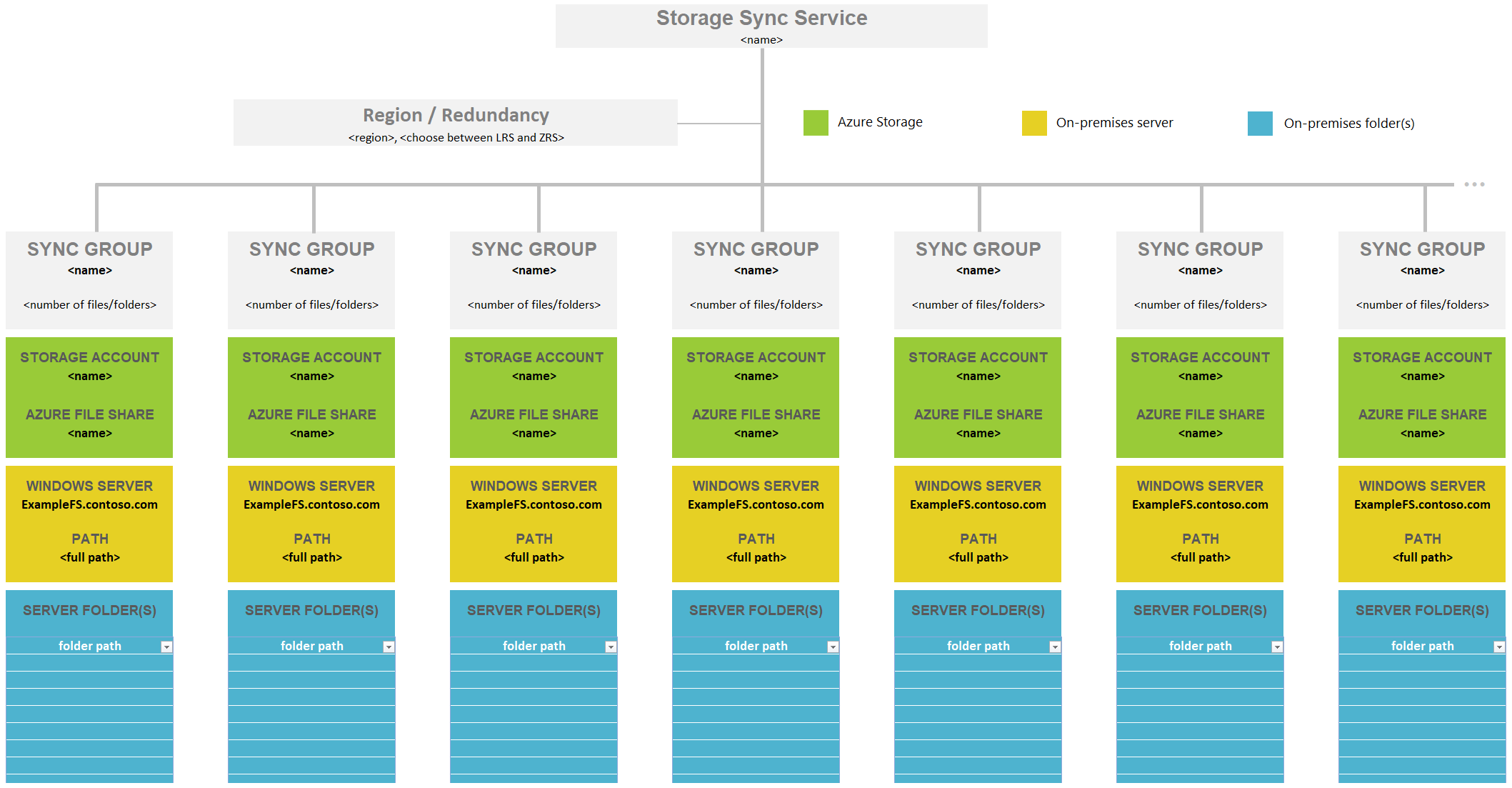
Az előző információk alapján meghatározhatja, hogy hány Azure-fájlmegosztásra van szüksége, és hogy a meglévő adatok mely részei melyik Azure-fájlmegosztásba kerülnek.
Hozzon létre egy táblázatot, amely rögzíti a gondolatait, hogy szükség esetén hivatkozhasson rá. A rendszerezés fontos, mert a leképezési terv részleteinek elvesztése könnyen megtörténhet, ha egyszerre több Azure-erőforrást épít ki.
A Windows-fájlkiszolgálókra vonatkozó szempontok
A szinkronizálási funkció Windows Serveren való engedélyezéséhez telepítenie kell az Azure File Sync letölthető ügynökét. Az Azure File Sync-ügynök két fő összetevőt biztosít:
-
FileSyncSvc.exe, a windowsos háttérszolgáltatás, amely a kiszolgálóvégpontok változásainak figyeléséért és a szinkronizálási munkamenetek elindításáért felelős -
StorageSync.sysfájlrendszerszűrő, amely lehetővé teszi a felhőbeli rétegzést és a gyors vészhelyreállítást
Az operációs rendszer követelményei
Azure File Sync a Windows Server alábbi verzióit támogatja:
| verzió | RTM-verzió | Támogatott kiadások | Támogatott üzembehelyezési lehetőségek |
|---|---|---|---|
| Windows Server 2025 | 26100 | Azure, Datacenter, Essentials, Standard és IoT | Teljes és Alap |
| Windows Server 2022 | 20348 | Azure, Datacenter, Essentials, Standard és IoT | Teljes és Alap |
| Windows Server 2019 | 17763 | Adatközpont, Essentials, Standard és IoT | Teljes és Alap |
| Windows Server 2016 | 14393 | Datacenter, Essentials, Standard és Storage Server | Teljes és Alap |
A Azure File Sync által használt összes kiszolgáló naprakészen tartható a Windows Update legújabb frissítéseivel.
Minimális rendszererőforrások
Az Azure File Synchez fizikai vagy virtuális kiszolgáló szükséges, amely az alábbi attribútumok mindegyikével rendelkezik:
- Legalább egy PROCESSZOR.
- Legalább 2 GiB memória. Ha a kiszolgáló olyan virtuális gépen fut, amelyen engedélyezve van a Hyper-V dinamikus memória, konfigurálja a virtuális gépet legalább 2048 MiB memóriával.
- Az NTFS fájlrendszerrel formázott, helyileg csatlakoztatott kötet.
A legtöbb éles munkaterhelés esetében ne konfiguráljon az Azure File Syncben szinkronizálási kiszolgálót úgy, hogy az csak a minimális követelményeknek feleljen meg.
Javasolt rendszererőforrások
Mint minden kiszolgálói funkció vagy alkalmazás, az üzembe helyezés mérete határozza meg a Azure File Sync rendszererőforrás-követelményeit. A kiszolgáló nagyobb üzemelő példányai nagyobb rendszererőforrásokat igényelnek.
Az Azure File Sync esetében a szerver végpontokhoz rendelt objektumok száma és az adathalmaz változásai határozzák meg a skálázást. Egyetlen kiszolgáló több szinkronizálási csoportban is rendelkezhet kiszolgálóvégpontokkal. Az alábbi táblázatban felsorolt objektumok száma a kiszolgáló által csatolt teljes névtérhez tartozik.
Például az A kiszolgálóvégpont 10 millió objektummal + B kiszolgálóvégpont 10 millió objektummal = 20 millió objektummal. Ebben a példában az üzembe helyezéshez 8 processzorra, 16 GiB memóriára van szükség az állandó állapothoz, és (ha lehetséges) 48 GiB memóriára a kezdeti migráláshoz.
A névtér adatai a teljesítmény érdekében a memóriában vannak tárolva. A konfiguráció miatt a nagyobb névterek több memóriát igényelnek a jó teljesítmény fenntartása érdekében. A további forgalom több processzort igényel a feldolgozáshoz.
Az alábbi táblázat a névtér méretét és a jellemző általános célú fájlmegosztások kapacitásra való konvertálását tartalmazza, ahol az átlagos fájlméret 512 KiB. Ha a fájlméret kisebb, érdemes több memóriát hozzáadni ugyanahhoz a kapacitáshoz. A memória konfigurációját alapozza a névtér méretére.
| Névtér mérete – fájlok és könyvtárak (millió) | Tipikus kapacitás (TiB) | Processzormagok | Javasolt memória (GiB) |
|---|---|---|---|
| 3 | 1.4 | 2 | 8 (kezdeti szinkronizálás)/ 2 (tipikus forgalom) |
| 5 | 2.3 | 2 | 16 (kezdeti szinkronizálás)/ 4 (tipikus forgalom) |
| 10 | 4.7 | 4 | 32 (kezdeti szinkronizálás)/ 8 (tipikus lemorzsolódás) |
| 30 | 14,0 | 8 | 48 (kezdeti szinkronizálás)/ 16 (tipikus forgalom) |
| 50 | 23.3 | 16 | 64 (kezdeti szinkronizálás)/ 32 (tipikus adatváltozás) |
| 100* | 46,6 | 32 | 128 (kezdeti szinkronizálás)/ 32 (tipikus forgalom) |
*Több mint 100 millió fájl és könyvtár szinkronizálása nem ajánlott. Ez egy puha korlát, amely a tesztelt küszöbértékeken alapul. További információ: Azure File Sync méretezési célok.
Jótanács
A névtér kezdeti szinkronizálása intenzív művelet. További memória lefoglalása a kezdeti szinkronizálás befejezéséig. Ez a megközelítés nem kötelező, de felgyorsíthatja a kezdeti szinkronizálást.
A névtér napi módosulásának tipikus mértéke 0,5%. A magasabb szintű forgalom érdekében fontolja meg további CPU-k hozzáadását.
Kiértékelési parancsmag
A Azure File Sync telepítése előtt értékelje ki, hogy kompatibilis-e a rendszerrel a Azure File Sync kiértékelési parancsmag használatával. Ez a parancsmag ellenőrzi a fájlrendszerrel és az adatkészlettel kapcsolatos lehetséges problémákat, például a nem támogatott karaktereket vagy az operációs rendszer nem támogatott verzióját. Ezek az ellenőrzések a cikkben említett funkciók többségét (de nem az összeset) lefedik. Annak érdekében, hogy az üzembe helyezés zökkenőmentesen működjön, tekintse át a szakasz többi részét.
A kiértékelési parancsmagot az Az PowerShell-modul telepítésével telepítheti. Útmutatásért tekintse meg az Azure PowerShell telepítését ismertető cikket.
Használat
Hívja meg a kiértékelési eszközt a rendszerellenőrzések, adathalmaz-ellenőrzések vagy mindkettő végrehajtásához. Rendszer- és adathalmaz-ellenőrzések végrehajtása:
Invoke-AzStorageSyncCompatibilityCheck -Path <path>
Csak az adatkészlet tesztelése:
Invoke-AzStorageSyncCompatibilityCheck -Path <path> -SkipSystemChecks
Csak a rendszerkövetelmények tesztelése:
Invoke-AzStorageSyncCompatibilityCheck -ComputerName <computer name> -SkipNamespaceChecks
Az eredmények megjelenítése egy .csv fájlban:
$validation = Invoke-AzStorageSyncCompatibilityCheck C:\DATA
$validation.Results | Select-Object -Property Type, Path, Level, Description, Result | Export-Csv -Path C:\results.csv -Encoding utf8
Fájlrendszer kompatibilitás
Az Azure File Sync csak közvetlenül csatlakoztatott NTFS-köteteken támogatott. A Közvetlen csatolású tároló (DAS) a Windows Serveren azt jelenti, hogy a Windows Server operációs rendszer a fájlrendszer tulajdonosa. A DAS-t úgy biztosíthatja, hogy fizikailag lemezeket csatol a fájlkiszolgálóhoz, virtuális lemezeket csatol egy fájlkiszolgáló virtuális géphez (például egy Hyper-Váltal üzemeltetett virtuális géphez), vagy akár iSCSI-t is használ.
Csak NTFS-kötetek támogatottak. A ReFS, a FAT, a FAT32 és más fájlrendszerek nem támogatottak.
Az alábbi táblázat az NTFS fájlrendszer funkcióinak együttműködési állapotát mutatja be:
| Tulajdonság | Támogatási állapot | Jegyzetek |
|---|---|---|
| Hozzáférés-vezérlési lista (ACL-ek) | Teljes mértékben támogatott | Az Azure File Sync megőrzi a Windows-stílusú, diszkrecionális ACL-eket. A Windows Server kényszeríti ezeket az ACL-eket a kiszolgálóvégpontokon. Az ACL-eket az Azure-fájlmegosztás közvetlen csatlakoztatásakor is kikényszerítheti, de ehhez a módszerhez további konfigurációra van szükség. További információkért tekintse meg a cikk későbbi, Identitás szakaszát. |
| Kemény hivatkozások | Kihagyva | |
| Szimbolikus hivatkozások | Kihagyva | |
| Csatlakoztatási pontok | Részben támogatott | A csatlakoztatási pontok lehetnek a kiszolgálóvégpontok gyökere, de a rendszer kihagyja őket, ha egy kiszolgálóvégpont névtere tartalmazza őket. |
| Csomópontok | Kihagyva | Ilyenek például az elosztott fájlrendszer (DFS) DfrsrPrivate és DFSRoots a mappák. |
| Pontok újraelemzése | Kihagyva | |
| NTFS-tömörítés | Részben támogatott | Az Azure File Sync nem támogatja a rendszerkötet-információkat (SVI) tömörítő köteten található kiszolgálóvégpontokat. |
| Ritka fájlok | Teljes mértékben támogatott | A ritka fájlok szinkronizálódnak (nincsenek letiltva), de teljes fájlként szinkronizálódnak a felhővel. Ha a fájl tartalma megváltozik a felhőben vagy egy másik szerveren, a fájl már nem lesz ritka állomány, amikor a változtatást letöltik. |
| Alternatív adatfolyamok (ADS) | Megőrzött, de nem szinkronizált | A fájlbesorolási infrastruktúra által létrehozott besorolási címkék például nincsenek szinkronizálva. A meglévő besorolási címkék az egyes kiszolgálóvégpontok fájljain érintetlenek. |
NTFS-tömörítés felhőalapú rétegzéssel
Az NTFS-tömörítés rétegzett fájlokon való használata jelentős teljesítményhatást okozhat. Ne használjon felhőalapú rétegzést tömörített fájlokkal.
Ha a tömörített fájlok már rétegzettek, az adatok felhőből való visszahívása után a következő parancs futtatásával tömörítetlennek kell lenniük:
Invoke-StorageSyncFileRecall -FilePath <path>
compact /U /S <filepath>
A fájlokat a compact parancs használatával is kibonthatja.
Windows Server 2019 vagy újabb verziókban a compact parancs kihagyja a rétegzett fájlokat, ezért a kibontása előtt először vissza kell hívnia a fájlt:
Import-Module "C:\Program Files\Azure\StorageSyncAgent\StorageSync.Management.ServerCmdlets.dll"
Invoke-StorageSyncFileRecall -FilePath <path>
compact /U /S <filepath>
Ha egy fájl visszahívása kevés szabad lemezterületet eredményez, várja meg, amíg a háttérben futó rétegezés elindul, és a fájl visszakerül a rétegbe, mielőtt további fájlokat hívna vissza. Másik lehetőségként a következő parancsmag futtatásával rétegzheti vissza a fájlt a kicsomagolás után:
Import-Module "C:\Program Files\Azure\StorageSyncAgent\StorageSync.Management.ServerCmdlets.dll"
Invoke-StorageSyncCloudTiering -Path <path>
Kihagyott fájlok és mappák
Azure File Sync kihagyja a következő ideiglenes fájlokat és rendszermappákat:
| Fájl/mappa | Megjegyzés: |
|---|---|
pagefile.sys |
Rendszerspecifikus fájl |
Desktop.ini |
Rendszerspecifikus fájl |
thumbs.db |
Ideiglenes fájl a bélyegképekhez |
ehthumbs.db |
Ideiglenes fájl a média bélyegképeihez |
~$*.* |
Office ideiglenes fájl |
*.tmp |
Ideiglenes fájl |
*.laccdb |
Adatbázis-zárolási fájl elérése |
635D02A9D91C401B97884B82B3BCDAEA.* |
Belső szinkronizálási fájl |
\System Volume Information |
Kötetre jellemző mappa |
$RECYCLE.BIN |
Mappa |
\SyncShareState |
Mappa szinkronizáláshoz |
.SystemShareInformation |
Szinkronizálási mappa Egy Azure-fájlmegosztásban |
Megjegyzés:
Bár az Azure File Sync támogatja az adatbázisfájlok szinkronizálását, az adatbázisok nem megfelelő számítási feladat a szinkronizálási megoldásokhoz (beleértve az Azure File Syncet is). A naplófájlokat és az adatbázisokat együtt kell szinkronizálni, és különböző okokból nem szinkronizálhatók, amelyek adatbázis-sérüléshez vezethetnek.
Szabad terület a helyi lemezen
Amikor Azure File Sync szeretne használni, fontolja meg, hogy mennyi szabad hely szükséges a helyi lemezen a kiszolgálóvégponthoz.
Az Azure File Sync használatakor számításba kell vennie a következő elemeket, amelyek helyet foglalnak a helyi lemezen:
Ha engedélyezve van a felhőbeli rétegzés:
- Rétegzett fájlok újraelemzési pontjai
- Azure File Sync metaadat-adatbázis
- Azure File Sync hőtároló
- Teljesen letöltött fájlok a gyorsítótárban (ha vannak ilyenek)
- A kötet szabad területére vonatkozó szabályzati követelmények
Ha a felhőbeli rétegzés le van tiltva:
- Teljesen letöltött fájlok
- Azure File Sync hőtároló
- Azure File Sync metaadat-adatbázis
Az alábbi példa bemutatja, hogyan becsülheti meg a helyi lemezen szükséges szabad területet. Tegyük fel, hogy telepíti a Azure File Sync ügynököt a Azure Windows virtuális gépre, és egy kiszolgálóvégpontot tervez létrehozni az F lemezen. 1 millió fájllal rendelkezik (és mindegyiket szeretné rétegzni), 100 000 könyvtárat és egy 4 KiB méretű lemezfürtöt. A lemez mérete 1000 GiB. Engedélyezni szeretné a felhőbeli rétegzést, és 20%értékre szeretné állítani a kötet szabad területére vonatkozó szabályzatot.
Az NTFS minden rétegzett fájlhoz lefoglal egy fürtméretet:
1 millió fájl * 4 KiB-fürtméret = 4 000 000 KiB (4 GiB)
A felhőbeli rétegzés teljes kihasználása érdekében használjon kisebb NTFS-fürtméreteket (kevesebb mint 64 KiB), mert minden rétegzett fájl egy fürtöt foglal el. Emellett az NTFS lefoglalja a rétegzett fájlok által elfoglalt helyet. Ez a terület nem jelenik meg semmilyen felhasználói felületen.
A metaadatok szinkronizálása elemenként egy fürtméretet foglal el:
(1 millió fájl + 100 000 könyvtár) * 4 KiB-fürtméret = 4 400 000 KiB (4,4 GiB)
Az Azure File Sync heatstore fájlonként 1,1 kib-ot foglal el:
1 millió fájl * 1,1 KiB = 1 100 000 KiB (1,1 GiB)
A kötet szabad terület szabályozása 20%-os.
1000 GiB * 0,2 = 200 GiB
Ebben az esetben Azure File Sync körülbelül 209 500 000 KiB (209,5 GiB) tárhelyre van szüksége ehhez a névtérhez. Adja hozzá ezt az összeget a lemezhez esetleg szükséges szabad területhez.
Feladatátvételi fürt
Az Azure File Sync támogatja a Windows Server feladatátvételi fürtözést az általános célú Fájlkiszolgáló üzembehelyezési beállításához. A Fájlkiszolgáló általános használatra szerepkör feladatátvevő fürtön való konfigurálásáról további információt a Kétcsomópontos fürtözött fájlkiszolgáló üzembe helyezése című témakörben talál.
Az Azure File Sync csak egyetlen forgatókönyvet támogat: egy fürtözött lemezekkel rendelkező Windows Server feladatátvevő fürtöt. A feladatátvételi fürtszolgáltatás nem támogatott Scale-Out fájlkiszolgálón, a cluster megosztott kötetek (CSV-k) vagy helyi lemezek esetében.
Ahhoz, hogy a szinkronizálás megfelelően működjön, telepítenie kell a Azure File Sync ügynököt egy feladatátvevő fürt minden csomópontján.
Adatdeduplikáció
Ha engedélyezi az adatdeduplikációt egy olyan köteten, amelyen engedélyezve van a felhőbeli rétegzés, több fájlt gyorsítótárazhat a helyszínen anélkül, hogy több tárterületet helyez üzembe. A rendszer a deduplikációra optimalizált fájlokat a kiszolgálóvégponton belül ugyanúgy rétegezi, mint egy normál fájlt, a felhőbeli rétegzés szabályzatbeállításai alapján. Miután rétegezte a deduplikációra optimalizált fájlokat, az adatdeduplikációs szemétgyűjtési feladat automatikusan lefut. Helyreállítja a lemezterületet azáltal, hogy eltávolítja azokat a szükségtelen adattömböket, amelyekre a kötet más fájljai már nem hivatkoznak.
Bizonyos esetekben, amikor az adatdeduplikáció telepítve van, a rendelkezésre álló kötetterület a vártnál nagyobb mértékben növekedhet a deduplikációs szemétgyűjtés aktiválása után. Az alábbi példa a lemezterület működését ismerteti:
- A felhőbeli tárolás szabad kapacitásra vonatkozó szabálya 20%.
- Az Azure File Sync értesítést kap, ha kevés a szabad terület (mondjuk 19%).
- A rétegzés megállapítja, hogy 1% további helyet kell felszabadítani, de Ön 5% extra helyet szeretne, ezért a rétegzést 25%-ra növeli (például 30 GiB).
- A fájlok rétegzettek, amíg el nem éri a 30 GiB-t.
- Az adatdeduplikációval való együttműködés részeként az Azure File Sync a rétegzési munkamenet végén kezdeményezi a szemétgyűjtést.
A mennyiségi megtakarítás csak a szerverre vonatkozik. Az Azure-fájlmegosztásban lévő adatok nem deduplikáltak.
Megjegyzés:
Windows Server 2025- Windows Server 2022, Windows Server 2019 és Windows Server 2016 támogatja az adatdeduplikációt, függetlenül attól, hogy a kötet egy vagy több kiszolgálóvégpontján engedélyezve vagy letiltva van-e a felhőbeli rétegzés. Windows Server 2019 vagy Windows Server 2016 esetén telepítenie kell Windows frissítési KB4520062 – 2019. október vagy egy későbbi havi összegző frissítést.
Jegyzetek
- Ha az Azure File Sync ügynök telepítése előtt telepíti az adatdeduplikációt, újra kell indítani az adatdeduplikációt és a felhőbeli rétegzést ugyanazon a köteten.
- Ha a felhőbeli rétegzés engedélyezése után engedélyezi az adatdeduplikációt egy köteten, a kezdeti deduplikációs optimalizálási feladat optimalizálja a még nem rétegzett kötet fájljait. Ez a feladat a következő hatással van a felhőbeli rétegzésre:
- A szabad terület szabályzata továbbra is a kötet szabad helyének megfelelően rétegozza a fájlokat a hőtérkép használatával.
- A dátumszabályzat kihagyja az olyan fájlok rétegzését, amelyek egyébként jogosultak lehetnek a rétegzésre, mert a deduplikációs optimalizálási feladat hozzáfér a fájlokhoz.
- A folyamatban lévő deduplikációs optimalizálási feladatok esetében az adatdeduplikáció MinimumFileAgeDays beállítása késlelteti a felhőbeli rétegzést az adatszabályzattal, ha a fájl még nincs rétegzve.
- Ha például a
MinimumFileAgeDaysbeállítás 7 nap, a felhőbeli rétegzés adatházirendje pedig 30 nap, akkor a dátumszabályzat 37 nap után rétegezi a fájlokat. - Miután az Azure File Sync rétegzett egy fájlt, a deduplikációs optimalizálási feladat kihagyja a fájlt.
- Ha például a
elosztott fájlrendszer
Az Azure File Sync támogatja az elosztott fájlrendszerbeli névterek (DFS-N) és az elosztott fájlrendszer replikációs szolgáltatásával (DFS-R) való együttműködést.
DFS-N
Azure File Sync teljes mértékben együttműködik a DFS-N megvalósításával. A Azure File Sync ügynököt egy vagy több fájlkiszolgálóra telepítheti, hogy adatokat szinkronizáljon a kiszolgálóvégpontok és a felhővégpont között. Ezután a DFS-N használatával adja meg a névtérszolgáltatást. További információ: Elosztott fájlrendszerbeli névterek áttekintése és elosztott fájlrendszerbeli névterek az Azure Files használatával.
DFS-R
Mivel DFS-R és Azure File Sync is replikációs megoldás, a legtöbb esetben cserélje le DFS-R Azure File Sync. A DFS-R és a Azure File Sync azonban a következő forgatókönyvekben használhatók együtt:
- Migrál egy DFS-R üzembe helyezésről egy Azure File Sync-üzembe helyezésre. További információ: DFS-R üzembe helyezés migrálása az Azure File Syncbe.
- A fájladatok másolatát igénylő helyszíni kiszolgáló nem csatlakoztatható közvetlenül az internethez.
- Az ágkiszolgálók egyetlen központi kiszolgálóra összesítik az adatokat, amelyhez az Azure File Syncet szeretné használni.
Az Azure File Sync és a DFS-R egymás mellett való működése esetén:
- A DFS-R replikált mappákkal rendelkező köteteken le kell tiltania Azure File Sync felhőbeli rétegzést.
- Nem szabad kiszolgálóvégpontokat konfigurálni DFS-R írásvédett replikációs mappákon.
- Csak egyetlen kiszolgálóvégpont fedheti át a DFS-R helyét. Ütközésekhez vezethet, ha több kiszolgálóvégpont átfedésben van más aktív DFS-R helyekkel.
További információ: Elosztott fájlrendszerbeli névterek és elosztott fájlrendszerbeli replikáció áttekintése.
Sysprep
A Sysprep olyan kiszolgálón való használata, amelyen telepítve van az Azure File Sync-ügynök, nem támogatott, és váratlan eredményekhez vezethet. Ez a korlátozás magában foglalja azokat a forgatókönyveket, amikor a kiszolgálót a Azure File Sync-ügynök telepítése után klónozza vagy rendszerképként telepíti. Telepítse az ügynököt, és regisztrálja a kiszolgálót a kiszolgáló lemezképének üzembe helyezése és a Sysprep minibeállításának befejezése után.
Windows kereső
Ha engedélyezi a felhőbeli rétegzést egy kiszolgálóvégponton, Windows a keresés kihagyja a rétegzett fájlokat, és nem indexeli őket. A Windows Search megfelelően indexeli a nem rétegzett fájlokat.
A Windows-ügyfelek visszahívásokat okoznak, amikor a fájlmegosztáson keresnek, ha az ügyfélszámítógépen engedélyezve van a Mindig keressen a fájlnevekben és a tartalomban beállítás. Ez a beállítás alapértelmezés szerint le van tiltva.
Egyéb HSM-megoldások
Ne használjon más hierarchikus tárolókezelési (HSM-) megoldásokat a Azure File Sync.
Teljesítmény és skálázhatóság
Mivel az Azure File Sync-ügynök egy Olyan Windows Server-gépen fut, amely csatlakozik az Azure-fájlmegosztásokhoz, a tényleges szinkronizálási teljesítmény az infrastruktúra alábbi tényezőitől függ:
- A Windows Server és a mögöttes lemezkonfiguráció
- Hálózati sávszélesség a kiszolgáló és az Azure Storage között
- Fájlméret
- Adathalmaz teljes mérete
- Tevékenység az adathalmazon
Az Azure File Sync fájlszinten működik. A megoldás teljesítményjellemzőit a másodpercenként feldolgozott objektumok (fájlok és könyvtárak) száma alapján mérheti Azure File Sync alapján.
További információkért tekintse meg az Azure File Sync teljesítménymetrikáit és az Azure File Sync méretezési céljait.
Személyazonosság
A kiszolgálót regisztráló és a felhővégpontot létrehozó rendszergazdának az Azure File Sync-rendszergazda, -tulajdonos vagy -közreműködő felügyeleti szerepkör tagjának kell lennie a társzinkronizálási szolgáltatáshoz. Ezt a szerepkört a társzinkronizálási szolgáltatás Azure Portal lapján, a Hozzáférés-vezérlés (IAM) alatt konfigurálhatja.
Az Azure File Sync-rendszergazdai szerepkör hozzárendelésekor kövesse az alábbi lépéseket a minimális jogosultság biztosítása érdekében.
A Feltételek lapon válassza a Kijelölt szerepkörök hozzárendelésének engedélyezése a felhasználók számára csak a kijelölt tagokhoz (kevesebb jogosultság) lehetőséget.
Kattintson a Szerepkörök és tagok kijelölése elemre, majd az 1. feltétel alatt válassza a Művelet hozzáadása lehetőséget.
Válassza a Szerepkör-hozzárendelés létrehozása lehetőséget, majd kattintson a Kijelölés gombra.
Válassza a Kifejezés hozzáadása, majd a Kérés lehetőséget.
Az Attribútumforrás területen válassza a Szerepkördefiníció azonosítója lehetőségetaz Attribútum területen, majd válassza a ForAnyOfAnyValues:GuidEquals lehetőséget az Operátor alatt.
Válassza a Szerepkörök hozzáadása lehetőséget. Adjon hozzá olvasó- és adathozzáférést, tárfájladatok kiemelt közreműködői és tárfiók-közreműködői szerepköröket, majd válassza a Mentés lehetőséget.
Az Azure File Sync a standard Active Directory-alapú identitással működik anélkül, hogy a szinkronizálás beállításán túl speciális beállítás lenne. Az Azure File Sync használatakor az általános elvárás az, hogy a legtöbb hozzáférés az Azure File Sync gyorsítótárazási kiszolgálóin keresztül haladjon át, nem pedig az Azure-fájlmegosztáson keresztül. Mivel a kiszolgálóvégpontok a Windows Serveren találhatók, és a Windows Server támogatja az Active Directory és a Windows-stílusú ACL-eket, nincs szükség semmire azon túl, hogy biztosítsa, hogy a tárolási szinkronizálási szolgáltatásban regisztrált Windows-fájlkiszolgálók tartományhoz legyenek csatlakoztatva. Az Azure File Sync az Azure-fájlmegosztás fájljain tárolja az ACL-eket, és replikálja ezeket az ACL-eket az összes kiszolgálóvégpontra.
Annak ellenére, hogy a közvetlenül az Azure-fájlmegosztáson végrehajtott módosítások szinkronizálása hosszabb időt vesz igénybe a szinkronizálási csoport kiszolgálóvégpontjaival, érdemes lehet gondoskodni arról is, hogy az Active Directory-engedélyeket közvetlenül a felhőben kényszeríthesse a fájlmegosztásra. Ehhez a konfigurációhoz be kell csatlakoztatnia a tárfiókját a helyszíni Active Directory-környezet tartományába, ugyanúgy, mint ahogyan a Windows fájlkiszolgálók is be vannak kapcsolva a tartományba. Ha többet szeretne megtudni arról, hogyan csatlakoztatható a tárfiók egy ügyfél tulajdonában lévő Active Directory-példányhoz, tekintse meg az Azure Files identitásalapú hitelesítésének áttekintését az SMB-hozzáféréshez.
Fontos
Az Azure File Sync sikeres üzembe helyezéséhez nincs szükség a tárfiók Active Directoryhoz való csatlakoztatására. Ez egy opcionális lépés, amellyel az Azure-fájlmegosztás kényszerítheti a helyszíni ACL-eket, amikor a felhasználók közvetlenül csatlakoztatják az Azure-fájlmegosztást.
Networks
Az Azure File Sync-ügynök az Azure File Sync REST protokoll és a FileREST protokoll használatával kommunikál a társzinkronizálási szolgáltatással és az Azure-fájlmegosztással. Mindkét protokoll mindig HTTPS-t használ a 443-as porton keresztül. Az SMB soha nem használható adatok feltöltésére vagy letöltésére a Windows Server-példány és az Azure-fájlmegosztás között. Mivel a legtöbb szervezet a 443-as porton keresztül engedélyezi a HTTPS-forgalmat a legtöbb webhely felkereséséhez, az Azure File Sync üzembe helyezéséhez általában nincs szükség speciális hálózati konfigurációra.
Fontos
Az Azure File Sync nem támogatja az internetes útválasztást. Az Azure File Sync támogatja az alapértelmezett hálózati útválasztási lehetőséget, a Microsoft-útválasztást.
A szervezet szabályzata vagy egyedi szabályozási követelményei alapján szigorúbb kommunikációra lehet szükség az Azure-ral. Az Azure File Sync számos mechanizmust biztosít a hálózatok konfigurálásához. A követelményeknek megfelelően a következőt teheti:
- Alagútszinkronizálási és fájlfeltöltési/letöltési forgalom az Azure ExpressRoute-on vagy egy Azure-beli virtuális magánhálózaton (VPN) keresztül.
- Használja az Azure Files és az Azure hálózati funkcióit, például a szolgáltatásvégpontokat és a privát végpontokat.
- Konfigurálja az Azure File Syncet a proxy támogatásához a környezetben.
- Az Azure File Sync általi hálózati tevékenység korlátozása.
Ha SMB-en keresztül szeretne kommunikálni az Azure-fájlmegosztással, de a 445-ös port le van tiltva, fontolja meg az SMB használatát a QUIC-en keresztül. Ez a módszer nulla konfigurációs VPN-t biztosít az Azure-fájlmegosztásokhoz való SMB-hozzáféréshez a QUIC átviteli protokollon keresztül a 443-as porton keresztül. Bár az Azure Files nem támogatja közvetlenül az SMB-t a QUIC-n keresztül, az Azure File Sync használatával létrehozhat egy egyszerűsített gyorsítótárat az Azure-fájlmegosztásokról Egy Windows Server 2022 Azure Edition rendszerű virtuális gépen. Ha többet szeretne megtudni erről a lehetőségről, tekintse meg az SMB-t a QUIC-en keresztül.
Az Azure File Syncről és a hálózatokról további információt az Azure File Sync hálózatkezelési szempontjai című témakörben talál.
Titkosítás
Az Azure File Sync három titkosítási réteget kínál: a Windows Server inaktív tárolójának titkosítását, az Azure File Sync-ügynök és az Azure közötti adatátvitelt, valamint az Azure-fájlmegosztásban tárolt adatok inaktív titkosítását.
Windows Server-titkosítás inaktív állapotban
A Windows Serveren az adatok titkosítására szolgáló két stratégia általában az Azure File Synctel működik:
- Titkosítás a fájlrendszer alatt, hogy a fájlrendszer és a hozzá írt összes adat titkosítva legyen
- A fájlformátumon belüli titkosítás
Ezek a módszerek nem zárják ki egymást. Dönthet úgy, hogy együtt használja őket, mert a titkosítás célja eltérő.
A fájlrendszer alatti titkosítás biztosításához a Windows Server a BitLocker funkciót biztosítja. A BitLocker teljesen transzparens az Azure File Sync számára. A BitLockerhez hasonló titkosítási mechanizmus használatának elsődleges okai a következők:
- Adatok fizikai kiszivárgásának megakadályozása a helyszíni adatközpontból, ha valaki ellopja a lemezeket
- Jogosulatlan operációs rendszer oldalbetöltésének megakadályozása jogosulatlan olvasások és írások végrehajtásához az adatokba
További információkért tekintse meg a BitLocker áttekintését.
A BitLockerhez hasonlóan működő partnertermékeknek teljes mértékben és transzparensen kell működniük az Azure File Synctel, mivel azok az NTFS-kötet alatt vannak.
Az adatok titkosításának másik fő módszere a fájl adatfolyamának titkosítása, amikor az alkalmazás menti a fájlt. Egyes alkalmazások natív módon is elvégezhetik ezt a feladatot, de általában nem.
A fájl adatfolyamának titkosítására példaként az Azure Information Protection, az Azure Rights Management (Azure RMS) és az Active Directory Rights Management Services használható. Egy olyan titkosítási mechanizmus használatának elsődleges oka, mint az Azure Information Protection vagy az Azure RMS, hogy megakadályozza az adatok kiszivárgását a fájlmegosztásból olyan személyek számára, akik más helyekre (például flash meghajtókra) másolják azokat, vagy e-mailben küldik el azokat egy jogosulatlan személynek. Ha egy fájl adatfolyama a fájlformátum részeként van titkosítva, a fájl továbbra is titkosítva lesz az Azure-fájlmegosztáson.
Az Azure File Sync nem működik együtt ntfs titkosított fájlrendszerrel vagy a fájlrendszer fölött, de a fájl adatfolyama alatt található partnertitkosítási megoldásokkal.
Titkosítás az átvitel során
Az Azure File Sync-ügynök az Azure File Sync REST protokoll és a FileREST protokoll használatával kommunikál a társzinkronizálási szolgáltatással és az Azure-fájlmegosztással. Mindkét protokoll mindig HTTPS-t használ a 443-as porton keresztül. Az Azure File Sync nem küld titkosítatlan kéréseket HTTP-en keresztül.
Az Azure Storage-fiókok egy kapcsolót tartalmaznak az átvitel közbeni titkosítás megkövetelése érdekében. Ez a kapcsoló alapértelmezés szerint engedélyezve van. Még akkor is, ha a tárfiók szintjén a kapcsoló le van tiltva, és az Azure-fájlmegosztásokkal való titkosítatlan kapcsolatok lehetségesek, az Azure File Sync továbbra is csak titkosított csatornákat használ a fájlmegosztás eléréséhez.
A tárfiók átvitel közbeni titkosításának letiltásának elsődleges oka egy örökölt alkalmazás támogatása, amely közvetlenül kommunikál az Azure-fájlmegosztással. Az ilyen alkalmazásokat régebbi operációs rendszeren, például Windows Server 2008 R2 vagy régebbi Linux-disztribúción kell futtatni. Ha az örökölt alkalmazás csatlakozik a fájlmegosztás Windows Server-gyorsítótárához, a beállítás módosítása nem lesz hatással.
Az átvitel alatt álló adatok titkosításának engedélyezése. Az átvitel közbeni titkosítással kapcsolatos további információkért lásd: Biztonságos átvitel megkövetelése a biztonságos kapcsolatok biztosításához.
Megjegyzés:
Az Azure File Sync szolgáltatás 2020. augusztus 1-jén eltávolította a TLS 1.0 és 1.1 támogatását. Az Azure File Sync-ügynök összes támogatott verziója alapértelmezés szerint már használja a TLS 1.2-t. Előfordulhat, hogy a TLS egy korábbi verzióját használja, ha letiltotta a TLS 1.2-t a kiszolgálón, vagy proxyt használ.
Ha proxyt használ, ellenőrizze a proxykonfigurációt. A 2020. május 1. után hozzáadott Azure File Sync szolgáltatásrégiók csak a TLS 1.2-t támogatják. További információ: hibaelhárítási útmutató.
Azure-fájlmegosztás titkosítása inaktív állapotban
Azure Files ugyanazt a titkosítási sémát használja, mint a többi Azure tárolási szolgáltatás, például a Azure Blob Storage. Az Azure Files tárolt adatok a szolgáltatásoldali titkosítással (SSE) vannak titkosítva, ami a BitLockerhez hasonlóan működik Windows.
Mivel az adatok titkosítása az Azure-fájlmegosztás fájlrendszere alatt történik, ezért mivel lemezre van kódolva, nem kell hozzáférnie az ügyfél mögöttes kulcsához az Azure-fájlmegosztás olvasásához vagy írásához. A inaktív titkosítás az SMB és az NFS protokollokra is vonatkozik.
Az Azure Filesban tárolt adatok alapértelmezés szerint Microsoft által felügyelt kulcsokkal lesznek titkosítva. A Microsoft által felügyelt kulcsokkal a Microsoft tárolja az adatok titkosításához és visszafejtéséhez szükséges kulcsokat. A Microsoft felelős a kulcsok rendszeres elforgatásáért.
Az Azure klasszikus fájlmegosztások esetén választhatja, hogy az adatokat az ügyfél által kezelt kulcsokkal titkosítja. Ha ügyfél által felügyelt kulcsokat választ, Azure Files jogosult hozzáférni a kulcsokhoz az ügyfelektől érkező olvasási és írási kérések teljesítéséhez. Az ügyfél által kezelt kulcsokkal bármikor visszavonhatja ezt az engedélyt. Az engedélyezés nélkül azonban az Azure-fájlmegosztás már nem érhető el az SMB-n vagy a FileREST API-n keresztül.
Tárolási rétegek
Az Azure Files két tárolási szintet kínál: szilárdtest-meghajtót (SSD) és merevlemez-meghajtót (HDD). Ezek a szintek lehetővé teszik a megosztások testreszabását a forgatókönyv teljesítmény- és árkövetelményeihez:
SSD (prémium): Az SSD-fájlmegosztások konzisztens nagy teljesítményt és alacsony késést biztosítanak a legtöbb I/O-művelethez egyjegyű ezredmásodpercben az I/O-igényes számítási feladatokhoz. Az SSD-fájlmegosztások számos számítási feladathoz, például adatbázisokhoz, webhely-üzemeltetéshez és fejlesztési környezetekhez alkalmasak.
Az SSD-fájlmegosztásokat az SMB és az NFS protokollokkal is használhatja. Az SSD-fájlmegosztások a kiépített v2-ben és a kiépített v1 számlázási modellekben érhetők el. Az SSD-fájlmegosztások magasabb rendelkezésre állási SLA-t kínálnak, mint a HDD-fájlmegosztások.
HDD (standard): A HDD-fájlmegosztások költséghatékony tárolási lehetőséget biztosítanak az általános célú fájlmegosztásokhoz. A HDD-fájlmegosztások a kiosztott v2-vel és használatalapú fizetéses számlázási modellekkel érhetők el, bár a kiépített v2-modellt javasoljuk a fájlmegosztások új üzembe helyezéséhez. Az SLA-val kapcsolatos információkért tekintse meg az Azure SLA online szolgáltatásokra vonatkozó oldalát.
Amikor médiaszintet választ ki a számítási feladathoz, vegye figyelembe a teljesítmény- és használati követelményeket. Ha a számítási feladathoz egyjegyű késésre van szükség, vagy helyszíni SSD-tároló adathordozót használ, az SSD-fájlmegosztások valószínűleg a legmegfelelőbbek. Ha az alacsony késés nem annyira aggasztó, a HDD-fájlmegosztások költség szempontjából jobbak lehetnek. Például az alacsony késleltetés kisebb aggodalomra adhat okot, ha az Azure-ból a helyszínen csatolt csapatmegosztásokról vagy az Azure File Syncen keresztül helyben gyorsítótárazott fájlokról van szó.
Miután létrehozott egy fájlmegosztást egy tárfiókban, nem helyezheti át közvetlenül egy másik médiarétegbe. Ha például át szeretne helyezni egy HDD-fájlmegosztást az SSD médiaszintre, létre kell hoznia egy új SSD-fájlmegosztást, és át kell másolnia az adatokat az eredeti megosztásból az új fájlmegosztásba.
Az Azure Files számlázási modelljeinek megismerésében és az Azure-fájlmegosztás teljesítményének megértésében és optimalizálásában további információt talál az SSD- és HDD-médiaszintekről.
Az Azure File Sync régió rendelkezésre állása
A regionális elérhetőségről további információt a Termék rendelkezésre állása régiónként című témakörben talál, és keresse meg a tárfiókokat.
A következő régiók megkövetelik, hogy az Azure File Sync használata előtt hozzáférést kérjen az Azure Storage-hoz:
- Dél-Franciaország
- Dél-Afrika nyugati régiója
- Egyesült Arab Emírségek középső régiója
Ha hozzáférést szeretne kérni ezekhez a régiókhoz, kövesse a jelen cikkben ismertetett folyamatot.
Redundancia
Az Azure-fájlmegosztásokban lévő adatok adatvesztéssel vagy sérüléssel szembeni védelmének érdekében az Azure Files az egyes fájlok több példányát tárolja írás közben. A követelményektől függően kiválaszthatja a redundancia fokát. Az Azure Files jelenleg a következő adatredundancia-beállításokat támogatja:
Helyileg redundáns tárolás (LRS): Helyi redundancia esetén minden fájlt háromszor tárol egy Azure Storage-fürt. Ez a megközelítés segít védelmet nyújtani a hardverhibák, például a hibás lemezmeghajtók miatti adatvesztés ellen. Ha azonban olyan katasztrófa történik, mint a tűz vagy az áradás az adatközpontban, előfordulhat, hogy egy LRS-t használó tárfiók összes replikája elveszik vagy helyreállíthatatlan lesz.
Zónaredundáns tárolás (ZRS):A zónaredundáns tárolás esetén minden fájl három példánya van tárolva. Ezek a másolatok azonban fizikailag el vannak különítve az Azure rendelkezésre állási zónák három különböző tárolófürtjében. A rendelkezésre állási zónák egyedi fizikai helyek egy Azure-régióban. Minden zóna egy vagy több, független energiaellátással, hűtéssel és hálózatkezeléssel felszerelt adatközpontból áll. A tárolóba történő írás csak akkor fogadható el, ha mind a három rendelkezésre állási zónában megtörtént az írás a tárolófürtökre.
Georedundáns tárolás (GRS):A georedundáns tárolással elsődleges és másodlagos régióval rendelkezik. A fájlok három példányban vannak tárolva egy Azure tárolási fürtben az elsődleges régióban. Az írások aszinkron módon replikálódnak egy Microsoft által definiált másodlagos régióba.
A georedundancia a két Azure-régió közötti adatterjedés hat példányát biztosítja. Ha jelentős katasztrófa történik, például egy Azure-régió természeti katasztrófa vagy más hasonló esemény miatti végleges elvesztése, a Microsoft feladatátvételt hajt végre. Ebben az esetben a másodlagos lesz az elsődleges, és minden műveletet kiszolgál.
Mivel az elsődleges és a másodlagos régiók közötti replikáció aszinkron, súlyos katasztrófa esetén a másodlagos régióba még nem replikált adatok elvesznek. Georedundáns tárfiók esetén a manuális átváltást is végrehajthatja.
Geozónaredundáns tárolás (GZRS):: A geozóna-redundancia esetén a fájlok háromszor vannak tárolva az elsődleges régió három különböző tárolófürtjén. Ezután a rendszer az összes írást aszinkron módon replikálja egy Microsoft által definiált másodlagos régióba. A geozóna-redundancia feladatátvételi folyamata ugyanúgy működik, mint a georedundancia esetében.
A HDD-fájlmegosztások mind a négy redundanciatípust támogatják. Az SSD-fájlmegosztások csak az LRS-t és a ZRS-t támogatják.
A használatalapú fizetéses tárfiókok két további redundancialehetőséget biztosítanak, amelyeket az Azure Files nem támogat: az olvasási hozzáférésű georedundáns tárolást (RA-GRS) és az olvasási hozzáférésű geozóna-redundáns tárolást (RA-GZRS). Ezekkel a beállításokkal Azure-fájlmegosztásokat hozhat létre tárfiókokban, de az Azure Files nem támogatja a másodlagos régióból történő olvasást. A RA-GRS vagy RA-GZRS tárfiókokban üzembe helyezett Azure-fájlmegosztásokat földrajzilag redundáns vagy földrajzi zónára redundáns tárolókként számlázzák.
Fontos
A georedundáns és geo-zóna-redundáns tárolás manuálisan átbillenthető a másodlagos régióba. Ne használja ezt a megközelítést (vészhelyzeten kívül), ha Azure File Sync használ az adatvesztés megnövekedett valószínűsége miatt. Ha katasztrófa történik, és manuális feladatátvételt szeretne kezdeményezni a tárterületen, meg kell nyitnia egy támogatási esetet a Microsoftnál, hogy az Azure File Sync folytassa a szinkronizálást a másodlagos végponttal.
Migráció
Ha Windows Server 2016 vagy újabb fájlkiszolgálóval rendelkezik, közvetlenül telepítheti Azure File Sync a helyén. Nem kell adatokat áthelyeznie egy új kiszolgálóra.
Ha az Azure File Sync bevezetésének részeként új Windows-fájlkiszolgálóra szeretne migrálni, vagy ha az adatok jelenleg a NAS-on találhatók, több lehetséges migrálási módszer is létezik az Azure File Sync ezen adatokkal való használatára. A migrálási módszer kiválasztása attól függ, hogy jelenleg hol találhatók az adatok.
Részletes útmutatásért lásd: Migrálás SMB Azure-fájlmegosztásokra.
Vírusirtó
Mivel a víruskereső szoftverek úgy működnek, hogy ismert rosszindulatú kódokat keresnek a fájlokban, a víruskereső termék a rétegzett fájlok visszahívását és a magas kimenő díjakat okozhatja. A rétegzett fájlok rendelkeznek a biztonságos Windows-attribútummal FILE_ATTRIBUTE_RECALL_ON_DATA_ACCESS . A szoftvergyártótól megtudhatja, hogyan konfigurálhatja a megoldását úgy, hogy kihagyja az ilyen attribútumkészlettel rendelkező fájlok olvasását. Ezt sok szállító kezeli automatikusan.
Az igény szerinti vizsgálatok során a Microsoft Defender és a System Center Endpoint Protection víruskereső megoldásai automatikusan kihagyják az ilyen attribútumkészlettel rendelkező fájlok olvasását. Teszteltük őket, és egy kisebb problémát észleltünk: amikor kiszolgálót ad hozzá egy meglévő szinkronizálási csoporthoz, a rendszer visszahívja (letölti) a 800 bájtnál kisebb fájlokat az új kiszolgálón. Ezek a fájlok az új kiszolgálón maradnak, és nem rétegzettek, mert nem felelnek meg a rétegzési méretre vonatkozó követelménynek (több mint 64 KiB).
Megjegyzés:
A Microsoft Defender és a System Center Endpoint Protection csak az igény szerinti vizsgálatok során hagyja ki az olvasást. Ez a szabály nem vonatkozik a valós idejű védelemre (RTP).
A víruskereső gyártók az Azure File Sync víruskereső kompatibilitási tesztcsomagjával ellenőrizhetik a termékük és az Azure File Sync kompatibilitását a Microsoft letöltőközpontjában.
Backup
Ha engedélyezi a felhőbeli rétegzést, ne használjon közvetlenül biztonsági másolatot a kiszolgálóvégpontról vagy a kiszolgálóvégpontot tartalmazó virtuális gépről.
A felhőbeli rétegzés az adatoknak csak egy részét tárolja a kiszolgálóvégponton. A teljes adatkészlet az Azure-fájlmegosztásban található. A használt biztonsági mentési megoldástól függően a rétegzett fájlok a következők:
- Kihagyva és nem készült róluk biztonsági mentés, mert be van állítva az
FILE_ATTRIBUTE_RECALL_ON_DATA_ACCESSattribútum. - Visszahívás a lemezre, ami magas kimeneti költségeket okoz
Felhőalapú biztonsági mentési megoldással közvetlenül biztonsági másolatot készíthet a Azure fájlmegosztásról. További információ: Tudnivalók az Azure Files biztonsági mentéséről. Vagy kérdezze meg a biztonsági mentési szolgáltatót, hogy támogatja-e az Azure-fájlmegosztások biztonsági mentését.
Ha inkább helyszíni biztonsági mentési megoldást szeretne használni, végezze el a biztonsági mentéseket a felhőrétegezést letiltó szinkronizálási csoportban lévő kiszolgálón. Győződjön meg arról, hogy nincsenek rétegzett fájlok.
Visszaállításkor használja a kötet- vagy fájlszintű visszaállítási lehetőséget. A fájlszintű visszaállítási beállítással visszaállított fájlok szinkronizálódnak a szinkronizálási csoport összes végpontja felé. A meglévő fájlok lecserélődnek a biztonsági másolatból visszaállított verzióra. A kötetszintű visszaállítások nem helyettesítik az Azure-fájlmegosztás vagy más kiszolgálóvégpontok újabb fájlverzióit.
Megjegyzés:
Az operációs rendszer nélküli visszaállítás, a virtuális gépek visszaállítása, a rendszer visszaállítása (Windows beépített operációsrendszer-visszaállítás) és a rétegzett verzióval rendelkező fájlszintű visszaállítás váratlan eredményeket okozhat. (A fájlszintű visszaállítás akkor történik, ha a biztonsági mentési szoftver a teljes fájl helyett rétegzett fájlról készít biztonsági másolatot.) Jelenleg nem támogatottak, ha engedélyezve van a felhőbeli rétegzés.
A kötet árnyékmásolata szolgáltatás (VSS) pillanatképei, beleértve az Előző verziók lapot is, támogatottak olyan köteteken, amelyeken engedélyezve van a felhőbeli rétegzés. Azonban engedélyeznie kell a korábbi verziók kompatibilitását a PowerShell-lel. Ismerje meg, hogyan.
Az adatok besorolása
Adatbesorolási szoftverek telepítése esetén a felhőbeli rétegzés engedélyezése két okból növeli a költségeket:
- Ha engedélyezve van a felhőbeli rétegzés, a rendszer helyileg gyorsítótárazza a legforróbb fájlokat. A legmenőbb fájlok az Azure-fájlmegosztáshoz vannak rétegzve a felhőben. Ha az adatbesorolás rendszeresen ellenőrzi a fájlmegosztás összes fájlját, a felhőbe rétegzett fájlokat minden vizsgálatkor vissza kell hívni.
- Ha az adatbesorolási szoftver a fájl adatfolyamában lévő metaadatokat használja, a besorolás észleléséhez a fájlt teljes mértékben vissza kell hívni.
Ezek a növekedés mind a visszahívások számában, mind a visszahívások mennyiségében növelheti a költségeket.
Az Azure File Sync ügynökének frissítési szabályzata
Az Azure File Sync-ügynök rendszeresen frissül, hogy új funkciókat adjon hozzá, és elhárítsa a problémákat. Javasoljuk, hogy frissítse az Azure File Sync-ügynököt, mivel új verziók érhetők el.
Fő- és alügynökverziók
- A fő ügynökverziók gyakran tartalmaznak új funkciókat, és a verziószám első része növekvő számsort követ. Például: 18.0.0.0.
- Az alügynök-verziókat javításoknak is nevezik, és gyakrabban jelennek meg, mint a főverziók. Gyakran tartalmaznak hibajavításokat és kisebb fejlesztéseket, de nem tartalmaznak új funkciókat. Például: 18.2.0.0.
Elérési utak frissítése
Az Azure File Sync-ügynök frissítéseinek telepítéséhez öt jóváhagyott és tesztelt módszer létezik:
- Az Azure File Sync automatikus frissítési funkciójával telepítheti az ügynökfrissítéseket: Az Azure File Sync-ügynök automatikusan frissül. Kiválaszthatja, hogy a legújabb ügynökverziót telepítse, ha az elérhető, vagy ha a jelenleg telepített ügynök lejárata közel van. További információkért tekintse meg az ügynök életciklusának automatikus kezelését ismertető következő szakaszt.
- Konfigurálja a Microsoft Update-et az ügynökfrissítések automatikus letöltésére és telepítésére: Javasoljuk, hogy minden Azure File Sync-frissítést telepítsen, hogy hozzáférjen a kiszolgálóügynök legújabb javításaihoz. A Microsoft Update a frissítések automatikus letöltésével és telepítésével zökkenőmentessé teszi ezt a folyamatot.
-
Az ügynökfrissítések letöltéséhez és telepítéséhez használja a AfsUpdater.exe: A
AfsUpdater.exefájl az ügynök telepítési könyvtárában található. Kattintson duplán a végrehajtható fájlra az ügynökfrissítések letöltéséhez és telepítéséhez. A kiadási verziótól függően előfordulhat, hogy újra kell indítania a kiszolgálót. - Meglévő Azure File Sync-ügynök javítása Microsoft Update-javításfájl vagy .msp végrehajtható fájl használatával: Letöltheti a legújabb Azure File Sync frissítési csomagot a Microsoft Update katalógusából. Az .msp végrehajtható fájl futtatása ugyanazzal a módszerrel frissíti az Azure File Sync-telepítést, amelyet a Microsoft Update automatikusan használ. A Microsoft Update-javítás alkalmazása végrehajtja az Azure File Sync telepítésének helyszíni frissítését.
- Töltse le a legújabb Azure File Sync-ügynök telepítőt: A telepítőt a Microsoft Letöltőközpontban szerezheti be. Meglévő Azure File Sync-ügynök telepítésének frissítéséhez távolítsa el a régebbi verziót, majd telepítse a legújabb verziót a letöltött telepítőből. Az Ügynökbeállítások (például a kiszolgálóregisztráció és a kiszolgálóvégpontok) megmaradnak az Azure File Sync-ügynök eltávolításakor.
Megjegyzés:
Az Azure File Sync-ügynök leminősítése nem támogatott. Az új verziók gyakran tartalmaznak kompatibilitástörő módosításokat a régi verziókhoz képest, így a leminősítési folyamat nem támogatott. Ha bármilyen probléma merül fel az ügynök aktuális verziójával kapcsolatban, forduljon az ügyfélszolgálathoz, vagy frissítsen a legújabb elérhető kiadásra.
Az ügynök életciklusának automatikus kezelése
Az Azure File Sync-ügynök automatikusan frissül. Az alábbi módok közül választhat, és megadhat egy karbantartási időszakot, amelyben a frissítést megkísérlik a kiszolgálón. Ez a funkció úgy lett kialakítva, hogy segítséget nyújtson az ügynök életciklus-kezelésében azáltal, hogy olyan védőkorlátot biztosít, amely megakadályozza az ügynök lejáratát, vagy lehetővé teszi a nem gondtalan, naprakész állapotú beállítást.
Az alapértelmezett beállítás megkísérli megakadályozni az ügynök lejáratát. Az ügynök által közzétett lejárati dátumtól számított 21 napon belül az ügynök megkísérli az önfrissítést. A frissítési kísérletet hetente egyszer, a lejárat előtt 21 napon belül, a kiválasztott karbantartási időszakban indítja el. Vegye figyelembe, hogy ez a beállítás nem szünteti meg a rendszeres Microsoft Update-javítások használatát.
Kiválaszthatja, hogy az ügynök automatikusan frissítse magát, amint egy új ügynökverzió elérhetővé válik. A funkció jelenleg nem alkalmazható a fürtözött kiszolgálókra.
Ez a frissítés a kiválasztott karbantartási időszak alatt történik, és lehetővé teszi, hogy a kiszolgáló az általános elérhetővé válásuk után azonnal kihasználhassa az új funkciókat és fejlesztéseket. Ez az ajánlott, problémamentes beállítás fő ügynökverziókat és rendszeres frissítési javításokat biztosít a kiszolgálónak. Minden kiadott ügynök GA-minőségű.
Ha ezt a lehetőséget választja, a Microsoft kiadja Önnek a legújabb ügynökverziót. A fürtözött kiszolgálók ki vannak zárva. A repülés befejezése után az ügynök a Microsoft Update-ben és a Microsoft Letöltőközpontban is elérhetővé válik.
Az automatikus frissítési beállítás módosítása
Az alábbi utasítások bemutatják, hogyan módosíthatja a beállításokat a telepítő befejezése után, ha módosításokat kell végrehajtania.
Nyisson meg egy PowerShell-konzolt, és lépjen arra a könyvtárra, ahová a szinkronizálási ügynököt telepítette, majd importálja a kiszolgáló parancsmagjait. Alapértelmezés szerint ez a művelet a következő példához hasonlóan néz ki:
cd 'C:\Program Files\Azure\StorageSyncAgent'
Import-Module -Name .\StorageSync.Management.ServerCmdlets.dll
Futtassa a Get-StorageSyncAgentAutoUpdatePolicy parancsot az aktuális házirend beállításainak ellenőrzéséhez, és döntse el, hogy módosítani szeretné-e azokat.
Ha az aktuális házirend-beállítást késleltetett frissítési pályára szeretné módosítani, a következőt használhatja:
Set-StorageSyncAgentAutoUpdatePolicy -PolicyMode UpdateBeforeExpiration
Ha az aktuális szabályzatbeállítást az azonnali frissítési sávra szeretné módosítani, a következőt használhatja:
Set-StorageSyncAgentAutoUpdatePolicy -PolicyMode InstallLatest -Day <day> -Hour <hour>
Megjegyzés:
Ha már befejeződött a legújabb ügynökverzió tesztelése, és az ügynök automatikus frissítési szabályzata a InstallLatest állapotra módosul, az ügynök nem frissül automatikusan, amíg a következő ügynökverzió nem kerül tesztelésre. Ha a tesztelést befejező ügynökverzióra szeretne frissíteni, használja a Microsoft Update szolgáltatást vagy AfsUpdater.exe. Annak ellenőrzésére, hogy egy ügynök verziója jelenleg tesztelés alatt áll-e, tekintse meg a kiadási megjegyzések Támogatott verziók szakaszát.
Ügynök életciklusa és változáskezelési garanciái
Az Azure File Sync egy felhőszolgáltatás, amely folyamatosan új funkciókat és fejlesztéseket vezet be. Az Azure File Sync-ügynök adott verziója csak korlátozott ideig támogatott. Az üzembe helyezés megkönnyítése érdekében az alábbi szabályok garantálják, hogy elegendő ideje és értesítése legyen az ügynökfrissítések elhelyezéséhez a változáskezelési folyamat során:
- A fő ügynökverziók a kezdeti kiadástól számított legalább 12 hónapig támogatottak.
- Legalább három hónapos átfedés van a fő ágensek verzióinak támogatása között.
- Legalább 3 hónappal a lejárat előtt figyelmeztetéseket küldünk a regisztrált kiszolgálók számára egy hamarosan lejáró ügynökön keresztül. Ellenőrizheti, hogy egy regisztrált kiszolgáló az ügynök régebbi verzióját használja-e a társzinkronizálási szolgáltatásban regisztrált kiszolgálókról szóló szakaszban.
- Az alügynök verziójának élettartama a társított főverzióhoz van kötve. Például, amikor az ügynök 18.0.0.0-s verziója lejár, az ügynök 18.*.*.* verziók együtt lejárnak.
Megjegyzés:
A lejárt ügynökszoftver-verzió telepítése figyelmeztetést jelenít meg, de sikeres. A lejárt ügynökverzió telepítésének vagy csatlakozásának kísérlete nem támogatott, és le van tiltva.