Megjegyzés
Az oldalhoz való hozzáféréshez engedély szükséges. Megpróbálhat bejelentkezni vagy módosítani a címtárat.
Az oldalhoz való hozzáféréshez engedély szükséges. Megpróbálhatja módosítani a címtárat.
✔️ A következőkre vonatkozik: A Microsoft.Storage-erőforrás-szolgáltatóval létrehozott klasszikus SMB- és NFS-fájlmegosztások
✔️ A következőre vonatkozik: A Microsoft.FileShares erőforrás-szolgáltatóval létrehozott fájlmegosztások
Ez a cikk bemutatja, hogyan módosíthatja az Azure-fájlmegosztások méretét, költségeit és teljesítményjellemzőit az Azure Portal, az Azure PowerShell és az Azure CLI használatával. Az eljárások eltérnek a Microsoft.Storage erőforrás-szolgáltatót használó klasszikus fájlmegosztások és a Microsoft.FileShares használatával létrehozott fájlmegosztások esetében.
Klasszikus fájlmegosztás költség- és teljesítményjellemzőinek módosítása
A klasszikus fájlmegosztás létrehozása után előfordulhat, hogy módosítania kell a megosztás kiépítési (kiosztott modelljei) vagy hozzáférési szintjét (használatalapú fizetéses modell). Az alábbi szakaszok bemutatják, hogyan módosíthatja a megosztás megfelelő tulajdonságait.
A kiépített v2 klasszikus fájlmegosztás költség- és teljesítményjellemzőinek módosítása
A kiépített v2 klasszikus fájlmegosztás létrehozása után módosíthatja a fájlmegosztás kiosztott mennyiségének egy vagy mind a három részét. A tárterület, az IOPS és a kiosztott átviteli sebesség dinamikusan fel- vagy leskálázható, ahogy az igényei változnak. A kiosztott mennyiség azonban csak akkor csökkenthető, ha az utolsó mennyiségnövekedés óta eltelt 24 óra. A tárterület, az IOPS és az átviteli sebesség változásai a kiépítési módosítás után néhány percen belül lépnek életbe.
Kövesse ezeket az utasításokat a fájlmegosztás kiépítésének frissítéséhez.
Nyissa meg a tárfiókját. A szolgáltatásmenü Adattár területén válassza a Fájlmegosztások lehetőséget.
A fájlmegosztások listájában válassza ki azt a fájlmegosztást, amelyhez módosítani szeretné a kiépítést.
A fájlmegosztás áttekintésében válassza a Méret és teljesítmény módosítása lehetőséget.
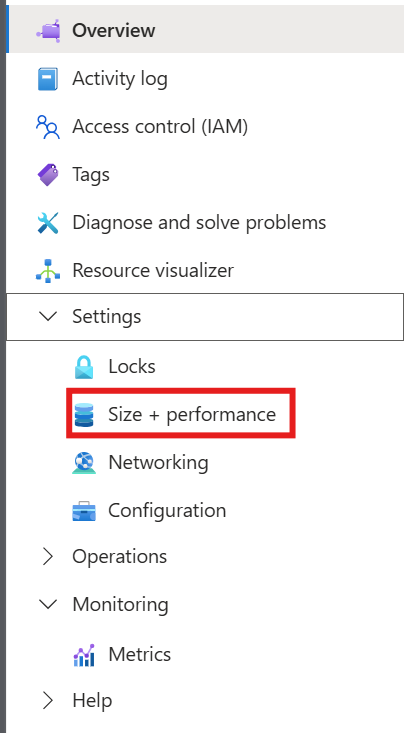
A Méret és teljesítmény előugró párbeszédpanelen a következő lehetőségek közül választhat:
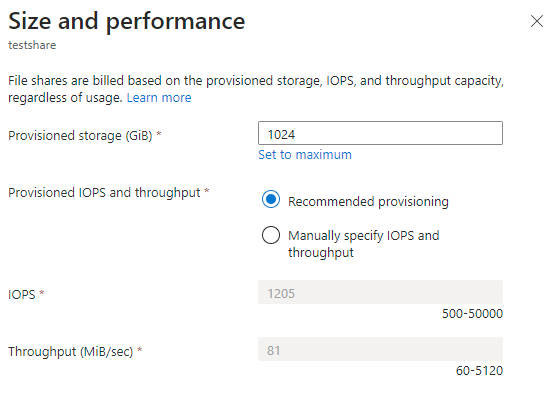
Kiépített tárterület (GiB):A megosztáson kiosztott tárterület mennyisége.
Kiosztott IOPS és átviteli sebesség: Egy választógombcsoport, amely lehetővé teszi az ajánlott kiépítés és az IOPS és az átviteli sebesség manuális megadását. Ha a megosztás az ajánlott IOPS- és átviteli sebességszinten van a kiosztott tárterület mennyiségéhez, a javasolt kiépítés lesz kiválasztandó; ellenkező esetben manuálisan adja meg az IOPS-t és az átviteli sebességet lesz kiválasztandó. A két lehetőség között válthat attól függően, hogy szeretné-e módosítani a megosztások kiosztását.
IOPS: Ha manuálisan adja meg az IOPS-t és az átviteli sebességet, ez a szövegmező lehetővé teszi a fájlmegosztáson kiosztott IOPS mennyiségének módosítását.
Átviteli sebesség (MiB/mp):Ha az IOPS és az átviteli sebesség manuális megadása lehetőséget választja, ez a szövegmező lehetővé teszi a fájlmegosztáson kiosztott átviteli sebesség módosítását.
Válassza a Mentés lehetőséget a kiépítési módosítások mentéséhez. A tárterület, az IOPS és az átviteli sebesség változásai a kiépítési módosítás után néhány percen belül lépnek életbe.
A kiépített v1 klasszikus fájlmegosztás költség- és teljesítményjellemzőinek módosítása
A kiépített v1-fájlmegosztás létrehozása után módosíthatja a fájlmegosztás kiosztott tárhelyméretét. A megosztás kiosztott tárolójának módosítása a kiosztott IOPS mennyiségét és a kiosztott átviteli sebességet is módosítja. A kiosztott tárterületet csak a legutóbbi tárterület-növekedés óta eltelt 24 óra elteltével csökkentheti. A tárterület, az IOPS és az átviteli sebesség változásai a kiépítési módosítás után néhány percen belül lépnek életbe. További információért lásd: konfigurált v1 konfiguráció részletei.
Kövesse ezeket az utasításokat a fájlmegosztás kiépítésének frissítéséhez.
Nyissa meg a tárfiókját. A szolgáltatásmenü Adattár területén válassza a Fájlmegosztások lehetőséget.
A fájlmegosztások listájában válassza ki azt a fájlmegosztást, amelyhez módosítani szeretné a kiépítést.
A fájlmegosztás áttekintésében válassza a Méret és teljesítmény módosítása lehetőséget.
A Méret és teljesítmény előugró párbeszédpanel egyetlen lehetőséggel rendelkezik, a Kiépített tárterület (GiB) lehetőséggel. Ha több IOPS-t vagy átviteli sebességet igényel, mint amennyit a kiosztott tárterület adott mennyisége biztosít, növelheti a kiépített tárolókapacitást, hogy további IOPS- és átviteli sebességet kapjon.
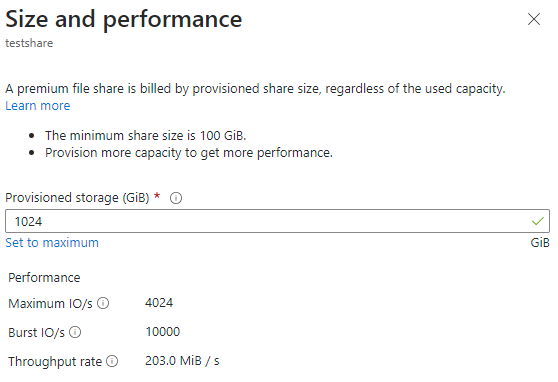
Válassza a Mentés lehetőséget a kiépítési módosítások mentéséhez. A tárterület, az IOPS és az átviteli sebesség változásai a kiépítési módosítás után néhány percen belül lépnek életbe.
Megjegyzés:
A PowerShell és a CLI használatával igény szerint engedélyezheti vagy letilthatja a fizetős bursting funkciót. A fizetős burstelés egy haladó funkció a provisioning v1 számlázási modellben. A fizetős kitörési lehetőség engedélyezése előtt tekintse meg a provisioned v1 fizetős kitörést.
A használatalapú fizetéses klasszikus fájlmegosztás költség- és teljesítményjellemzőinek módosítása
Miután létrehozta a használatalapú fizetéssel működő fájlmegosztást, két tulajdonságot megváltoztathat:
Hozzáférési szint: A fájlmegosztás hozzáférési szintje a tárolás és az IOPS/átviteli sebesség költségeinek arányát határozza meg (tranzakciók formájában). Három hozzáférési szint létezik: tranzakciókhoz optimalizált, gyakori elérésű és ritka elérésű. Az Azure-fájlmegosztás szintjének módosítása tranzakciós költségeket eredményez az új hozzáférési szintre való áthelyezéshez. További információ: váltás a hozzáférési szintek között.
Kvóta: A kvóta a fájlmegosztás méretének korlátja. A kvótatulajdonság a kiépített v2- és kiépített v1-modellekben "kiépített tárkapacitást" jelent, a használatalapú fizetéses modellben azonban a kvóta nincs közvetlen hatással a számlázásra. Ennek két elsődleges oka lehet, ha kvóta használatával korlátozza a fájlmegosztás növekedését, hogy a használatalapú fizetéses modellben továbbra is kézben tarthassa a felhasznált tárolási/tranzakciós költségeket, vagy ha van egy tárfiókja, amely megelőzi a nagy fájlmegosztási funkció bevezetését, amely lehetővé teszi, hogy a fájlmegosztások 5 TiB-ot meghaladó mértékben növekedjenek. A használatalapú fizetéses fájlmegosztások maximális fájlmegosztási mérete 100 TiB.
Az alábbi utasításokat követve frissítheti a fájlmegosztás hozzáférési szintjét az Azure Portal használatával.
Nyissa meg a tárfiókját. A szolgáltatásmenü Adattár területén válassza a Fájlmegosztások lehetőséget.
A fájlmegosztások listájában válassza ki azt a fájlmegosztást, amelyhez módosítani szeretné a hozzáférési szintet.
A fájlmegosztás áttekintésében válassza a Réteg módosítása lehetőséget.
Válassza ki a kívánt hozzáférési szintet a megadott legördülő listából.
Kattintson az Alkalmaz gombra a hozzáférési szint módosításának mentéséhez.
A következő utasítások a fájlmegosztás kvótájának frissítésére vonatkoznak.
Nyissa meg a tárfiókját. A szolgáltatásmenü Adattár területén válassza a Fájlmegosztások lehetőséget.
A fájlmegosztások listájában válassza ki azt a fájlmegosztást, amelyhez módosítani szeretné a kvótát.
A fájlmegosztás áttekintésében válassza a Kvóta szerkesztése lehetőséget.
A kvóta szerkesztési előugró ablakában adja meg a megosztás kívánt maximális méretét, vagy válassza a Beállítás a maximális értékre lehetőséget. A megosztás maximális méretre állításának nincs költségvonzata.
Kattintson az OK gombra a kvótamódosítások mentéséhez. Az új kvóta néhány percen belül érvényes.
Fájlmegosztások költség- és teljesítményjellemzőinek módosítása (Microsoft.FileShares)
Az alábbi utasításokat követve módosíthatja egy fájlmegosztás (Microsoft.FileShares) méretét és teljesítményét az Azure Portalon. A tárterület, az IOPS és a kiosztott átviteli sebesség dinamikusan fel- vagy leskálázható, ahogy az igényei változnak. A kiosztott mennyiség azonban csak akkor csökkenthető, ha az utolsó mennyiségnövekedés óta eltelt 24 óra. A tárterület, az IOPS és az átviteli sebesség változásai a kiépítési módosítás után néhány percen belül lépnek életbe.
Jelölje ki a módosítani kívánt fájlmegosztást.
A helyi menüben válassza a Beállítások lehetőséget.
Válassza a Méret + teljesítmény lehetőséget.
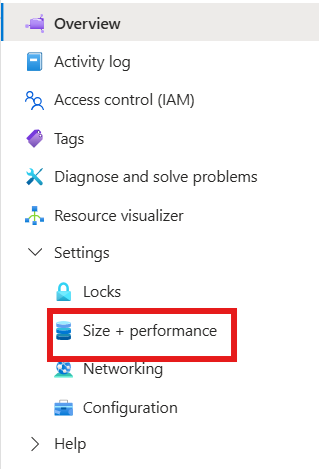
A Méret és teljesítmény párbeszédpanelen a következő lehetőségek közül választhat:
Kiépített kapacitás (GiB):A megosztáson kiosztott tárterület mennyisége.
Kiosztott IOPS és átviteli sebesség: Egy választógombcsoport, amely lehetővé teszi az ajánlott kiépítés és az IOPS és az átviteli sebesség manuális megadását. Ha a megosztás az ajánlott IOPS- és átviteli sebességszinten van a kiosztott tárterület mennyiségéhez, a javasolt kiépítés lesz kiválasztandó; ellenkező esetben manuálisan adja meg az IOPS-t és az átviteli sebességet lesz kiválasztandó. A megosztások biztosításának módosításához válthat a két lehetőség között.
IOPS: Ha manuálisan adja meg az IOPS-t és az átviteli sebességet, ez a szövegmező lehetővé teszi a fájlmegosztáson kiosztott IOPS mennyiségének módosítását.
Átviteli sebesség (MiB/s):: Ha az IOPS és az átviteli sebesség manuális megadása lehetőséget választja, ez a szövegmező lehetővé teszi a fájlmegosztáson kiosztott átviteli sebesség módosítását.
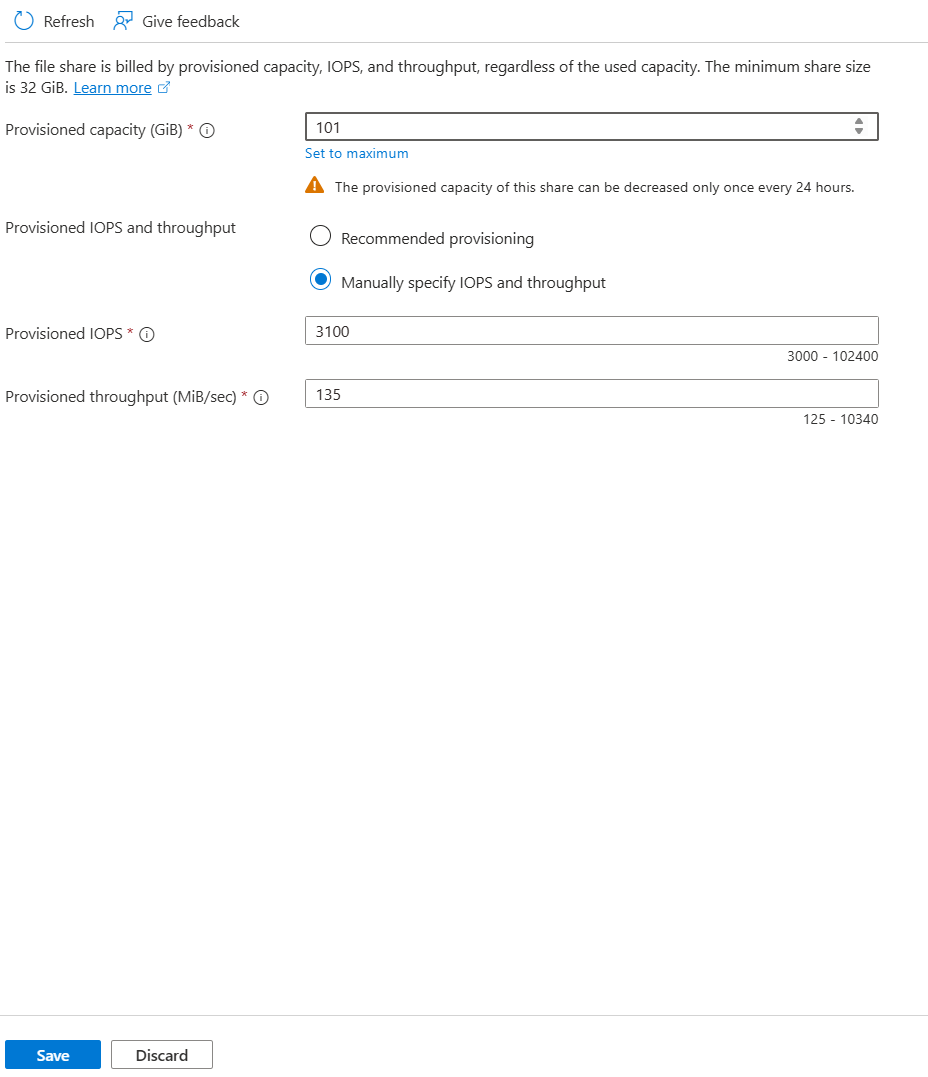
Válassza az Mentésgombot. A tárterület, az IOPS és az átviteli sebesség változásai a kiépítési módosítás után néhány percen belül lépnek életbe.
Klasszikus fájlmegosztás törlése
Előfordulhat, hogy törölni szeretné a nem használt vagy elavult fájlmegosztásokat. A lágy törléssel engedélyezett tárfiókokban lévő fájlmegosztások a megőrzési időszakon belül visszaállíthatók.
Kövesse az alábbi utasításokat egy klasszikus fájlmegosztás törléséhez az Azure Portal használatával.
Nyissa meg a tárfiókját. A szolgáltatásmenü Adattár területén válassza a Fájlmegosztások lehetőséget.
A fájlmegosztások listájában válassza ki a törölni kívánt fájlmegosztás ... elemét.
Válassza a Megosztás törlése lehetőséget a helyi menüből.
A Delete előugró ablak egy felmérést tartalmaz arról, hogy miért törli a fájlmegosztást. Ezt kihagyhatja, de nagyra értékeljük az Azure Files-ra vonatkozó visszajelzéseket, különösen akkor, ha valami nem működik megfelelően az Ön számára.
Adja meg a fájlmegosztás nevét a törlés megerősítéséhez, majd válassza a Törlés lehetőséget.
Fájlmegosztás törlése (Microsoft.FileShares)
Mielőtt törölné a Microsoft.FileShares erőforrás-szolgáltatóval létrehozott fájlmegosztását, győződjön meg arról, hogy törli vagy leválasztja a hozzá társított privát végpontot. A fájlmegosztás törlése sikertelen lesz, ha a privát végpont továbbra is jelen van.
Ha törölni szeretne egy fájlmegosztást (Microsoft.FileShares) az Azure Portalon, kövesse az alábbi lépéseket.
Nyissa meg a fájlmegosztást.
Válassza a Törlés lehetőséget a helyi menüben.
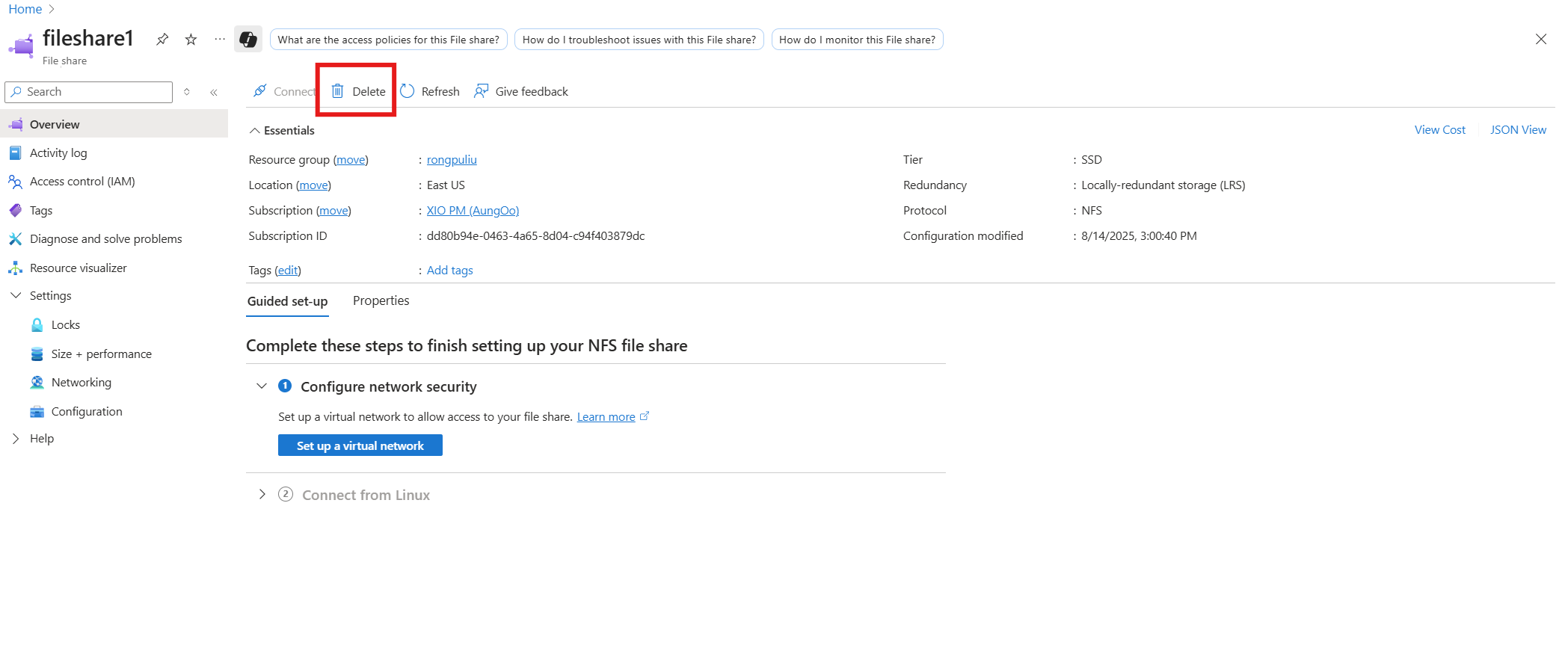
A Delete előugró ablak egy felmérést tartalmaz arról, hogy miért törli a fájlmegosztást. Kihagyhatja ezt a felmérést, de a termékcsapat nagyra értékeli az Ön által küldött visszajelzéseket, különösen akkor, ha valami nem működik megfelelően az Ön számára. Ha a fájlmegosztás függő erőforrásokkal, például pillanatképekkel rendelkezik, a törlési folyamat a pillanatképeket is törli, és a művelet nem állítható helyre. Ha a fájlmegosztáshoz társított erőforrások, például privát végpontok tartoznak, a portál segít eltávolítani őket, mielőtt törölné a fájlmegosztást.
Adja meg a fájlmegosztás nevét a törlés megerősítéséhez, majd válassza a Törlés lehetőséget.
Következő lépések
- További információ az Azure Filesról.
- Megtudhatja, hogyan tervezheti meg az Azure Files üzembe helyezését.