Megjegyzés
Az oldalhoz való hozzáféréshez engedély szükséges. Megpróbálhat bejelentkezni vagy módosítani a címtárat.
Az oldalhoz való hozzáféréshez engedély szükséges. Megpróbálhatja módosítani a címtárat.
✔️ A következőkre vonatkozik: a Microsoft.Storage erőforrás-szolgáltatóval létrehozott klasszikus SMB- és NFS-fájlmegosztások, amelyek az SSD médiaréteget és az LRS redundanciát használják
✖️ Nem vonatkozik a következőre: a Microsoft.FileShares erőforrás-szolgáltatóval létrehozott fájlmegosztások
A zónaelhelyezéssel kiválaszthatja azt a rendelkezésre állási zónát, amelyben a Azure Files tárfiókja található. Ha szükséges, a virtuális gépeket (virtuális gépeket) ugyanabba a zónába helyezheti, hogy csökkentse a számítás és a tárolás közötti késést.
Ez a funkció jelenleg csak a támogatott régiókbanhelyileg redundáns tárolást (LRS) használó SSD-tárfiókok esetében érhető el.
Megjegyzés:
Ez a cikk csak a klasszikus Azure fájlmegosztásokra vonatkozik (Microsoft. Tárolás). A zónák közötti elhelyezés jelenleg nem lehetséges a Microsoft.FileShares erőforrás-szolgáltatóval létrehozott fájlmegosztások esetében.
Előfeltételek
Ez a cikk feltételezi, hogy Azure előfizetéssel rendelkezik. Ha nem rendelkezik Azure előfizetéssel, a kezdés előtt hozzon létre egy felszabadító fiókot.
Régiós támogatás
A zónaelhelyezés az alábbi Azure régiókban LRS-redundanciával rendelkező SSD-tárfiókok esetében támogatott. Ha a telepíteni kívánt régió nem támogatott, forduljon a Azure Files csapatához segítségért.
- Kelet-Ázsia
- Kelet-Ausztria
- Belgium középső régiója
- Közép-Kanada
- USA középső régiója
- Chile középső régiója
- Kelet-Dánia
- USA keleti régiója
- USA 2. keleti régiója
- Nyugat-Európa
- Középnyugat-Németország
- Indonézia középső régiója
- Közép-Izrael
- Észak-Olaszország
- Nyugat-Japán
- Malajzia nyugati régiója
- Közép-Mexikó
- Új-Zéland északi régiója
- Közép-Katar
- Közép-Lengyelország
- Dél-Afrika északi régiója
- USA déli középső régiója
- Közép-Spanyolország
- Egyesült Királyság déli régiója
- USA keleti kormánya
- USA kormányzati délnyugati régiója
- USA 2. nyugati régiója
- USA 3. nyugati régiója
A zonális elhelyezés működése
Új SSD-tárfiók létrehozásakor regionális vagyzonális tárfiókot is létrehozhat. Az zonális tárfiókok egy támogatott Azure régióban egy adott rendelkezésre állási zónában vannak elhelyezve, amely garantált adathelyiséget biztosít. A zónaelhelyezés csökkentheti a késést és javíthatja a számítási feladatok teljesítményét, ha a számítási erőforrásokat (virtuális gépeket) ugyanabban a zónában helyezi el, mint a tárfiókja.
Új tárfiók létrehozásakor csak egy adott zónát adhat meg. A meglévő tárfiókok csak a Azure által kijelölt zónába rögzíthetők. Ha egy tárfiókot rögzítettek egy zónába, az csak regionális konfigurációba helyezhető vissza. Ha például a tárfiók az 1. zónába van rögzítve, nem helyezheti át a 2. vagy a 3. zónába.
Új zonális tárfiók létrehozása
Új zonális tárfiókot a Azure portálon vagy a PowerShellben hozhat létre.
Az alábbi lépéseket követve hozzon létre egy új zonális tárfiókot a Azure portál használatával.
Jelentkezzen be a Azure portálra.
Lépjen a Tárfiókok elemre , és válassza a + Létrehozás lehetőséget.
A Basics lapon válassza ki az Azure előfizetést és erőforráscsoportot, vagy igény szerint hozzon létre egy új erőforráscsoportot.
Adja meg a tárfiók nevét. A névnek egyedinek kell lennie a Azure összes meglévő tárfióknevében. 3–24 karakter hosszúnak kell lennie, és csak kisbetűket és számokat tartalmazhat.
Válasszon régiót. Győződjön meg arról, hogy szerepel a zonális elhelyezés támogatott listájában .
A Preferred Storage type területen válassza a Azure Files lehetőséget.
A Teljesítmény csoportban válassza a Prémium lehetőséget.
A Fájlmegosztás számlázása csoportban válassza ki a kívánt lehetőséget.
A Redundancia csoportban válassza a Helyileg redundáns tárolás (LRS) lehetőséget.
Ha a kijelölt régió támogatja a zónaelhelyezést, megjelenik egy Zónabeállítások legördülő lista. Három lehetőséget kínál:
- Nincs: Létrehoz egy regionális tárfiókot.
- Önkiválasztási zóna: Lehetővé teszi, hogy egy másodlagos legördülő lista kiválasztjon egy adott rendelkezésre állási zónát (1, 2 vagy 3).
- Azure kijelölt zóna: Azure automatikusan hozzárendeli az 1., a 2. vagy a 3. zónát.

Válassza ki a kívánt beállítást, és folytassa a tárfiók konfigurálásának folytatását.
Ha a konfiguráció befejeződött, válassza a Véleményezés + Létrehozás, majd a Létrehozás lehetőséget.
Meglévő tárfiók rögzítése egy Azure kijelölt zónába
Meglévő SSD-tárfiókot is rögzíthet egy Azure kiválasztott rendelkezésre állási zónába a Azure portál vagy a PowerShell használatával. A rögzítés után a tárfiók nem lesz áthelyezve. Ha segítségre van szüksége a meglévő tárfiók virtuális géphez való igazításához, forduljon a Azure Files csapatához segítségért.
Fontos
A meglévő tárfiókok csak az Azure által automatikusan kiválasztott rendelkezésre állási zónákba rögzíthetők. Nem választhat egy adott zónaszámot.
Az alábbi lépéseket követve rögzíthet egy meglévő tárfiókot egy Azure kijelölt zónába a Azure portál használatával.
Jelentkezzen be a Azure portálra, és keresse meg a rögzíteni kívánt SSD-tárfiókot.
Az Áttekintés lapon válassza a Rendelkezésre állás lehetőséget.
Megnyílik a Tárfiók rendelkezésre állási zónájának áthelyezése panel. Megjelenik egy legördülő lista a tárfiók neve mellett két lehetőséggel:
- Kijelölt Azure zóna
- Nincs (a regionális tárfiók konfigurációjának használatához)
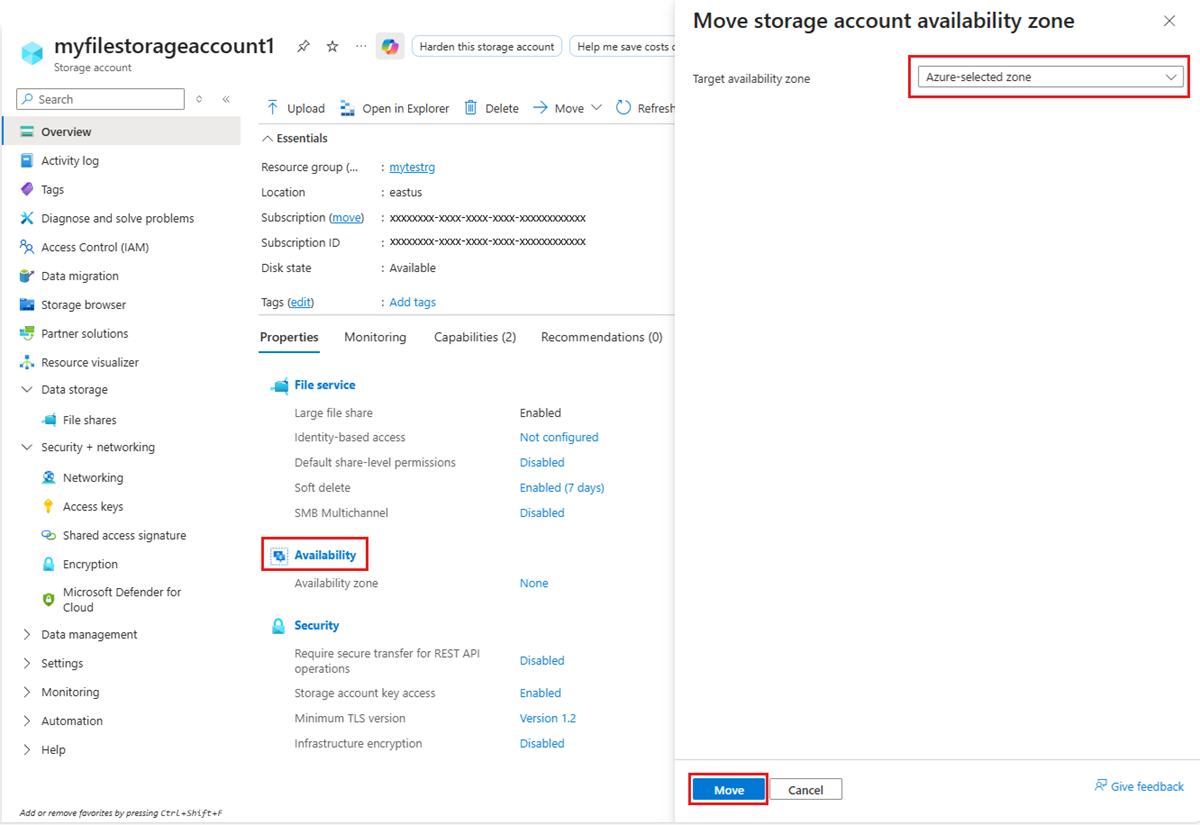
Válassza Az Azure-kiválasztott zónát, majd kattintson a Áthelyezés lehetőségre.
A tárfiókot a rendszer a kijelölt zónába tűzi ki, ahogy az az Áttekintés lap Rendelkezésre állás szakaszában is látható.
Tárfiók rögzítésének feloldása zónából
Azt is megteheti, hogy leválaszt egy tárfiókot egy zónából, majd regionális tárfiókmá alakítja át az zonális tárfiókot. Ez előfeltétele annak, ha például a tárfiókot az LRS-ből a zónaredundáns tárolóba (ZRS) szeretné áthelyezni.
A tárfiókokat a Azure portálon vagy a PowerShell-lel távolíthatja el a zónából.
Kövesse az alábbi lépéseket egy zónatárfiók zónából való eltávolításához az Azure portál használatával.
Jelentkezzen be a Azure portálra, és keresse meg a feloldani kívánt zónabeli tárfiókot.
Az Áttekintés lapon válassza a Rendelkezésre állás lehetőséget.
Megnyílik a Tárfiók rendelkezésre állási zónájának áthelyezése panel. Megjelenik egy legördülő lista a tárfiók neve mellett két lehetőséggel:
- Kijelölt Azure zóna
- Nincs (a regionális tárfiók konfigurációjának használatához)
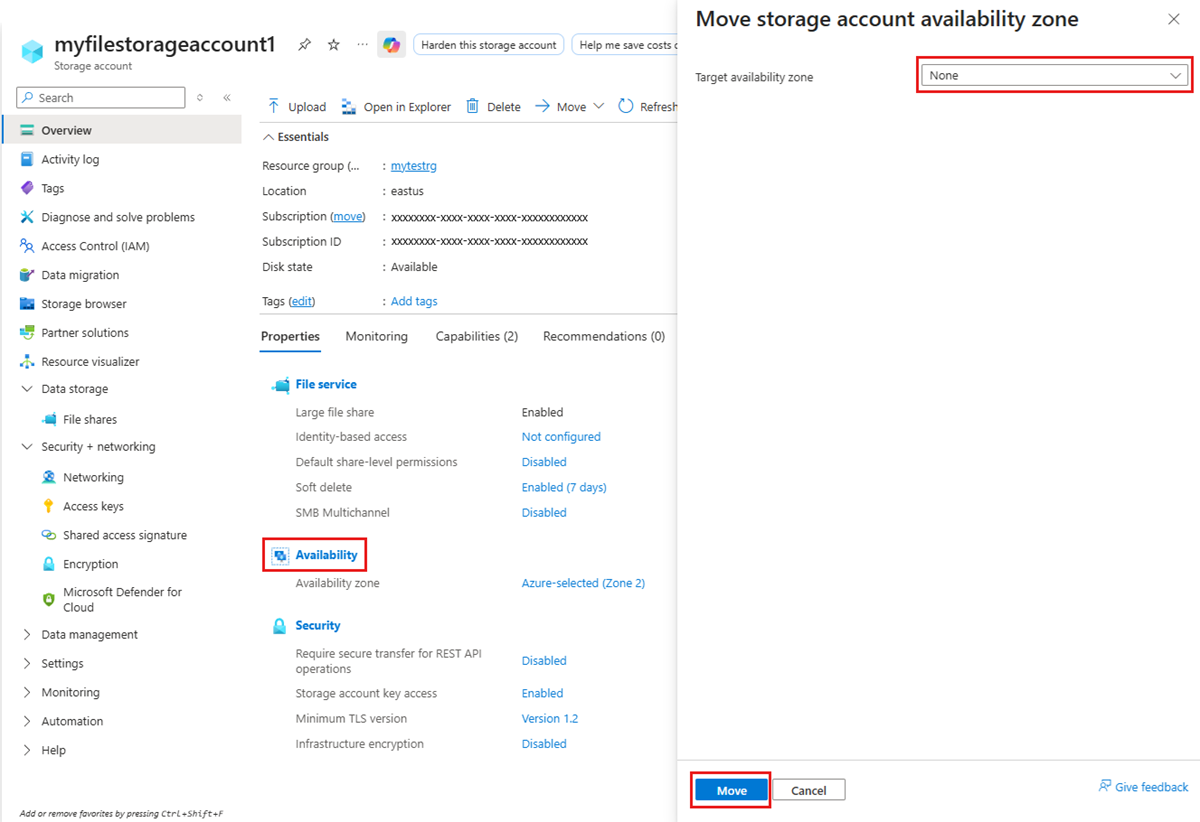
Válassza a Nincs, majd az Áthelyezés lehetőséget.
A tárfiók mostantól nem lesz rögzítve a zónából, ahogy az az Áttekintés lap Rendelkezésre állás szakaszában is látható. Ha szükséges, módosíthatja a tárfiók redundanciabeállítását LRS-ről ZRS-re.