Megjegyzés
Az oldalhoz való hozzáféréshez engedély szükséges. Megpróbálhat bejelentkezni vagy módosítani a címtárat.
Az oldalhoz való hozzáféréshez engedély szükséges. Megpróbálhatja módosítani a címtárat.
Ez a cikk azt ismerteti, hogyan hozhat létre egyszerű Stream Analytics-feladatot a kódszerkesztő használatával, amely folyamatosan olvas adatokat egy Event Hubs-példányból (eseményközpontból), átalakítja az adatokat, majd az eredményeket egy Azure SQL-adatbázisba írja.
Előfeltételek
Az Azure Event Hubsnak és az Azure SQL Database-erőforrásoknak nyilvánosan hozzáférhetőnek kell lenniük, és nem lehetnek tűzfal mögött, és nem védhetők azure-beli virtuális hálózaton. Az Event Hubsban lévő adatokat JSON, CSV vagy Avro formátumban kell szerializálni.
Ha a cikkben szereplő lépéseket szeretné kipróbálni, kövesse az alábbi lépéseket.
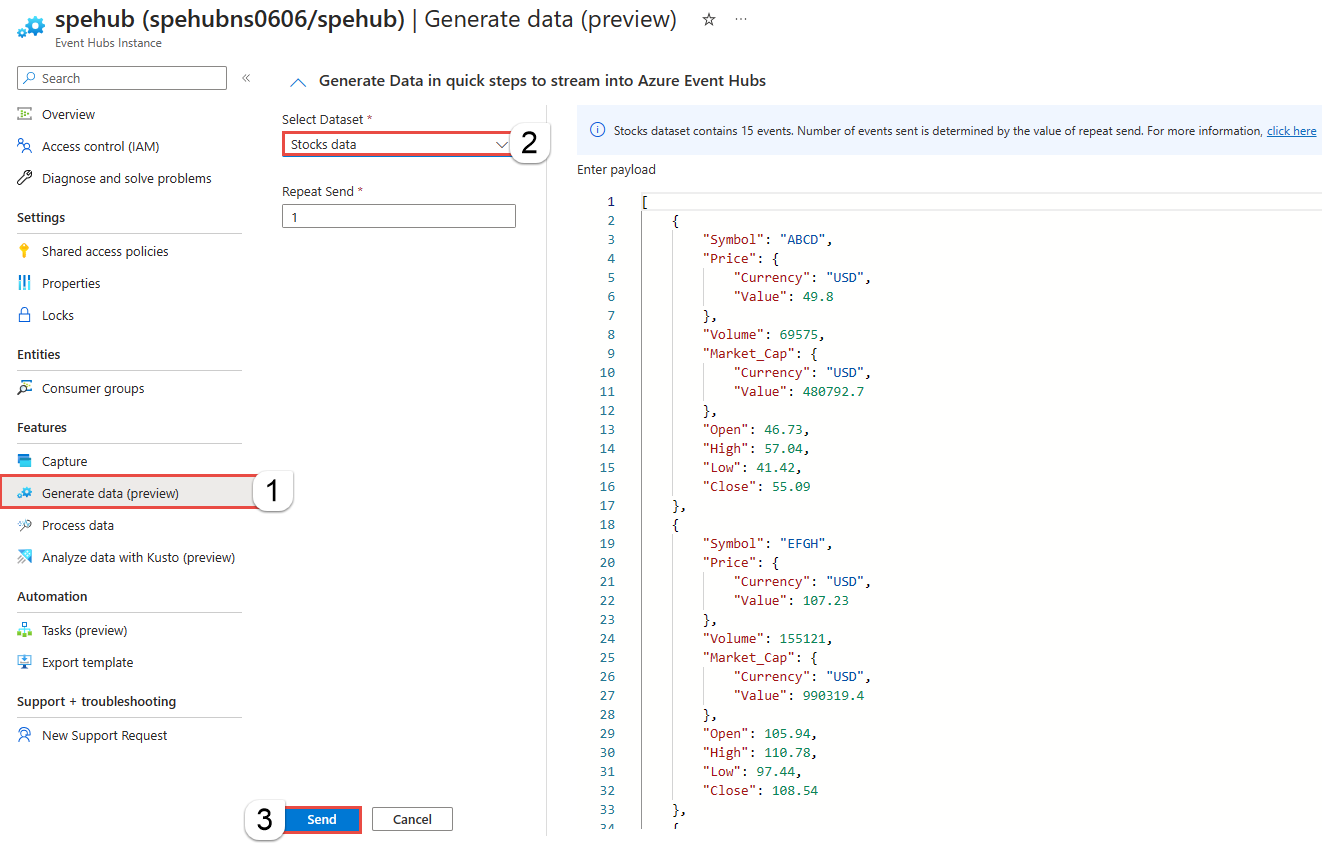
Hozzon létre egy eseményközpontot , ha még nincs ilyenje. Adatok létrehozása az eseményközpontban. Az Event Hubs-példány lapon válassza az Adatok létrehozása (előzetes verzió) lehetőséget a bal oldali menüben, válassza a Készletadatok az adatkészlethez lehetőséget, majd válassza a Küldés lehetőséget, hogy néhány mintaadatot küldjön az eseményközpontnak. Erre a lépésre akkor van szükség, ha a cikkben szereplő lépéseket szeretné tesztelni.
Azure SQL-adatbázis létrehozása. Íme néhány fontos megjegyzés az adatbázis létrehozásakor.
Az Alapszintű beállítások lapon válassza a Hozzon létre újat a Szerver számára. Ezután az SQL Database-kiszolgáló létrehozása lapon válassza az SQL-hitelesítés használata lehetőséget, és adja meg a rendszergazdai felhasználói azonosítót és jelszót.
A Hálózatkezelés lapon kövesse az alábbi lépéseket:
- Nyilvános végpont engedélyezése.
- Válassza az Igen lehetőséget, ha engedélyezi az Azure-szolgáltatások és -erőforrások számára a kiszolgáló elérését.
- Válassza az Igen lehetőséget az aktuális ügyfél IP-címének hozzáadásához.
A További beállítások lapon válassza a Nincs a meglévő adatok használatához lehetőséget.
A cikkben hagyja ki az adatbázis lekérdezése és az erőforrások törlése szakasz lépéseit.
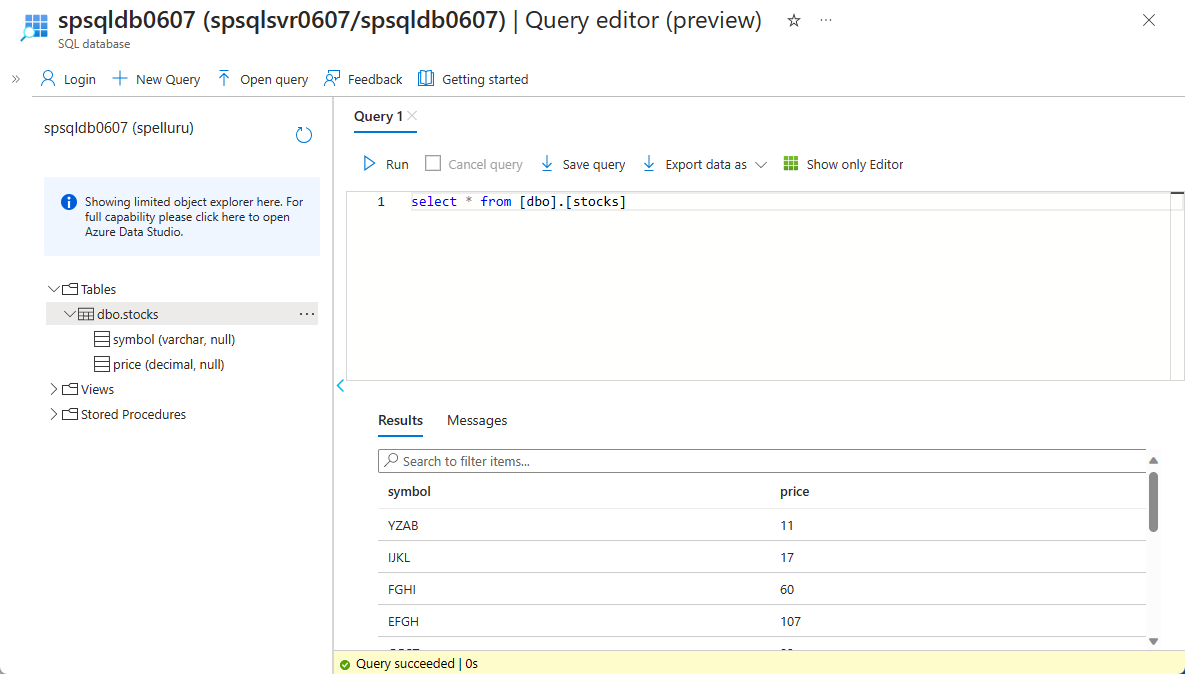
Ha tesztelni szeretné a lépéseket, hozzon létre egy táblát az SQL-adatbázisban a Lekérdezésszerkesztő (előzetes verzió) használatával.
create table stocks (
    symbol varchar(4),
    price decimal
)
Kód nélküli szerkesztő használata Stream Analytics-feladat létrehozásához
Ebben a szakaszban egy Azure Stream Analytics-feladatot hoz létre a kód nélküli szerkesztővel. A feladat átalakítja az event hubs-példányból (eseményközpontból) származó adatstreamelést, és az eredményadatokat egy Azure SQL-adatbázisban tárolja.
Az Azure Portalon lépjen az eseményközpont Event Hubs-példány lapjára.
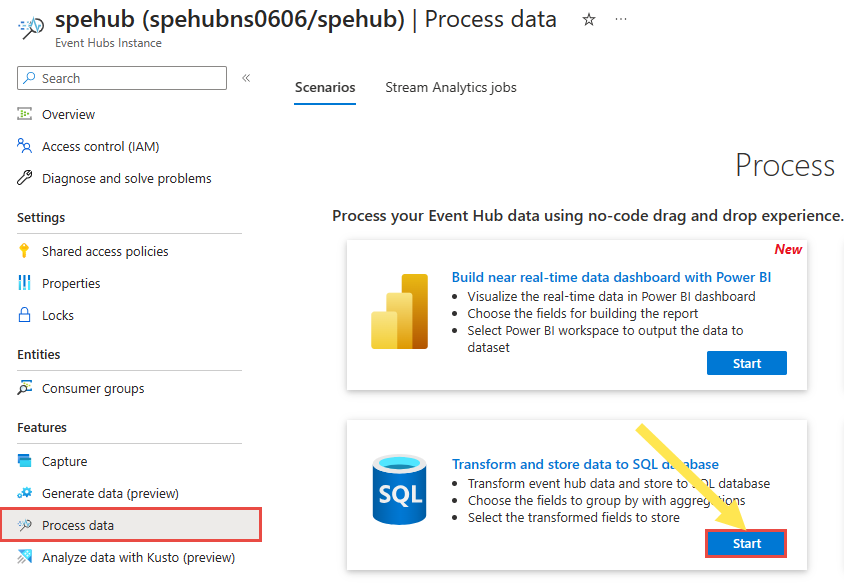
A bal oldali menüben válassza a Szolgáltatások>feldolgozási adatai lehetőséget, majd válasszaaz Átalakítás indítása lehetőséget, és tárolja az adatokat az SQL-adatbáziskártyán.
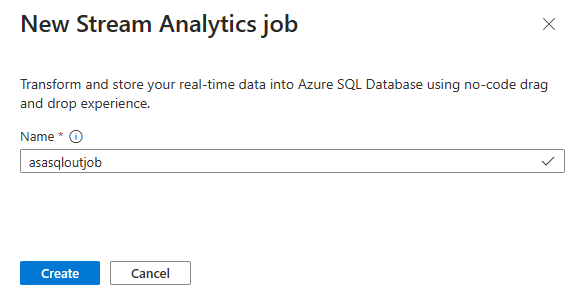
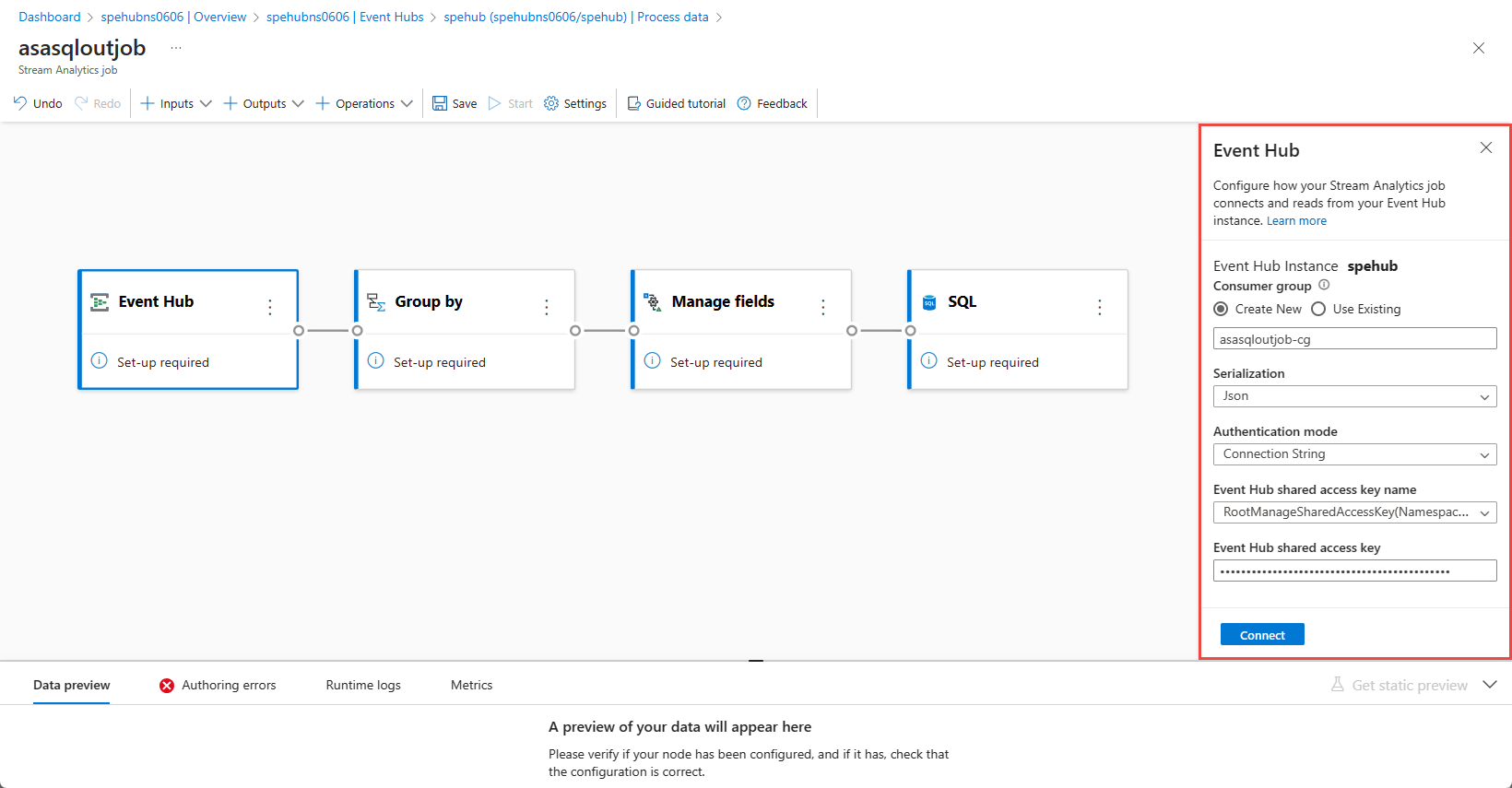
Adja meg a Stream Analytics-feladat nevét, majd válassza a Létrehozás lehetőséget. Megjelenik a Stream Analytics-feladatdiagram, jobb oldalon az Event Hubs ablakkal.
Az Eseményközpont ablakában tekintse át a szerializálási és hitelesítési mód beállításait, és válassza a Csatlakozás lehetőséget.
Ha a kapcsolat sikeresen létrejött, és adatokkal rendelkezik az Event Hubs-példányban, két dolgot fog látni:
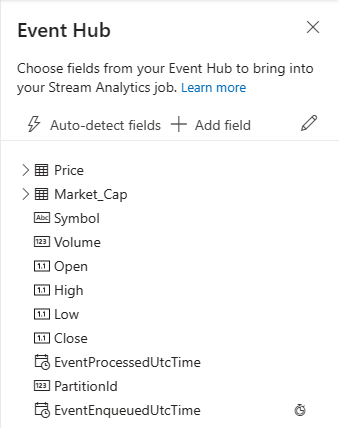
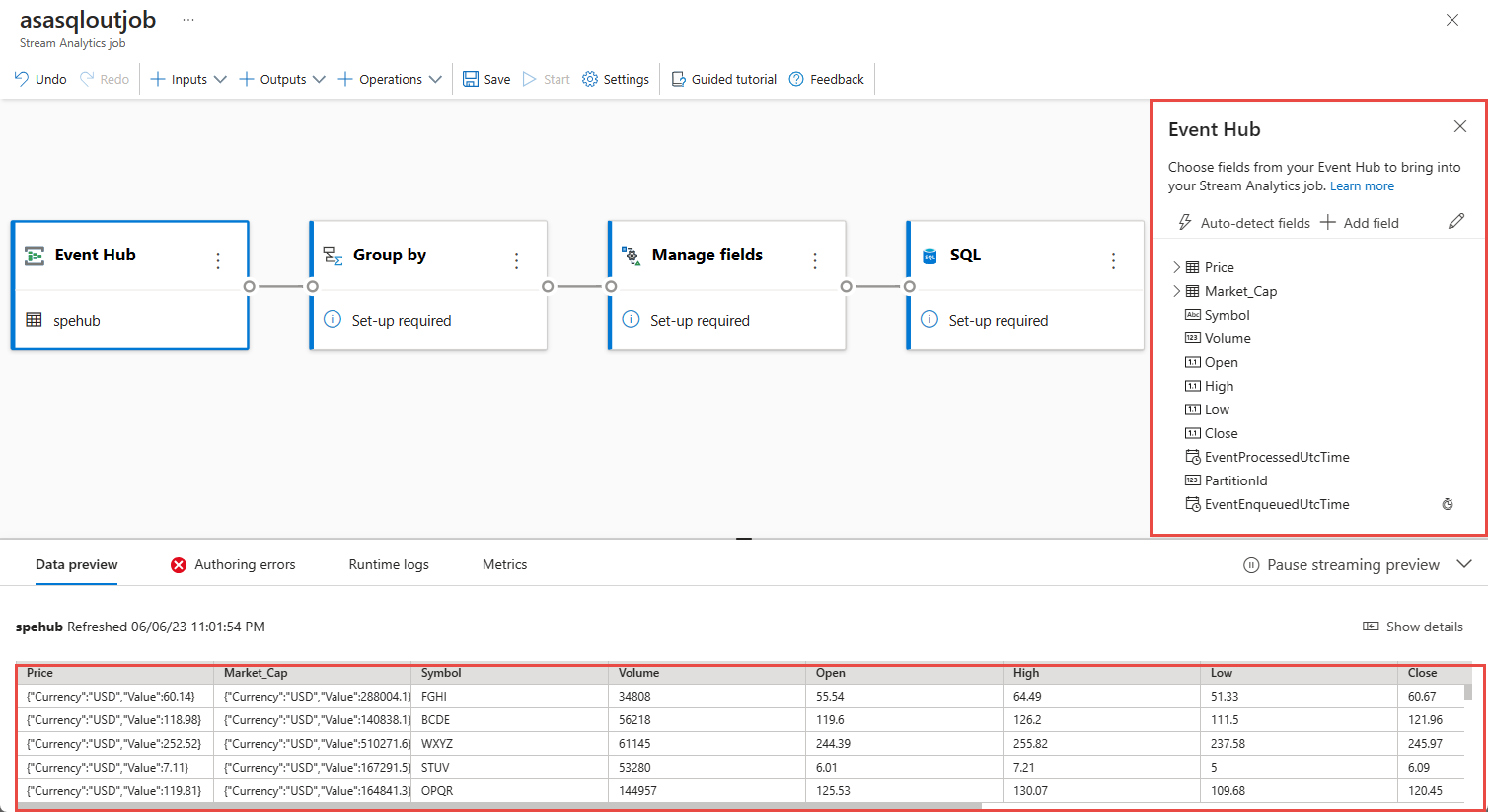
A bemeneti adatokban található mezők. Választhatja a Mező hozzáadása lehetőséget, vagy a mező melletti három pont szimbólumot választva eltávolíthatja, átnevezheti vagy módosíthatja annak típusát.
Élő minta a bejövő adatokról az Adatok előnézeti táblában a diagram nézetben. Rendszeresen automatikusan frissül. A streamelőnézet szüneteltetése lehetőséget választva megtekintheti a minta bemeneti adatainak statikus nézetét.
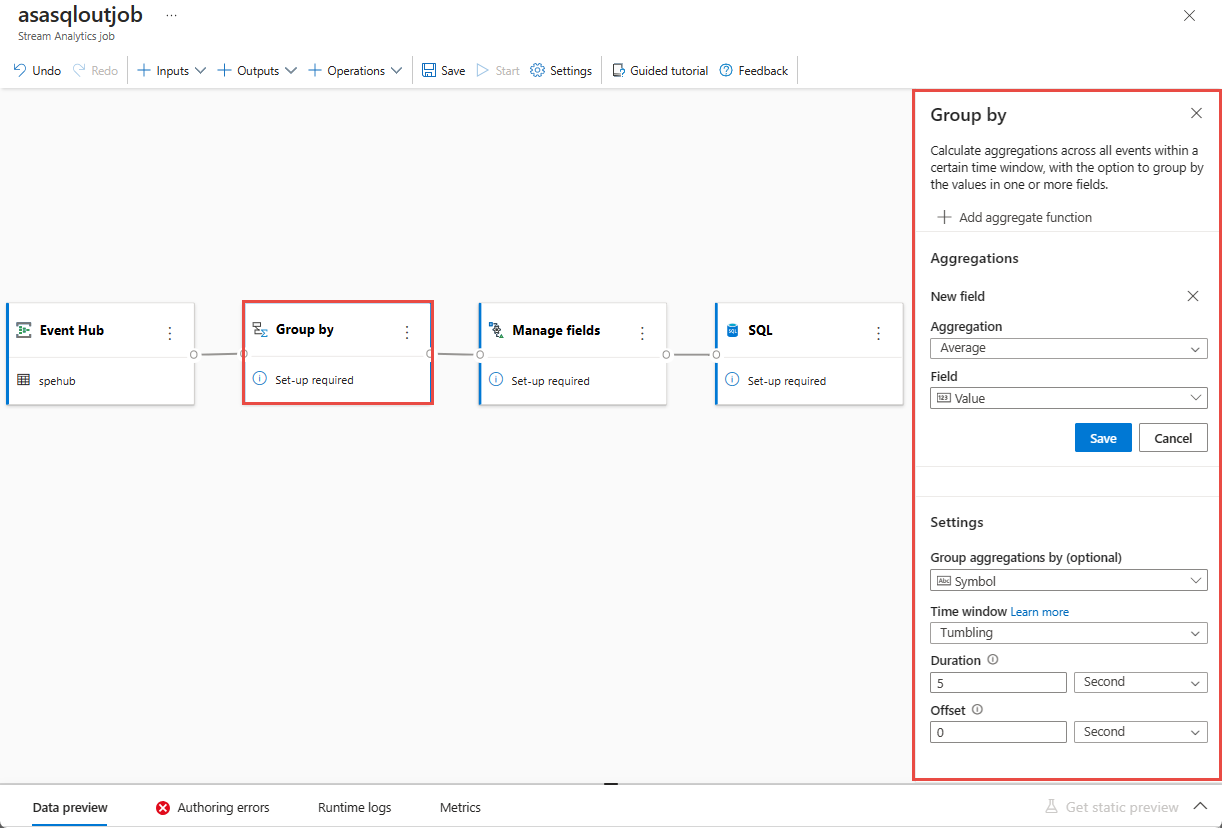
Válassza ki a Csoportosítás csempét az adatok összesítéséhez. A Csoportosítás konfigurációs panelen megadhatja a csoportosításhoz használni kívánt mezőt az időablakkal együtt.
Az alábbi példában az ár és a szimbólum átlagát használjuk.
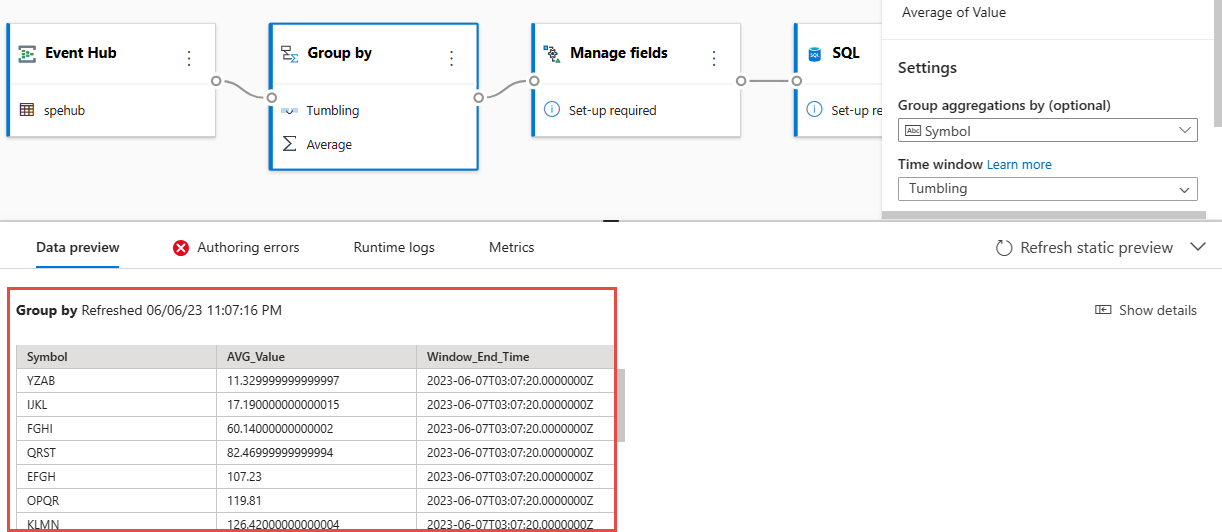
A lépés eredményeit az Adatok előnézete szakaszban ellenőrizheti.
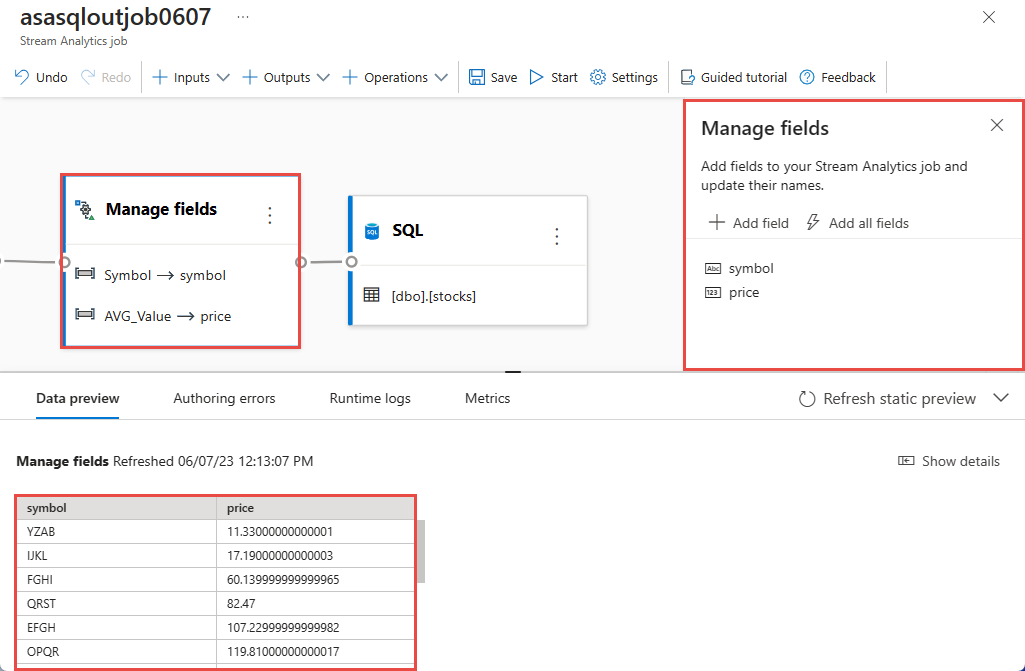
Válassza a Mezők kezelése csempét. A Mezők kezelése beállítási panelben válassza ki azokat a mezőket, amelyeket ki szeretne adni, a Mező hozzáadása - >Importált séma - > mező kiválasztásával.
Ha az összes mezőt fel szeretné venni, válassza az Összes mező hozzáadása lehetőséget. Mező hozzáadásakor megadhat más nevet a kimenetnek. Például:
AVG_ValueValue. A kijelölések mentése után az adatok megjelennek az Adatok előnézete panelen.Az alábbi példában a Szimbólum és a AVG_Value van kiválasztva. Symbol szimbólumra van leképezve, és AVG_Value árra van leképezve.
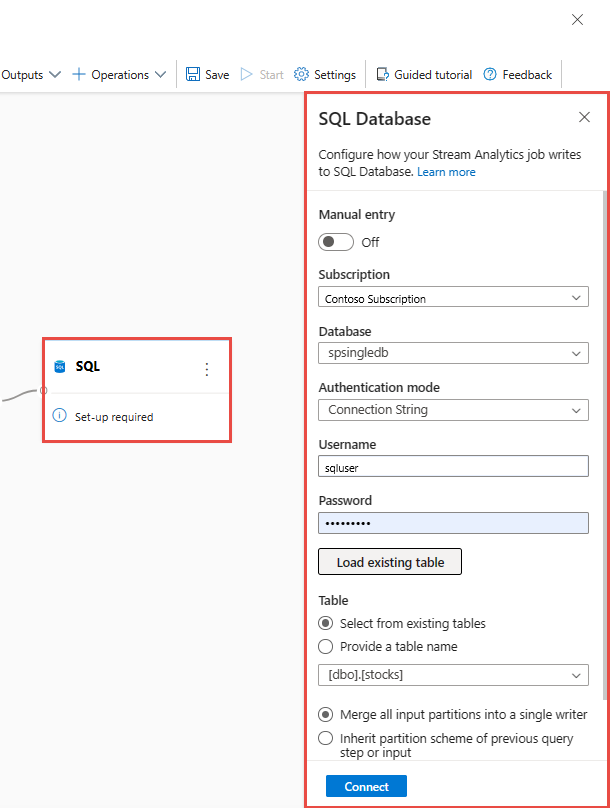
Válassza az SQL-csempét. Az SQL Database konfigurációs paneljén töltse ki a szükséges paramétereket, és csatlakozzon. Válassza a Meglévő tábla betöltése lehetőséget, hogy a tábla automatikusan ki legyen választva. A következő példában
[dbo].[stocks]a ki van választva. Ezután válassza a Csatlakozás lehetőséget.Feljegyzés
Az írni kívánt tábla sémájának pontosan meg kell egyeznie az adatelőnézet által létrehozott mezők számával és típusával.
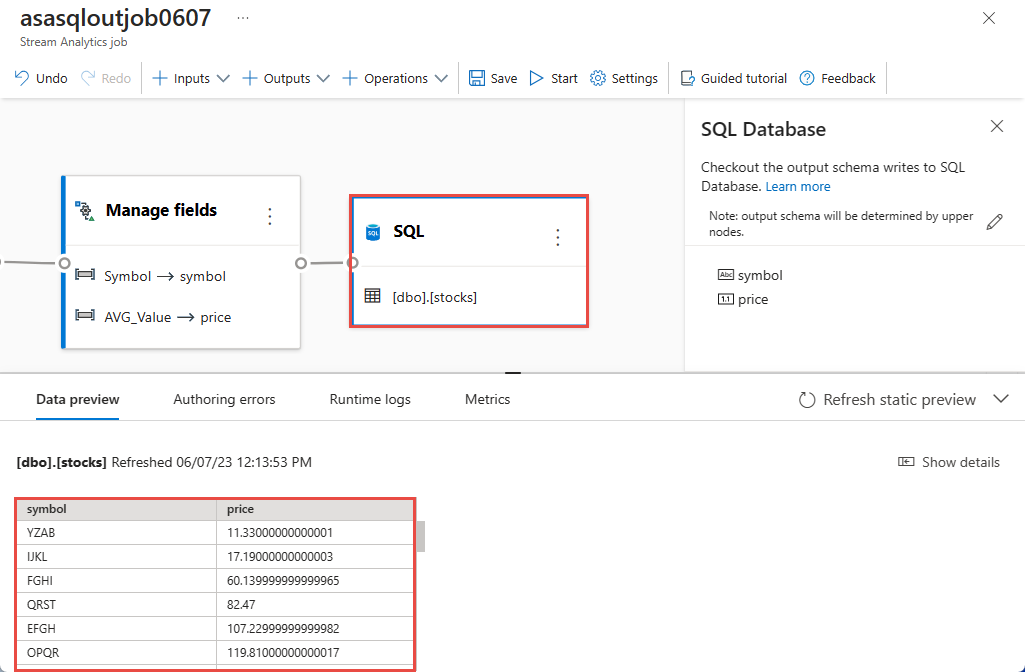
Az Adatok előnézete panelen megjelenik az SQL Database-ben betöltött adatok előnézete.
Válassza a Mentés, majd a Stream Analytics-feladat indítása lehetőséget.
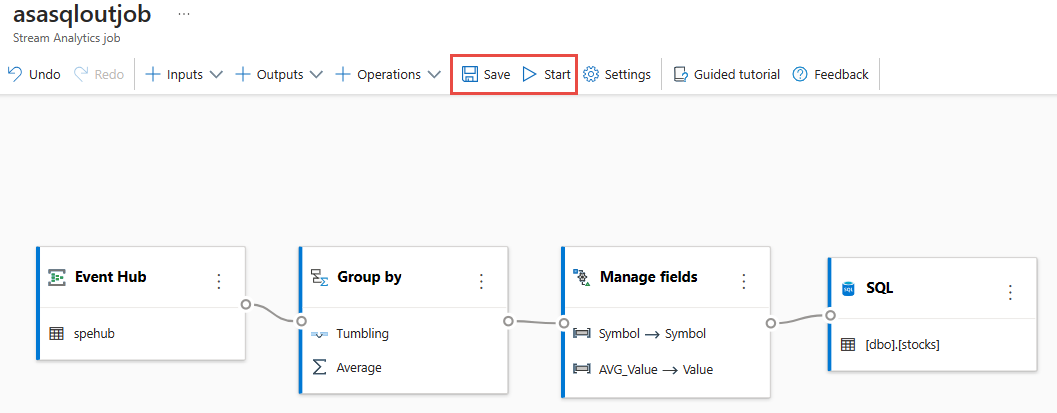
A feladat elindításához adja meg a következőket:
A feladat által futtatott Streaming egységek (SU-k) száma. Az SUs a feladathoz lefoglalt számítási és memóriamennyiséget jelenti. Azt javasoljuk, hogy hárommal kezdje, majd szükség szerint módosítsa.
Kimeneti adathibák kezelése – Lehetővé teszi a kívánt viselkedés megadását, ha egy feladat kimenete a célhelyre adathibák miatt meghiúsul. Alapértelmezés szerint a feladat újrapróbálkozza, amíg az írási művelet sikeres nem lesz. Dönthet úgy is, hogy elveti az ilyen kimeneti eseményeket.
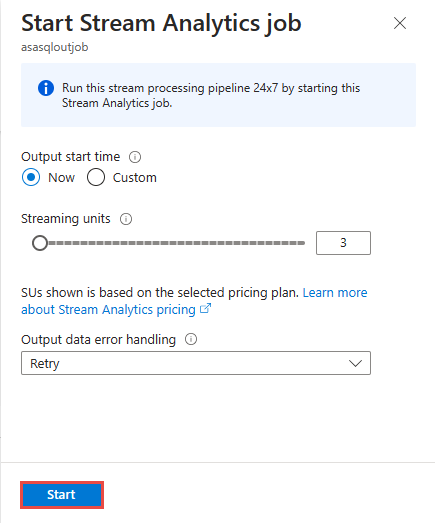
A Start gomb kiválasztása után a feladat két percen belül elindul. Az alsó panelen megnyílik a metrikák panel. A panel frissítése valamikor eltart. A diagram frissítéséhez válassza a panel jobb felső sarkában található Frissítés lehetőséget. Folytassa a következő lépéssel a webböngésző egy külön lapján vagy ablakában.
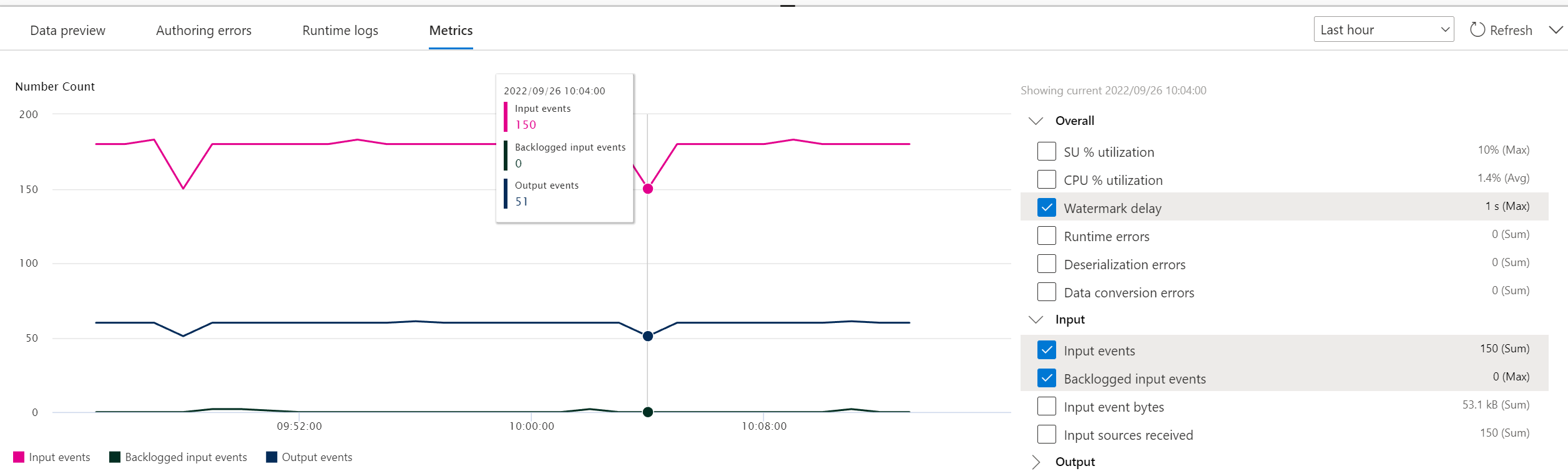
A feladatot a Stream Analytics-feladatok lap Adatok feldolgozása szakaszában is láthatja. A metrikák megnyitásával monitorozhatja vagy szükség szerint leállítja és újraindíthatja a feladatot.

Navigáljon az eseményközponthoz a portálon egy külön böngészőablakban vagy lapon, és küldje el újra a mintakészletadatokat (ahogy az előfeltételekben tette). Az Event Hubs-példány lapon válassza az Adatok létrehozása (előzetes verzió) lehetőséget a bal oldali menüben, válassza a Készletadatok az adatkészlethez lehetőséget, majd válassza a Küldés lehetőséget, hogy néhány mintaadatot küldjön az eseményközpontnak. A Metrikák panel frissítése eltarthat néhány percig.
Látnia kell az Azure SQL-adatbázisba beszúrt rekordokat.

Szempontok az Event Hubs georeplikációs funkció használatakor
Az Azure Event Hubs nemrég elindította a georeplikációs funkciót nyilvános előzetes verzióban. Ez a funkció eltér az Azure Event Hubs Geo Disaster Recovery funkciójától.
Ha a feladatátvétel típusa kényszerített, és a replikációs konzisztencia aszinkron, a Stream Analytics-feladat nem garantálja az egyszeri kimenetet az Azure Event Hubs számára.
Az Azure Stream Analytics, mint olyan gyártó , amely egy eseményközpont kimenetével rendelkezik, megfigyelheti a feladat vízjel-késését a feladat feladatátvételi időtartama alatt és az Event Hubs általi szabályozás során abban az esetben, ha az elsődleges és a másodlagos replikáció késése eléri a maximálisan konfigurált késést.
Az Azure Stream Analytics, mint az Event Hubs bemenetként használt felhasználója , megfigyelheti a feladat vízjel-késését a feladatátvétel időtartama alatt, és kihagyhatja az adatokat, vagy duplikált adatokat kereshet a feladatátvétel befejezése után.
Ezen kikötések miatt indítsa újra a Stream Analytics-feladatot a megfelelő kezdési időponttal közvetlenül az Event Hubs feladatátvételének befejezése után. Mivel az Event Hubs georeplikációs funkciója nyilvános előzetes verzióban érhető el, jelenleg ne használja ezt a mintát éles Stream Analytics-feladatokhoz. A Stream Analytics jelenlegi viselkedése javulni fog, mielőtt az Event Hubs georeplikációs szolgáltatás általánosan elérhető lenne, és a Stream Analytics éles feladataiban is használható lenne.
Következő lépések
További információ az Azure Stream Analyticsről és a létrehozott feladat monitorozásáról.