Megjegyzés
Az oldalhoz való hozzáféréshez engedély szükséges. Megpróbálhat bejelentkezni vagy módosítani a címtárat.
Az oldalhoz való hozzáféréshez engedély szükséges. Megpróbálhatja módosítani a címtárat.
A streamelési egységek (SU-k) a Stream Analytics-feladatokat végrehajtó számítási erőforrásokat jelölik. A SU-k számának növelésekor több CPU- és memóriaerőforrást rendelhet a feladathoz. A Stream Analytics kétféle skálázási típust kínál, amelyekkel a megfelelő számú streamelési egység (SU) futtatható a feladat terhelésének kezeléséhez.
Ez a cikk bemutatja, hogyan használhatja ezeket a különböző skálázási módszereket a Stream Analytics-feladathoz az Azure Portalon.
A Stream Analytics által támogatott skálázás két típusa a manuális skálázás és az egyéni automatikus skálázás.
A manuális skálázás lehetővé teszi, hogy a feladathoz rögzített számú streamegységet tartson fenn és állítson be.
Az egyéni automatikus skálázás lehetővé teszi a feladathoz tartozó streamegységek minimális és maximális számának megadását a szabálydefiníciók alapján dinamikusan módosítani. Az egyéni automatikus skálázás megvizsgálja az előre konfigurált szabályok készletét. Ezután meghatározza, hogy az SUs-kat hozzá kell-e adni a terhelés növekedésének kezelésére, vagy csökkenteni kell-e a számukat, amikor a számítási erőforrások tétlenül állnak. Az Azure Monitor automatikus skálázásával kapcsolatos további információkért tekintse meg az automatikus skálázás áttekintését a Microsoft Azure-ban.
Feljegyzés
Bár a feladat állapotától függetlenül manuális skálázást is használhat, az egyéni automatikus skálázást csak akkor engedélyezheti, ha a feladat állapotban running van.
Az egyéni automatikus skálázási szabályok például a következők:
- Növelje a streamelési egységeket, ha a feladat átlagos SU%-os kihasználtsága az elmúlt 2 percben meghaladja a 75%-ot.
- Csökkentse a streamelési egységeket, ha a feladat átlagos SU%-os kihasználtsága az elmúlt 15 percben 30% alatt van.
- Használjon több streamegységet munkaidőben, és kevesebbet munkaidőn kívül.
Automatikus méretezési korlátok
Minden Stream Analytics-feladat automatikusan skálázható 1/3, 2/3 és 1 SU V2 között. Az 1 SU V2-t meghaladó automatikus skálázáshoz a feladatnak párhuzamos vagy kínosan párhuzamos topológiával kell rendelkeznie. Az 1-nél kisebb vagy azzal egyenlő streamelési egységgel létrehozott párhuzamos feladatok automatikusan skálázhatók az adott feladat maximális SU-értékére a partíciók száma alapján.
A Stream Analytics-feladat skálázása
Először lépjen a Scale lapra a Azure Stream Analytics feladathoz.
- Jelentkezzen be az Azure Portalra.
- Az erőforrások listájában keresse meg a skálázni kívánt Stream Analytics-feladatot, majd nyissa meg.
- A feladatlap Konfigurálás fejléce alatt válassza a Méretezés lehetőséget.
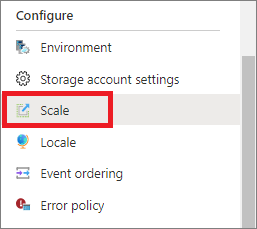
- A Konfigurálás csoportban két skálázási lehetőség látható: manuális skálázás és egyéni automatikus skálázás.
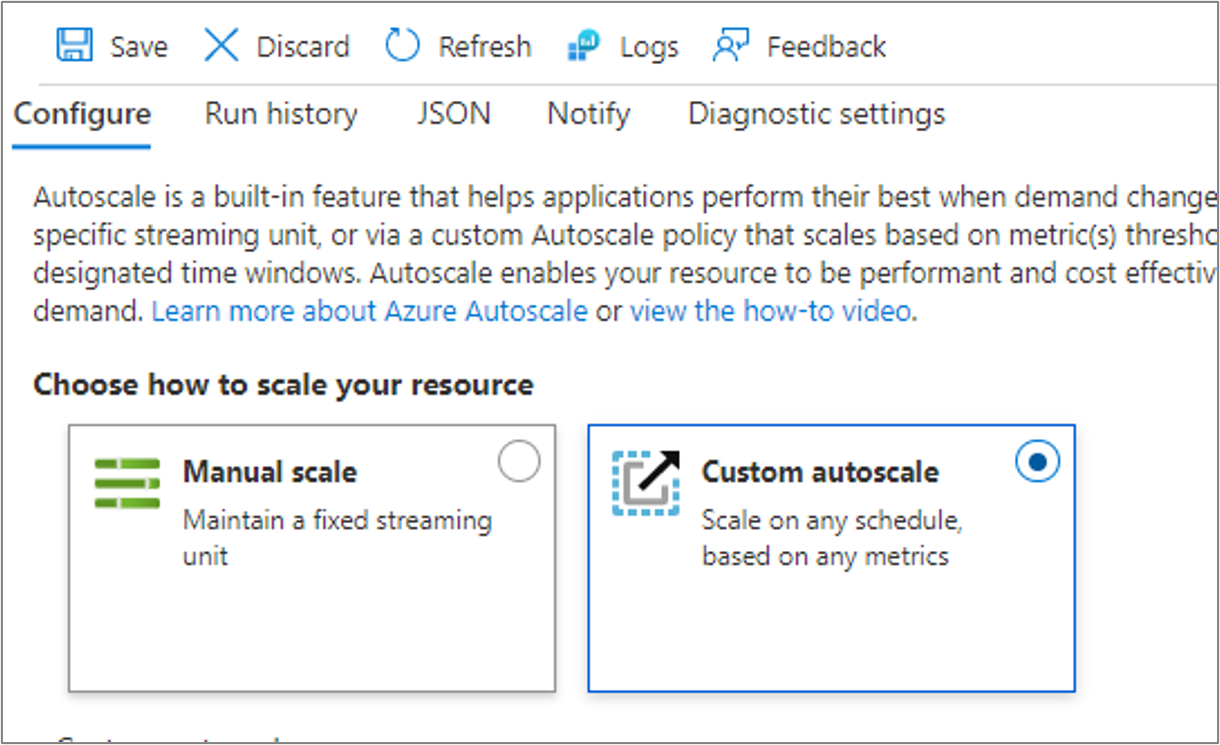
Manuális skálázás
Ezzel a beállítással rögzített számú streamegységet állíthat be a feladathoz. Feladat létrehozásakor a szolgáltatási egységek alapértelmezett száma 1.
A feladat manuális méretezése
- Ha még nincs kijelölve, válassza a Manuális skálázás lehetőséget.
-
A csúszkával állítsa be a feladat SU-it, vagy írja be közvetlenül a mezőbe. A feladat futtatásakor csak meghatározott su-beállításokat használhat. A korlátozás a feladat konfigurációjától függ.
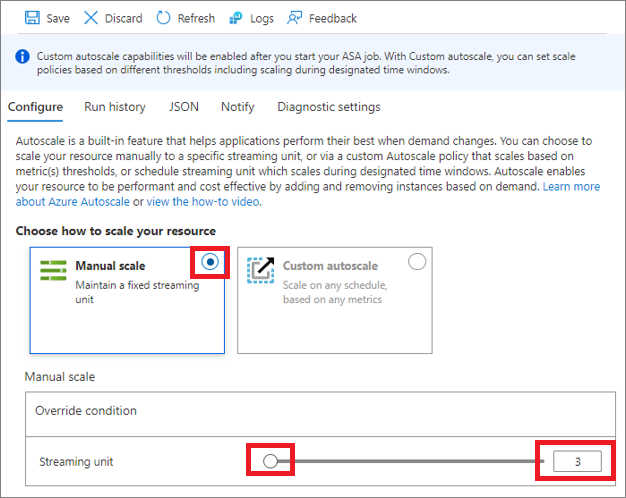
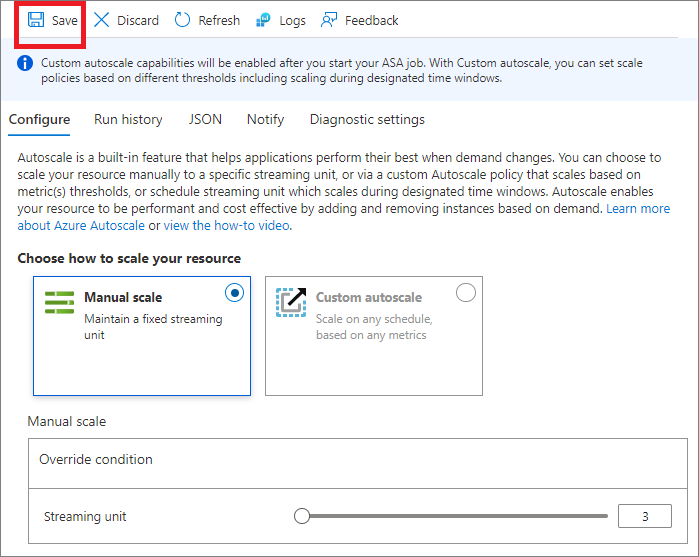
- A beállítás mentéséhez válassza a Mentés az eszköztáron lehetőséget.
Egyéni automatikus skálázás – alapértelmezett feltétel
A streamelési egységek automatikus méretezését konfigurálhatja feltételek használatával. Az alapértelmezett méretezési feltétel akkor fut, ha a többi skálázási feltétel nem egyezik. Ezért ki kell választania a feladat alapértelmezett feltételét. Választhatja az alapértelmezett feltétel nevét, vagy hagyhatja meg az előre kitöltött Auto created scale condition-ként.
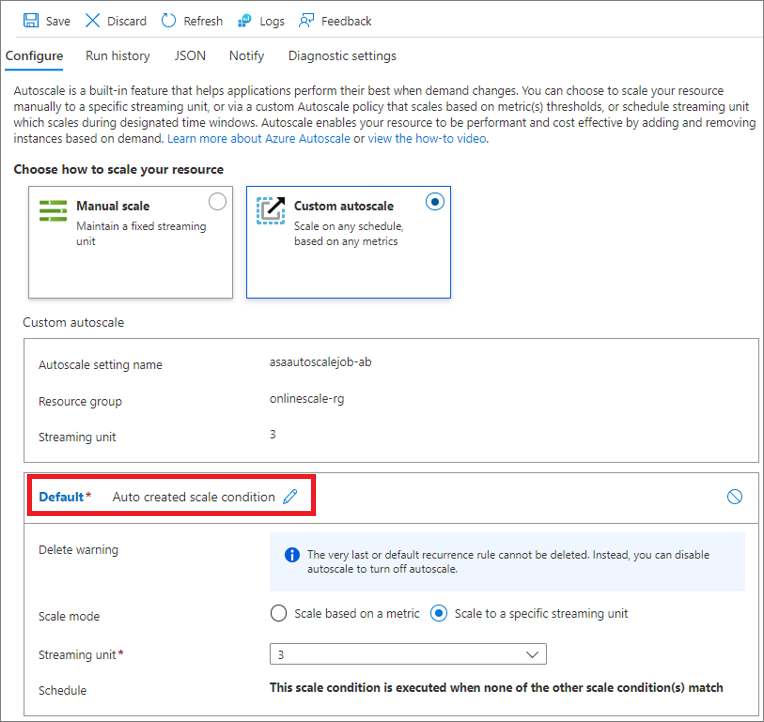
Az alapértelmezett feltételt az alábbi méretezési módok egyikének kiválasztásával állíthatja be:
- Skálázás metrika alapján (például processzor- vagy memóriahasználat)
- Skálázás adott számú streamegységre
Feljegyzés
Az alapértelmezett feltételen belül nem állíthat be ütemezést. Az alapértelmezett feltétel csak akkor fut, ha a többi ütemezési feltétel egyike sem teljesül.
Skálázás metrika alapján
Az alábbi eljárás bemutatja, hogyan adhat hozzá olyan feltételt, amely automatikusan növeli a streamelési egységeket (vertikális felskálázás), ha az SU (memória) kihasználtsága meghaladja a 75%-ot. Vagy hogyan csökkentheti a streamelési egységeket (skálázás), ha az SU-használat kisebb, mint 25%. A növekmények tört egységekből (1/3 és 2/3) teljes streaming egységbe (1 SU V2) kerülnek. Hasonlóképpen, a csökkenések 1-ről 2/3-ra, majd 1/3-ra történnek.
- A Méretezés lapon válassza az Egyéni automatikus skálázás lehetőséget.
- A lap Alapértelmezett szakaszában adja meg az alapértelmezett feltétel nevét. A szöveg szerkesztéséhez jelölje ki a ceruza szimbólumot.
- Válassza a Metrika alapú méretezést a Méretezési mód beállításához.
- Válassza a + Szabály hozzáadása lehetőséget.

- A Méretezési szabály lapon kövesse az alábbi lépéseket:
- A Metrikanévtér területen válasszon ki egy metrikát a Metrikanév legördülő listából. Ebben a példában ez a SU % kihasználtság.
- Válasszon ki egy operátort és egy küszöbértéket. Ebben a példában nagyobb és 75 a metrika küszöbértéke a skálázási művelet aktiválásához.
- Válasszon ki egy műveletet a Művelet szakaszban. Ebben a példában a Növekedés értékre van állítva.
- Ezután válassza a Hozzáadás lehetőséget.
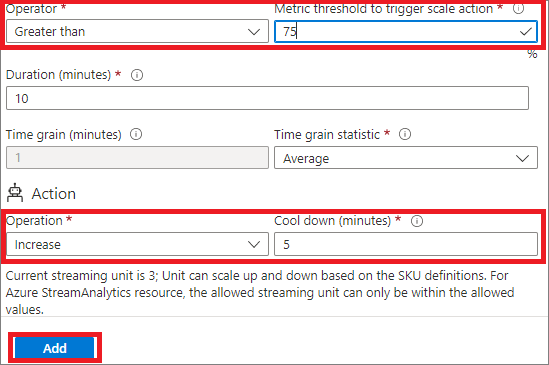
- Válassza ki ismét a + Szabály hozzáadása lehetőséget, és kövesse az alábbi lépéseket a Szabály méretezése lapon:
- Válasszon ki egy metrikát a Metrikanév legördülő listából. Ebben a példában ez a SU % kihasználtság.
- Válasszon ki egy operátort és egy küszöbértéket. Ebben a példában kisebb, mint
és 25 ametrikaküszöb a skálázási művelet aktiválásához . - Válasszon ki egy műveletet a Művelet szakaszban. Ebben a példában a Csökkentés értékre van állítva.
- Ezután válassza a Hozzáadás lehetőséget.
- Az automatikus skálázási funkció csökkenti a névtér streamelési egységeit, ha a teljes SU-használat 25% alá csökken ebben a példában.
- Állítsa be a streamelési egységek minimális, maximális és alapértelmezett számát. A minimális és maximális streamelési egységek a feladat skálázási korlátait jelölik. Az alapértelmezett érték abban a ritka példányban használatos, amelynél a skálázás sikertelen volt. Állítsa be az alapértelmezett értéket arra az SU számra, amellyel a feladat jelenleg fut.
- Válassza a Mentés lehetőséget.
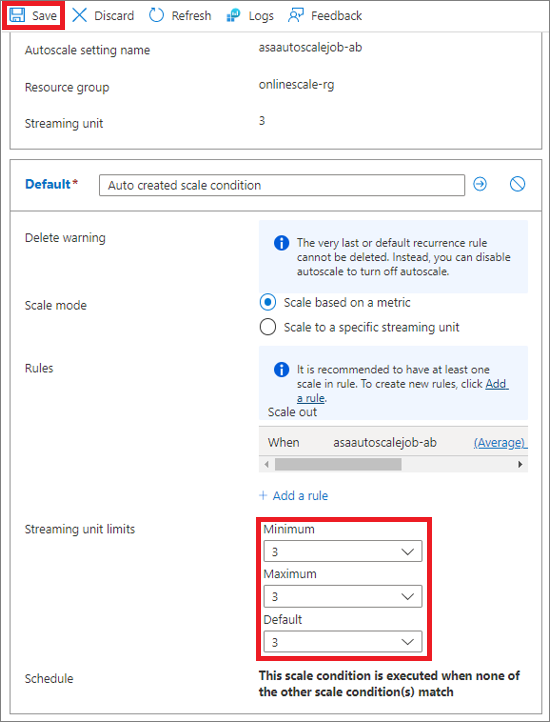
Feljegyzés
A flapping egy olyan hurokjelenségre utal, amely ellentétes skálázási események sorozatát okozza. A "flapping" akkor történik, amikor egy skálázási esemény kiváltja az ellenkező irányú skálázási eseményt. További információkért tekintse meg ezt a cikket, amely az automatikus skálázás ingadozását és annak elkerülését ismerteti.
Skálázás adott számú streamegységre
Az alábbi lépéseket követve konfigurálhatja a szabályt a feladat adott számú streamegység használatára való skálázásához. Az alapértelmezett feltétel akkor érvényes, ha a többi skálázási feltétel nem egyezik.
- A Méretezés lapon válassza az Egyéni automatikus skálázás lehetőséget.
- Az Alapértelmezett szakaszban adja meg az alapértelmezett feltétel nevét .
- Válassza a Méretezés adott streamegységekre lehetőséget a Méretezés módhoz.
- Streamelési egységek esetén válassza ki a streamelési egységek számát.
Egyéni automatikus skálázás – További méretezési feltételek hozzáadása
Az előző szakasz bemutatja, hogyan adhat hozzá alapértelmezett feltételt az automatikus skálázási beállításhoz. Ez a szakasz bemutatja, hogyan adhat hozzá további feltételeket az automatikus skálázási beállításhoz. Ezen egyéb nem alapértelmezett feltételek esetén a hét adott napjai vagy egy dátumtartomány alapján állíthat be ütemezést.
Skálázás metrika alapján
- A Méretezés lapon válassza az Egyéni automatikus skálázás lehetőséget az erőforrás méretezési módjának kiválasztásához.
- Válassza a Méretezési feltétel hozzáadása lehetőséget az Alapértelmezett blokk alatt.
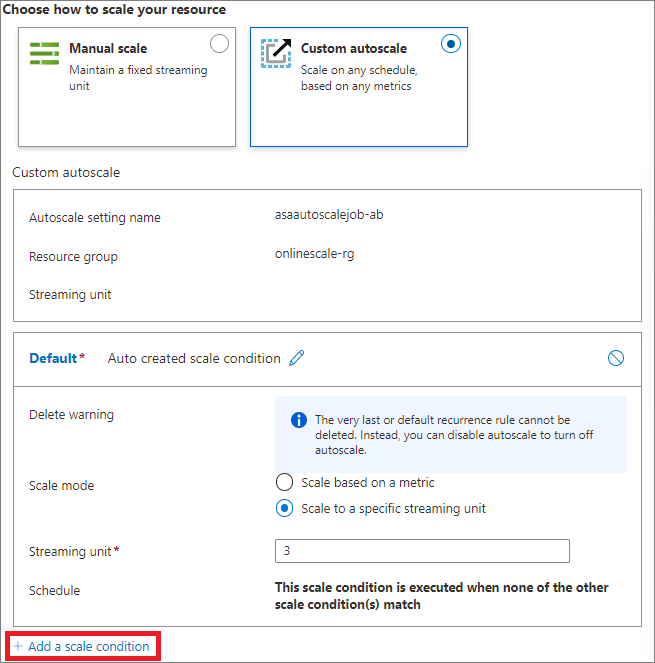
- Adja meg a feltétel nevét .
- Győződjön meg arról, hogy a metrikaalapú skálázás lehetőség van kiválasztva.
- Amikor az SU kihasználtsági százalék meghaladja a 75%-ot, válassza a + Szabály hozzáadása gombot a streamelési egységek növeléséhez. Kövesse az előző Alapértelmezett feltétel szakasz lépéseit.
- Állítsa be a streamelési egységek minimális, maximális és alapértelmezett számát.
- Állítsa be az ütemezést, az időzónát, a kezdési dátumot és a befejezési dátumot az egyéni feltételen (de nem az alapértelmezett feltételen). Megadhatja a feltétel kezdő és záró dátumát, vagy választhatja a hét adott napjainak ( hétfő, kedd stb.) ismétlése lehetőséget.
- Ha a Kezdő/záró dátumok megadása lehetőséget választja, válassza ki az időzónát, a kezdési dátumot és az időpontot, valamint a feltétel érvénybe lépésének záró dátumát és időpontját.
- Ha az Adott napok ismétlése lehetőséget választja, válassza ki a hét napjait, az időzónát, a kezdési és a befejezési időpontot, amikor a feltételnek teljesülnie kell.
Skálázás adott számú streamegységre
- A Méretezés lapon válassza az Egyéni automatikus skálázás lehetőséget az erőforrás méretezési módjának kiválasztásához.
- Válassza a Méretezési feltétel hozzáadása lehetőséget az Alapértelmezett blokk alatt.
- Adja meg a feltétel nevét .
- A méretezési módhoz válassza a skálázás adott streamegységre beállítását.
- Adja meg a streamelési egységek számát.
- Az Ütemezés mezőben adja meg a feltétel kezdő és záró dátumát, vagy adjon meg egy hét és időpont adott napjait (hétfő, kedd stb.).
- Ha a Kezdő/záró dátumok megadása lehetőséget választja, válassza ki az időzónát, a kezdési dátumot és az időpontot, valamint a feltétel érvénybe lépésének záró dátumát és időpontját.
- Ha az Adott napok ismétlése lehetőséget választja, válassza ki a hét napjait, az időzónát, a kezdési és a befejezési időpontot, amikor a feltételnek teljesülnie kell.
Ha többet szeretne megtudni az automatikus skálázási beállítások működéséről, különösen arról, hogy hogyan választ ki egy profilt vagy feltételt, és hogyan értékel ki több szabályt, olvassa el az Automatikus skálázási beállítások ismertetése című témakört.