Megjegyzés
Az oldalhoz való hozzáféréshez engedély szükséges. Megpróbálhat bejelentkezni vagy módosítani a címtárat.
Az oldalhoz való hozzáféréshez engedély szükséges. Megpróbálhatja módosítani a címtárat.
Fontos
2024. szeptember 30-án megszűnnek az Azure Stream Analytics .Net Standard által definiált felhasználói függvények. Ezt követően a funkció nem használható. Váltsa át a JavaScript felhasználó által definiált függvényekre az Azure Stream Analyticshez.
Az Azure Stream Analytics egy SQL-hez hasonló lekérdezési nyelvet kínál az eseményadatok streamjeinek átalakításához és számításokhoz. Számos beépített függvény létezik, de egyes összetett forgatókönyvek további rugalmasságot igényelnek. A .NET Standard felhasználó által definiált függvényekkel (UDF) a Stream Analytics lekérdezési nyelvének kibővítéséhez meghívhatja saját, bármely .NET-szabványnyelven (C#, F#stb.) írt függvényeit. Az UDF-ek lehetővé teszik összetett matematikai számítások elvégzését, egyéni ML-modellek importálását ML.NET használatával, valamint egyéni számítási logikát a hiányzó adatokhoz. A Stream Analytics-feladatok UDF-funkciója jelenleg előzetes verzióban érhető el, és nem használható éles számítási feladatokban.
Régiók
A .NET felhasználó által definiált függvény funkciója engedélyezve van a Stream Analytics-fürtökön futó felhőalapú feladatokhoz. A Standard több-bérlős SKU-n futó munkafolyamatok a következő nyilvános régiókban használhatják ezt a funkciót:
- USA nyugati középső régiója
- Észak-Európa
- USA keleti régiója
- USA nyugati régiója
- USA 2. keleti régiója
- Nyugat-Európa
Ha bármely más régióban szeretné használni ezt a funkciót, kérheti a hozzáférést.
Csomag elérési útja
Bármely UDF-csomag formátuma rendelkezik az elérési útmal /UserCustomCode/CLR/*. A dinamikus csatolási kódtárak (DLL-ek) és az erőforrások a mappába vannak másolva, ami segít elkülöníteni a felhasználói DLL-eket a rendszertől és az /UserCustomCode/CLR/* Azure Stream Analytics DLL-ektől. Ez a csomagútvonal az alkalmazásukhoz használt módszertől függetlenül minden függvényhez használható.
Támogatott típusok és leképezés
Ahhoz, hogy az Azure Stream Analytics-értékeket c#-ban lehessen használni, azokat az egyik környezetből a másikba kell helyezni. A marshaling az UDF összes bemeneti paraméteréhez történik. Minden Azure Stream Analytics-típushoz tartozik egy megfelelő C# típus az alábbi táblázatban:
| Azure Stream Analytics-típus | C# típus |
|---|---|
| bigint | hosszú |
| float | dupla |
| nvarchar(max) | karakterlánc |
| datetime | Dátum/idő |
| Rekord | Szótár<karakterlánc, objektum> |
| Tömb | Objektum[] |
Ugyanez igaz, ha az adatokat C#-ból az Azure Stream Analyticsbe kell továbbítani, ami egy UDF kimeneti értékén történik. Az alábbi táblázat a támogatott típusokat mutatja be:
| C# típus | Azure Stream Analytics-típus |
|---|---|
| hosszú | bigint |
| dupla | float |
| karakterlánc | nvarchar(max) |
| Dátum/idő | dátumIdő |
| struktúra | Rekord |
| objektum | Rekord |
| Objektum[] | Tömb |
| Szótár<string, objektum> | Rekord |
UDF fejlesztése a Visual Studio Code-ban
Az Azure Stream AnalyticsHez készült Visual Studio Code-eszközök megkönnyítik az UDF-ek írását, a feladatok helyi (akár offline) tesztelését, valamint a Stream Analytics-feladat Azure-ban való közzétételét.
A Visual Studio Code-eszközökben kétféleképpen implementálhatja a .NET szabványú UDF-eket.
- UDF helyi DLL-ekből
- UDF helyi projektből
Helyi projekt
A felhasználó által definiált függvények olyan szerelvényben írhatók, amelyekre később egy Azure Stream Analytics-lekérdezés hivatkozik. Ez az ajánlott lehetőség olyan összetett függvényekhez, amelyek a .NET Standard nyelv teljes erejét igénylik a kifejezési nyelven túl, például eljárási logikát vagy rekurziót. A helyi projektből származó UDF-ek akkor is használhatók, ha több Azure Stream Analytics-lekérdezésben meg kell osztania a függvénylogikát. Az UDF-ek helyi projekthez való hozzáadása lehetővé teszi a függvények helyi hibakeresését és tesztelését.
Helyi projektre való hivatkozás:
- Hozzon létre egy új .NET standard osztálytárat a helyi gépen.
- Írja meg a kódot az osztályában. Ne feledje, hogy az osztályokat nyilvánosként kell definiálni, az objektumokat pedig statikus nyilvánosként kell definiálni.
- Adjon hozzá egy új CSharp-függvénykonfigurációs fájlt az Azure Stream Analytics-projektben, és hivatkozzon a CSharp osztálytárprojektre.
- Konfigurálja a szerelvény elérési útját a feladatkonfigurációs fájl
JobConfig.jsonCustomCodeStorage szakaszában. Erre a lépésre nincs szükség a helyi teszteléshez.
Helyi DLL-ek
A felhasználó által definiált függvényeket tartalmazó helyi DLL-címekre is hivatkozhat.
Example
Ebben a példában a CSharpUDFProject egy C# osztálykódtár-projekt, az ASAUDFDemo pedig az Azure Stream Analytics-projekt, amely a CSharpUDFProjectre hivatkozik.
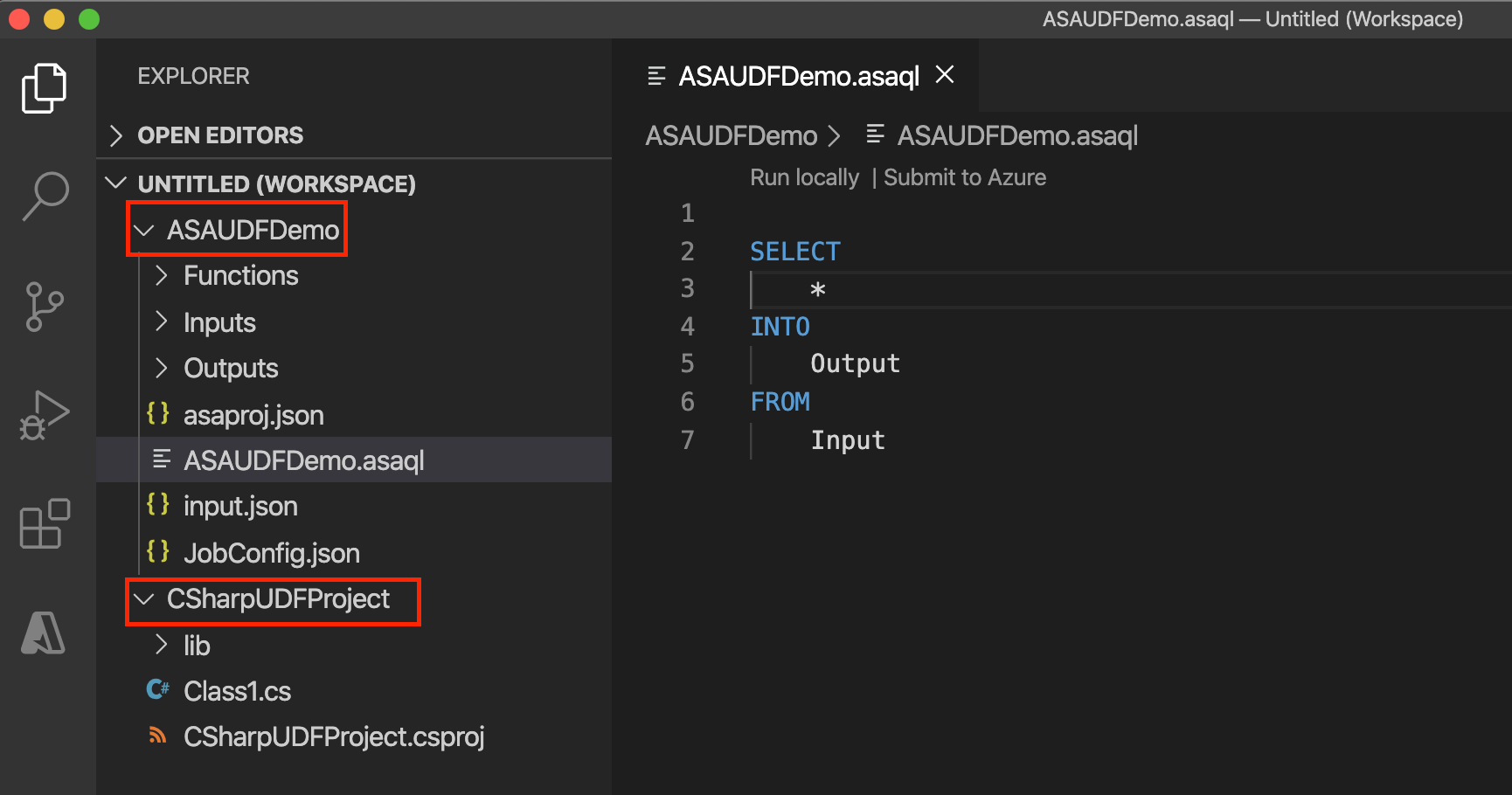
Az alábbi UDF függvény önmagában megszorozza az egész számot, hogy az egész szám négyzetét hozza létre. Az osztályokat nyilvánosként kell definiálni, az objektumokat pedig statikus nyilvánosként kell definiálni.
using System;

namespace CSharpUDFProject
{
    //
    public class Class1
    {
        public static Int64 SquareFunction(Int64 a)
        {
            return a * a;
        }
    }
}
Az alábbi lépések bemutatják, hogyan adhat hozzá C# UDF-függvényt a Stream Analytics-projekthez.
Kattintson a jobb gombbal a Functions mappára, és válassza az Elem hozzáadása lehetőséget.
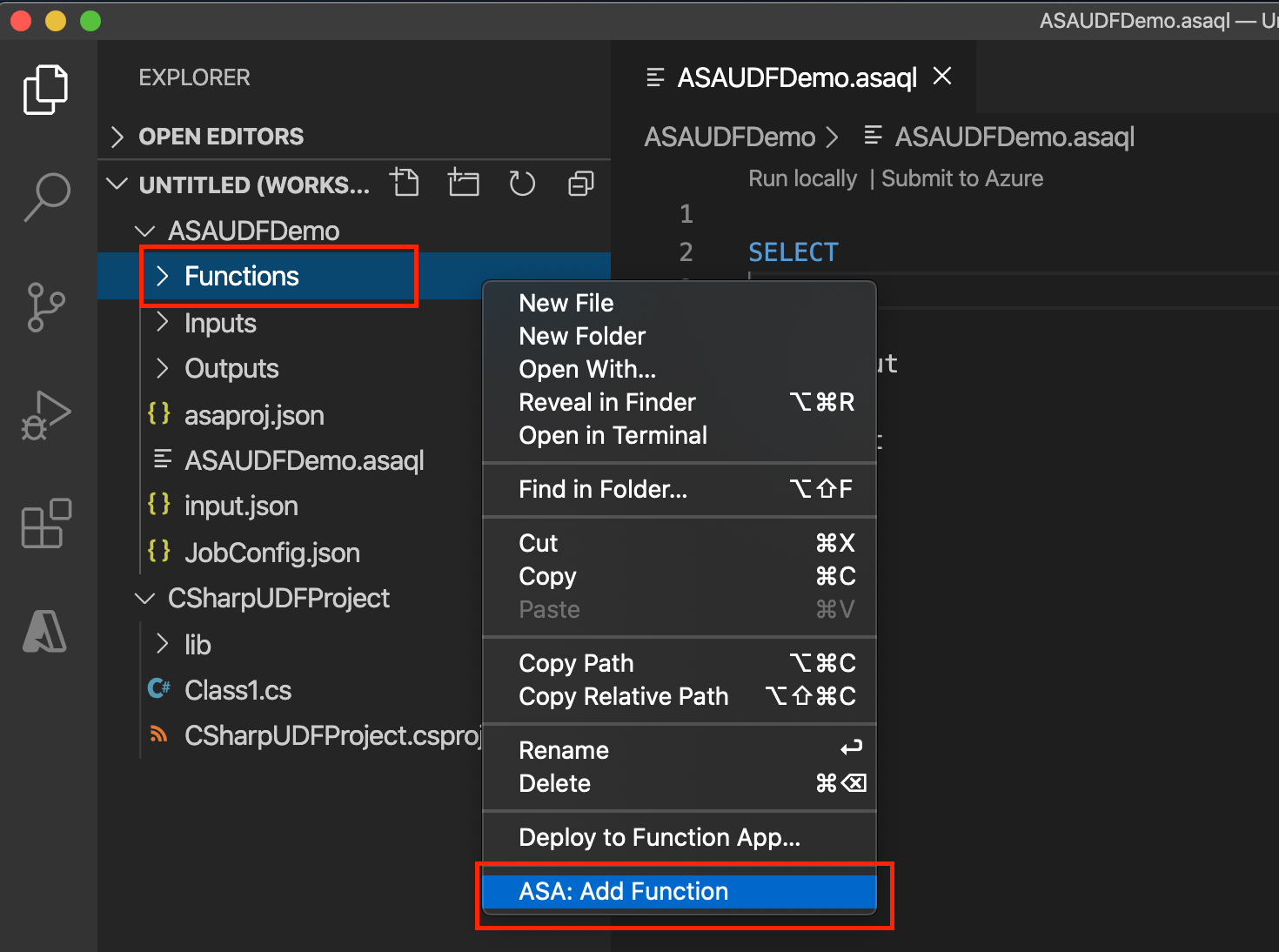
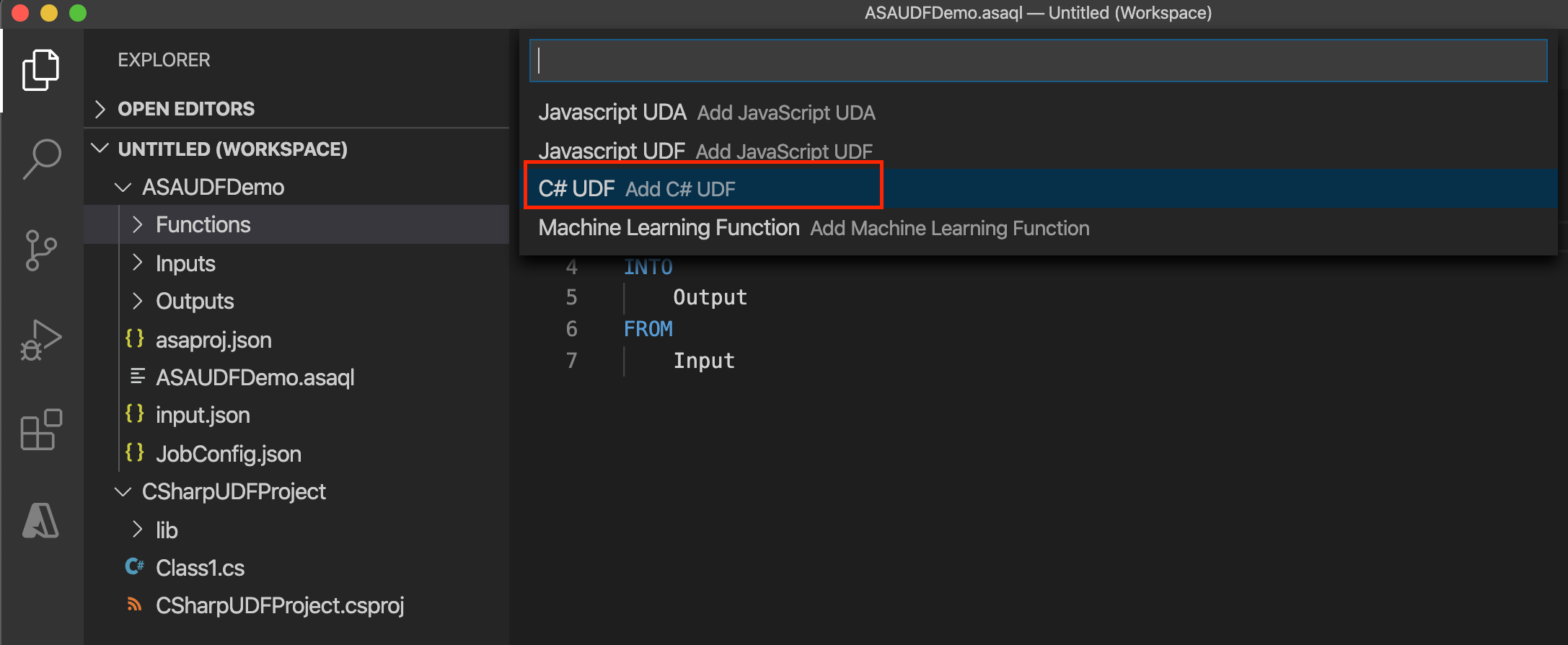
Adjon hozzá egy C# -függvényt, a SquareFunctiont az Azure Stream Analytics-projekthez.

A C#-függvény konfigurációjában válassza a Kódtár projektútvonalának kiválasztása lehetőséget a C# projekt kiválasztásához a legördülő listából, majd válassza a Projekt létrehozása lehetőséget a projekt létrehozásához. Ezután válassza a Select class and Select metódus lehetőséget a kapcsolódó osztály és metódus nevének kiválasztásához a legördülő listából. A Stream Analytics-lekérdezés metódusaira, típusaira és függvényeire való hivatkozáshoz az osztályokat nyilvánosként kell definiálni, az objektumokat pedig statikus nyilvánosként kell definiálni.
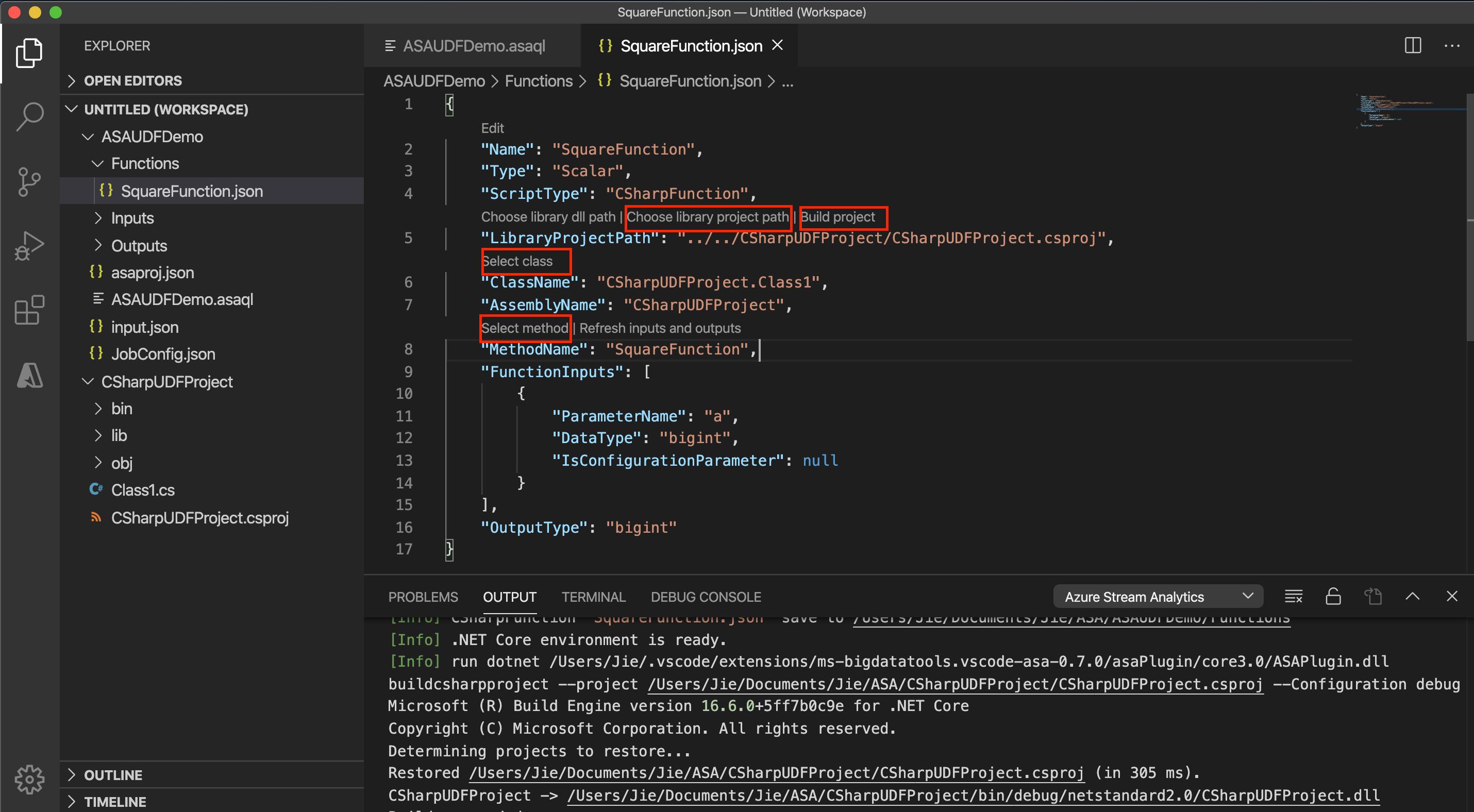
Ha egy DLL-ből szeretné használni a C# UDF-et, válassza az Erőforrástár dll-elérési útjának kiválasztása lehetőséget a DLL kiválasztásához. Ezután válassza a Select class and Select metódus lehetőséget a kapcsolódó osztály és metódus nevének kiválasztásához a legördülő listából.
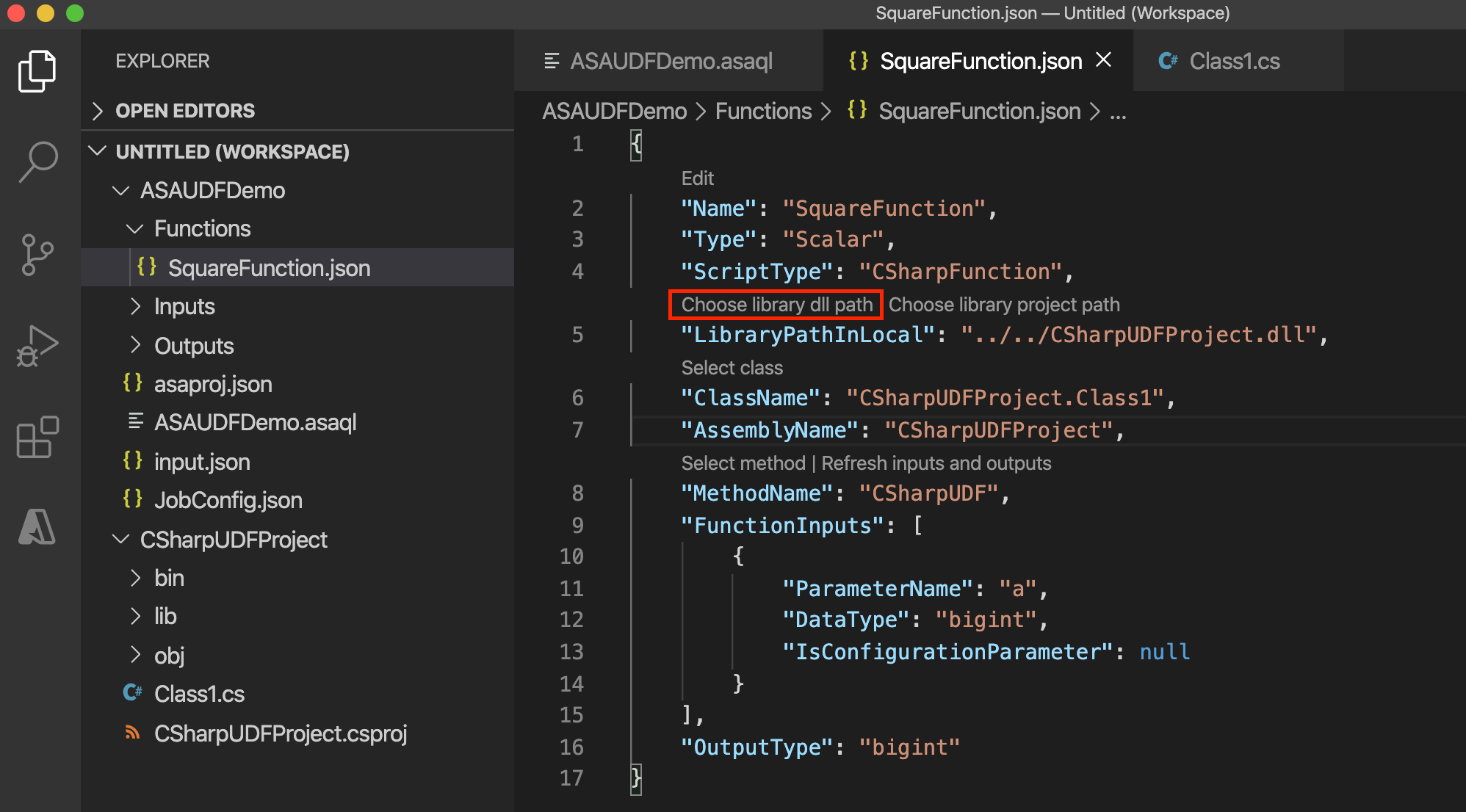
Az UDF meghívása az Azure Stream Analytics-lekérdezésben.
 SELECT price, udf.SquareFunction(price)
 INTO Output
 FROM Input
Mielőtt elküldené a feladatot az Azure-ba, konfigurálja a csomag elérési útját a feladat konfigurációs fájljában,
JobConfig.jsona CustomCodeStorage szakaszban. Használja a Választás az előfizetések közül opciót a CodeLensben, hogy kiválassza az előfizetését, és válassza ki a tárfiókot és a tároló nevét a legördülő listából. Hagyja meg az elérési utat alapértelmezettként. Erre a lépésre nincs szükség a helyi teszteléshez.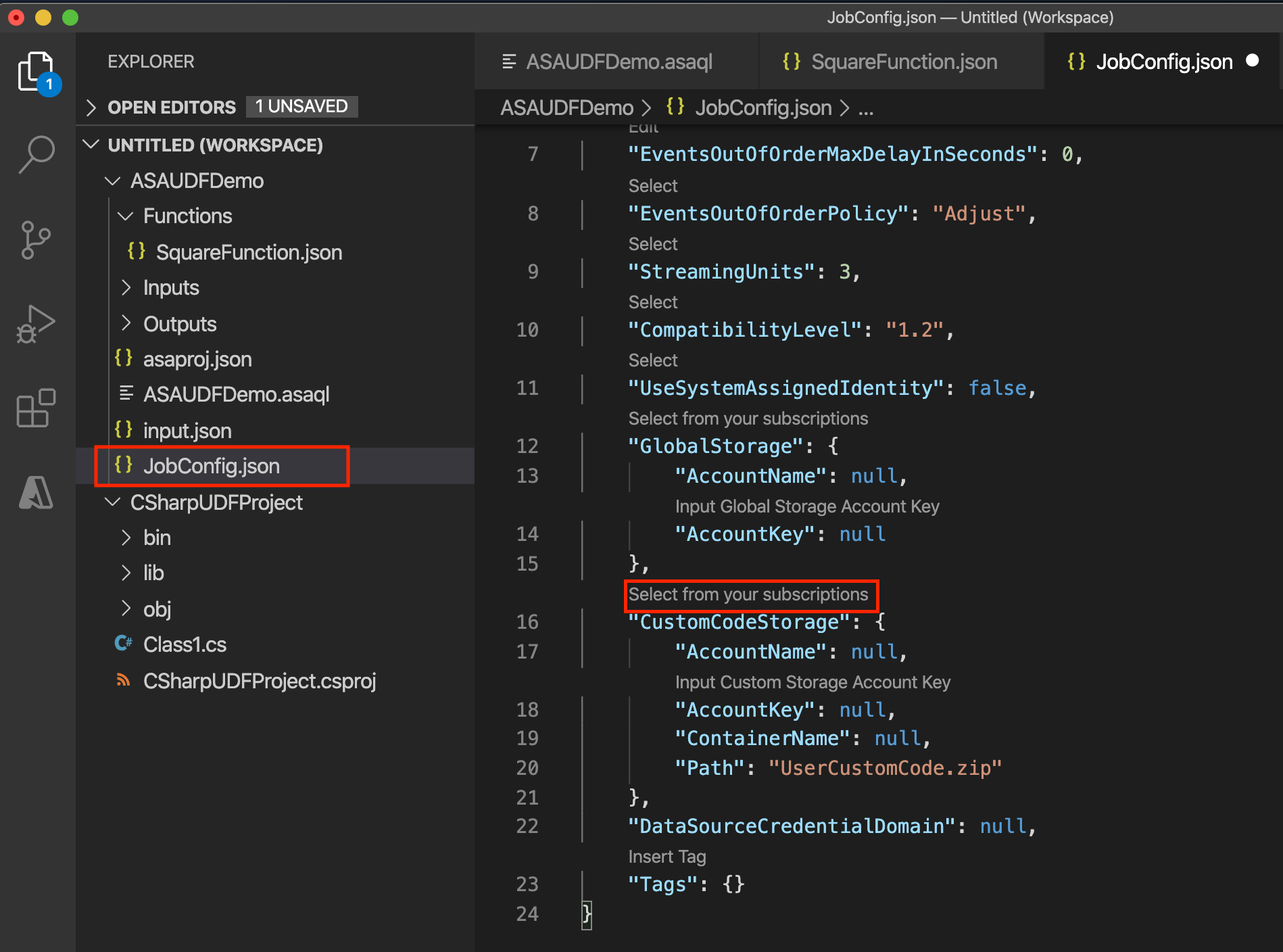
UDF fejlesztése a Visual Studióban
Az UDF-eket háromféleképpen implementálhatja a Visual Studio-eszközökben.
- A CodeBehind-fájlok az ASA-projektben
- UDF helyi projektből
- Meglévő csomag Egy Azure Storage-fiókból
CodeBehind
Felhasználó által definiált függvényeket a Script.asql CodeBehindben írhat. A Visual Studio-eszközök automatikusan összeállítják a CodeBehind-fájlt egy szerelvényfájlba. A szerelvények zip-fájlként vannak csomagolva, és feltöltésre kerülnek a tárolófiókjába, amikor beküldi a feladatot az Azure szolgáltatásba. A C# UDF a CodeBehind használatával történő írását a Stream Analytics Edge-feladatokhoz készült C# UDF oktatóanyagának követésével ismerheti meg.
Helyi projekt
Helyi projektre való hivatkozás a Visual Studióban:
- Új .NET standard osztálykódtár létrehozása a megoldásban
- Írja meg a kódot az osztályában. Ne feledje, hogy az osztályokat nyilvánosként kell definiálni, az objektumokat pedig statikus nyilvánosként kell definiálni.
- Hozza létre a projektet. Az eszközök a bin mappában lévő összes összetevőt zip-fájlba csomagolják, és feltöltik a zip-fájlt a tárfiókba. Külső hivatkozások esetén a NuGet-csomag helyett szerelvényhivatkozást használjon.
- Hivatkozzon az Azure Stream Analytics-projekt új osztályára.
- Adjon hozzá egy új függvényt az Azure Stream Analytics-projekthez.
- Állítsa be az assembly elérési útját a feladatkonfigurációs fájlban.
JobConfig.jsonÁllítsa az összeállítás elérési útját helyi projekthivatkozásra vagy CodeBehind. - A függvényprojekt és az Azure Stream Analytics-projekt újraépítése.
Example
Ebben a példában az UDFTest egy C# osztálykódtárprojekt, az ASAUDFDemo pedig az Azure Stream Analytics-projekt, amely az UDFTestre hivatkozik.
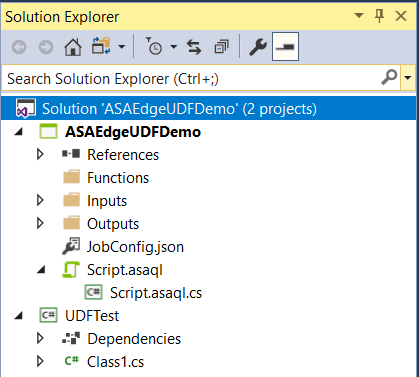
Hozza létre a C#-projektet, amely lehetővé teszi, hogy az Azure Stream Analytics-lekérdezésből hivatkozásokat adjon a C# UDF-hez.
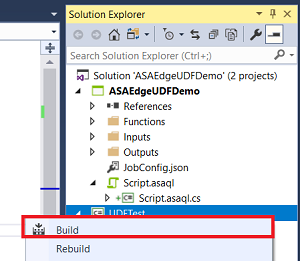
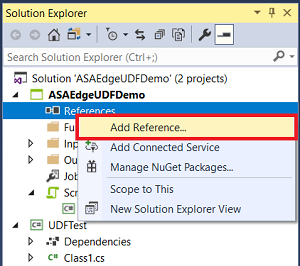
Adja hozzá a C#-projektre mutató hivatkozást az ASA-projektben. Kattintson a jobb gombbal a Hivatkozások csomópontra, és válassza a Hivatkozás hozzáadása parancsot.
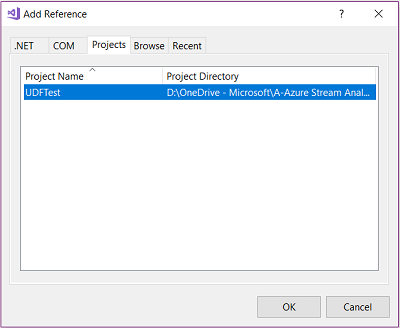
Válassza ki a C#-projekt nevét a listából.
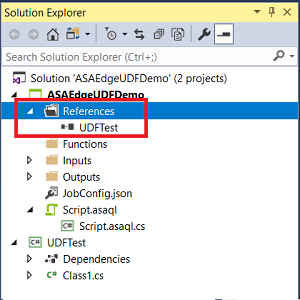
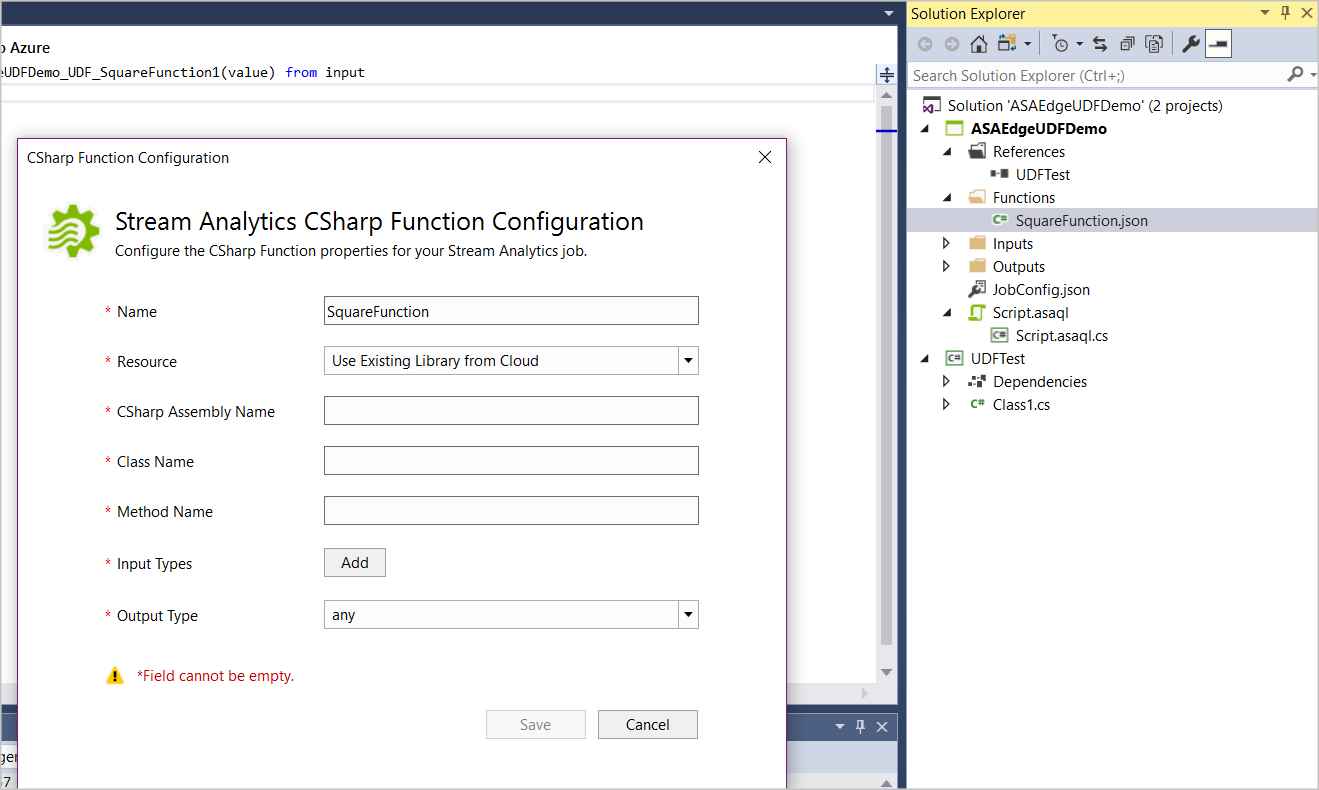
A MegoldáskezelőHivatkozásai területén az UDFTestnek szerepelnie kell.
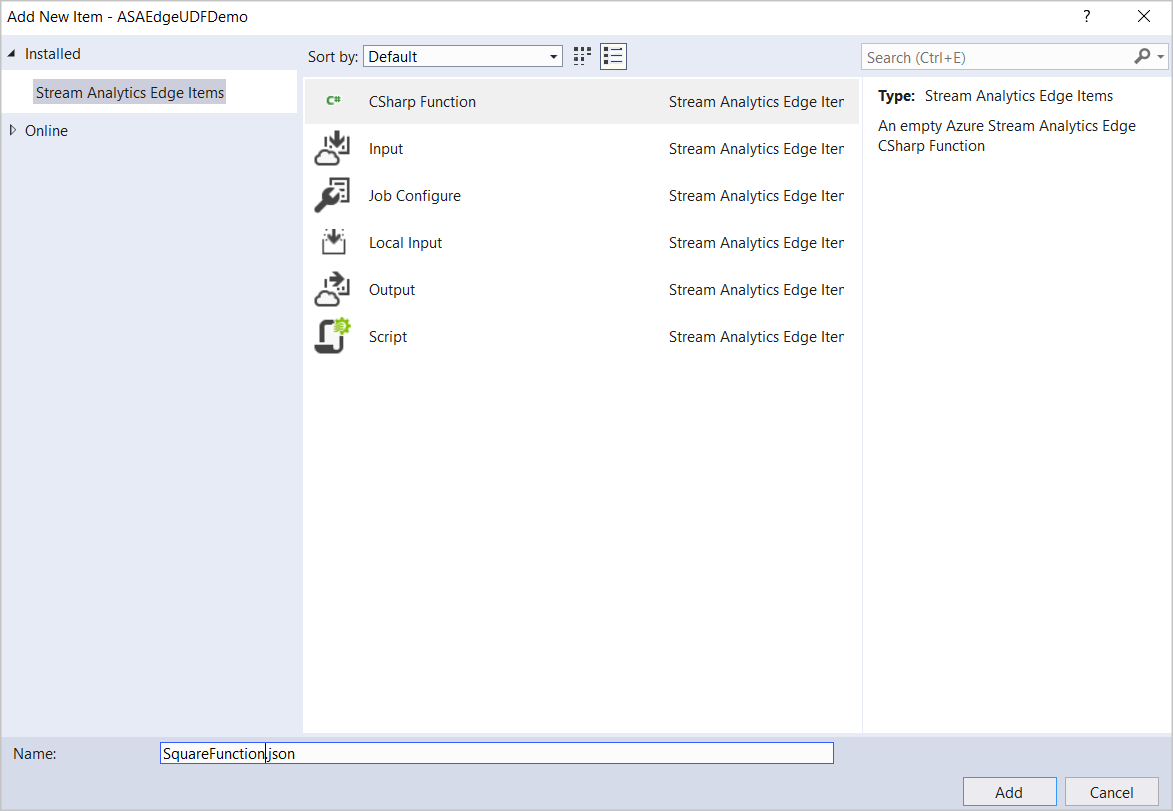
Kattintson a jobb gombbal a Functions mappára, és válassza az Új elem lehetőséget.
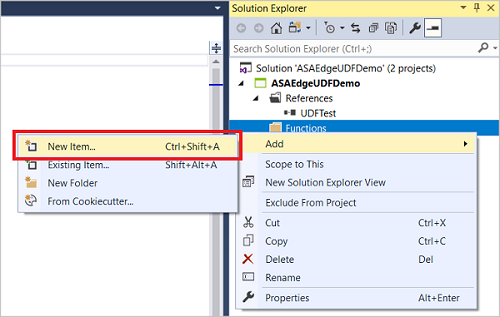
Adjon hozzá egy C# -függvénytSquareFunction.json az Azure Stream Analytics-projekthez.
Kattintson duplán a függvényre a Megoldáskezelőben a konfigurációs párbeszédpanel megnyitásához.
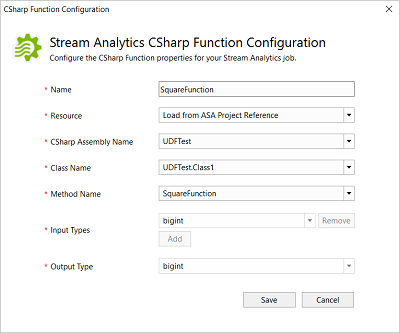
A C#-függvény konfigurációjában válassza a Betöltés lehetőséget az ASA-projektreferenciából , valamint a kapcsolódó szerelvény-, osztály- és metódusneveket a legördülő listából. A Stream Analytics-lekérdezés metódusaira, típusaira és függvényeire való hivatkozáshoz az osztályokat nyilvánosként kell definiálni, az objektumokat pedig statikus nyilvánosként kell definiálni.
Meglévő csomagok
A .NET Standard UDF-eket tetszőleges IDE-ben létrehozhatja, és meghívhatja őket az Azure Stream Analytics-lekérdezésből. Először fordítsa le a kódot, és csomagolja be az összes DLL-t. A csomag formátuma /UserCustomCode/CLR/* elérési úttal rendelkezik. Ezután töltse fel a UserCustomCode.zip fájlt az Azure Storage-fiókja tárolójának gyökerébe.
Miután feltöltötte a szerelvény zip-csomagjait az Azure Storage-fiókjába, használhatja a függvényeket az Azure Stream Analytics-lekérdezésekben. Mindössze annyit kell tennie, hogy vegye fel a tárolási adatokat a Stream Analytics-feladat konfigurációjában. Ezzel a beállítással nem tesztelheti helyileg a függvényt, mert a Visual Studio eszközei nem töltik le a csomagot. A csomag elérési útját közvetlenül a szolgáltatásnak adjuk át elemzésre.
A feladatkonfigurációs fájl JobConfig.jsonszerelvényútvonalának konfigurálásához:
Bontsa ki a User-Defined Kódkonfiguráció szakaszt, és töltse ki a konfigurációt a következő javasolt értékekkel:
| Beállítás | Javasolt érték |
|---|---|
| Globális tárolási beállítások erőforrása | Adatforrás kiválasztása az aktuális fiókból |
| Globális tárolási beállítások előfizetése | < előfizetése > |
| Globális tárfiók beállítások | < a tárfiók > |
| Egyéni kódtár-beállítások erőforrása | Adatforrás kiválasztása az aktuális fiókból |
| Egyéni kódtár-beállítások tárfiókja | < a tárfiók > |
| Egyéni kódtár-beállítások tárolója | < a tárolókonténer > |
| Egyéni kódszerelvény forrása | Meglévő szerelvénycsomagok a felhőből |
| Egyéni kódszerelvény forrása | UserCustomCode.zip |
Felhasználói naplózás
A naplózási mechanizmus lehetővé teszi egyéni adatok rögzítését egy feladat futtatása közben. Naplóadatokkal valós időben hibakeresést vagy az egyéni kód helyességének felmérését végezheti el.
Az StreamingContext osztály lehetővé teszi a diagnosztikai adatok közzétételét a StreamingDiagnostics.WriteError függvény használatával. Az alábbi kód az Azure Stream Analytics által közzétett felületet mutatja.
public abstract class StreamingContext
{
    public abstract StreamingDiagnostics Diagnostics { get; }
}

public abstract class StreamingDiagnostics
{
    public abstract void WriteError(string briefMessage, string detailedMessage);
}
StreamingContext a rendszer bemeneti paraméterként továbbítja az UDF-metódusnak, és az UDF-ben az egyéni naplóadatok közzétételére használható. Az alábbi példában a MyUdfMethod lekérdezés biztosít egy adatbemenetet, és a futási környezet motorja biztosít egy környezeti bemenetet StreamingContext.
public static long MyUdfMethod(long data, StreamingContext context)
{
    // write log
    context.Diagnostics.WriteError("User Log", "This is a log message");

    return data;
}
Az StreamingContext sql-lekérdezésnek nem kell átadnia az értéket. Az Azure Stream Analytics automatikusan biztosít egy környezeti objektumot, ha van bemeneti paraméter. A MyUdfMethod használata nem változik, ahogyan az a következő lekérdezésben látható:
SELECT udf.MyUdfMethod(input.value) as udfValue FROM input
A naplóüzeneteket a diagnosztikai naplókon keresztül érheti el.
Korlátozások
Az UDF előzetes verziója jelenleg a következő korlátozásokkal rendelkezik:
A .NET Standard UDF-ek csak a Visual Studio Code-ban vagy a Visual Studióban hozhatók össze, és közzétehetők az Azure-ban. A .NET Standard UDF-ek írásvédett verziói az Azure Portal Függvények területén tekinthetők meg. A .NET Standard függvények létrehozása nem támogatott az Azure Portalon.
Az Azure Portal lekérdezésszerkesztője hibát jelenít meg a .NET Standard UDF portálon való használatakor.
Külső REST-végpontok meghívása, például fordított IP-keresés vagy referenciaadatok lekérése külső forrásból
Mivel az egyéni kód az Azure Stream Analytics-motorral osztja meg a környezetet, az egyéni kód nem hivatkozhat semmire, amely ütköző névtérrel/dll_name rendelkezik az Azure Stream Analytics-kóddal. Nem hivatkozhat például a Newtonsoft Jsonra.
A projektben szereplő támogató fájlok a felhasználói egyéni kód zip-fájljába lesznek másolva, amelyet a feladat felhőben való közzétételekor használnak. Az almappákban lévő összes fájl közvetlenül a felhőben található Felhasználói Egyéni Kód mappa gyökerébe lesz másolva, miután kibontottuk. A zip "kibontásra kerül" kicsomagoláskor.
A felhasználói egyéni kód nem támogatja az üres mappákat. Ne adjon hozzá üres mappákat a projekt támogató fájljaihoz.