Megjegyzés
Az oldalhoz való hozzáféréshez engedély szükséges. Megpróbálhat bejelentkezni vagy módosítani a címtárat.
Az oldalhoz való hozzáféréshez engedély szükséges. Megpróbálhatja módosítani a címtárat.
Ebben a rövid útmutatóban egy Stream Analytics-feladatot hoz létre az Azure Portalon. Meghatározhat egy Stream Analytics-feladatot, amely valós idejű streamelési adatokat olvas be, és szűri a 27-nél magasabb hőmérsékletű üzeneteket. A Stream Analytics-feladat beolvassa az adatokat az IoT Hubról, átalakítja az adatokat, és a kimeneti adatokat egy Azure Blob Storage-tárolóba írja. Az ebben a rövid útmutatóban használt bemeneti adatok egy Raspberry Pi online szimulátor használatával jönnek létre.
Előfeltételek
Ha nem rendelkezik Azure-előfizetéssel, hozzon létre egy ingyenes fiókot.
A bemeneti adatok előkészítése
A Stream Analytics-feladat definiálása előtt készítse elő a bemeneti adatokat. A megoldás betölti a valós idejű érzékelőadatokat az IoT Hubba, amelyet később feladatbemenetként konfigurál. A feladathoz szükséges bemeneti adatok előkészítéséhez hajtsa végre a következő lépéseket:
Jelentkezzen be az Azure Portalra.
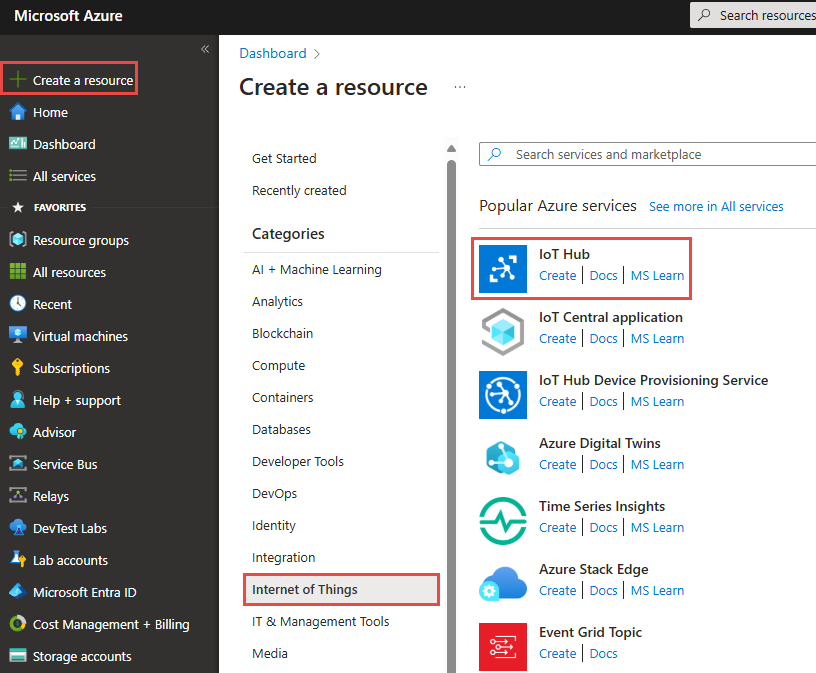
Válassza az Erőforrás létrehozása lehetőséget. Az Erőforrás létrehozása oldalon válassza a Dolgok Internete>IoT Hub lehetőséget.
Az IoT Hub oldalán kövesse az alábbi lépéseket:
- Előfizetés esetén válassza ki az Azure-előfizetését.
- Erőforráscsoport esetén válasszon ki egy meglévő erőforráscsoportot, vagy hozzon létre egy új erőforráscsoportot.
- Adjon meg egy nevet az IoT Hub számára.
- Régió esetén válassza ki az Önhöz legközelebb eső régiót.
- Tier esetén válassza ki az Ingyenes lehetőséget, amennyiben az továbbra is elérhető az előfizetésében. További információkért lásd az IoT Hub díjszabását.
- Napi üzenetkorlát esetén tartsa meg az alapértelmezett értéket.
- Válassza a Tovább elemet : Hálózatkezelés a lap alján.
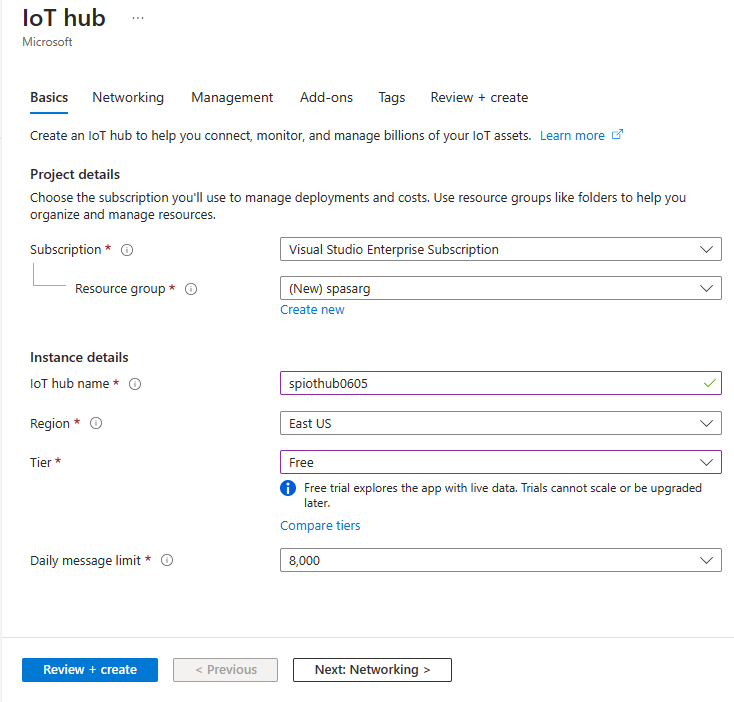
Válassza az Áttekintés + létrehozás lehetőséget. Tekintse át az IoT Hub adatait, és válassza a Létrehozás lehetőséget. Az IoT Hub létrehozása eltarthat néhány percig. A folyamat haladását az Értesítések panelen követheti nyomon.
Az erőforrás (IoT Hub) létrehozása után válassza az Erőforrás megnyitása lehetőséget az IoT Hub lapra való navigáláshoz.
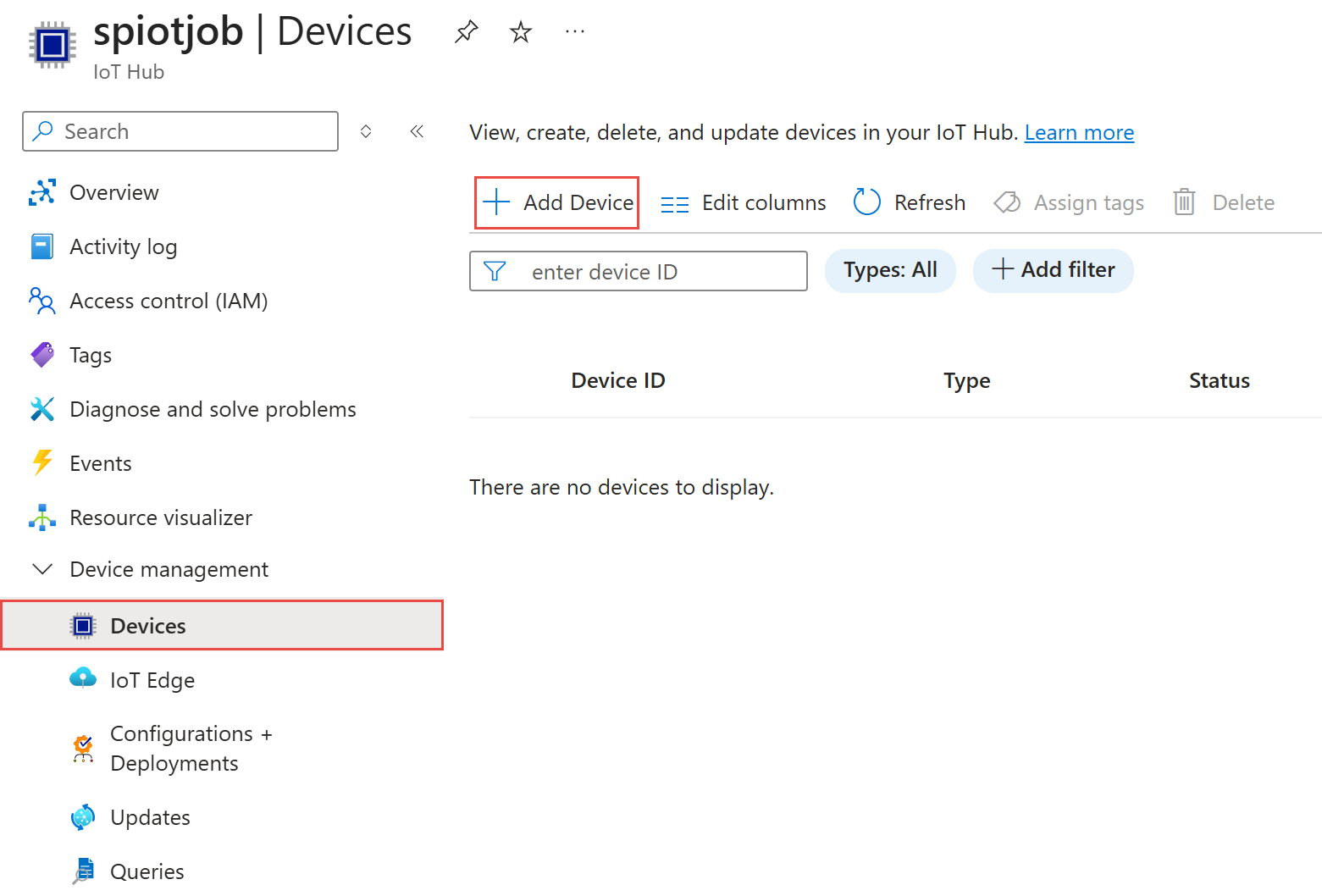
Az IoT Hub lapon válassza az Eszközök lehetőséget a bal oldali menüben, majd válassza az + Eszköz hozzáadása lehetőséget.
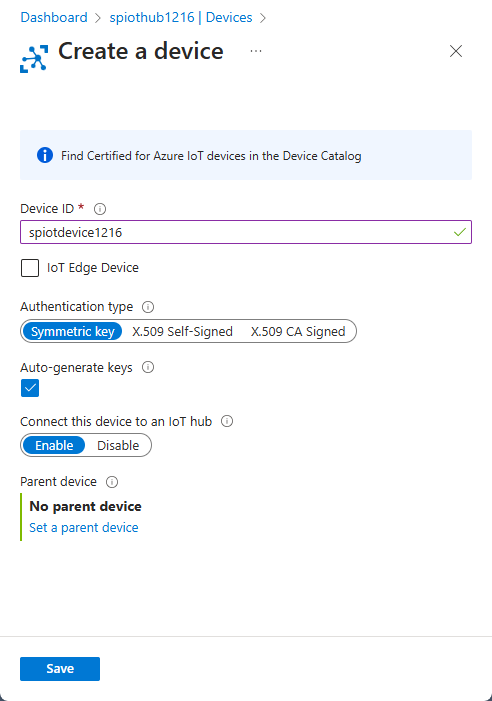
Adjon meg egy eszközazonosítót, és válassza a Mentés lehetőséget.
Az eszköz létrehozása után megjelenik az eszköz az IoT-eszközök listájában. Ha nem látja, válassza a Frissítés gombot a lapon.
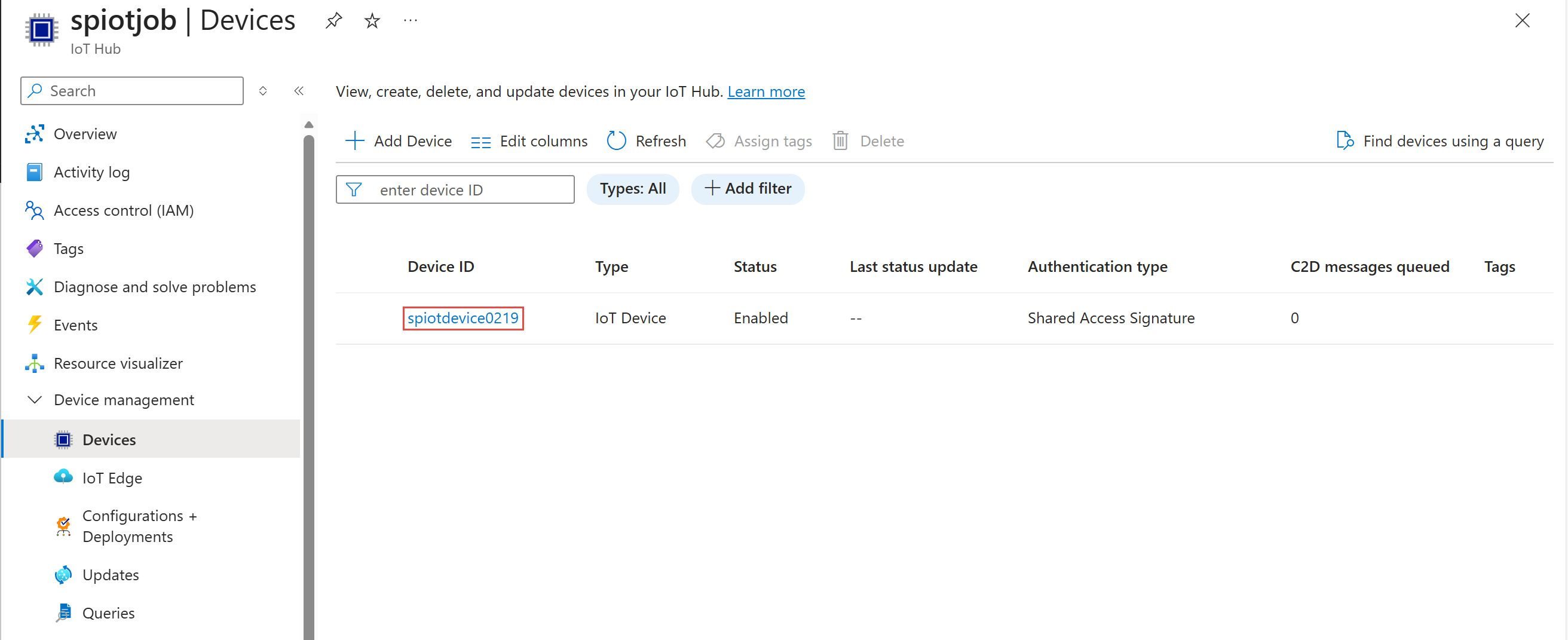
Válassza ki az eszközt a listából.
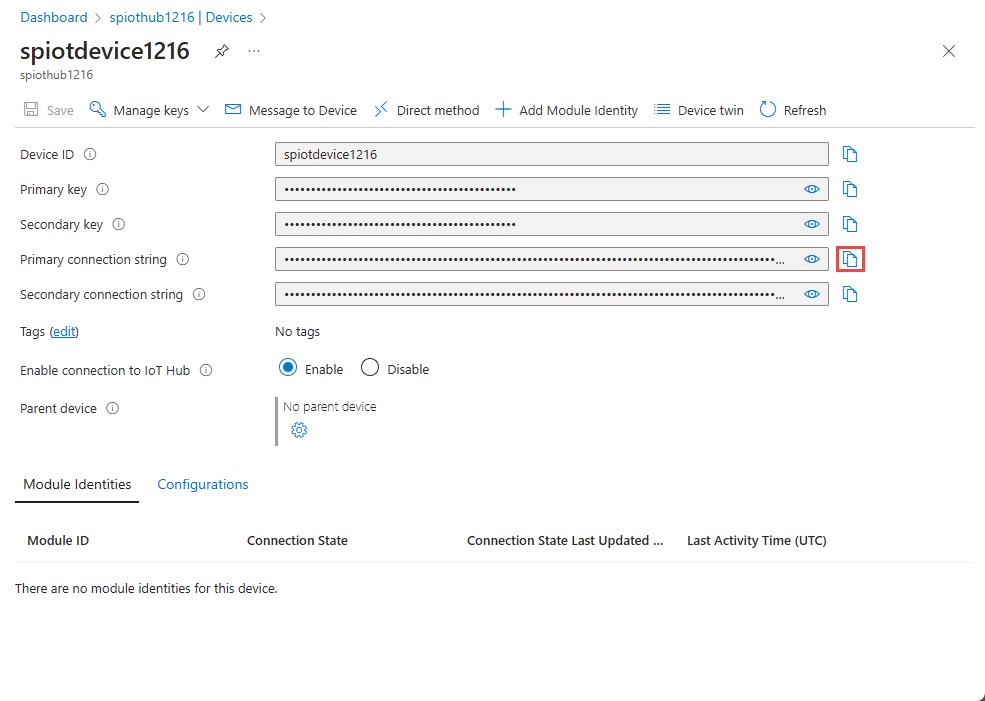
Az eszközoldalon válassza az Elsődleges kapcsolati sztring melletti másolás gombot, és mentse azt egy jegyzettömbbe, amelyet később használhat.
Az IoT-szimulátor futtatása
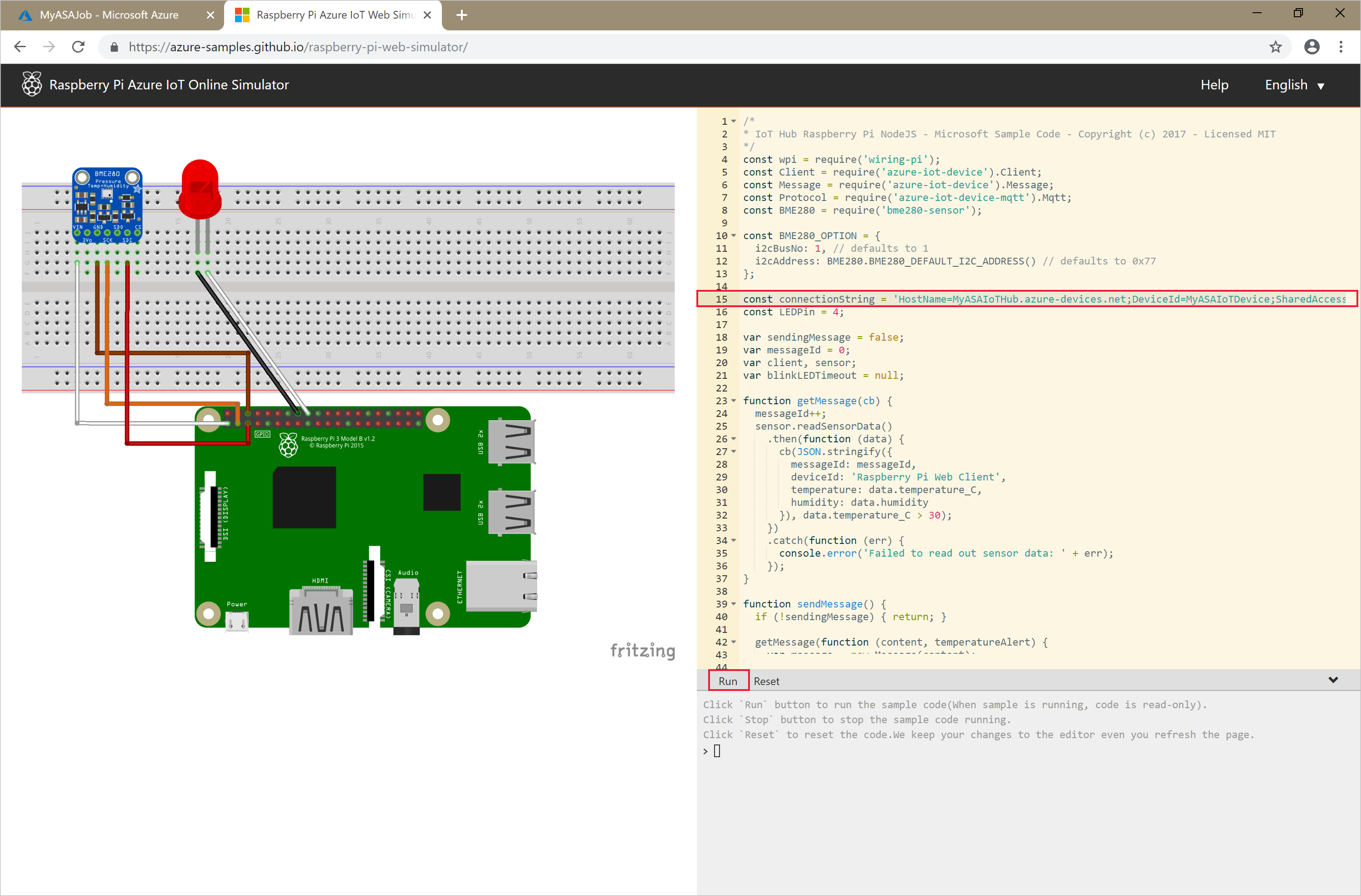
Nyissa meg a Raspberry Pi Azure IoT Online szimulátort.
Cserélje le a helyőrzőt a 15. sorban az előző szakaszban mentett Azure IoT Hub eszközkapcsolati karakterláncra.
Válassza a Futtatás lehetőséget. A kimenet az IoT Hubra küldött érzékelőadatokat és üzeneteket jeleníti meg.
Blob storage létrehozása
Az Azure Portal bal felső sarkában válassza az Erőforrás létrehozása lehetőséget. A bal oldali menü Kategóriák területén válassza a Tárolás lehetőséget, majd válassza a Tárfiók lehetőséget.
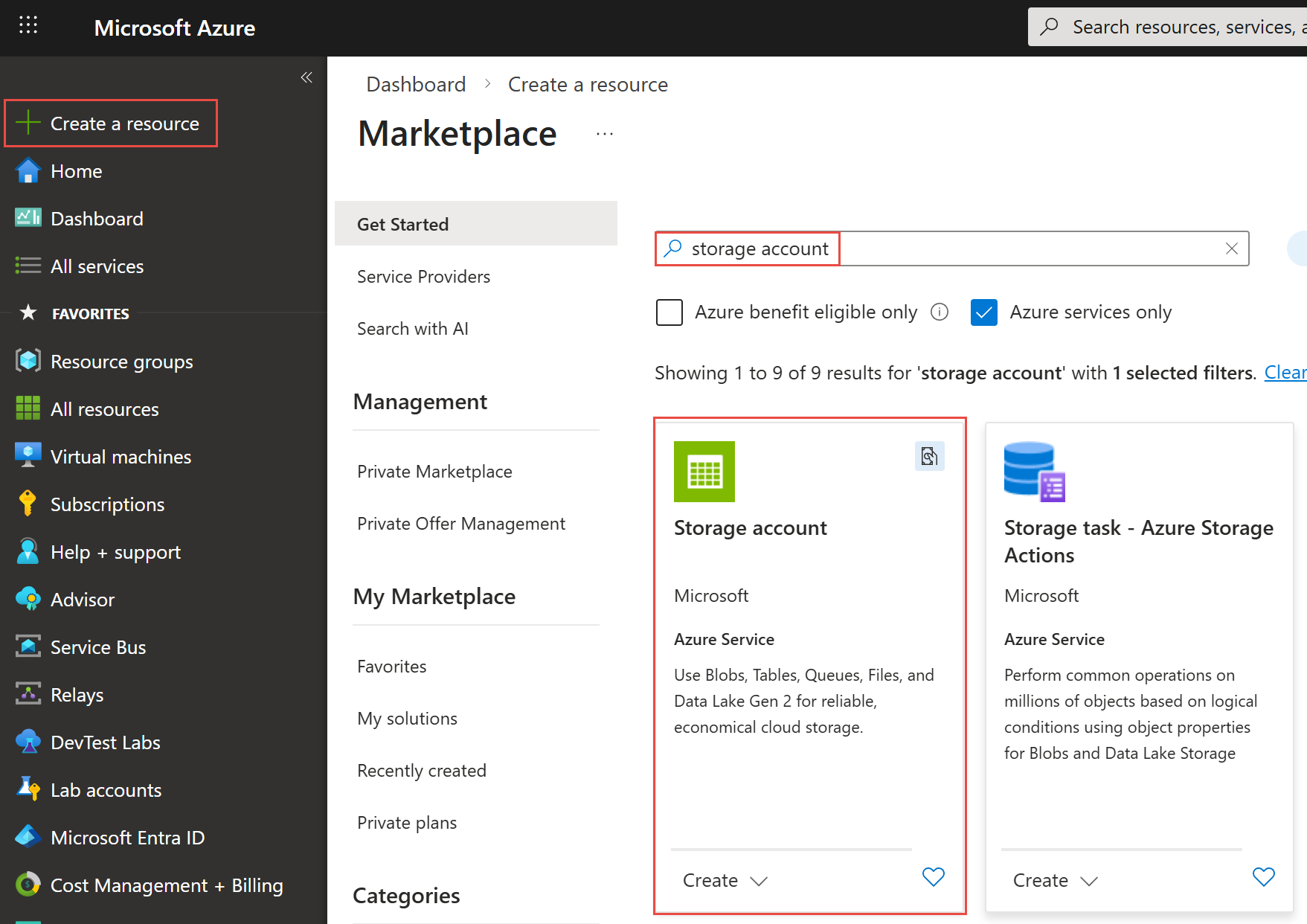
A Tárfiók lapon válassza a Létrehozás lehetőséget a tárfiók létrehozásához.
A Tárfiók létrehozása lapon kövesse az alábbi lépéseket:
- Adjon meg egy tárfióknevet, helyet és erőforráscsoportot. Válassza ki ugyanazt a helyet és erőforráscsoportot, mint a létrehozott IoT Hub. Ezután válassza a Lap alján található Véleményezés lehetőséget.
- Az előnyben részesített tárolási típushoz válassza az Azure Blob Storage vagy az Azure Data Lake Storage Gen2 lehetőséget. Ezzel a beállítással a Tárfiókot használhatja a Stream Analytics-feladat kimenetéhez.
- Válassza a Véleményezés + létrehozás lehetőséget a lap alján. Tekintse át a beállításokat.
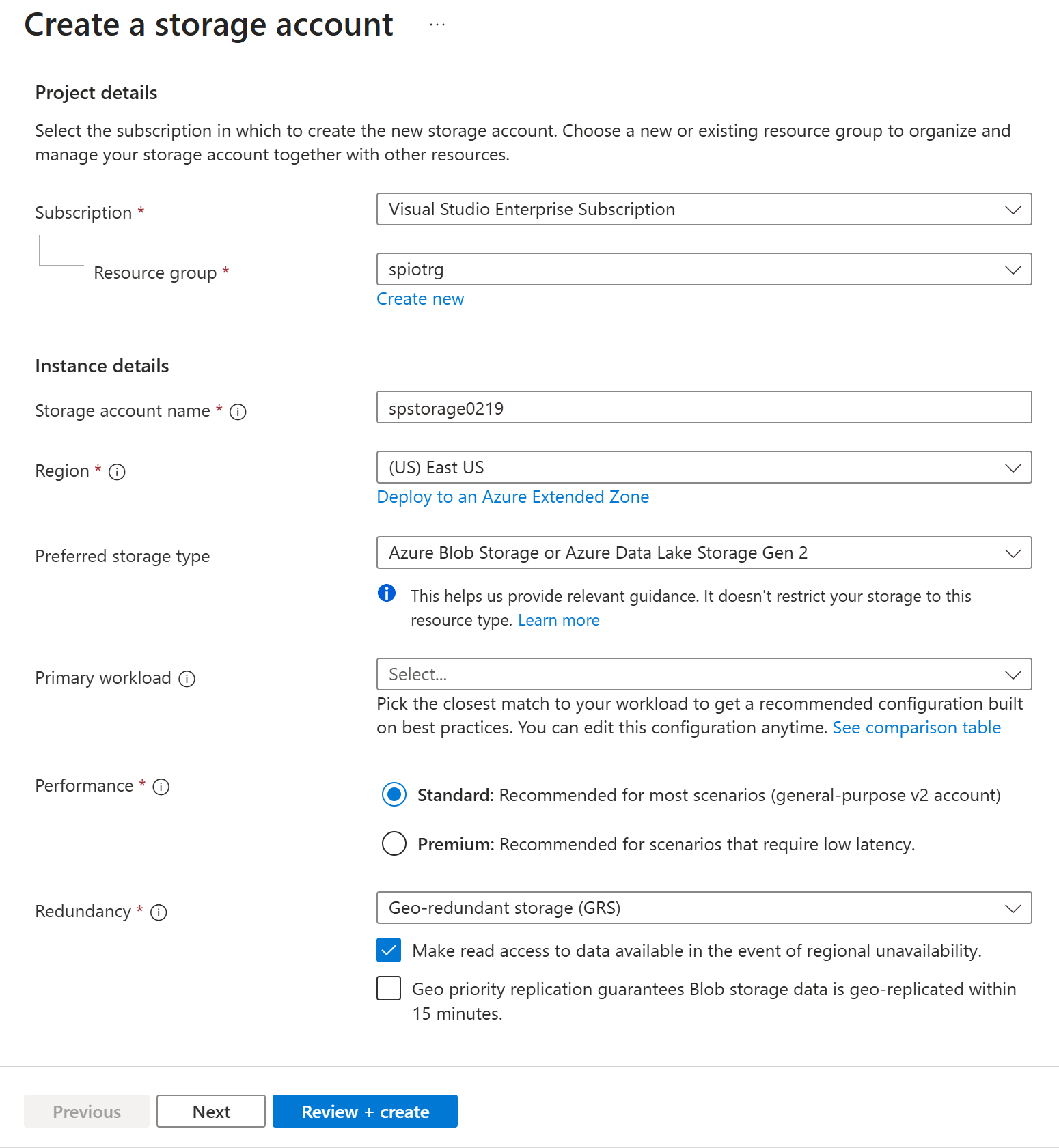
A Véleményezés + létrehozás lapon tekintse át a beállításokat, és válassza a Létrehozás lehetőséget a fiók létrehozásához.
Az erőforrás létrehozása után válassza az Ugrás az erőforrásra lehetőséget a Tárfiók lapra való navigáláshoz.
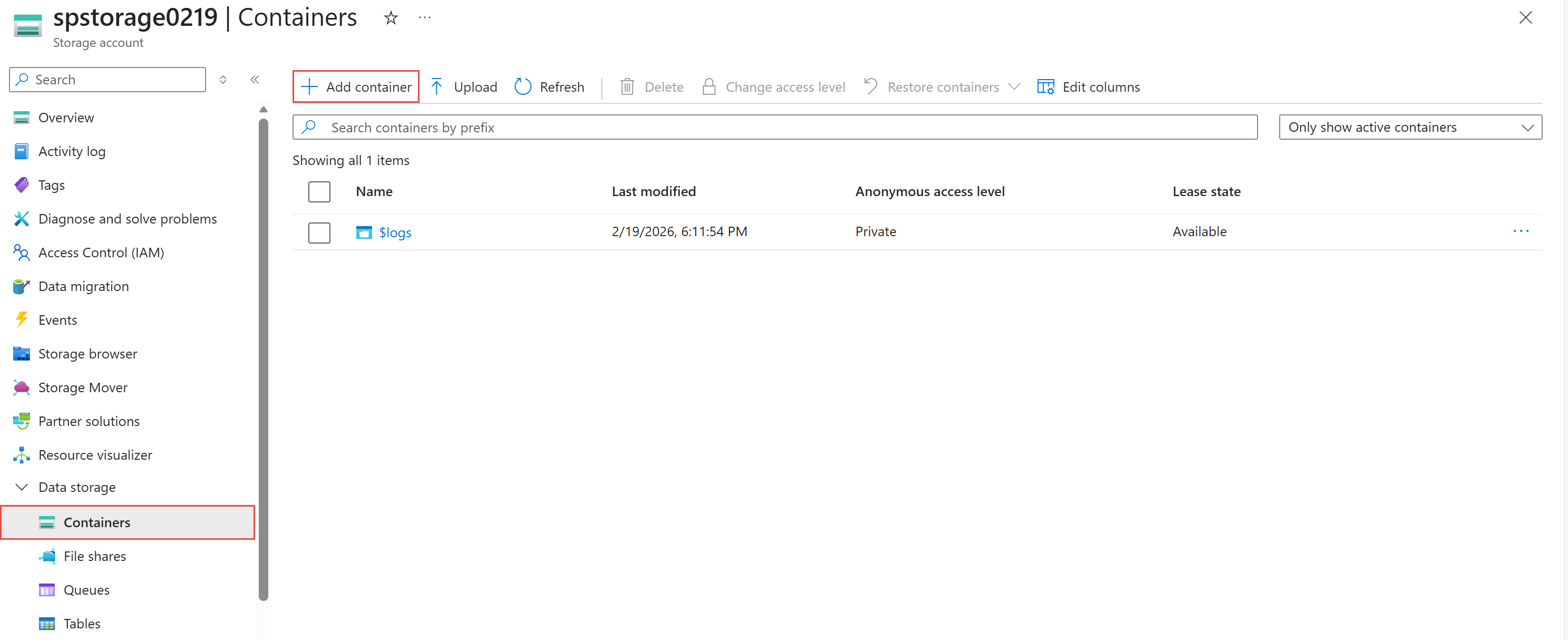
A Tárfiók lapon válassza a Tárolók lehetőséget a bal oldali menüben, majd válassza a + Tároló hozzáadása lehetőséget.
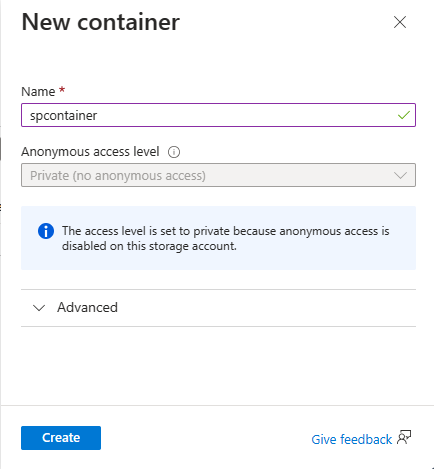
Az Új tároló lapon adja meg a tároló nevét (például container1), és válassza a Létrehozás lehetőséget.
Stream Analytics-feladat létrehozása
Ugyanannak a böngészőablaknak egy külön lapján vagy egy külön böngészőablakban jelentkezzen be az Azure Portalra.
Válassza az Összes szolgáltatás lehetőséget a bal oldali menüben. Válassza az Elemzés lehetőséget a Kategóriák csoportban. Vigye az egérmutatót a Stream Analytics-feladatok fölé, és válassza + vagy a + Létrehozás lehetőséget a felugró ablakban.
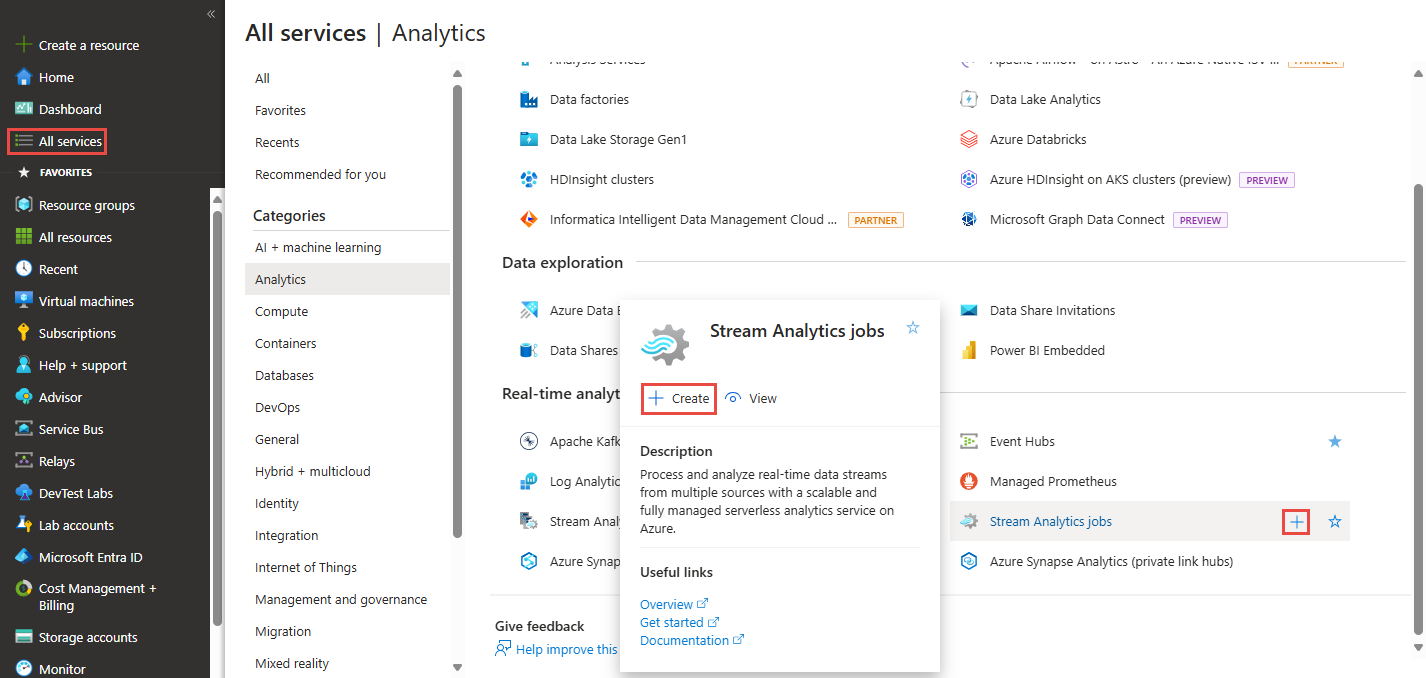
Az Új Stream Analytics-feladatban kövesse az alábbi lépéseket:
Előfizetés esetén válassza ki az Azure-előfizetését.
Erőforráscsoport esetén válassza ki ugyanazt az erőforrást, amelyet korábban használt ebben a rövid útmutatóban.
A Név mezőbe írja be a feladat nevét. A Stream Analytics-feladat neve csak alfanumerikus karaktereket, kötőjeleket és aláhúzásjeleket tartalmazhat, és legalább 3, de legfeljebb 63 karakter hosszúságú lehet.
Üzemeltetési környezet esetén győződjön meg arról, hogy a Cloud ki van választva. A Stream Analytics-feladatokat a felhőbe vagy peremhálózatra (Edge) telepítheti. A felhő lehetővé teszi az Azure-felhőben való üzembe helyezést, az Edge beállítás pedig lehetővé teszi az IoT Edge-eszközön való üzembe helyezést.
Stream-egységek esetén válassza az 1 lehetőséget. A Streamelési egységek azoknak a számítási erőforrásoknak felelnek meg, amelyek a feladat futtatásához szükségesek. A streamelési egységek skálázásával kapcsolatos további tudnivalókért olvassa el a Skálázás streamelési egységekkel című cikket.
Válassza a Véleményezés + létrehozás lehetőséget a lap alján.
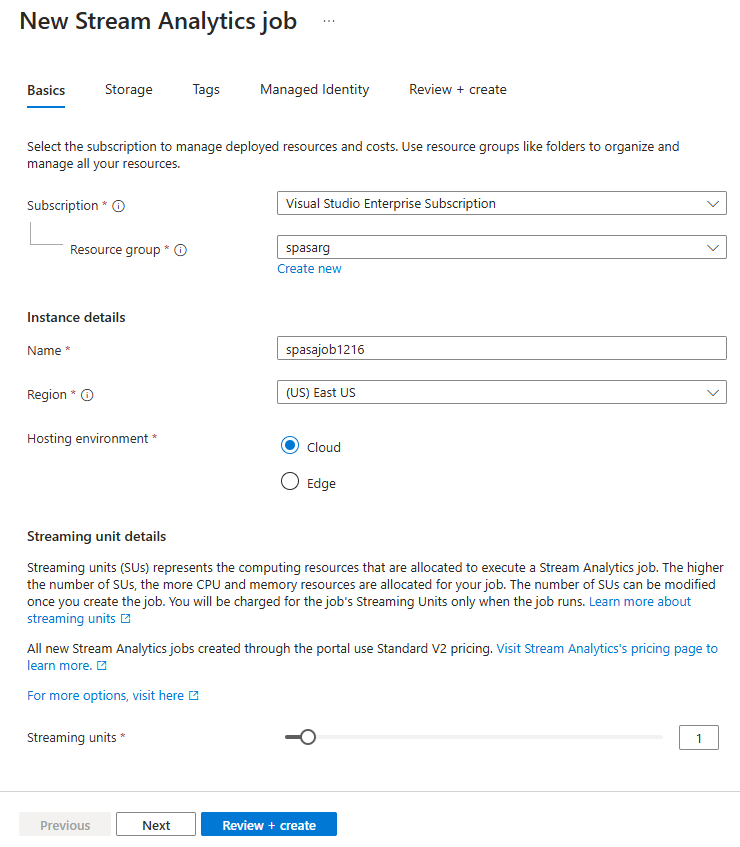
A Felülvizsgálat + létrehozás lapon tekintse át a beállításokat, és válassza a Létrehozás lehetőséget a Stream Analytics-lap létrehozásához.
Az üzembe helyezési lapon válassza az Erőforrás megnyitása lehetőséget a Stream Analytics-feladatlapra való navigáláshoz.
Feladatbemenet konfigurálása
Ebben a szakaszban egy IoT Hub-eszközbemenetet konfigurál a Stream Analytics-feladathoz. Használja a rövid útmutató előző szakaszában létrehozott IoT Hubot.
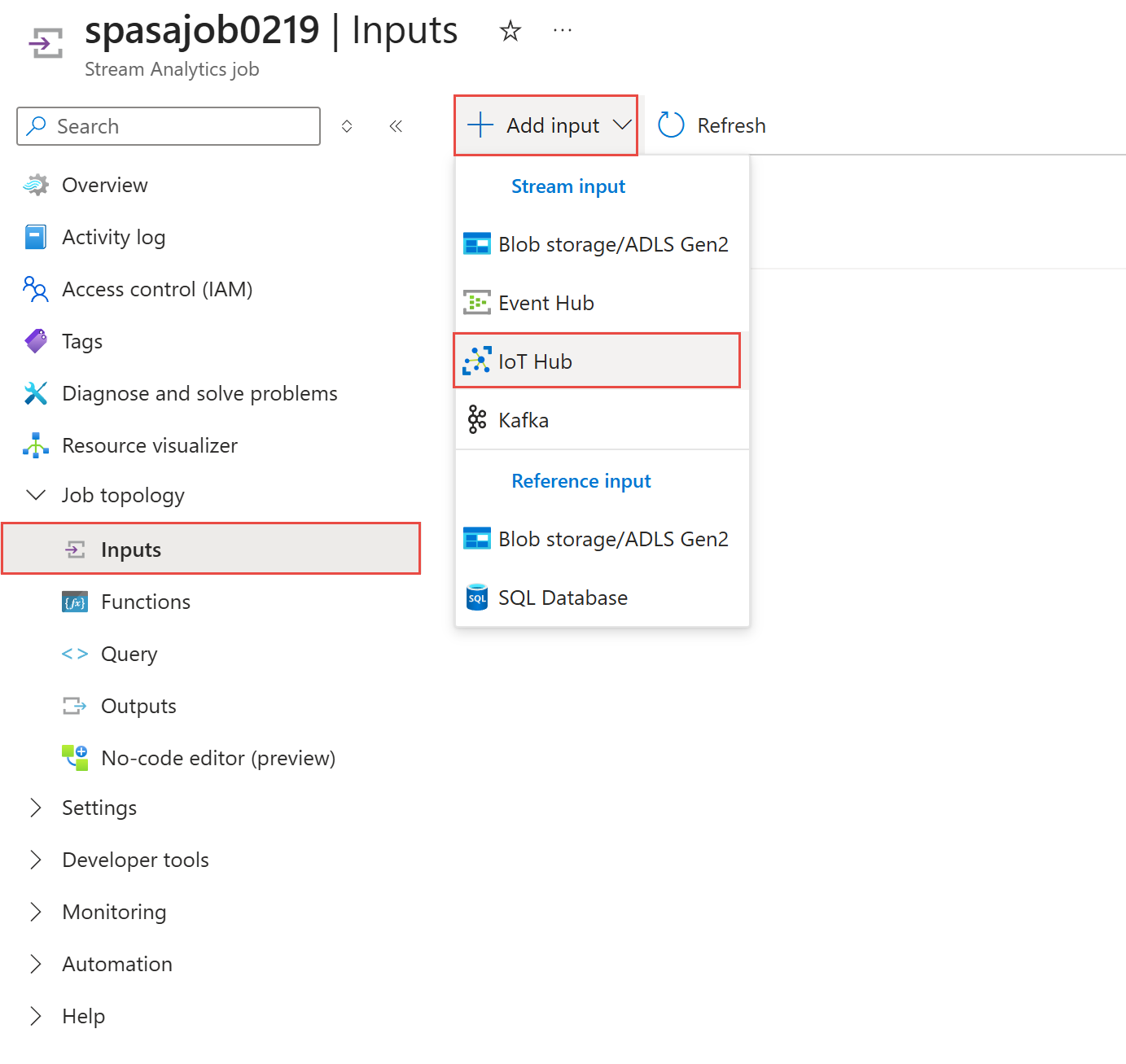
A Stream Analytics feladatlapján válassza a Bal oldali menü Feladattopológia területén található Bemenetek lehetőséget.
A Bemenetek oldalon válassza az Adja hozzá a bemenetet>IoT Hub.
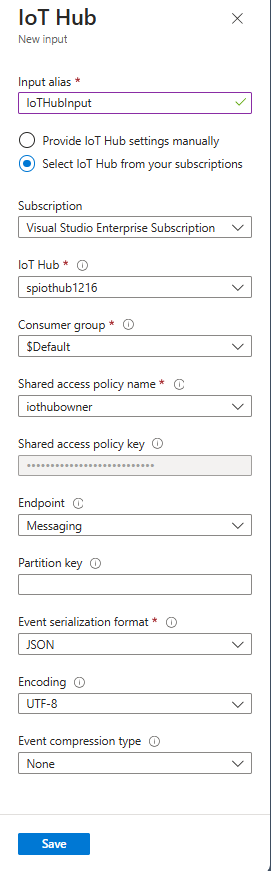
Az IoT Hub oldalán kövesse az alábbi lépéseket:
Bemeneti alias esetén adja meg az IoTHubInput értéket.
Előfizetés esetén válassza ki a korábban létrehozott IoT Hubot tartalmazó előfizetést. Ez a rövid útmutató feltételezi, hogy az IoT Hubot ugyanabban az előfizetésben hozza létre.
Az IoT Hub esetében válassza ki az IoT Hubot.
Válassza a Mentés lehetőséget a Stream Analytics-feladat bemeneti beállításainak mentéséhez.
Feladatkimenet konfigurálása
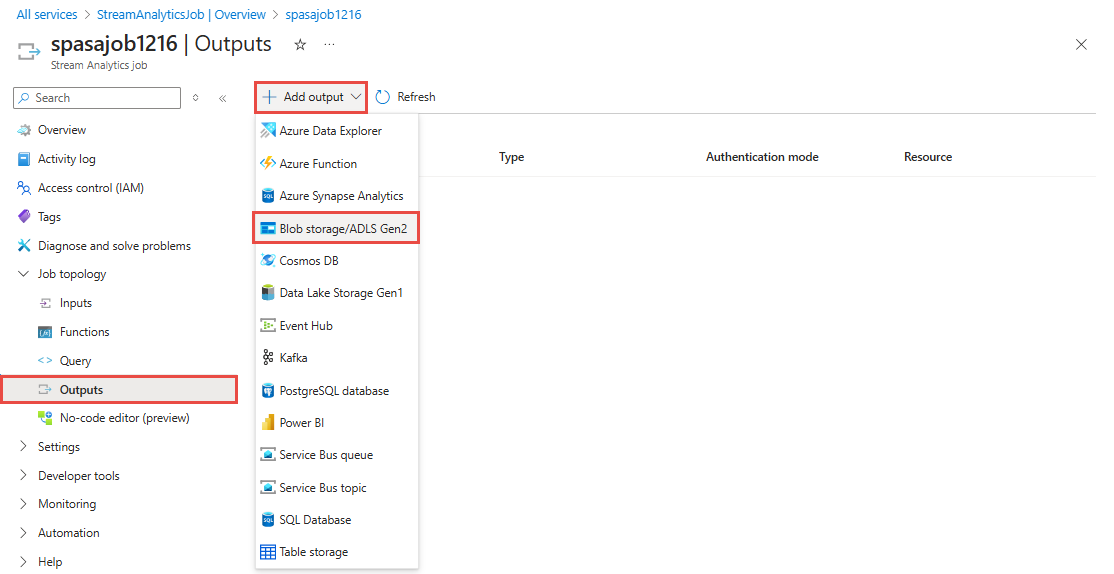
A bal oldali menüBen válassza a Kimenetek lehetőséget a Feladattopológia területen.
A Kimenetek oldalon válassza az Új kimenet hozzáadása opciót, majd kattintson a >Blobtár/Azure Data Lake Storage Gen2 elemre.
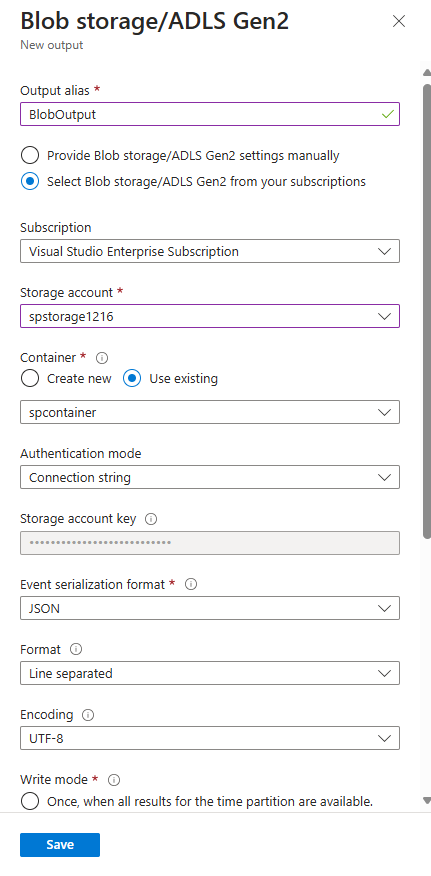
A új kimeneti lapon Blob Storage/ADLS Gen2, kövesse az alábbi lépéseket:
Kimeneti alias esetén adja meg a BlobOutput értéket.
Előfizetés esetén válassza ki azt az előfizetést, amely a korábban létrehozott Azure Storage-fiókkal rendelkezik. Ez a rövid útmutató feltételezi, hogy ugyanabban az előfizetésben hozta létre a tárfiókot.
Storage-fiók esetén válassza ki a tárfiókot.
Tároló esetén válassza ki a blobtárolót, ha még nincs kijelölve.
Hitelesítési mód esetén válassza a Kapcsolati sztring lehetőséget.
A kimeneti beállítások mentéséhez válassza a lap alján található Mentés lehetőséget.
A transzformációs lekérdezés definiálása
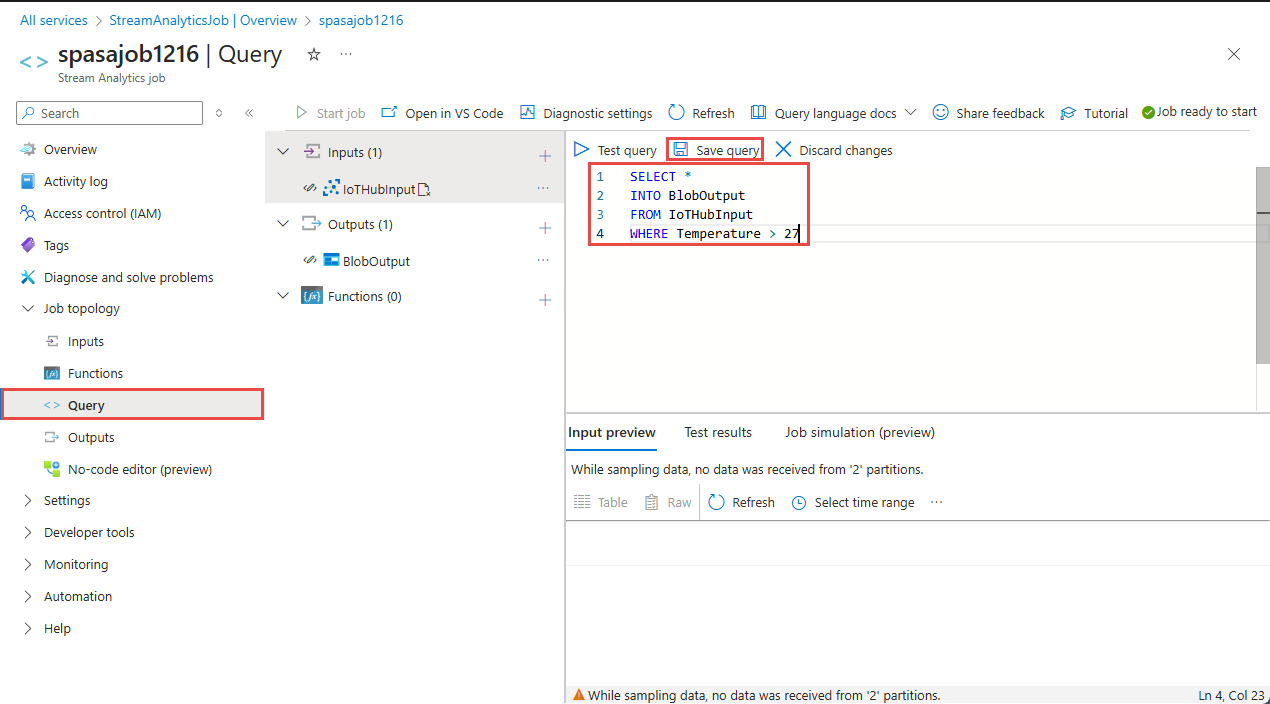
Válassza a Lekérdezés lehetőséget a Bal oldali menü Feladattopológia területén.
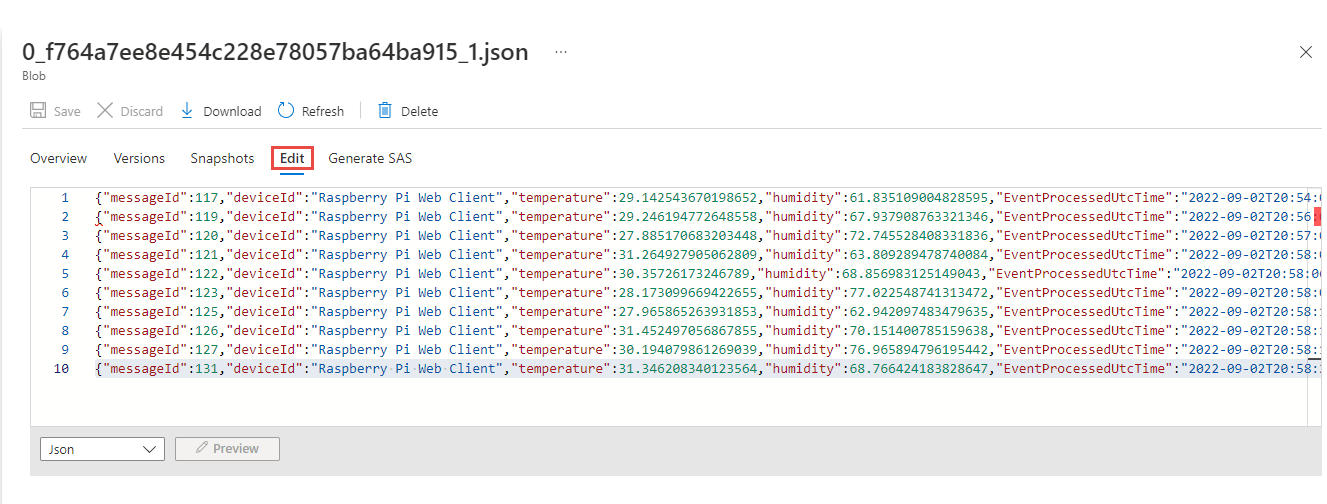
Írja be a következő lekérdezést a lekérdezési ablakba. Ebben a példában a lekérdezés beolvassa az adatokat az IoT Hubról, és átmásolja egy új fájlba a blobban.
SELECT *
INTO BlobOutput
FROM IoTHubInput
WHERE Temperature > 27
Válassza a Lekérdezés mentése lehetőséget az eszköztáron.
A Stream Analytics-feladat indítása és a kimenet ellenőrzése
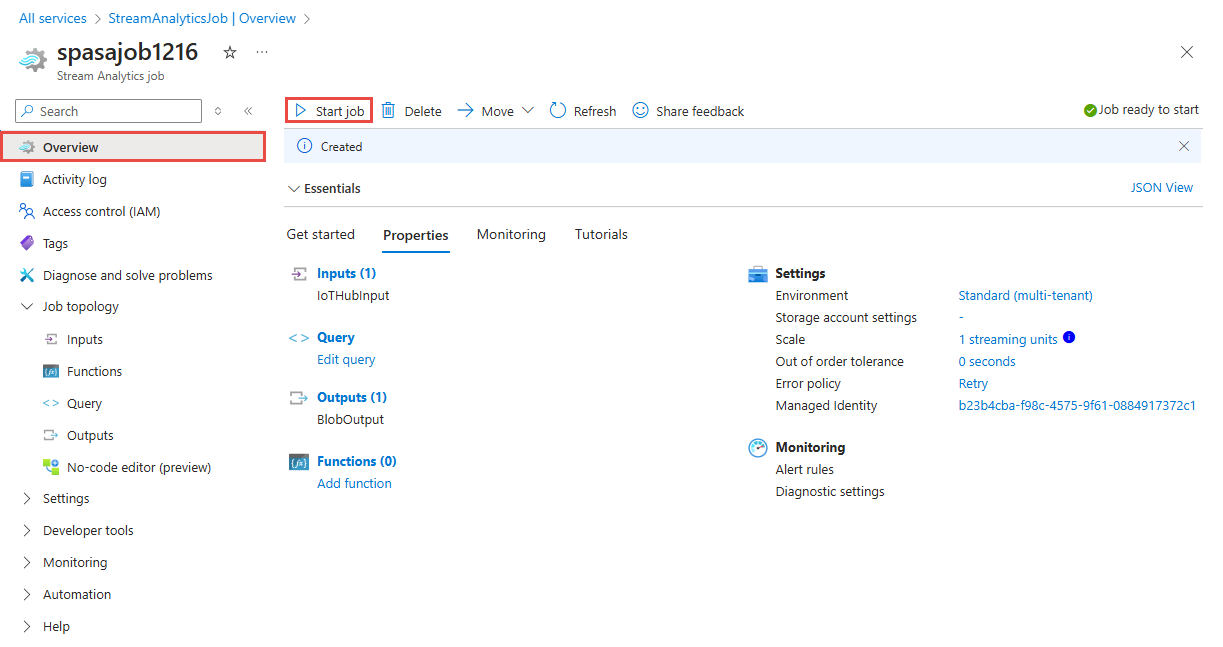
Térjen vissza az Azure Portal feladatáttekintő lapjára, és válassza a Feladat indítása lehetőséget.
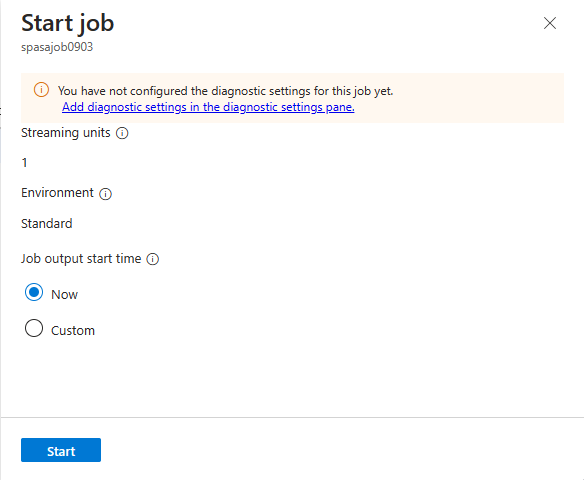
A Feladat indítása lapon győződjön meg arról, hogy a Most lehetőség van kiválasztva a feladat kimenetének kezdési időpontjához, majd kattintson a Lap alján található Start gombra.
Néhány perc elteltével a portálon keresse meg a tárfiókot és a feladat kimeneteként konfigurált tárolót. Mostanra a kimeneti fájl megjelent a tárolóban. A feladat első indítása néhány percet vesz igénybe. Az indítás után az adatok érkezésekor továbbra is fut.
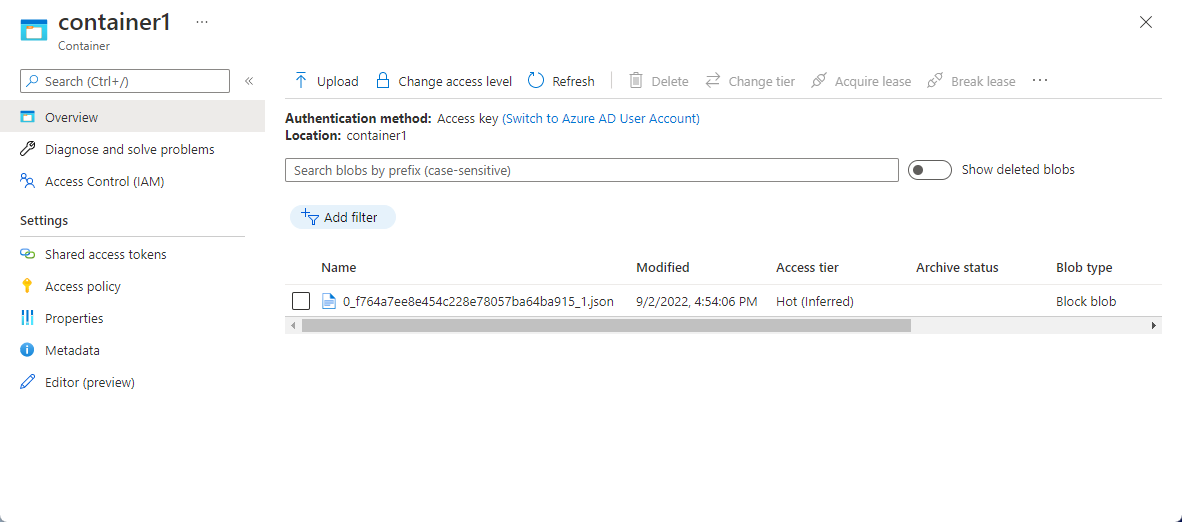
Jelölje ki a fájlt, majd a Blob lapon válassza a Szerkesztés lehetőséget a fájl tartalmának megtekintéséhez.
Az erőforrások tisztítása
Ha már nincs szüksége az erőforrásokra, törölje az erőforráscsoportot, a Stream Analytics-feladatot és az összes kapcsolódó erőforrást. A feladat törlése leállítja a feladat által felhasznált streamelési egységek számlázását. Ha a jövőben szeretné használni a feladatot, akkor szükség esetén leállíthatja, majd később újraindíthatja. Ha nem folytatja a feladat használatát, törölje a rövid útmutatóban létrehozott összes erőforrást az alábbi lépések végrehajtásával:
- Az Azure Portal bal oldali menüjében válassza az Erőforráscsoportok menüpontot, majd válassza ki a létrehozott erőforrás nevét.
- Az erőforráscsoport lapján válassza a Törlés elemet, írja be a törölni kívánt erőforrás nevét a szövegmezőbe, majd válassza a Törlés lehetőséget.
- A Raspberry Pi Azure IoT Online szimulátor alkalmazásban válassza a Futtatás melletti 'Visszaállítás' lehetőséget a panel jobb alsó sarkában.
Következő lépés
Az egyéb bemeneti források beállításával és a valós idejű észlelés végrehajtásával kapcsolatos információkért olvassa el az alábbi cikkeket: