Megjegyzés
Az oldalhoz való hozzáféréshez engedély szükséges. Megpróbálhat bejelentkezni vagy módosítani a címtárat.
Az oldalhoz való hozzáféréshez engedély szükséges. Megpróbálhatja módosítani a címtárat.
A Visual Studio Code Azure Stream Analytics (ASA) bővítménye zökkenőmentes felhasználói élményt nyújt a Stream Analytics-feladatok felhőben való kezeléséhez. Windows, Mac és Linux platformokon használható. Az ASA bővítménnyel lehetővé teszi, hogy:
- Felhőalapú feladat létrehozása, indítása és leállítása az Azure-ban
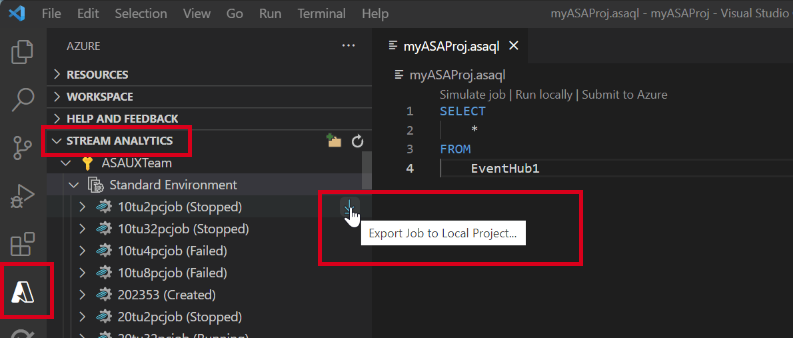
- Meglévő feladatok exportálása helyi gépre
- Feladatok listázása és feladatentitások megtekintése
- Feladat megtekintése és hibakeresése a Feladatdiagram és a Figyelő segítségével
Feladat exportálása helyi gépre
- Nyissa meg a VS Code-ot, és válassza az Azure ikont a tevékenységsávon. Ha még nem telepítette az ASA-bővítményt, kövesse ezt az útmutatót a telepítéshez.
- Válassza a STREAM ANALYTICS lehetőséget az Intézőben az exportálni kívánt feladat megkereséséhez.
Feladat listázása és feladatentitások megtekintése
A feladatnézettel a Visual Studio Azure Stream Analytics feladataival kommunikálhat.
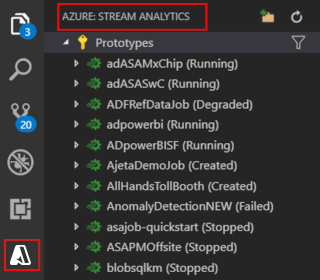
Válassza az Azure ikont a Visual Studio Code tevékenységsávján, majd bontsa ki a Stream Analytics csomópontot. Az állásoknak meg kell jelenniük az előfizetések alatt.
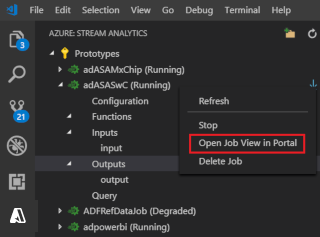
Bontsa ki a feladatcsomópontot, megnyithatja és megtekintheti a feladatlekérdezést, a konfigurációt, a bemeneteket, a kimeneteket és a függvényeket.
Kattintson a jobb gombbal a feladatcsomópontra, és válassza a Feladatnézet megnyitása a portálon csomópontot a feladatnézet megnyitásához a Azure Portal.
Feladatdiagram megtekintése és hibakeresés a Feladatfigyelőben
A Visual Studio Code-ban a feladatfigyelő használatával megtekintheti és elháríthatja a Azure Stream Analytics feladatokat.
Feladatdiagram és feladatösszegzés megtekintése
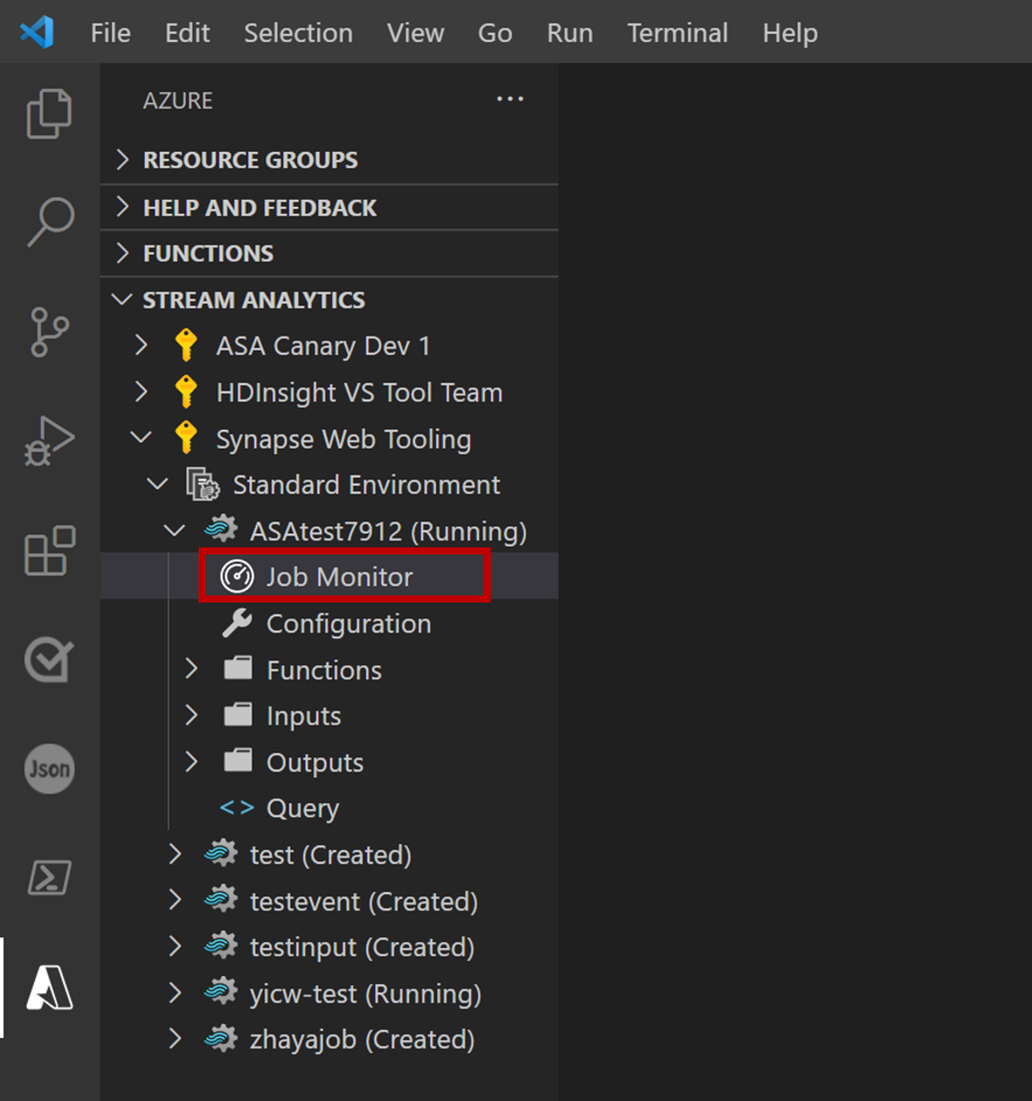
Válassza a Job Monitor lehetőséget. Meg kell jelennie a Feladatfigyelőnek, és a feladatdiagramnak automatikusan be kell töltődnie.
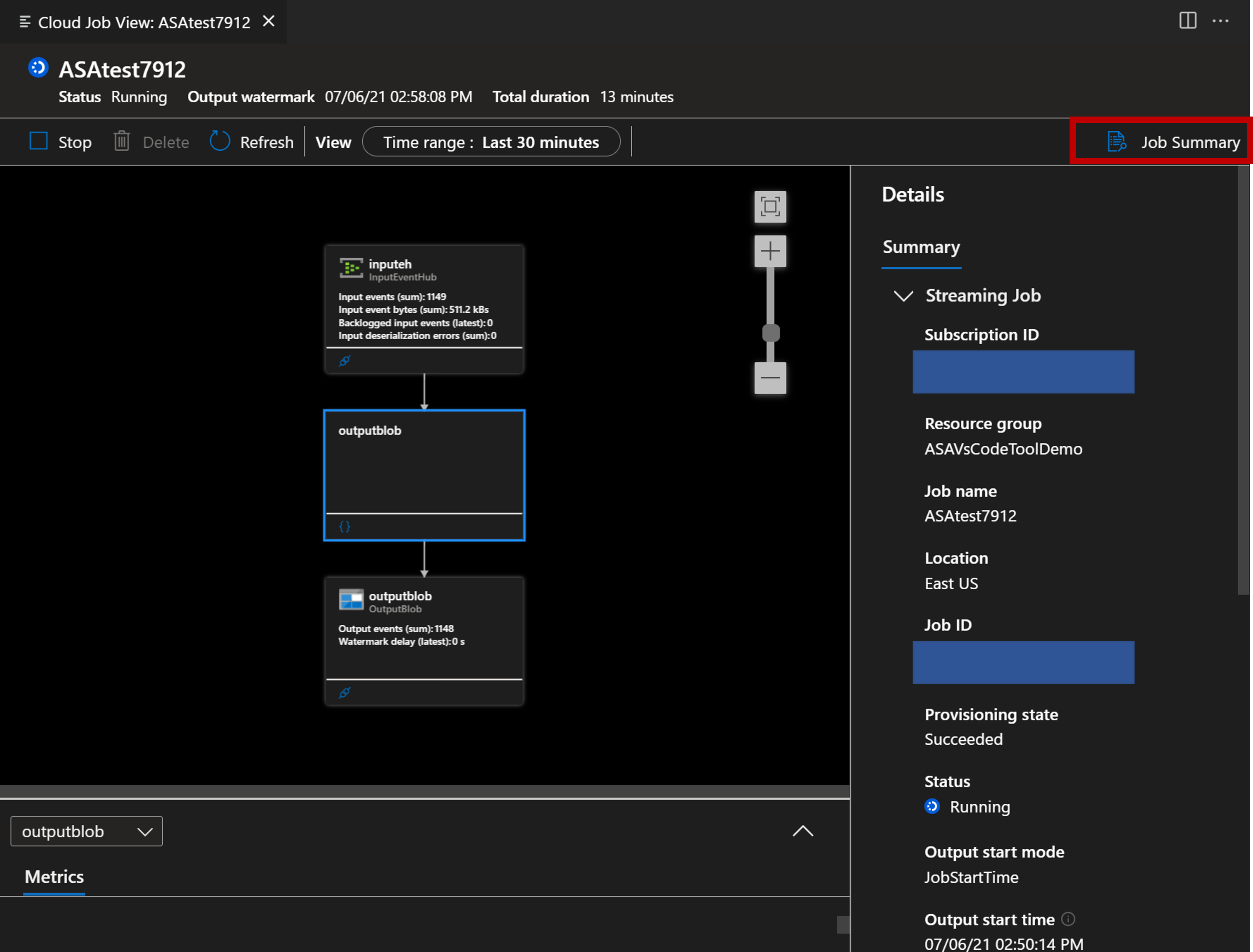
Megtekintheti a feladatdiagramot, és a Feladat összegzése lehetőséget választva megtekintheti a feladat tulajdonságait és adatait.
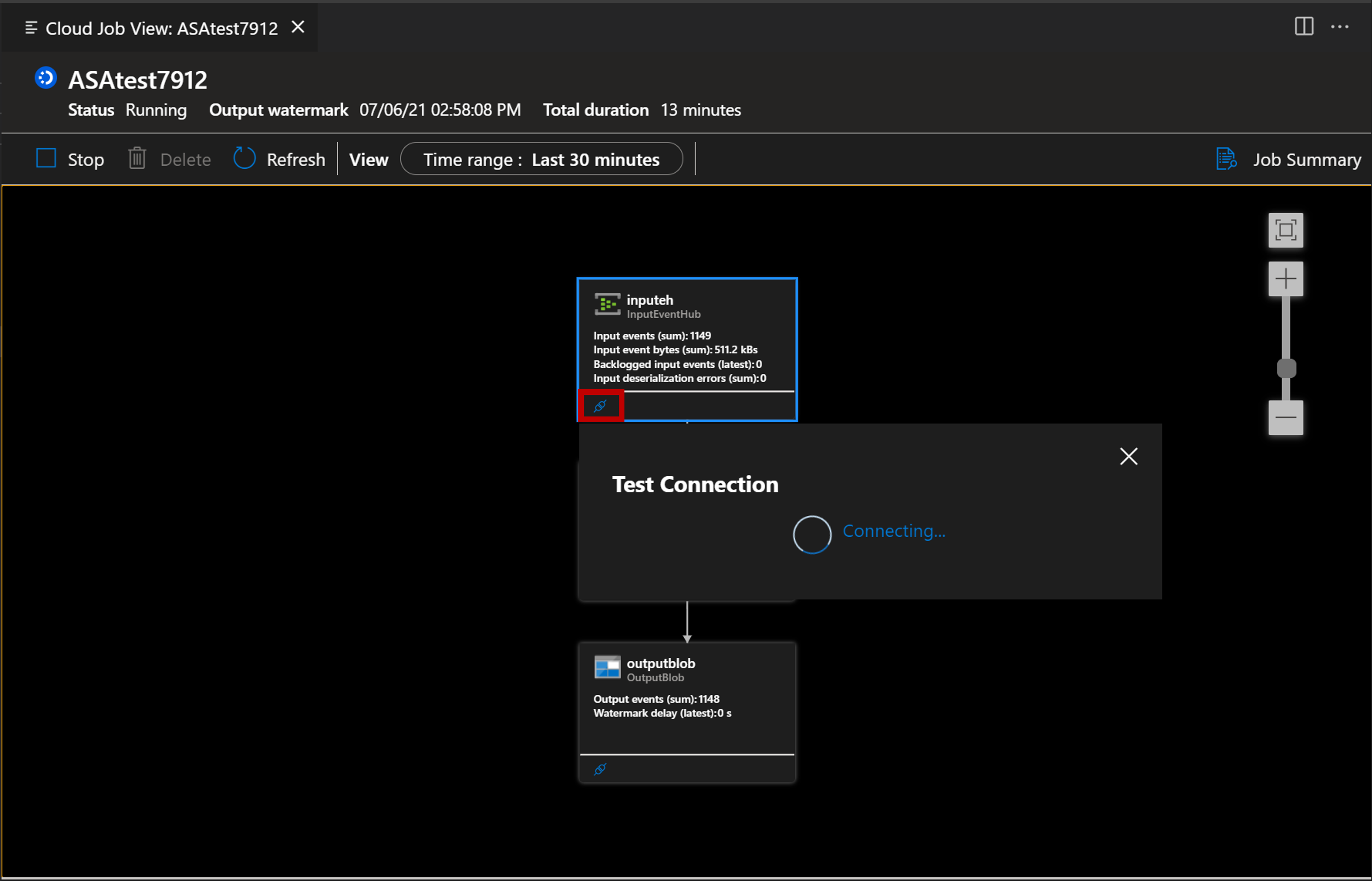
A Kapcsolat tesztelése gomb kiválasztásával tesztelheti a bemenettel és kimenettel való kapcsolatot.
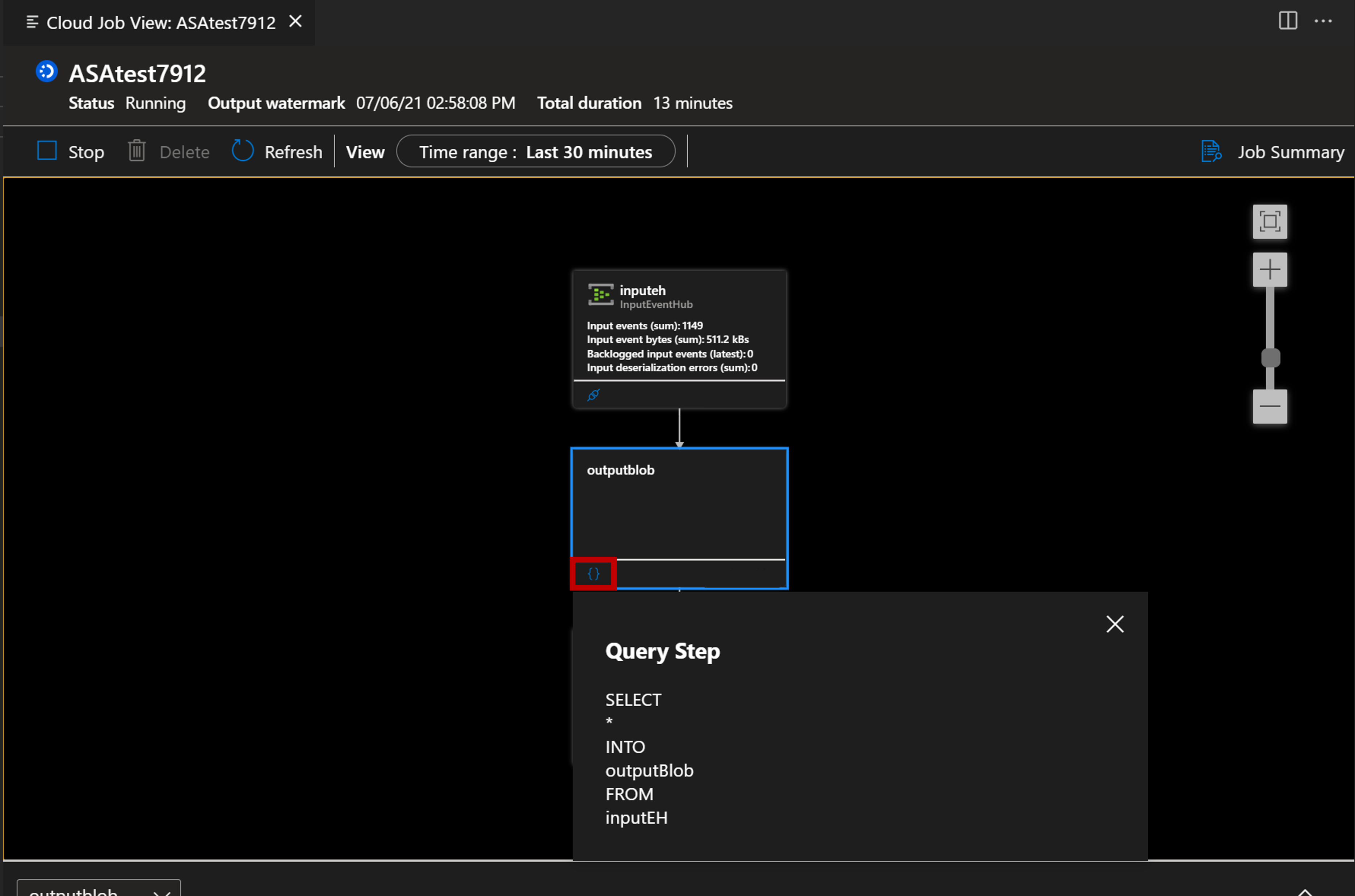
A lekérdezés megtekintéséhez a Szkript keresése gombra is kattinthat.
Monitorozás és hibakeresés metrikákkal
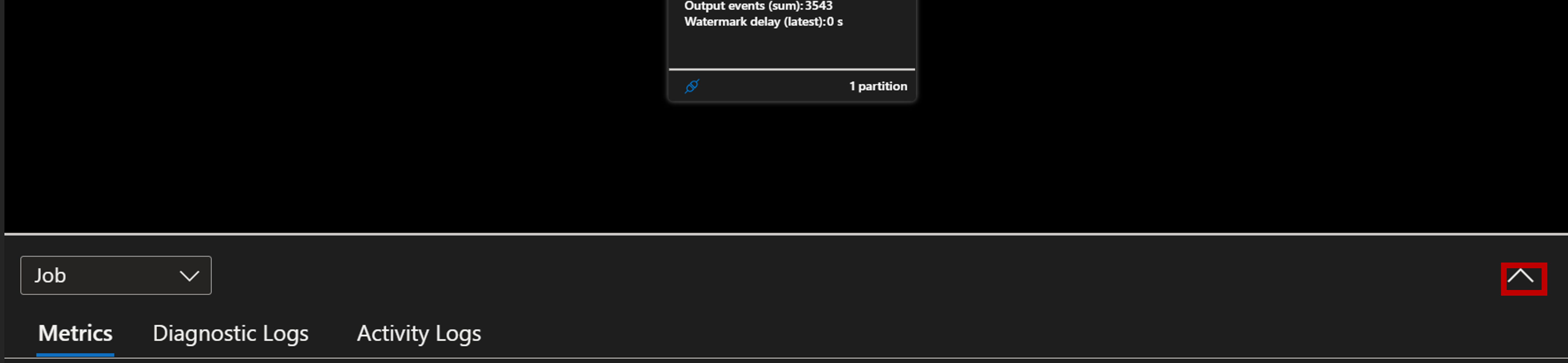
Válassza a nyíl gombot, és megnyithatja a Metrikák panelt.
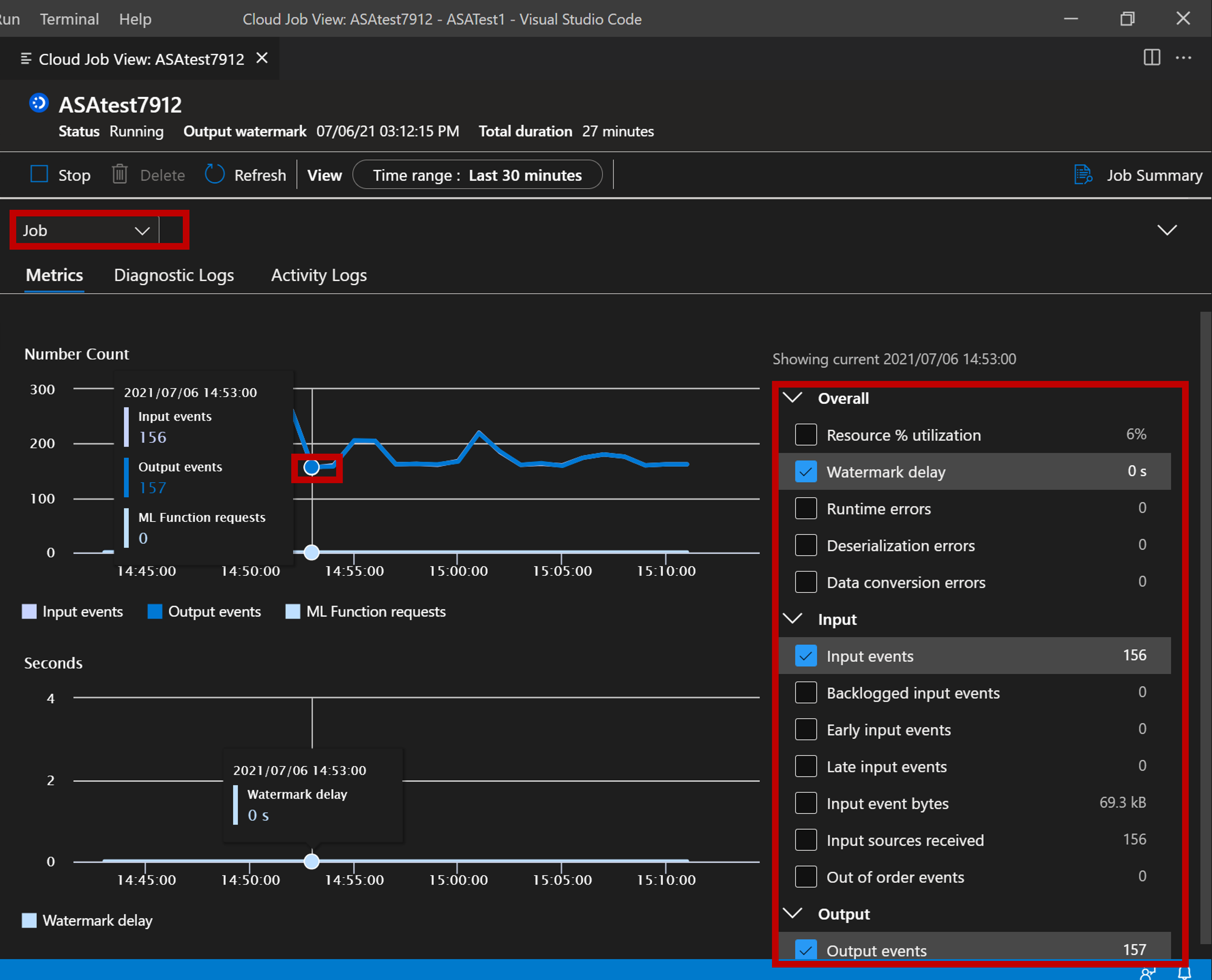
Interakcióba léphet vele, és elemezheti munkáját a diagramon megjelenő kulcsfontosságú mutatókkal. Megtekintheti a feladatszintű metrikákat vagy a csomópontszintű metrikákat. Azt is eldöntheti, hogy mely mutatókat szeretné megjeleníteni a diagramon.
Hibakeresés diagnosztikai naplókkal és tevékenységnaplókkal
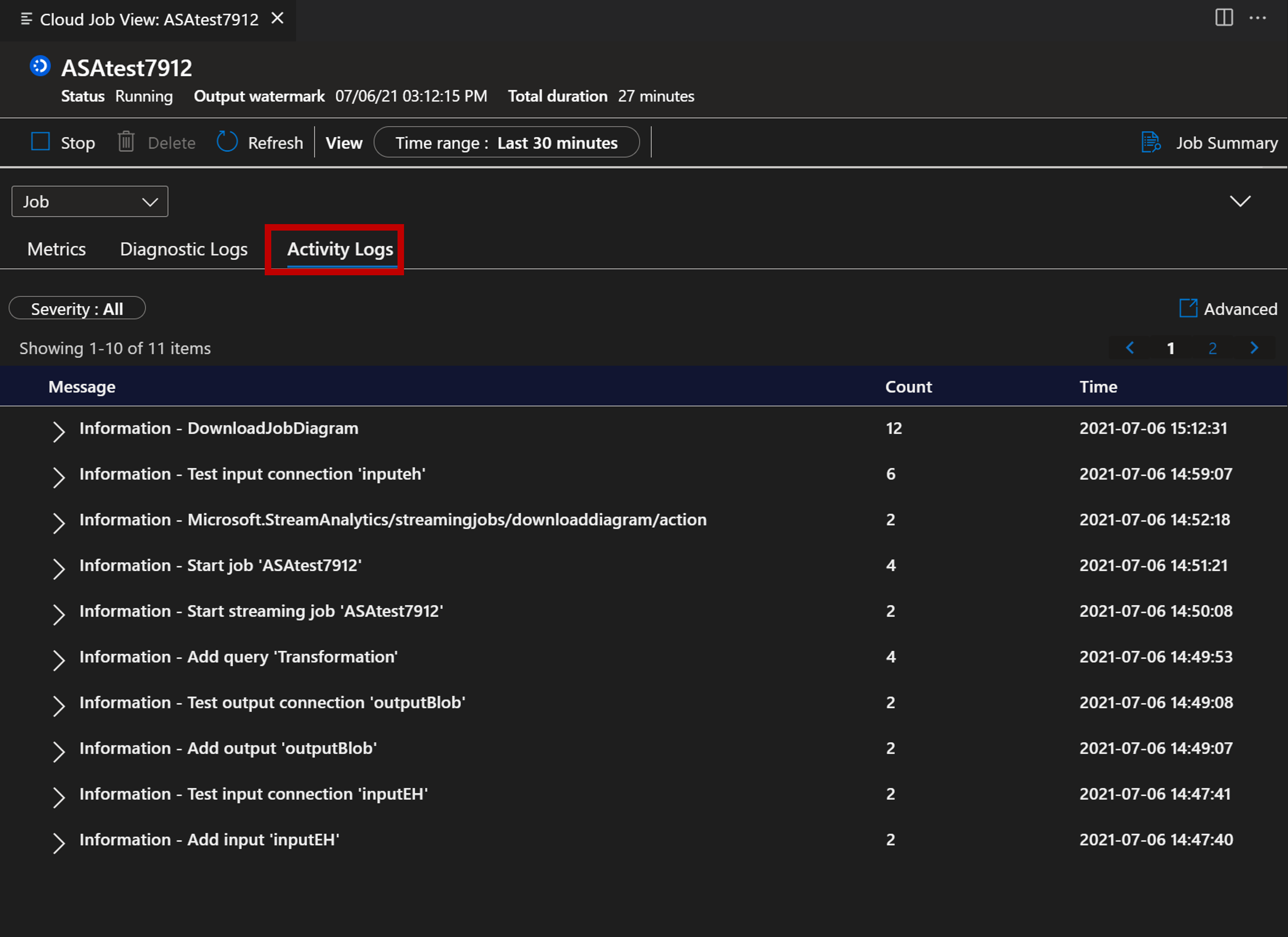
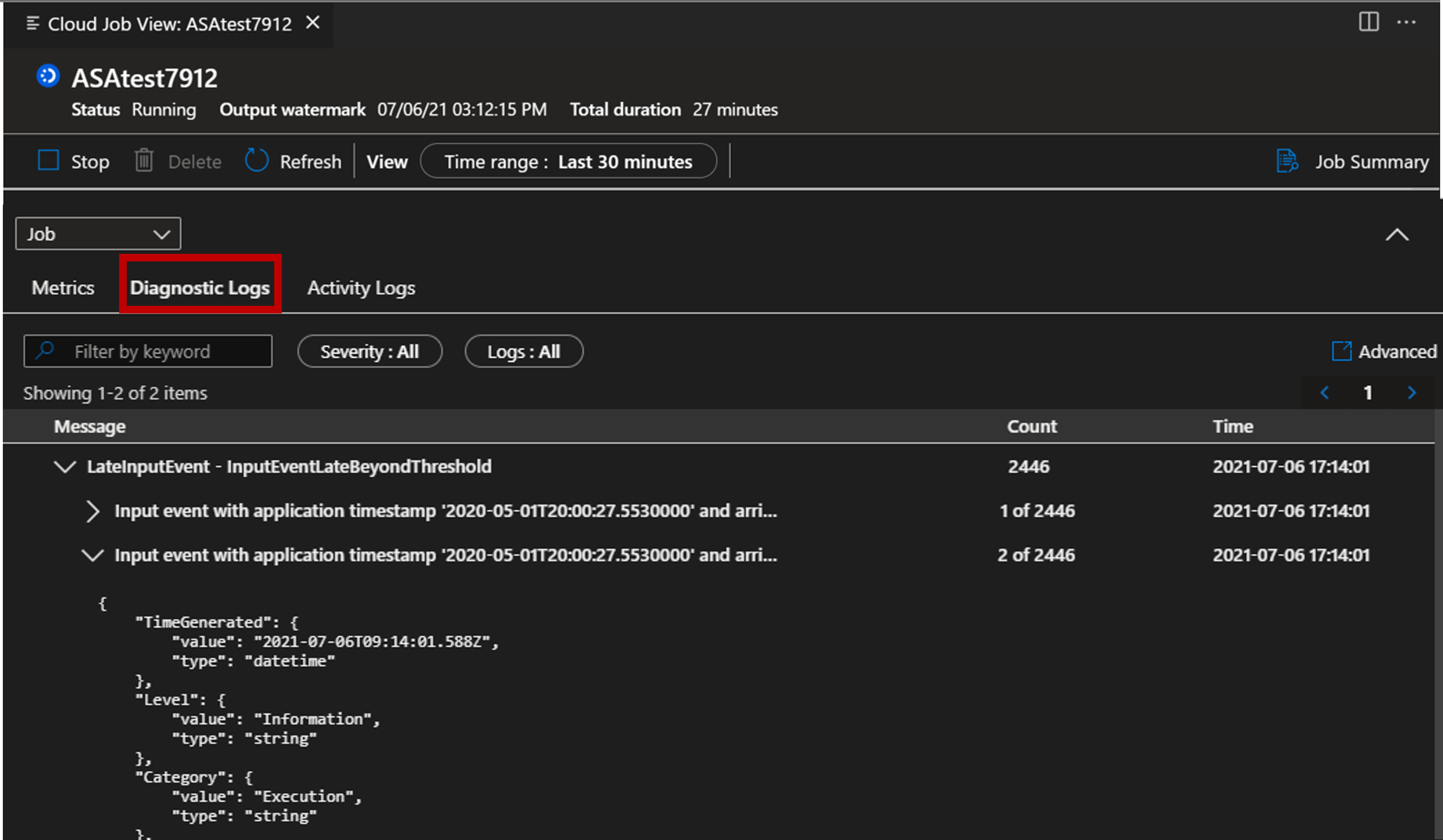
A hibaelhárításhoz megtekintheti a feladat diagnosztikai naplóit és tevékenységnaplóit.
Válassza a Diagnosztikai naplók lapot.
Válassza a Tevékenységnaplók lapot