Megjegyzés
Az oldalhoz való hozzáféréshez engedély szükséges. Megpróbálhat bejelentkezni vagy módosítani a címtárat.
Az oldalhoz való hozzáféréshez engedély szükséges. Megpróbálhatja módosítani a címtárat.
Ebben a cikkben megismerheti az adatok betöltésének és elemzésének alapvető lépéseit az Azure Synapse-hez készült Adatkezelővel.
Adatkezelő-készlet létrehozása
A Synapse Studióban a bal oldali panelen válassza az Adatkezelő-készletek kezelése>lehetőséget.
Válassza az Új lehetőséget, majd adja meg az alábbi adatokat az Alapismeretek lapon:
Beállítás Ajánlott érték Leírás Data Explorer-készlet neve contosodataexplorer Ez a név lesz az Adatkezelő-készlet neve. Számítási feladat Számításoptimalizált Ez a számítási feladat magasabb processzor-SSD tárolási arányt biztosít. Csomópont mérete Kicsi (4 mag) Állítsa ezt a legkisebb méretre a rövid útmutató költségeinek csökkentéséhez Fontos
Vegye figyelembe, hogy az Adatkezelő-készletek által használható nevekre vonatkozóan bizonyos korlátozások vonatkoznak. A neveknek csak kisbetűket és számokat kell tartalmazniuk, 4 és 15 karakter közöttinek kell lenniük, és betűvel kell kezdődniük.
Válassza a Felülvizsgálat + létrehozás>Létrehozás lehetőséget. Az Adatkezelő-készlet elindítja a kiépítési folyamatot.
Data Explorer-adatbázis létrehozása
A Synapse Studióban a bal oldali panelen válassza az Adatok lehetőséget.
Válassza az + (Új erőforrás hozzáadása) >Data Explorer-adatbázist, és illessze be a következő adatokat:
Beállítás Ajánlott érték Leírás Készlet neve contosodataexplorer A használni kívánt Adatkezelő-készlet neve Név TestDatabase Az adatbázis nevének egyedinek kell lennie a fürtön belül. Alapértelmezett megőrzési idő 365 Az az időtartam (napokban), amelyre vonatkozóan garantáltan elérhetőek maradnak az adatok a lekérdezéshez. Az időtartam az adatok betöltésének időpontjával kezdődik. Alapértelmezett gyorsítótár-időszak 31 Az az időtartam (napokban), amely miatt a gyakran lekérdezett adatok nem hosszabb távú, hanem SSD-tárolóban vagy RAM-ban érhetők el. Az adatbázis létrehozásához válassza a Létrehozás lehetőséget . Az adatbázis létrehozása általában kevesebb mint egy percet vesz igénybe.
Mintaadatok betöltése és elemzés egy egyszerű lekérdezéssel
A készlet üzembe helyezése után a Synapse Studióban, a bal oldali panelen válassza a Fejlesztés lehetőséget.
Válassza az + (Új erőforrás hozzáadása) >KQL-szkriptet. A jobb oldali panelen nevezheti el a szkriptet.
A Csatlakozás menüben válassza a contosodataexplorer lehetőséget.
Az Adatbázis használata menüben válassza a TestDatabase lehetőséget.
Illessze be a következő parancsot, és válassza a Futtatás lehetőséget a StormEvents-tábla létrehozásához.
.create table StormEvents (StartTime: datetime, EndTime: datetime, EpisodeId: int, EventId: int, State: string, EventType: string, InjuriesDirect: int, InjuriesIndirect: int, DeathsDirect: int, DeathsIndirect: int, DamageProperty: int, DamageCrops: int, Source: string, BeginLocation: string, EndLocation: string, BeginLat: real, BeginLon: real, EndLat: real, EndLon: real, EpisodeNarrative: string, EventNarrative: string, StormSummary: dynamic)Tipp.
Ellenőrizze, hogy a tábla sikeresen létrejött-e. A bal oldali panelen válassza az Adatok lehetőséget, válassza a contosodataexplorer további menüt, majd a Frissítés lehetőséget. A contosodataexplorer területen bontsa ki a Táblák elemet, és győződjön meg arról, hogy a StormEvents tábla megjelenik a listában.
Illessze be a következő parancsot, és válassza a Futtatás az adatok StormEvents táblába való betöltéséhez lehetőséget.
.ingest into table StormEvents 'https://kustosamples.blob.core.windows.net/samplefiles/StormEvents.csv' with (ignoreFirstRecord=true)A betöltés befejezése után illessze be a következő lekérdezést, jelölje ki a lekérdezést az ablakban, és válassza a Futtatás lehetőséget.
StormEvents
| sort by StartTime desc
| take 10
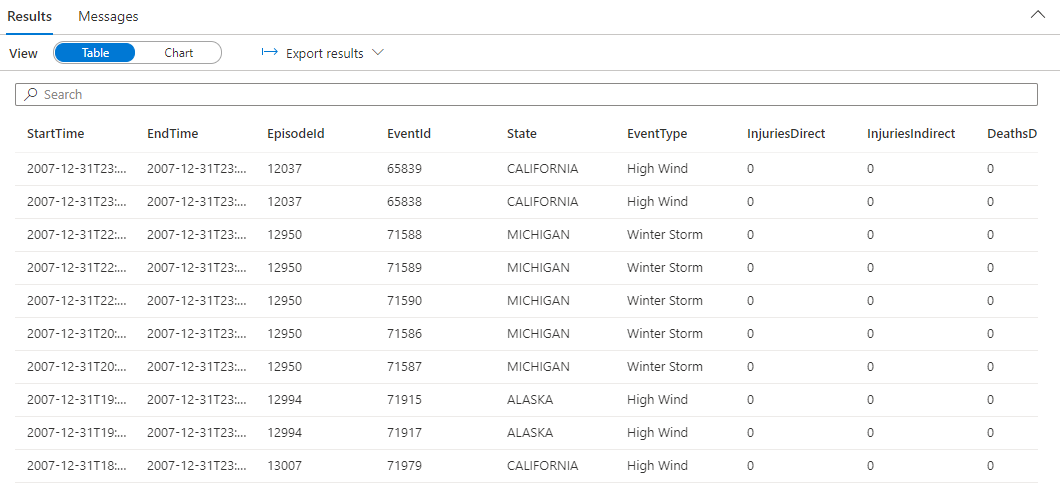
A lekérdezés a következő eredményeket adja vissza a betöltött mintaadatokból.