Megjegyzés
Az oldalhoz való hozzáféréshez engedély szükséges. Megpróbálhat bejelentkezni vagy módosítani a címtárat.
Az oldalhoz való hozzáféréshez engedély szükséges. Megpróbálhatja módosítani a címtárat.
Ebben a rövid útmutatóban létrehoz egy Synapse-munkaterületet, és a többi oktatóanyagot követve létrehozhat egy dedikált SQL-készletet és egy kiszolgáló nélküli Apache Spark-készletet.
Előfeltételek
- Ha még nincs Azure-előfizetése, kezdés előtt hozzon létre egy ingyenes fiókot.
- Az oktatóanyag lépéseinek elvégzéséhez hozzá kell férnie egy erőforráscsoporthoz, amelyhez az tulajdonos szerepkört rendelték önnek. Hozza létre a Synapse-munkaterületet ebben az erőforráscsoportban.
Synapse-munkaterület létrehozása az Azure Portalon
A folyamat indítása
- Nyissa meg az Azure Portalt, a keresősávon írja be a Synapse-t anélkül, hogy beüti az entert.
- A keresési eredmények között a Szolgáltatások területen válassza az Azure Synapse Analytics lehetőséget.
- Munkaterület létrehozásához válassza a Létrehozás gombot.
Alapismeretek lap > – Projekt részletei
Töltse ki a következő mezőket:
- Előfizetés – Válasszon bármilyen előfizetést.
- Erőforráscsoport – Bármely erőforráscsoport használata.
- Felügyelt erőforráscsoport – Hagyja üresen.
Alapismeretek lap > Munkaterület részletei
Töltse ki a következő mezőket:
- Munkaterület neve – Válasszon globálisan egyedi nevet. Ebben az oktatóanyagban a myworkspace-t fogjuk használni.
- Régió – Válassza ki azt a régiót, ahol az ügyfélalkalmazásait/szolgáltatásait (például Azure Virtual Machine, Power BI, Azure Analysis Service) és az adatokat tartalmazó tárolókat (például Azure Data Lake Storage, Azure Cosmos DB elemzési tárterület) helyezte el.
Note
Az ügyfélalkalmazásokkal vagy tárolókkal nem közösen található munkaterület számos teljesítményproblémát okozhat. Ha az adatok vagy az ügyfelek több régióban vannak elhelyezve, külön munkaterületeket hozhat létre különböző régiókban, amelyek az adatokkal és az ügyfelekkel együtt találhatók.
A Data Lake Storage Gen 2 kiválasztása lehetőségnél:
Fióknév alapján válassza az Új létrehozása lehetőséget, és nevezze el az új tárfiókot a contosolake vagy hasonló név alapján, mivel a névnek egyedinek kell lennie.
Tipp
Ha "Az Azure Synapse erőforrás-szolgáltatót (Microsoft.Synapse) regisztrálni kell a kiválasztott előfizetésben" hibaüzenet jelenik meg, nyissa meg az Azure Portalt, és válassza az Előfizetések lehetőséget. Válassza ki előfizetését. A Beállítások listában válassza az Erőforrás-szolgáltatók lehetőséget. Keresse meg a Microsoft.Synapse-t, jelölje ki, és válassza a Regisztráció lehetőséget.
A fájlrendszer neve alapján válassza az Új létrehozása lehetőséget, és nevezze el a felhasználóknak. Ez létrehoz egy felhasználók nevű tárolót. A munkaterület ezt a tárfiókot fogja használni a Spark-táblák és a Spark-alkalmazásnaplók "elsődleges" tárfiókjaként.
A Data Lake Storage Gen2-fiók mezőjében jelölje be a Storage Blob Data Közreműködő szerepkör hozzárendelése saját magam jelölőnégyzetet.
A folyamat befejezése
Válassza a Felülvizsgálat + létrehozás>Létrehozás lehetőséget. A munkaterület néhány perc múlva készen áll.
Note
Ha egy meglévő dedikált SQL-készletből (korábbi nevén SQL DW-ből) szeretné engedélyezni a munkaterület-funkciókat, tekintse meg a munkaterület engedélyezését a dedikált SQL-készlethez (korábbi nevén SQL DW).
A Synapse Studio megnyitása
Az Azure Synapse-munkaterület létrehozása után kétféleképpen nyithatja meg a Synapse Studiót:
Nyissa meg a Synapse-munkaterületet az Azure Portalon, a Synapse-munkaterület Áttekintés szakaszában válassza a Megnyitás lehetőséget a Synapse Studio megnyitása mezőben.
Lépjen a
https://web.azuresynapse.netmunkaterületre, és jelentkezzen be.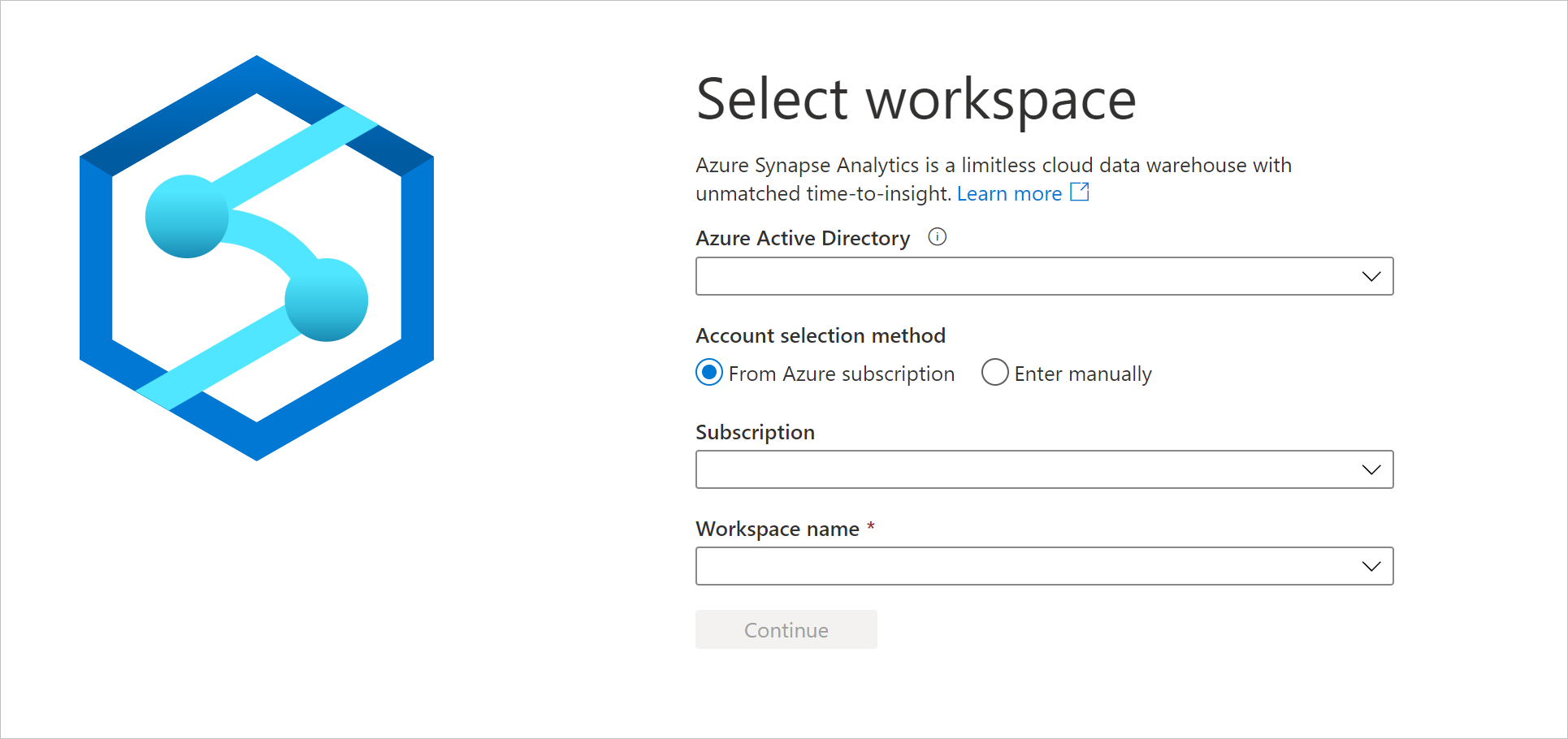
Note
A munkaterületre való bejelentkezéshez két fiókválasztási módszer létezik. Az egyik az Azure-előfizetésből származik, a másik pedig manuális bevitelből. Ha rendelkezik Synapse Azure-szerepkörrel vagy magasabb szintű Azure-szerepkörrel, mindkét módszerrel bejelentkezhet a munkaterülethez. Ha nem rendelkezik a kapcsolódó Azure-szerepkörökkel, és megkapta a Synapse RBAC szerepkört, akkor a Kézi bevitellel az egyetlen módja a munkaterületre való bejelentkezésnek. A Synapse RBAC-vel kapcsolatos további információkért tekintse meg a Synapse szerepköralapú hozzáférés-vezérlést (RBAC) ismertető témakört.
Mintaadatok elhelyezése az elsődleges tárfiókba
Ebben az első lépések útmutatójában számos példát fogunk használni az NYC Taxi Cab adatainak kis, 100 ezer sorból álló mintaadatkészletére. Először a munkaterülethez létrehozott elsődleges tárfiókban helyezzük el.
- Töltse le a NYC Taxi - zöld utazási adatkészletet a számítógépre:
- Navigáljon az eredeti adathalmaz helyére a hivatkozásból, válasszon ki egy adott évet, és töltse le a Zöld taxiút rekordokat Parquet formátumban.
- Nevezze át a letöltött fájlt NYCTripSmall.parquet névre.
- A Synapse Studióban lépjen az Adat fülre.
- Válassza a Csatolt lehetőséget.
- Az Azure Data Lake Storage Gen2 kategóriában egy olyan nevű elem jelenik meg, mint a myworkspace ( Elsődleges – contosolake ).
- Válassza ki a felhasználók (elsődleges) nevű tárolót.
- Válassza a Feltöltés lehetőséget, és válassza ki a
NYCTripSmall.parquetletöltött fájlt.
A parquet-fájl feltöltése után két egyenértékű URI-n keresztül érhető el.
https://contosolake.dfs.core.windows.net/users/NYCTripSmall.parquetabfss://users@contosolake.dfs.core.windows.net/NYCTripSmall.parquet
Tipp
Az oktatóanyagban szereplő példákban ügyeljen arra, hogy a felhasználói felületen lévő contosolake-t cserélje le a munkaterülethez kiválasztott elsődleges tárfiók nevére.