Megjegyzés
Az oldalhoz való hozzáféréshez engedély szükséges. Megpróbálhat bejelentkezni vagy módosítani a címtárat.
Az oldalhoz való hozzáféréshez engedély szükséges. Megpróbálhatja módosítani a címtárat.
Tip
Microsoft Fabric Data Warehouse egy nagyvállalati szintű relációs raktár egy Data Lake-alaprendszeren, jövőre kész architektúrával, beépített AI-vel és új funkciókkal. Ha még nem ismerkedik adattárházzal, kezdje a Fabric Data Warehouse. A meglévő dedikált SQL-készlet számítási feladatai frissíthetők Fabric az adatelemzés, a valós idejű elemzés és a jelentéskészítés új képességeinek eléréséhez.
Számítási feladatok méretezése dedikált SQL-készletekben a T-SQL és az SQL Server Management Studio (SSMS) használatával. Felskálázással a számítások teljesítménye növelhető, leskálázással a költségek csökkenthetők.
Ha nem rendelkezik Azure-előfizetéssel, hozzon létre egy ingyenes Azure-fiókot mielőtt elkezdjük.
Megjegyzés
Ez a cikk az Azure Synapse Analytics-munkaterületeken létrehozott dedikált SQL-készletekre, valamint a csatlakoztatott munkaterületek dedikált SQL-készleteire (korábban SQL DW) vonatkozik.
Mielőtt elkezdené
Töltse le és telepítse az SQL Server Management Studio (SSMS) legújabb verzióját.
Dedikált SQL-készlet létrehozása, ha szükséges
Ez a rövid útmutató feltételezi, hogy már rendelkezik dedikált SQL-készletekkel.
Szükség esetén javasoljuk, hogy hozzon létre egy új dedikált SQL-készletet egy Azure Synapse-munkaterületen.
Hozzon létre egy Azure Synapse-munkaterületet , majd hozzon létre egy dedikált SQL-készletet a Synapse Studióval. Vagy létrehozhat egy örökölt dedikált SQL-készletet (korábbi nevén SQL DW-t) a Rövid útmutató: létrehozás és csatlakozás - portál segítségével egy dedikált SQL-készlet (korábbi nevén SQL DW) mySampleDataWarehouse létrehozásához.
Győződjön meg arról, hogy rendelkezik tűzfalszabálysal, és csatlakozhat a dedikált SQL-készlethez az SQL Server Management Studióban (SSMS).
Csatlakozás a kiszolgálóhoz kiszolgáló-rendszergazdaként
Ebben a részben az SQL Server Management Studio használatával építjük fel a kapcsolatot az Azure SQL-kiszolgálóval.
Nyissa meg az SQL Server Management Studiót.
A Connect to Server (Kapcsolódás a kiszolgálóhoz) párbeszédpanelen adja meg a következő adatokat:
Beállítás Ajánlott érték Leírás Server type (Kiszolgáló típusa) Adatbázis-motor Kötelezően megadandó érték Kiszolgálónév A teljesen kvalifikált kiszolgáló neve Íme egy példa: mySampleDataWarehouseservername.database.windows.net. Hitelesítés SQL Server-hitelesítés Ebben az oktatóanyagban az SQL-hitelesítésen kívül más hitelesítéstípus nincs konfigurálva. Bejelentkezés A kiszolgálói rendszergazdai fiók Az a fiók, amely a kiszolgáló létrehozásakor lett megadva. Jelszó A kiszolgálói rendszergazdai fiók jelszava A kiszolgáló létrehozásakor megadott jelszó. 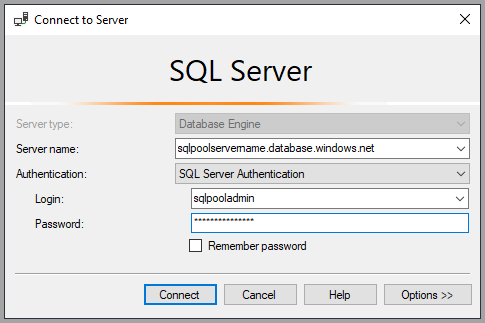
Válassza a Kapcsolódás lehetőséget. Megnyílik az Object Explorer ablak az SSMS-ben.
Az Object Explorerben bontsa ki a Databases (Adatbázisok) elemet. Ezután bontsa ki a
mySampleDataWarehouse, hogy megnézze az objektumokat az új adatbázisban.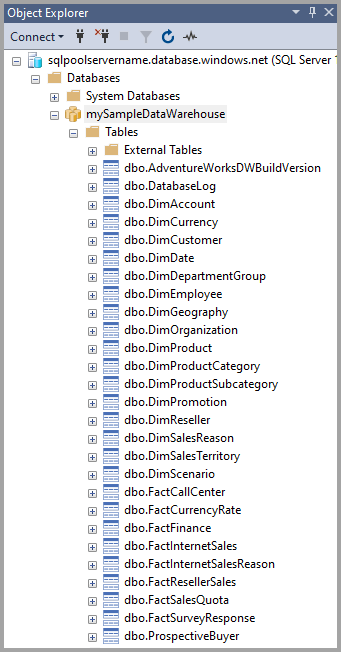
Szolgáltatási cél megtekintése
A szolgáltatás célkitűzésének beállítása a dedikált SQL-készlet (korábbi nevén SQL DW) adattárházegységeinek számát tartalmazza.
A dedikált SQL-készlet (korábbi nevén SQL DW) aktuális adattárházegységeinek megtekintése:
A
mySampleDataWarehouseservername.database.windows.netcsatlakozás alatt bontsa ki a Rendszeradatbázisok elemet.Kattintson a jobb gombbal a rendszeradatbázisra, és válassza az
masterÚj lekérdezés lehetőséget. Megnyílik egy új lekérdezési ablak.Futtassa a következő lekérdezést a
sys.database_service_objectivesdinamikus felügyeleti nézet kiválasztásához.SELECT db.name AS [Database] , ds.edition AS [Edition] , ds.service_objective AS [Service Objective] FROM sys.database_service_objectives ds JOIN sys.databases db ON ds.database_id = db.database_id WHERE db.name = 'mySampleDataWarehouse';Az alábbi eredmények azt mutatják, hogy
mySampleDataWarehousea szolgáltatáscél DW400 aService Objectiveoszlopban szerepel.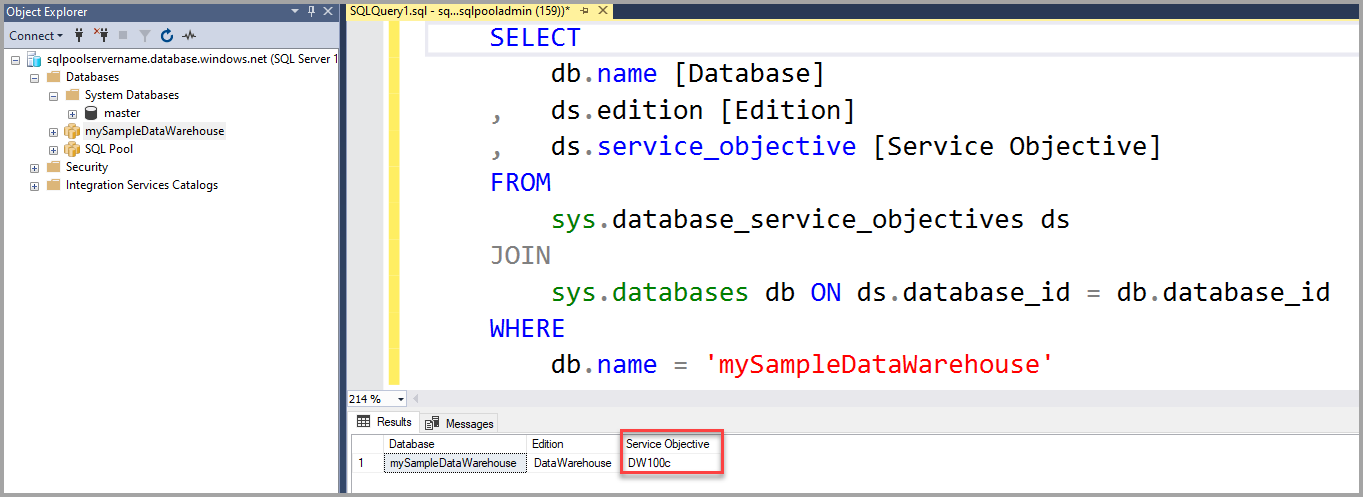
Számítási kapacitás méretezése
A dedikált SQL-készletben (korábbi nevén SQL DW) növelheti vagy csökkentheti a számítási erőforrásokat az adattárházegységek módosításával. A Létrehozás és Csatlakozás - portál-t létrehozták mySampleDataWarehouse, és 400 DWU-val inicializálták. Az alábbi lépések a mySampleDataWarehouse DWU-kat módosítják.
Az adattárházegységek számának módosításához:
Kattintson a jobb gombbal a rendszeradatbázisra, és válassza az
masterÚj lekérdezés lehetőséget.Módosítsa a szolgáltatási célt az ALTER DATABASE T-SQL-utasítással. Az alábbi lekérdezést futtatva például beállíthatja a DW300 szolgáltatási célt.
ALTER DATABASE mySampleDataWarehouse
MODIFY (SERVICE_OBJECTIVE = 'DW300c');
Méretmódosítási kérés monitorozása
Az előző változáskérés előrehaladásának megtekintéséhez a WAITFORDELAY T-SQL szintaxissal lekérdezheti a sys.dm_operation_status dinamikus felügyeleti nézetet (DMV).
A szolgáltatásobjektum módosítási állapotának lekérdezése:
Kattintson a jobb gombbal a rendszeradatbázisra, és válassza az
masterÚj lekérdezés lehetőséget.Futtassa a következő lekérdezést a sys.dm_operation_status DMV lekérdezéséhez.
WHILE
(
    SELECT TOP 1 state_desc
    FROM sys.dm_operation_status
    WHERE
        1=1
        AND resource_type_desc = 'Database'
        AND major_resource_id = 'mySampleDataWarehouse'
        AND operation = 'ALTER DATABASE'
    ORDER BY
        start_time DESC
) = 'IN_PROGRESS'
BEGIN
    RAISERROR('Scale operation in progress',0,0) WITH NOWAIT;
    WAITFOR DELAY '00:00:05';
END
PRINT 'Complete';
A kimenet az állapotlekérdezések naplóját jeleníti meg.
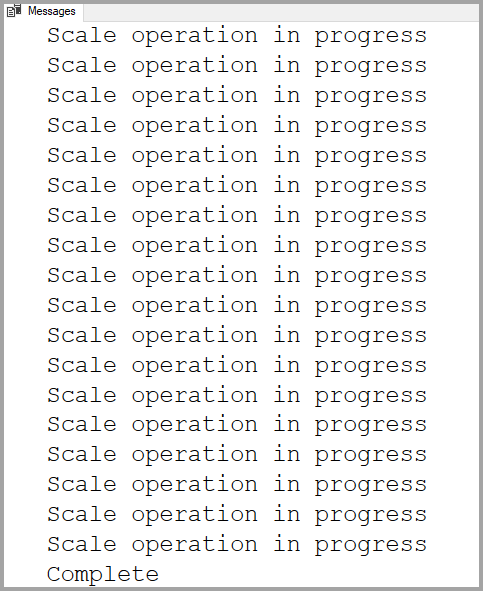
Dedikált SQL-készlet (korábbi nevén SQL DW) állapotának ellenőrzése
Ha egy dedikált SQL-készlet (korábban SQL DW) szüneteltetve van, a T-SQL-sel nem csatlakozhat hozzá. A dedikált SQL-készlet (korábbi nevén SQL DW) aktuális állapotának megtekintéséhez PowerShell-parancsmagot használhat. Példa: Dedikált SQL-készlet (korábbi nevén SQL DW) állapotának ellenőrzése – PowerShell.
Műveleti állapot ellenőrzése
A dedikált SQL-készlet (korábbi nevén SQL DW) különböző felügyeleti műveleteire vonatkozó információk visszaadásához futtassa az alábbi lekérdezést a sys.dm_operation_status DMV-n. A lekérdezés például visszaadja a műveletet és annak állapotát, amely IN_PROGRESS, vagy COMPLETED lehet.
SELECT *
FROM
    sys.dm_operation_status
WHERE
    resource_type_desc = 'Database'
AND
    major_resource_id = 'mySampleDataWarehouse';
Következő lépések
Most már megtanulta, hogyan méretezheti a számítási feladatokat a dedikált SQL-készlethez (korábban SQL DW). Az Azure Synapse Analyticsről további információt az adatok betöltésére vonatkozó oktatóanyagban talál.