Megjegyzés
Az oldalhoz való hozzáféréshez engedély szükséges. Megpróbálhat bejelentkezni vagy módosítani a címtárat.
Az oldalhoz való hozzáféréshez engedély szükséges. Megpróbálhatja módosítani a címtárat.
Tip
Microsoft Fabric Data Warehouse egy nagyvállalati szintű relációs raktár egy Data Lake-alaprendszeren, jövőre kész architektúrával, beépített AI-vel és új funkciókkal. Ha még nem ismerkedik adattárházzal, kezdje a Fabric Data Warehouse. A meglévő dedikált SQL-készlet számítási feladatai frissíthetők Fabric az adatelemzés, a valós idejű elemzés és a jelentéskészítés új képességeinek eléréséhez.
Ez a cikk azt ismerteti, hogyan küldhet támogatási kérelmet az Azure portálon az Azure Synapse Analyticshez. Ez a folyamat lehetővé teszi a kvótanövelés igénylését, vagy műszaki támogatási kérés küldését a mérnöki támogatási csapatnak.
Támogatási jegy létrehozása
Az alábbi lépésekkel új támogatási kérést hozhat létre az Azure Portalról az Azure Synapse Analyticshez.
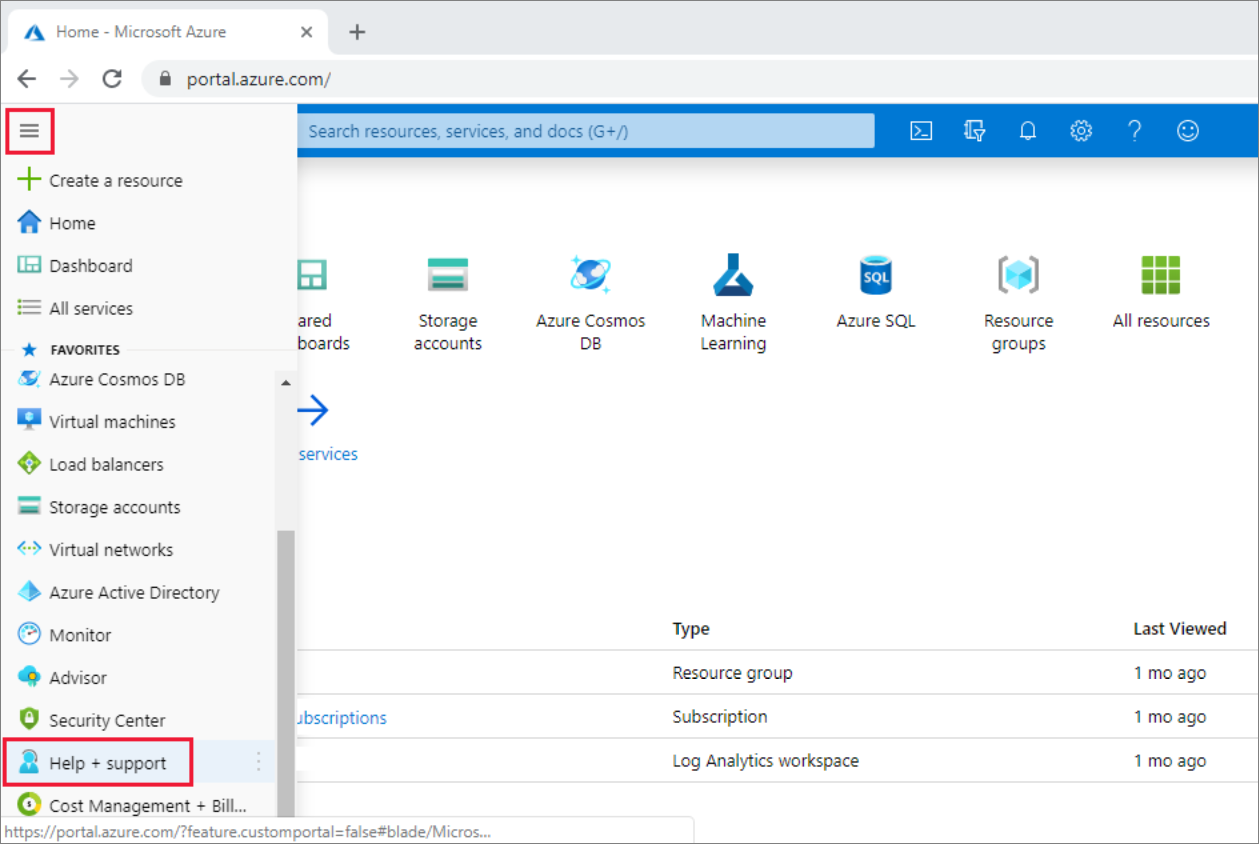
Az Azure Portal menüjében válassza a Súgó + támogatás lehetőséget.
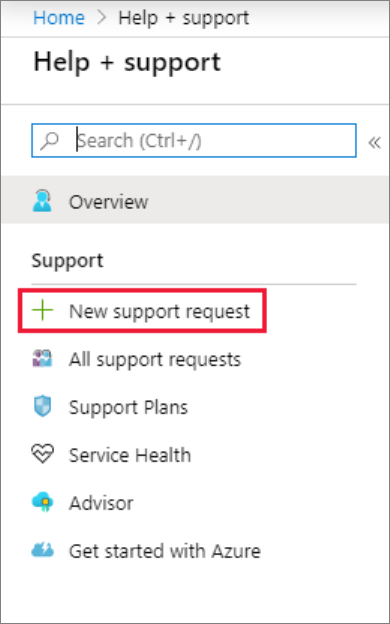
A Súgó + támogatás területen válassza az Új támogatási kérés lehetőséget.
Tekintse át az Azure támogatási csomagját.
- A számlázással, kvótával és az előfizetés kezelésével kapcsolatos támogatás minden támogatási szinten elérhető.
- A javítás/csere támogatás a Fejlesztői, Standard, Professional Direct vagy Premier támogatás esetén érhető el. Az Azure használata során fellépő javítási problémák esetén, amikor ésszerűen feltételezhető, hogy a Microsoft okozta a hibát, az ügyfelek a támogatáshoz fordulhatnak.
- A fejlesztői mentorálás és a tanácsadási szolgáltatásKözvetlen professzionális támogatás és Premier esetén érhető el.
Ha Premier támogatási csomaggal rendelkezik, az Azure Synapse Analytics problémáit is jelentheti a Microsoft Premier online portálon. Az Azure támogatási csomagokat ismertető cikk részletesen bemutatja a különféle támogatási csomagokat, beleértve azok hatókörét, a válaszidőt, a díjszabást stb. Az Azure-támogatással kapcsolatos gyakori kérdésekért lásd: Azure-támogatás – gyakori kérdések.
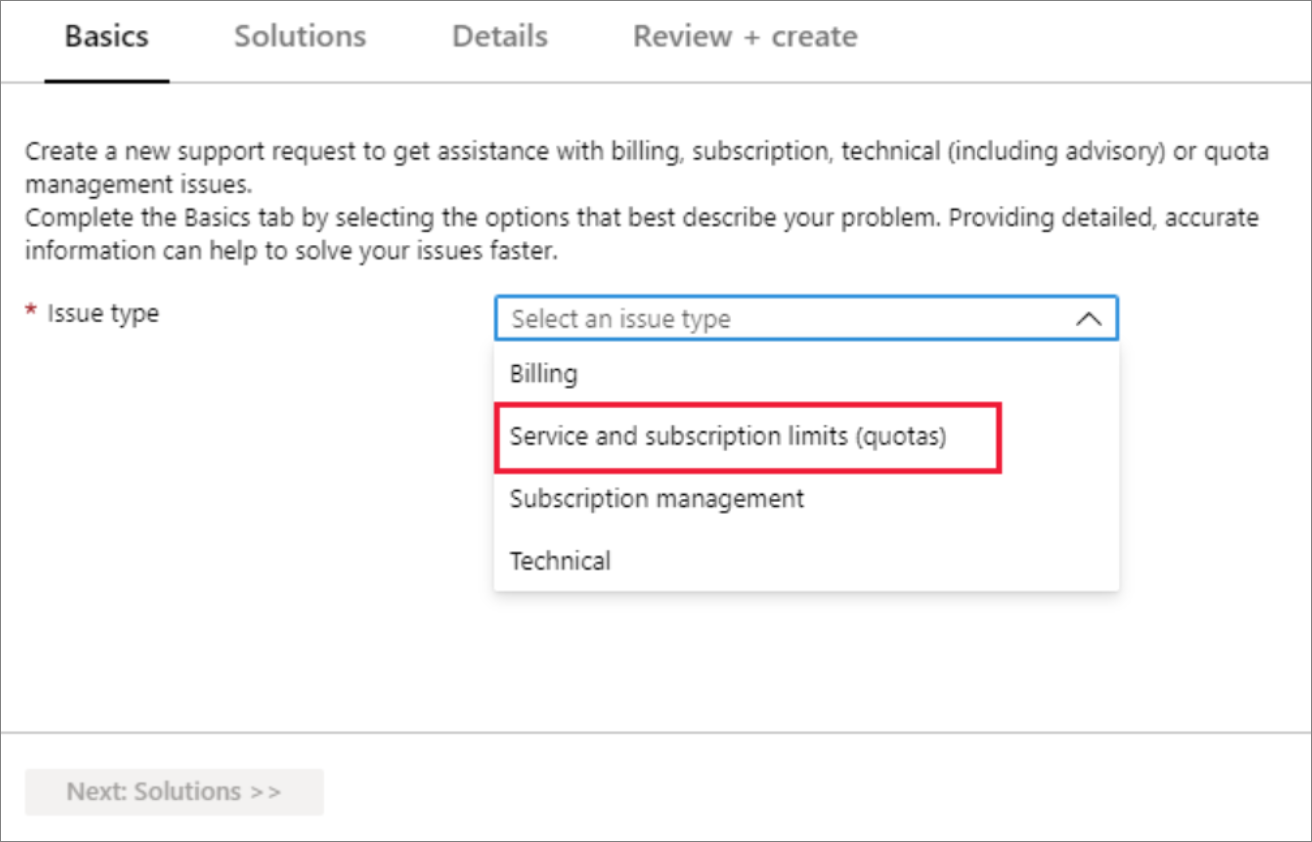
A Probléma típusa részen válassza ki a megfelelő problématípust. A javítással/cserével kapcsolatos problémák esetében válassza a Technikai lehetőséget. Kvótanövelési kérések esetén válassza a Szolgáltatási és előfizetési korlátok (kvóták) elemet.
Megjegyzés
A cikk hátralévő része a kvótanövelési kérelmekre összpontosít. Itt azonban a Technikai lehetőséget is választhatja a problémamegoldási támogatási kérelmekhez. Ha a Technikai lehetőséget választja, a rendszer megkéri, hogy adjon meg egy összefoglalót, majd a problématípus kiválasztásával azonosítsa a probléma típusát. Megjelenhetnek olyan megoldások, amelyek segítenek a probléma elhárításában. Ha a bemutatott megoldások nem oldják meg a problémát, válassza a Tovább:Részletek lehetőséget, és töltse ki az űrlapot a támogatási jegy elküldéséhez.
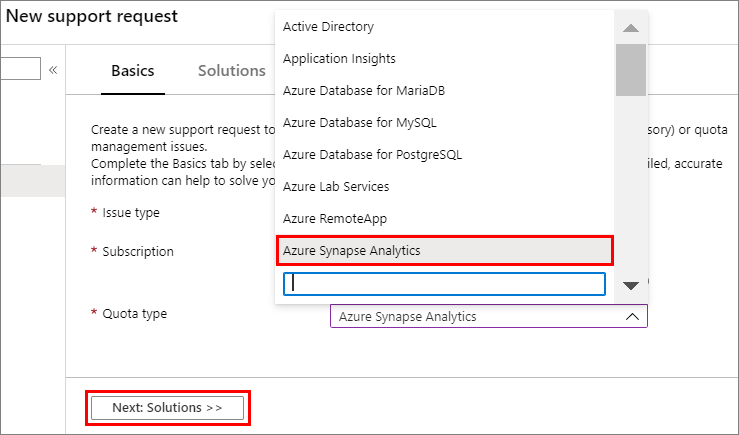
Kvótanövelési kérelmek esetén válassza az Azure Synapse Analytics lehetőséget a kvótatípushoz. Ezután válassza a Tovább: Megoldások lehetőséget >>.
A Részletek ablakban válassza a Részletek megadása lehetőséget további információk megadásához.
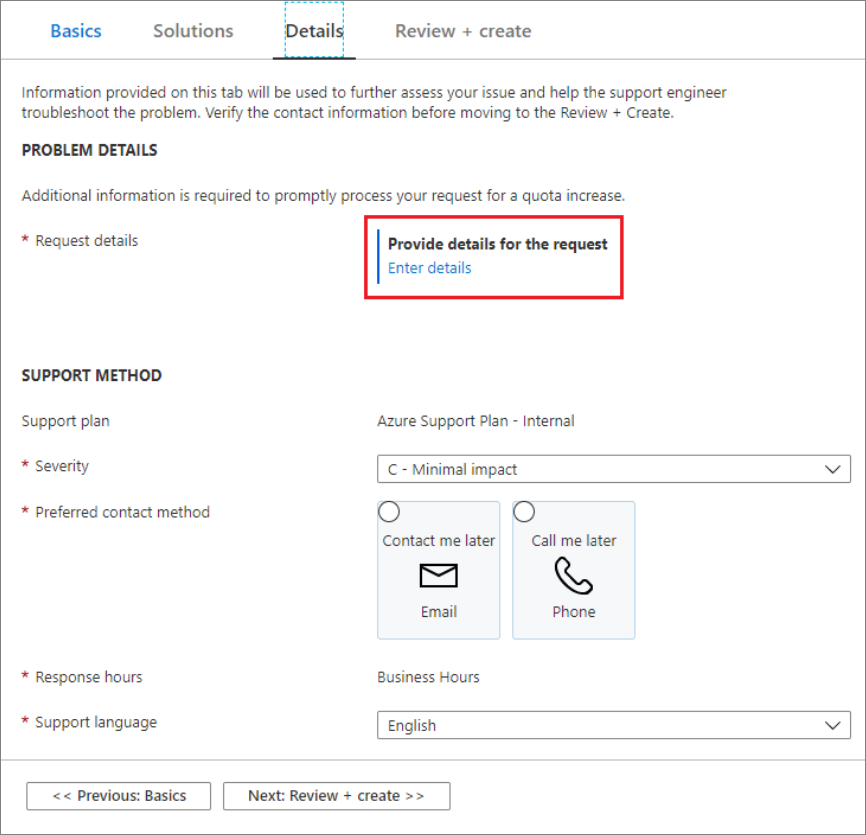
Kvótakérelem-típusok
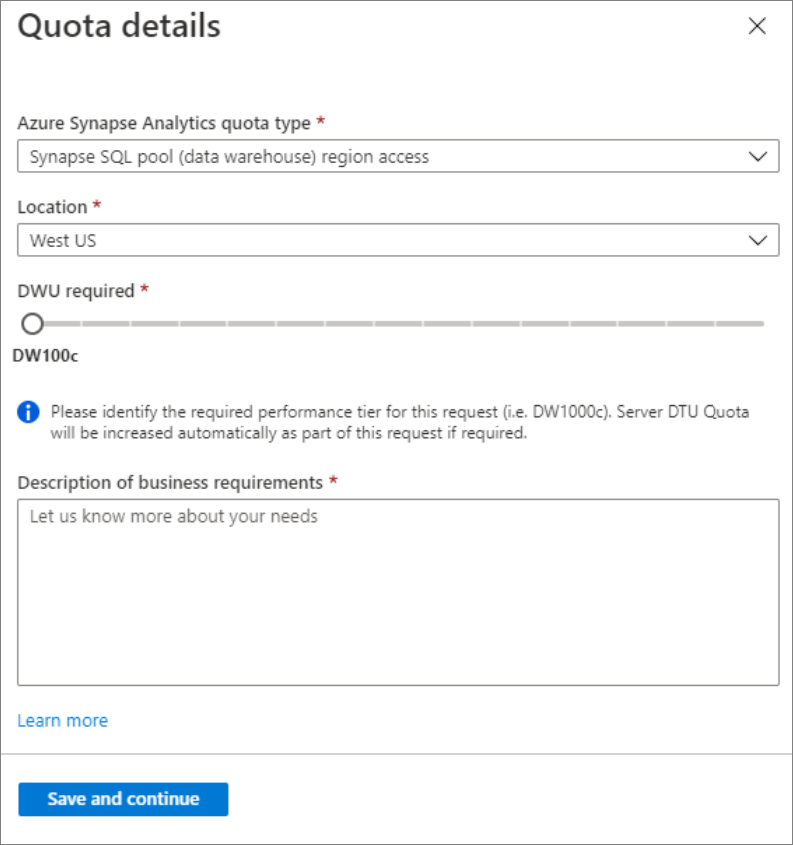
Az Enter részletek lehetőséget választva megjelenik a Kvóta részletei ablak, amely lehetővé teszi további információk hozzáadását. A következő szakaszok az Azure Synapse Analyticshez elérhető különböző kvótakérelmeket ismertetik.
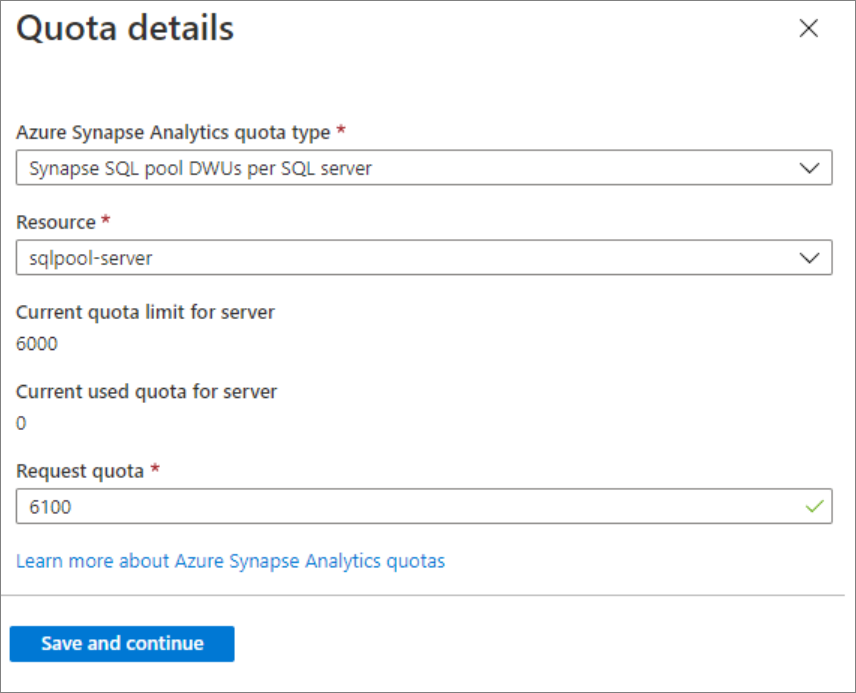
Synapse SQL-készlet adattárházegységei (DWU-k) kiszolgálónként
Az alábbi lépésekkel kérheti a DWU-k kiszolgálónkénti növelését.
Válassza ki a Synapse SQL-készlet DWU-jait kiszolgálókvótatípusonként .
Válassza ki azt az erőforrást , amelyre alkalmazni szeretné a kvótanövelést a legördülő listával.
Adja meg az új kvótát a Kvóta kérése szakaszba.
Válassza a Mentés és folytatás lehetőséget.
Kiszolgálók száma előfizetésenként
Az előfizetésenkénti kiszolgálók számának növelését a következő lépések végrehajtásával kérheti:
Válassza ki az előfizetésenkénti SQL-kiszolgálókat kvótatípusként.
A Hely listában válassza ki a használni kívánt Azure-régiót. A kvóta minden régióban előfizetésenként van megadva.
A Kvóta kérése mezőben adja meg a régióban található kiszolgálók maximális számát.
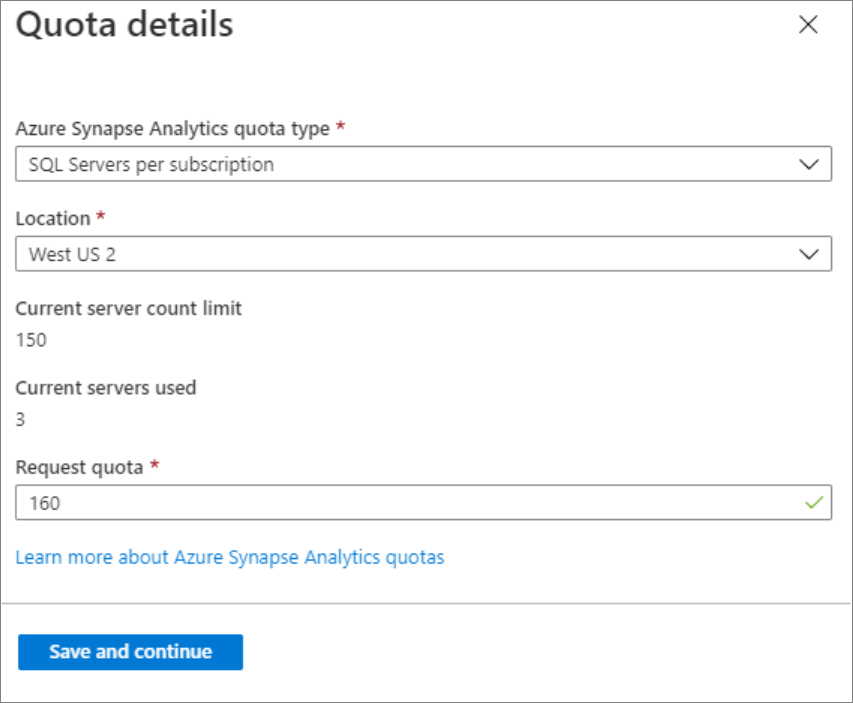
Válassza a Mentés és folytatás lehetőséget.
Egyes ajánlattípusok nem érhetők el minden régióban. A következő hibaüzenet jelenhet meg:
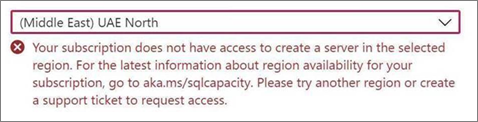
Előfizetési hozzáférés engedélyezése egy régióhoz
Ha engedélyezni szeretné egy előfizetés régióhoz való hozzáférését, az alábbi lépéseket kell elvégeznie:
Válassza ki a Synapse SQL-készlet (adattárház) régió hozzáférési kvótájának típusát.
Válassza ki a régiót úgy, hogy kiválaszt egy helyet a legördülő listából.
Adja meg a DWU teljesítménykövetelményét a DWU szükséges szakaszában.
Adja meg az üzleti követelmények leírását.
Válassza a Mentés és folytatás lehetőséget.
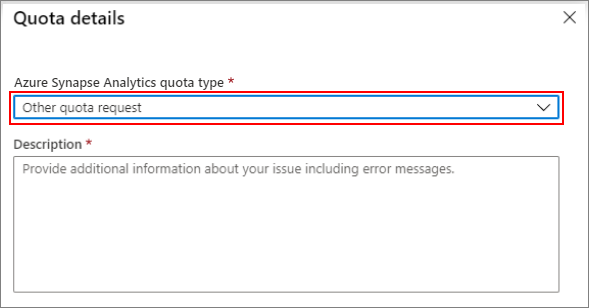
Egyéb kvótakérelmek esetén
Válassza az Egyéb kvótakérelmet a kvótatípus legördülő menüjében az egyéb kvótakérelmek esetében:
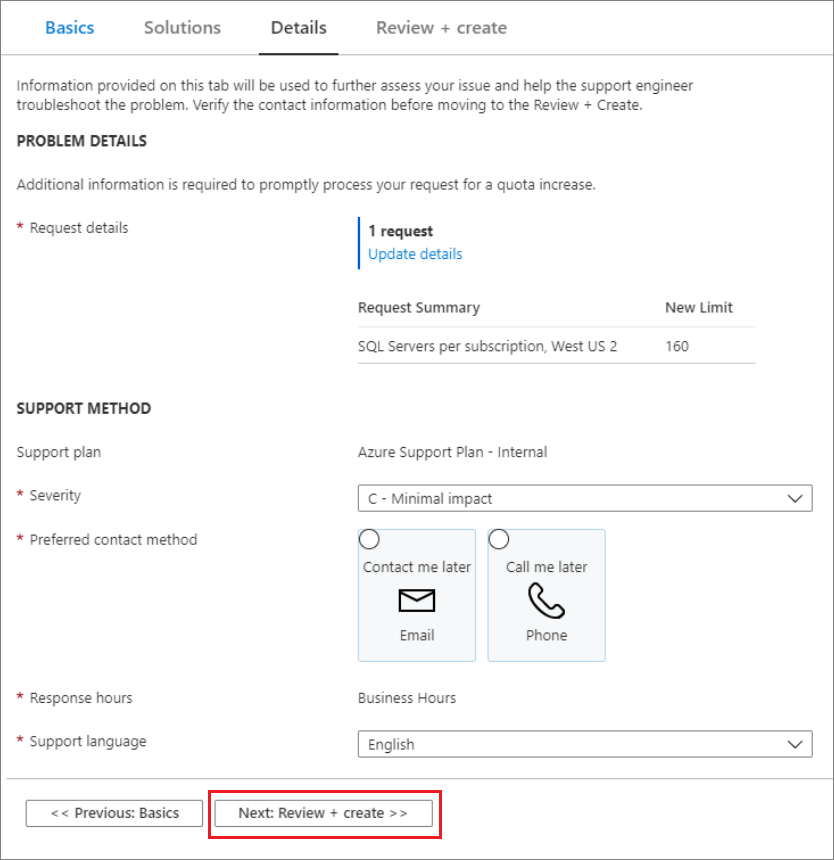
A kérés elküldése
Az utolsó lépés az SQL Database támogatási kérésének fennmaradó részleteinek kitöltése. Ezután válassza a Tovább: Áttekintés és létrehozás>>.
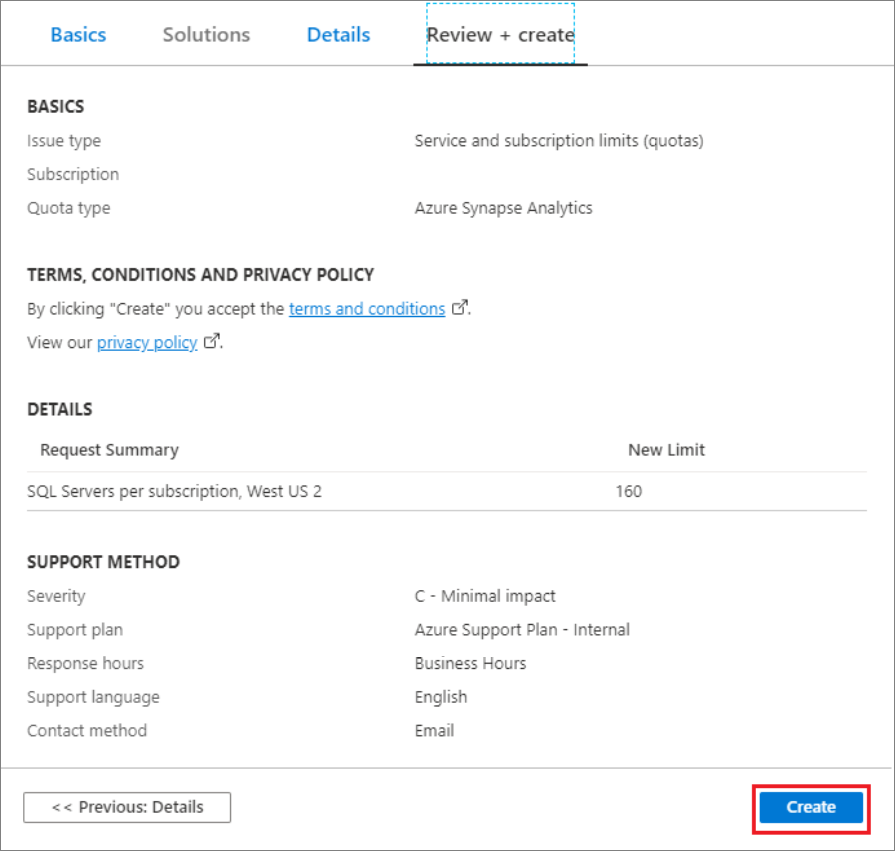
A kérés részleteinek áttekintése után válassza a Létrehozás lehetőséget a kérés elküldéséhez.
Támogatási jegy nyomon követése
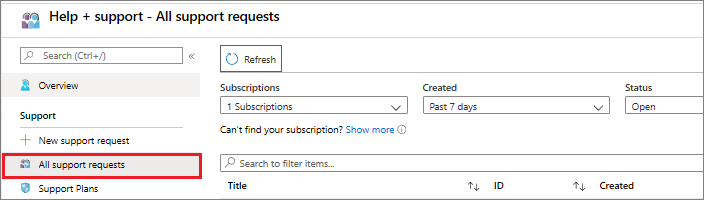
A támogatási kérelem elküldése után a Azure-támogatás csapat felveszi Önnel a kapcsolatot. A kérés állapotának és részleteinek ellenőrzéséhez válassza a Minden támogatási kérés lehetőséget az irányítópulton.
Egyéb erőforrások
Csatlakozhat az Azure Synapse Analytics-közösséghez a Stack Overflow szolgáltatásban vagy az Azure Synapse Analytics Microsoft Q&A kérdésoldalán.