Megjegyzés
Az oldalhoz való hozzáféréshez engedély szükséges. Megpróbálhat bejelentkezni vagy módosítani a címtárat.
Az oldalhoz való hozzáféréshez engedély szükséges. Megpróbálhatja módosítani a címtárat.
A következőkre vonatkozik: ✔️ Windows rendszerű virtuális gépekre ✔️ linuxos virtuális gépekre ✔️ helyszíni környezetre ✔️ Azure Arc-kompatibilis kiszolgálókra.
Az Azure Update Manager karbantartási konfigurációkkal szabályozza és kezeli számos Azure-beli virtuálisgép-erőforrás frissítéseit. További részletekért tekintse meg a vendégdokumentációt.
Fogalom Az Azure Update Manager használatával ismétlődő üzembehelyezési ütemezéseket hozhat létre és menthet. Napi, heti vagy óránkénti ütemezést hozhat létre. Megadhatja az ütemezés részeként frissíteni kívánt gépeket és a telepíteni kívánt frissítéseket. Ezek karbantartási konfigurációként vannak mentve.
Az ütemezett javítás előfeltételei
- Tekintse meg az Update Manager előfeltételeit.
- Az Azure-gépek javítás-vezénylését ügyfél által felügyelt ütemezésekre kell beállítani.
Jegyzet Az Azure Arc-kompatibilis gépek esetében ez nem követelmény.
Ütemezett frissítés egy rendelkezésre állási készletben
A közös rendelkezésre állási csoportban lévő összes virtuális gép nem frissül egyidejűleg.
A közös rendelkezésre állási csoportok virtuális gépei az Update Domain határain belül frissülnek. A több frissítési tartomány virtuális gépei nem frissülnek egyszerre.
Azokban az esetekben, amikor az azonos rendelkezésre állási csoportból származó gépeket egyszerre, különböző ütemezések szerint javítják, valószínű, hogy azok nem lesznek javítva, vagy esetleg meghibásodhatnak, ha a karbantartási időszak túllépésére kerül sor. Ennek elkerülése érdekében javasoljuk, hogy növelje a karbantartási időszakot, vagy ossza fel az ugyanazon rendelkezésre állási csoporthoz tartozó gépeket több ütemezésre különböző időpontokban.
Újraindítási beállítások konfigurálása
Az automatikus frissítések konfigurálását és az újraindítás kezelésére használt beállításkulcsok szerkesztését tartalmazó beállításjegyzék-kulcsok a gépek újraindítását okozhatják. Újraindítás akkor is előfordulhat, ha a Never Reboot (Újraindítás soha) beállítást adja meg az Ütemezés beállításai között. Konfigurálja ezeket a beállításkulcsokat a környezetének leginkább megfelelő módon.
Szolgáltatási korlátok
| Összetevő | Nyilvános felhőkorlát | Mooncake/Fairfax határ |
|---|---|---|
| Előfizetésenkénti ütemezések száma régiónként | 250 | 250 |
| Az ütemezéshez kapcsolódó erőforrás-társítások teljes száma | 3000 | 3000 |
| Erőforrás-társítások az egyes dinamikus hatókörökben | 1,000 | 1,000 |
| Dinamikus hatókörök száma erőforráscsoportonként vagy előfizetésenként régiónként | 250 | 250 |
| Dinamikus hatókörök száma ütemezésenként | 200 | 100 |
| Az összes dinamikus hatókörhöz hozzárendelt előfizetések teljes száma ütemezésenként | 200 | 100 |
További információkért tekintse meg a dinamikus hatókör szolgáltatáskorlátait.
Ismétlődő frissítések ütemezése egyetlen virtuális gépen
A frissítések ütemezését az Áttekintés vagy a Gépek panelen, az Update Manager oldalon vagy a kijelölt virtuális gépen végezheti el.
Ismétlődő frissítések ütemezése egyetlen virtuális gépen:
Jelentkezzen be a Azure portalra.
Az Azure Update Manager | Áttekintés lapján válassza ki az előfizetését, majd válassza a Frissítések ütemezése lehetőséget.
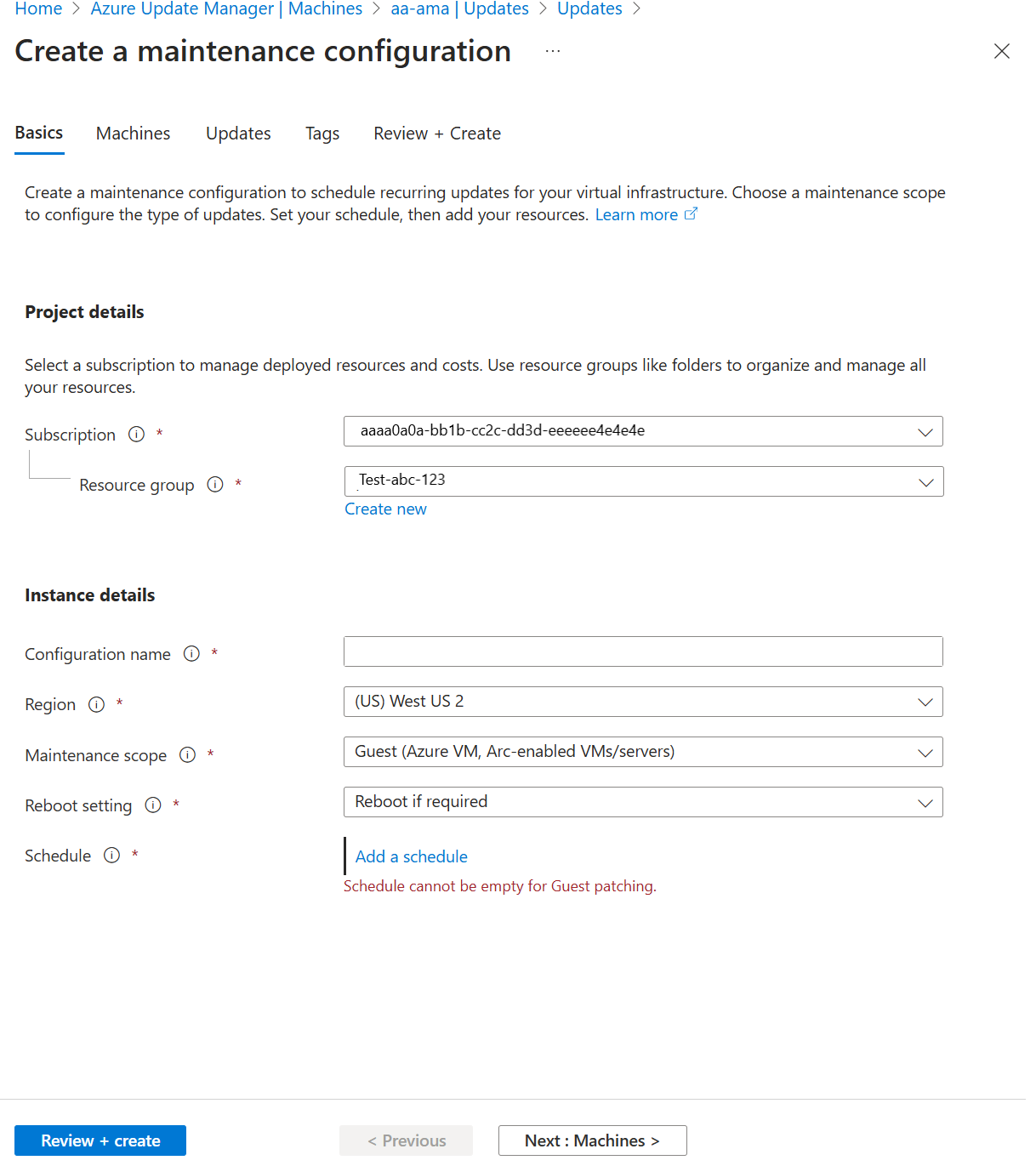
Az Új karbantartási konfiguráció létrehozása lapon létrehozhat egy ütemezést egyetlen virtuális géphez.
Jelenleg az ugyanabban az előfizetésben lévő virtuális gépek és karbantartási konfigurációk támogatottak.
Az Alapszintű beállítások lapon válassza az Előfizetés, az Erőforráscsoport és a Példány részletei területen található összes lehetőséget.
Válassza a Karbantartási hatókörtvendégként (Azure-beli virtuális gép, Azure Arc-kompatibilis virtuális gépek/kiszolgálók).
Válassza az 'Ütemezés hozzáadása' lehetőséget. Az Ütemezés hozzáadása/módosítása területen adja meg az ütemezés részleteit, például:
- Kezdés:
- Karbantartási időszak (órákban). A felső karbantartási időszak 3 óra 55 perc.
- Ismétlések (havonta, naponta vagy hetente)
- Befejezési dátum hozzáadása
- Ütemezés összegzése
Az óránkénti beállítás nem támogatott a portálon, de az API-val is használható.
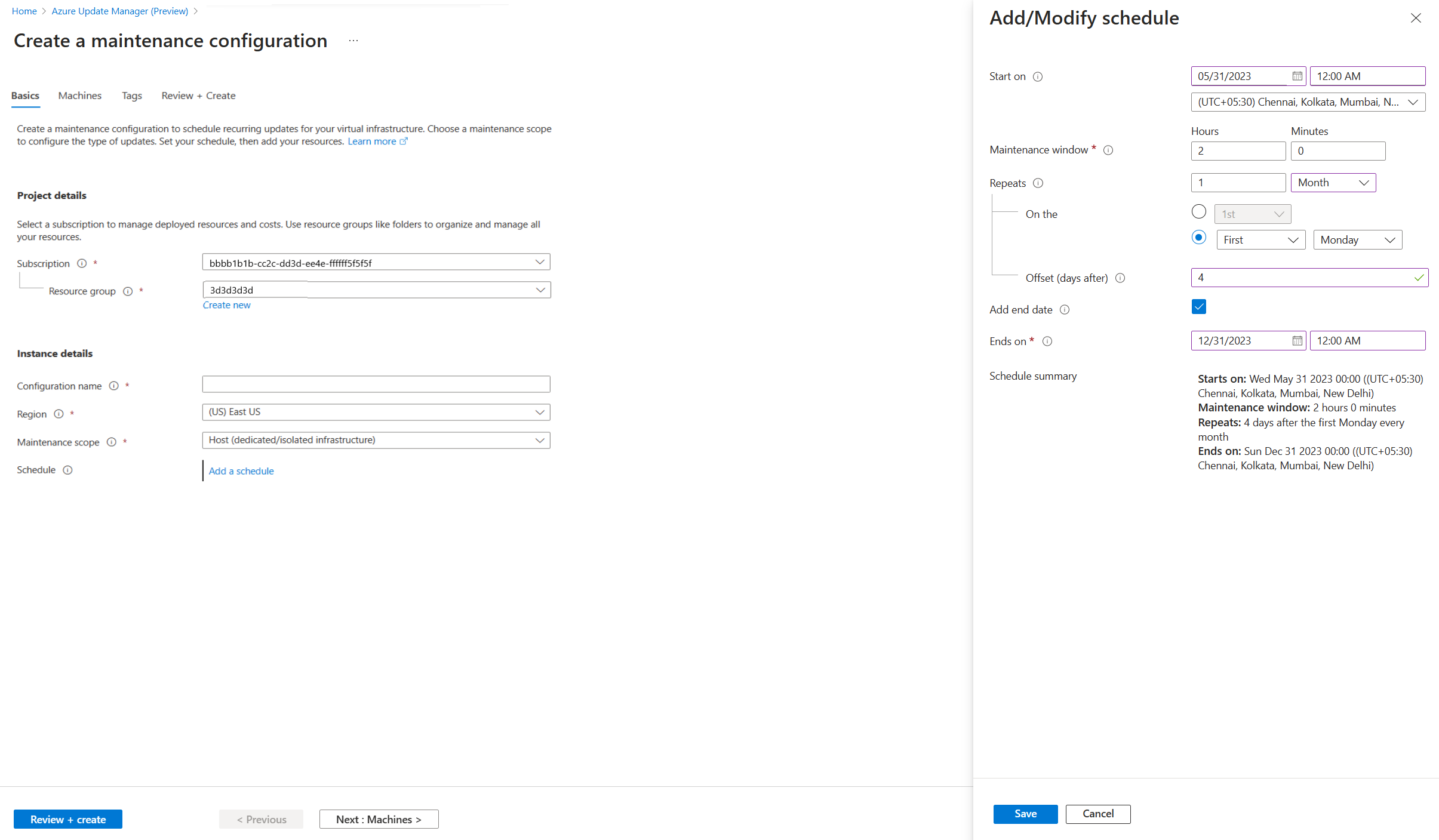
Havonta ismétlődik, két lehetőség közül választhat:
- Ismétlődés naptárdátumban (opcionálisan a hónap utolsó napján fut).
- Ismételje meg a hónap n-edik (első, második stb.) x napján (például hétfő, kedd). Megadhat egy eltolást a meghatározott naptól. Ez lehet +6/-6. Ha például a keddi javítás utáni első szombatra szeretne javítást végezni, akkor a hónap második keddjeként állítsa be az ismétlődés értékét +4 napos eltolással. Ha azt szeretné, hogy az ütemezés lejárjon, megadhat egy befejezési dátumot is.
A Gépek lapon válassza ki a gépet, majd válassza a Tovább gombot.
Az Frissítéskezelő nem támogatja az illesztőprogramok frissítését.
A Címkék lapon rendeljen címkéket a karbantartási konfigurációkhoz.
A Véleményezés + létrehozás lapon ellenőrizze a frissítés üzembehelyezési beállításait, majd válassza a Létrehozás lehetőséget.
Jelentkezzen be a Azure portalra.
Az Azure Update Manager | Gépek lapján válassza ki az előfizetését, válassza ki a gépet, majd válassza a Frissítések ütemezése lehetőséget.
Az új karbantartási konfiguráció létrehozása során létrehozhat egy ütemezést egyetlen virtuális géphez, és hozzárendelhet egy gépet és címkéket. Kövesse az Áttekintő munkalapIsmétlődő frissítések ütemezése egyetlen virtuális gépen részének 3. lépését a karbantartási konfiguráció létrehozásához és az ütemezés hozzárendeléséhez.
Az értesítés megerősíti, hogy az üzembe helyezés létrejött.
Ismétlődő frissítések ütemezése nagy léptékben
Az ismétlődő frissítések nagy léptékű ütemezéséhez kövesse az alábbi lépéseket.
A frissítéseket az Áttekintés vagy a Gépek panelen ütemezheti.
Jelentkezzen be a Azure portalra.
Az Azure Update Manager | Áttekintés lapján válassza ki az előfizetését, majd válassza a Frissítések ütemezése lehetőséget.
Az Új karbantartási konfiguráció létrehozása lapon több gép ütemezését is létrehozhatja.
Jelenleg az ugyanabban az előfizetésben lévő virtuális gépek és karbantartási konfigurációk támogatottak.
Az Alapszintű beállítások lapon válassza az Előfizetés, az Erőforráscsoport és a Példány részletei területen található összes lehetőséget.
Válassza az 'Ütemezés hozzáadása' lehetőséget. Az Ütemezés hozzáadása/módosítása területen adja meg az ütemezés részleteit, például:
- Kezdés:
- Karbantartási időszak (órákban)
- Ismétlések (havonta, naponta vagy hetente)
- Befejezési dátum hozzáadása
- Ütemezés összegzése
Az óránkénti beállítás nem támogatott a portálon, de az API-val is használható.
A Gépek lapon ellenőrizze, hogy a kijelölt gépek szerepelnek-e a listában. A listában gépeket vehet fel vagy távolíthat el. Válassza a Következőlehetőséget.
A Frissítések lapon adja meg az üzembe helyezésbe belefoglalandó frissítéseket, például a frissítésbesorolásokat vagy az ütemezés indításakor telepíteni kívánt TUDÁSBÁZIS-azonosítókat/csomagokat.
Az Frissítéskezelő nem támogatja az illesztőprogramok frissítését.
A Címkék lapon rendeljen címkéket a karbantartási konfigurációkhoz.
A Véleményezés + létrehozás lapon ellenőrizze a frissítés üzembehelyezési beállításait, majd válassza a Létrehozás lehetőséget.
Az értesítés megerősíti, hogy az üzembe helyezés létrejött.
Karbantartási konfiguráció csatolása
A karbantartási konfiguráció több géphez is csatolható. Az új karbantartási konfiguráció létrehozásakor vagy akár a létrehozás után is csatolható a gépekhez.
Az Azure Update Manager lapon válassza a Gépek lehetőséget, majd válassza ki az előfizetését.
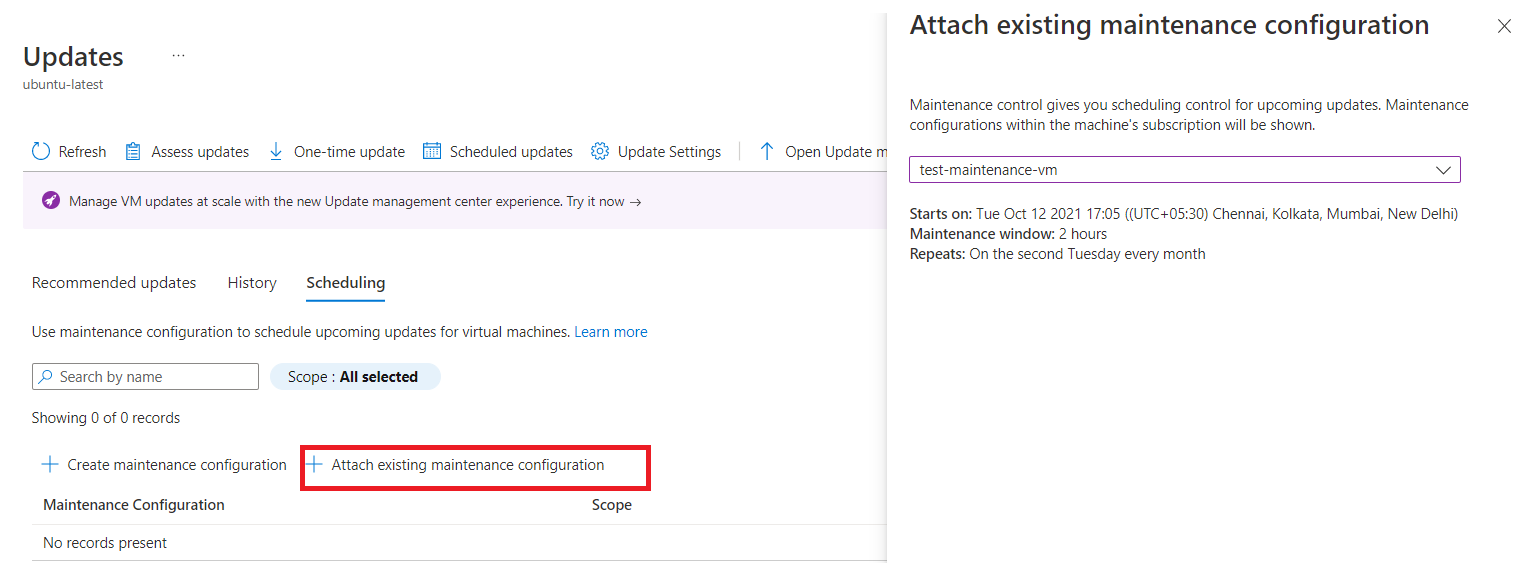
Válassza ki a gépet, és a Frissítésekpanelen válassza az Ütemezett frissítések lehetőséget egy karbantartási konfiguráció létrehozásához, vagy csatoljon egy meglévő karbantartási konfigurációt az ütemezett ismétlődő frissítésekhez.
Az Ütemezés lapon válassza a Karbantartási konfiguráció csatolása lehetőséget.
Válassza ki a csatolni kívánt karbantartási konfigurációt, majd válassza a Csatolás lehetőséget.
A Frissítések panelen válassza az ütemezés>karbantartási konfiguráció csatolása lehetőséget.
A Meglévő karbantartási konfiguráció csatolása lapon válassza ki a csatolni kívánt karbantartási konfigurációt, majd válassza a Csatolás lehetőséget.
Ismétlődő frissítések ütemezése a karbantartási konfigurációból
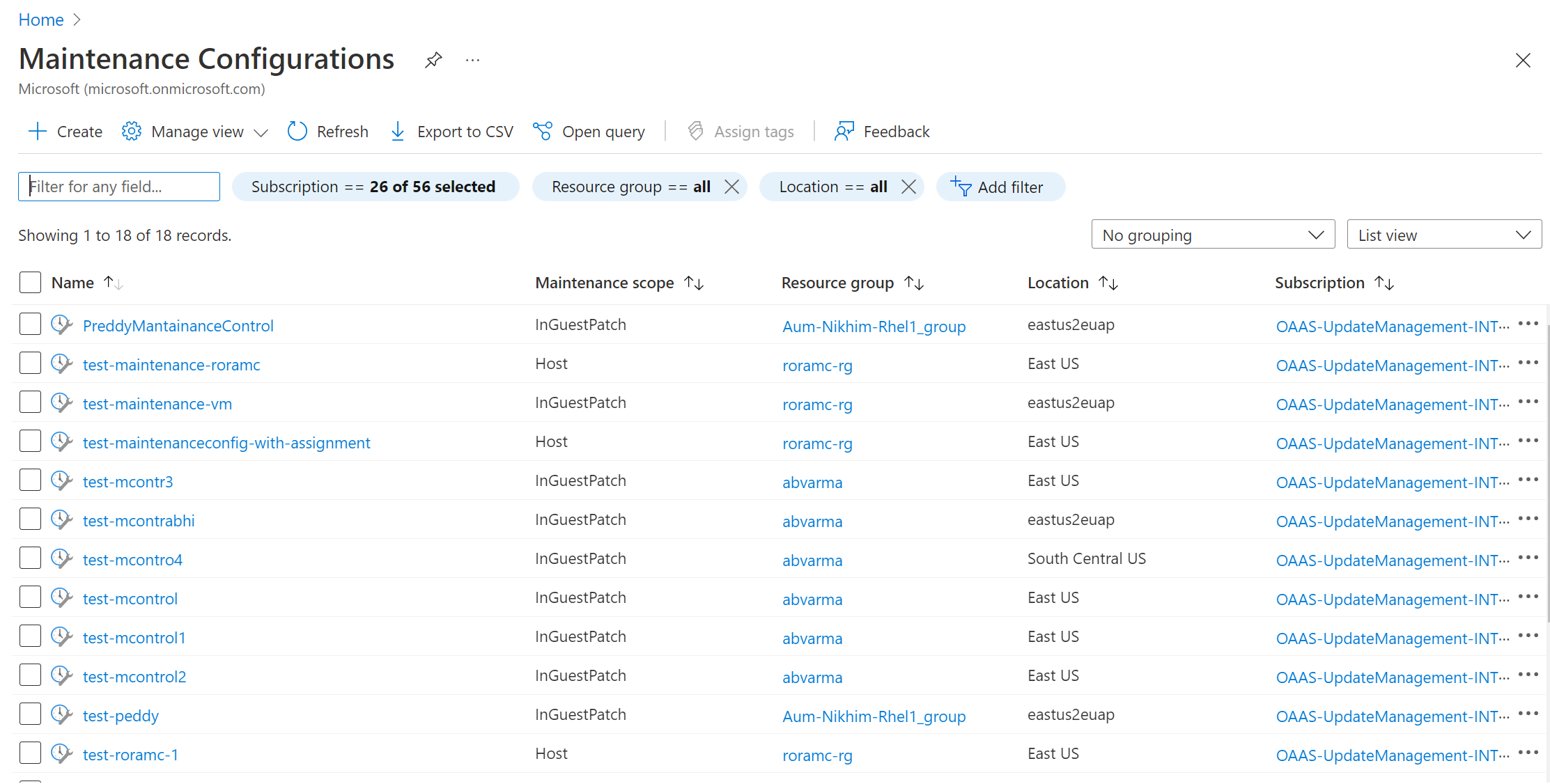
Az összes karbantartási konfigurációt egyetlen helyről böngészheti és kezelheti.
Karbantartási konfigurációk keresése az Azure Portalon. Megjeleníti az összes karbantartási konfiguráció listáját, valamint a karbantartási hatókört, az erőforráscsoportot, a helyet és az előfizetést, amelyhez tartozik.
A karbantartási konfigurációkat felül szűrőkkel szűrheti. A vendég operációs rendszer frissítéséhez kapcsolódó karbantartási konfigurációk azok, amelyek karbantartási hatókörrel rendelkeznek inGuestPatch néven.
Létrehozhat egy új vendég operációsrendszer-frissítési karbantartási konfigurációt, vagy módosíthatja a meglévő konfigurációt.
Új karbantartási konfiguráció létrehozása
Lépjen a Gépek lapra , és válassza ki a listában szereplő gépeket.
A Frissítések panelen válassza az Ütemezett frissítések lehetőséget.
A Karbantartási konfiguráció létrehozása panelen kövesse az eljárás 3. lépését egy karbantartási konfiguráció létrehozásához.
Az Alapszintű beállítások lapon válassza ki a Karbantartási hatókörtvendégként (Azure-beli virtuális gép, Arc-kompatibilis virtuális gépek/kiszolgálók).
Gépek hozzáadása vagy eltávolítása a karbantartási konfigurációból
Lépjen a Gépek lapra , és válassza ki a gépeket a listából.
A Frissítések lapon válassza az Egyszeri frissítések lehetőséget.
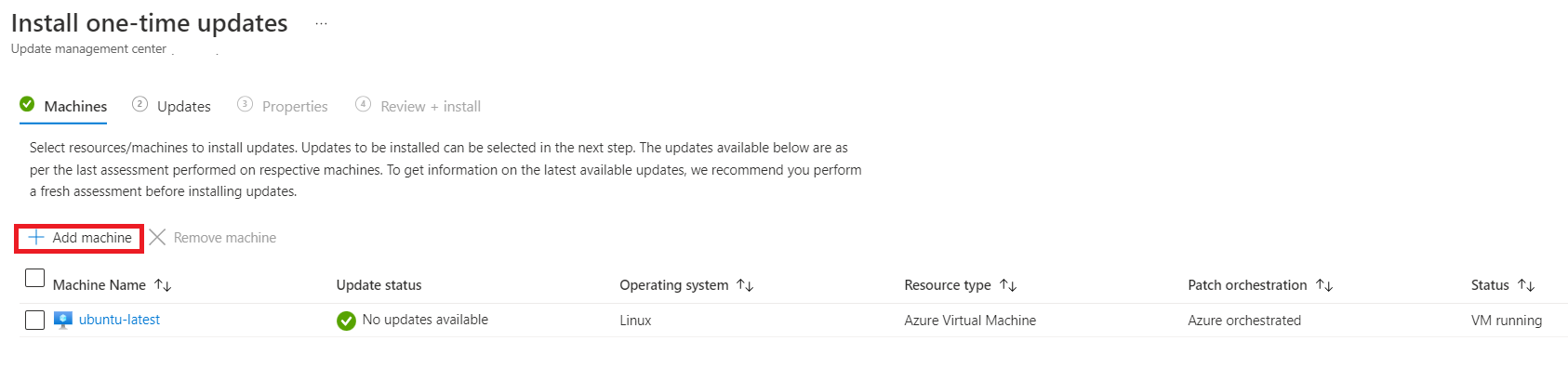
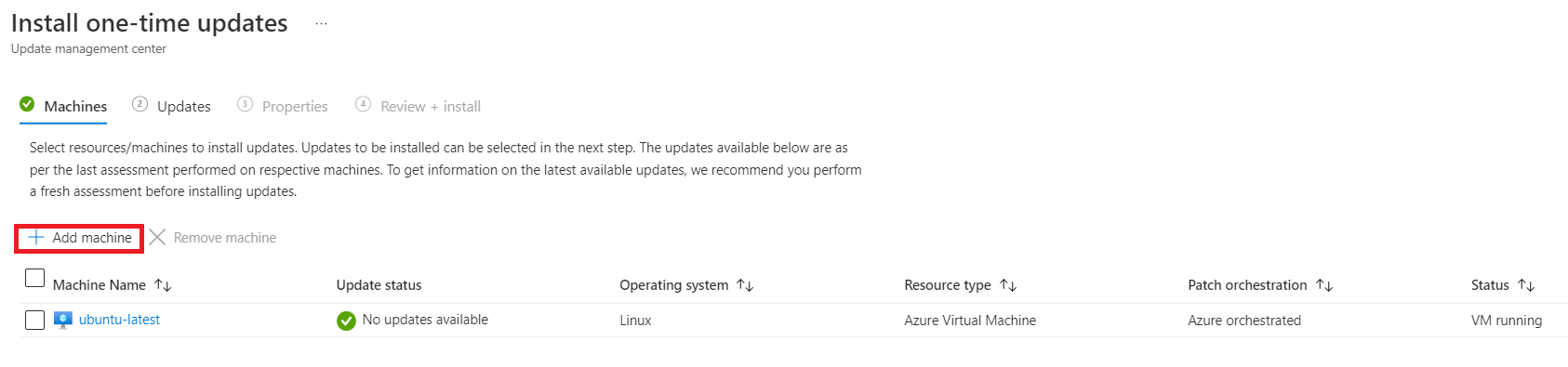
Az egyszeri frissítések telepítése panelen válassza a Gép>hozzáadása elemet.
A frissítés kiválasztási feltételeinek módosítása
Az egyszeri frissítések telepítése panelen válassza ki a frissítések telepítéséhez szükséges erőforrásokat és gépeket.
A Gépek lapon válassza a Gép hozzáadása lehetőséget a korábban nem kijelölt gépek hozzáadásához, majd válassza a Hozzáadás lehetőséget.
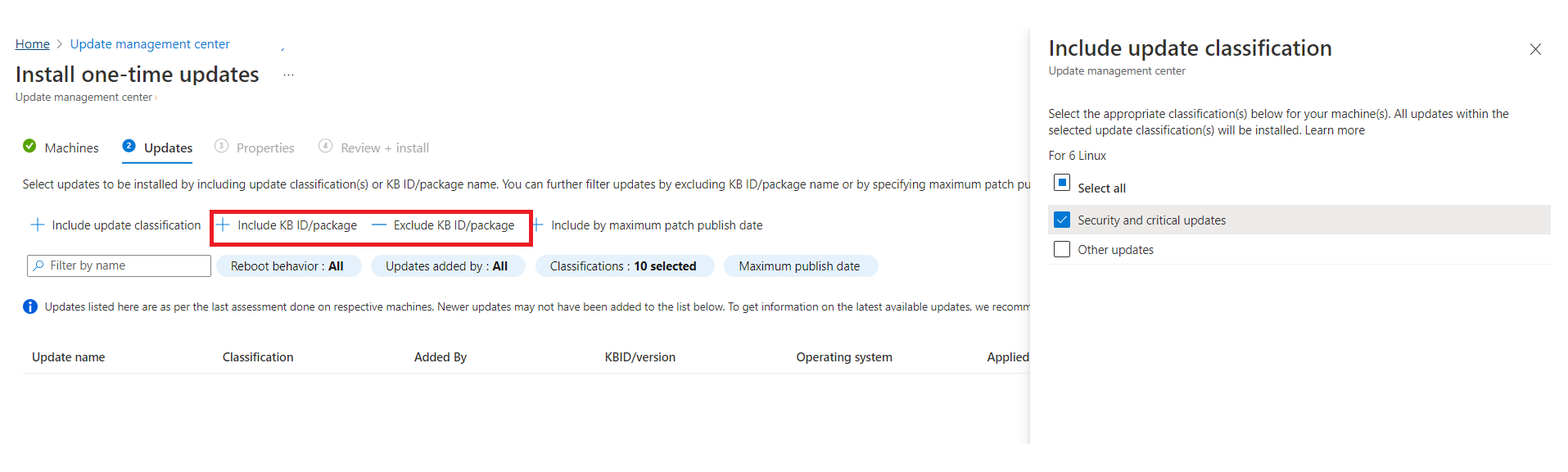
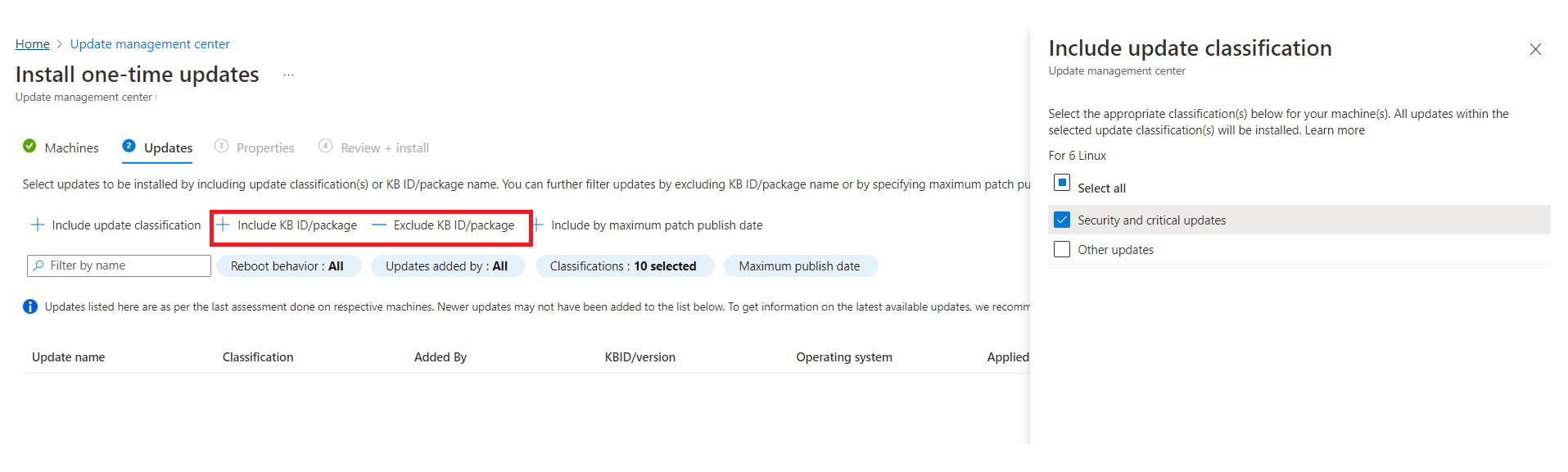
A Frissítések lapon adja meg az üzembe helyezésbe belefoglalandó frissítéseket.
Válassza a KB-azonosító/csomag hozzáadását vagy kizárását a kritikus, biztonsági és szolgáltatásfrissítések kiválasztásához.
Előkészítés ütemezéshez az Azure Policy használatával
Az Update Manager lehetővé teszi, hogy azure-beli vagy nem Azure-beli virtuális gépek egy csoportját célozza meg a frissítés üzembe helyezéséhez az Azure Policy használatával. A házirendet használó csoportosítás megkíméli attól, hogy a gépek frissítéséhez szerkessze a telepítést. A hatókör meghatározásához használhat előfizetést, erőforráscsoportot, címkéket vagy régiókat. Ezt a funkciót a beépített szabályzatokhoz használhatja, amelyeket a használati esetnek megfelelően testre szabhat.
Megjegyzés:
Ez a szabályzat azt is biztosítja, hogy az Azure-gépek javítás vezénylési tulajdonsága ügyfél által felügyelt ütemezésekre legyen beállítva, mert ez az ütemezett javítás előfeltétele.
Szabályzat hozzárendelése
Az Azure Policy lehetővé teszi a szabványok hozzárendelését és a megfelelőség nagy méretekben történő értékelését. További információ: Az Azure Policy áttekintése. Szabályzat hozzárendelése a hatókörhöz:
Jelentkezzen be az Azure Portalra , és válassza a Szabályzat lehetőséget.
A Hozzárendelések csoportban válassza a Szabályzat hozzárendelése lehetőséget.
A Szabályzat hozzárendelése lapon, az Alapszintű beállítások lapon:
A Hatókör mezőben válassza ki az előfizetést és az erőforráscsoportot, majd válassza a Kiválasztás lehetőséget.
A szabályzatok listájának megtekintéséhez válassza a Szabályzatdefiníció lehetőséget.
Az Elérhető definíciók panelen válassza a Beépítettettípus lehetőségként. A Keresés területen adja meg az Ismétlődő frissítések ütemezése lehetőséget az Azure Update Managerrel, majd kattintson a Kiválasztás gombra.
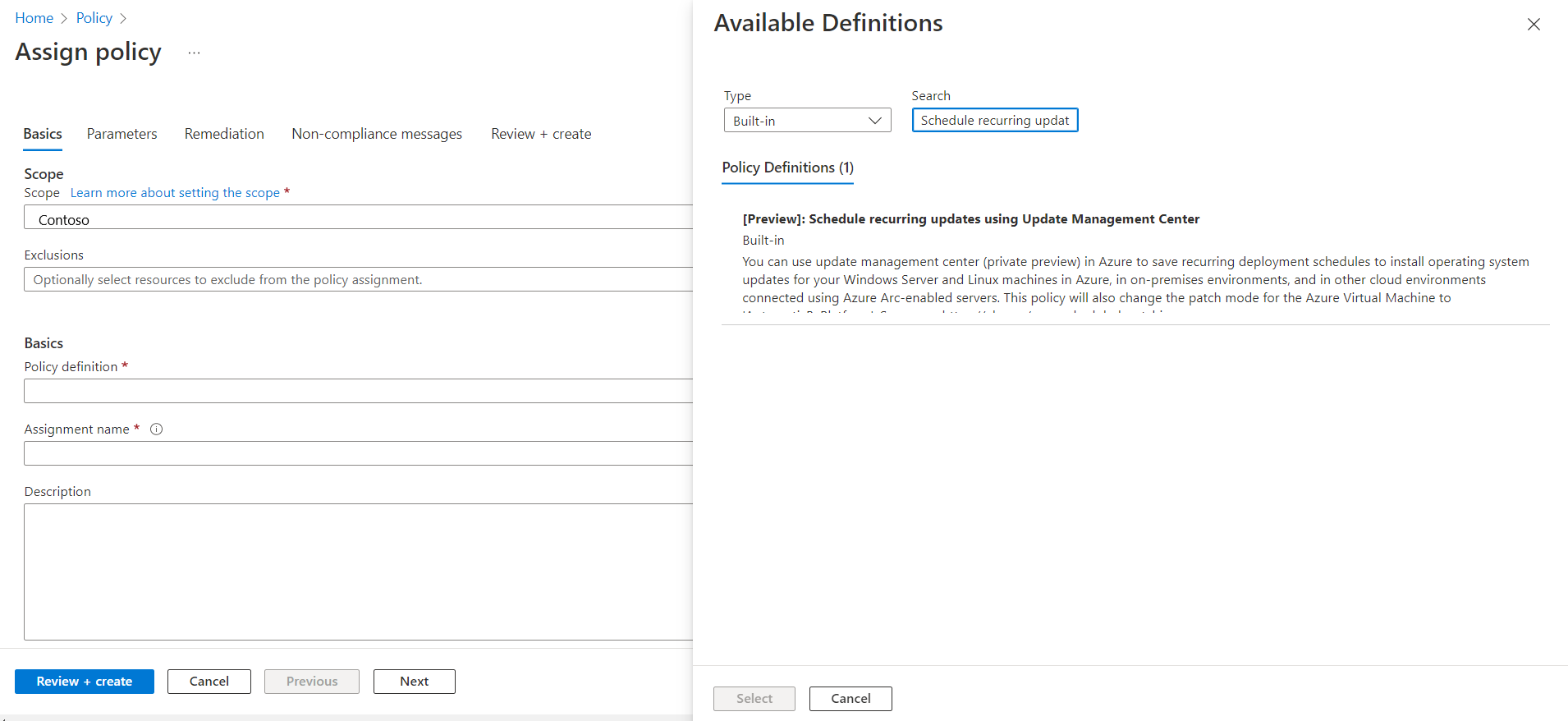
Győződjön meg arról, hogy a házirend-kényszerítésengedélyezve van, majd válassza a Tovább gombot.
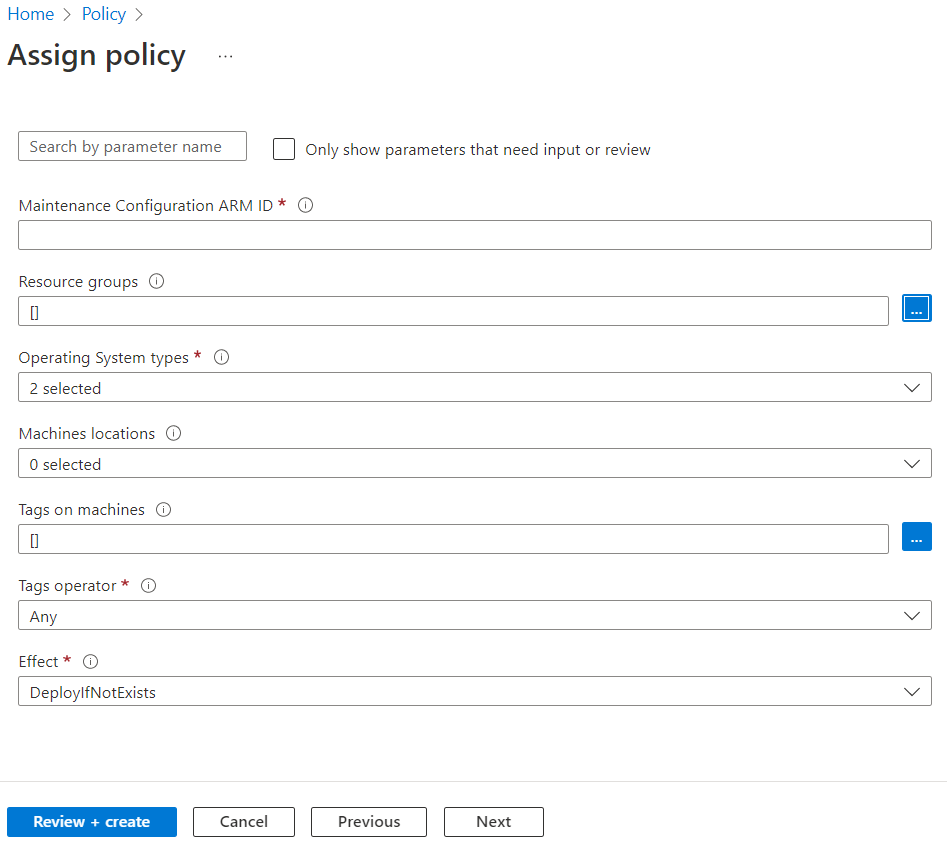
A Paraméterek lapon alapértelmezés szerint csak a Karbantartási konfiguráció ARM-azonosítója látható.
Ha nem ad meg más paramétereket, az előfizetésben és az erőforráscsoportban az Alapszintű beállítások lapon kiválasztott összes gép a hatókör hatálya alá tartozik. Ha az erőforráscsoport, a hely, az operációs rendszer, a címkék stb. alapján további hatókört szeretne megadni, törölje a jelölést az Csak a bemeneti adatot vagy felülvizsgálatot igénylő paraméterek megjelenítése mellett az összes paraméter megtekintéséhez:
- Karbantartási konfiguráció ARM-azonosítója: Kötelező paraméter megadása. A program a gépekhez hozzárendelni kívánt ütemezés Azure Resource Manager-azonosítóját (ARM) jelöli.
- Erőforráscsoportok: Igény szerint megadhat egy erőforráscsoportot, ha azt erőforráscsoportra szeretné korlátozni. Alapértelmezés szerint az előfizetés összes erőforráscsoportja ki van jelölve.
- Operációs rendszertípusok: Kiválaszthatja a Windows vagy a Linux rendszert. Alapértelmezés szerint mindkettő előre ki van jelölve.
- Gép helyei: Igény szerint megadhatja a kijelölni kívánt régiókat. Alapértelmezés szerint az összes ki van jelölve.
- Címkék a gépeken: Címkék használatával tovább szűkítheti a hatókört. Alapértelmezés szerint az összes ki van jelölve.
- Címkék operátora: Ha több címkét jelöl ki, megadhatja, hogy a hatókör olyan gépek legyenek-e, amelyek rendelkeznek az összes címkét tartalmazó címkékkel vagy gépekkel.
A Szervizelés lapfelügyelt identitástípusában> válassza a Rendszer által hozzárendelt felügyelt identitás lehetőséget. Az engedély már közreműködőként van beállítva a szabályzat meghatározása szerint.
Ha a Szervizelés lehetőséget választja, a szabályzat a hatókör összes meglévő gépére érvényes, vagy a hatókörhöz hozzáadott új gépekhez van hozzárendelve.
A Véleményezés + létrehozás lapon ellenőrizze a beállításokat, majd válassza a Létrehozás lehetőséget a nem megfelelő erőforrások azonosításához a környezet megfelelőségi állapotának megértéséhez.
Megfelelőség megtekintése
A meglévő erőforrások aktuális megfelelőségi állapotának megtekintése:
A Szabályzat-hozzárendelések területen válassza a Hatókör lehetőséget az előfizetés és az erőforráscsoport kiválasztásához.
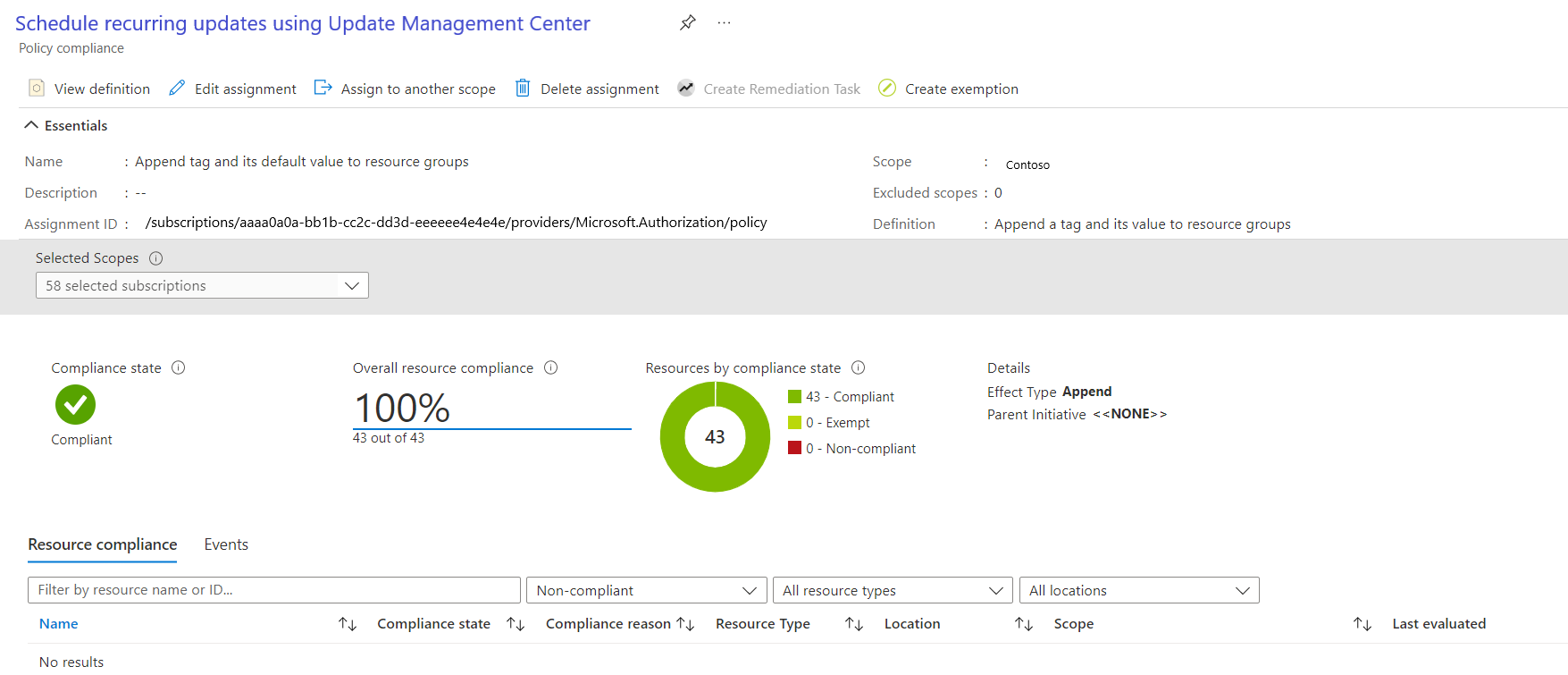
A Definíció típusban válassza ki a szabályzatot. A listában válassza ki a hozzárendelés nevét.
Válassza a Megfelelőség megtekintése lehetőséget. Az erőforrás-megfelelőség felsorolja a gépeket és a meghibásodás okait.
Az ütemezett javításfuttatás ellenőrzése
Az Update Manager portálon ellenőrizheti a karbantartási konfiguráció üzembe helyezési állapotát és előzményeit. További információkért tekintse meg az üzembe helyezési előzmények frissítését karbantartási futtatási azonosító alapján.
Karbantartási időszak idővonala
A karbantartási időszak szabályozza a virtuális gépre és az Arc-kompatibilis kiszolgálókra telepíthető frissítések számát. Javasoljuk, hogy a frissítés telepítésekor tekintse át az alábbi táblázatot egy karbantartási időszak ütemtervének megismeréséhez:
Ha például egy karbantartási időszak 3 óra, és 15:00-kor kezdődik, a frissítések telepítésének részletei a következők:
| Frissítés típusa | Részletek |
|---|---|
| Szervizcsomag | Szervizcsomag telepítésekor a karbantartási időszakban 20 perc szükséges a frissítések sikeres telepítéséhez, különben a rendszer kihagyja a frissítést.
Ebben a példában 17:40-ig be kell fejeznie a szervizcsomag telepítését. |
| Egyéb frissítések | Ha a szervizcsomag mellett bármilyen más frissítést is telepít, a karbantartási időszakban 15 percnek kell lennie, különben a rendszer kihagyja.
Ebben a példában 17:45-ig be kell fejeznie a többi frissítés telepítését. |
| Újraindítás | Ha a gép(ek)nek újraindításra van szüksége, 10 percet kell hagynia a karbantartási időszakban, különben az újraindítás kimarad.
Ebben a példában 17:50-ig kell elindítania az újraindítást. Megjegyzés: Az Azure-beli virtuális gépek és az Arc-kompatibilis kiszolgálók esetében az Azure Update Manager legfeljebb 15 percet vár az Azure-beli virtuális gépekre, az Arc-kiszolgálókra pedig 25 percet az újraindítás után, mielőtt sikertelenként megjelöli azt. |
Megjegyzés:
- Az Azure Update Manager nem állítja le az új frissítések telepítését, ha közeledik a karbantartási időszak végéhez.
- Az Azure Update Manager nem szünteti meg a folyamatban lévő frissítéseket, ha a karbantartási ablakot túllépték, és a maradék, telepíteni szükséges frissítéseket nem próbálják meg. Javasoljuk, hogy értékelje újra a karbantartási időszak időtartamát, hogy az összes frissítés telepítve legyen.
- Ha a karbantartási ablak túllépése történik meg a Windows rendszeren, az gyakran azért van, mert egy szervizcsomag frissítése hosszú időt vesz igénybe.
Hozzárendelések lekérése az ARG használatával
<#
.SYNOPSIS
Get a list of Azure VMs and Arc machines assigned to a specific Maintenance Configuration using Azure Resource Graph.

.PARAMETER SubscriptionId
The Azure subscription ID to query.

.PARAMETER ConfigName
The name of the maintenance configuration.

.PARAMETER ExportCsv
Optional path to export results to CSV.
#>

param(
    [Parameter(Mandatory = $true)][string]$SubscriptionId,
    [Parameter(Mandatory = $true)][string]$ConfigName,
    [Parameter(Mandatory = $false)][string]$ExportCsv
)

$cfgQuery = @"
resources
| where type =~ 'microsoft.maintenance/maintenanceconfigurations'
| where name =~ '$ConfigName'
| project id
"@

$cfgResult = Search-AzGraph -Query $cfgQuery -Subscription $SubscriptionId

if (-not $cfgResult -or $cfgResult.Count -eq 0) {
    Write-Error "Maintenance configuration '$ConfigName' not found in subscription '$SubscriptionId'."
    return
}

$maintenanceConfigId = $cfgResult[0].id
Write-Host "Resolved configuration ID: $maintenanceConfigId`n"

$assignQuery = @"
maintenanceresources
| where type =~ 'microsoft.maintenance/configurationassignments'
| where properties.maintenanceConfigurationId =~ '$maintenanceConfigId'
| project MachineId = properties.resourceId, AssignmentName = name
"@

$machines = Search-AzGraph -Query $assignQuery -Subscription $SubscriptionId

if (-not $machines -or $machines.Count -eq 0) {
    Write-Host "No machines assigned to configuration '$ConfigName'."
    return
}

$resources = Search-AzGraph -Query "resources | project id, name, resourceGroup" -Subscription $SubscriptionId


$results = $machines | ForEach-Object {
    $mach = $_
    $res = $resources | Where-Object { $_.id -eq $mach.MachineId }
    [PSCustomObject]@{
        MachineName    = if ($res) { $res.name } else { $mach.MachineId }
        ResourceGroup  = if ($res) { $res.resourceGroup } else { "" }
        AssignmentName = $mach.AssignmentName
        MachineId      = $mach.MachineId
        Kind           = if ($res -and $res.id -match 'Microsoft\.Compute/virtualMachines') { "AzureVM" } else { "Arc" }
    }
}

Write-Host "Machines assigned to configuration '$ConfigName':`n"
$results | Format-Table -AutoSize

# --------------------------------------------
# Optional: export to CSV
# --------------------------------------------
if ($ExportCsv) {
    $results | Export-Csv -Path $ExportCsv -NoTypeInformation
    Write-Host "`nResults exported to $ExportCsv"
}
Következő lépések
- További információ a dinamikus hatókörről, amely az ütemezési javítások speciális képessége.
- Kövesse a dinamikus hatókör különböző műveleteinek kezelésére vonatkozó utasításokat
- Ismerje meg az ütemezett karbantartási konfiguráció előtti és utáni feladatok automatikus végrehajtásához szükséges elő- és utórendezvényeket .