Megjegyzés
Az oldalhoz való hozzáféréshez engedély szükséges. Megpróbálhat bejelentkezni vagy módosítani a címtárat.
Az oldalhoz való hozzáféréshez engedély szükséges. Megpróbálhatja módosítani a címtárat.
Ez a cikk az Azure Frissítéskezelő telepítésekor vagy használatakor előforduló hibákat, azok megoldását, valamint az ütemezett javítás ismert problémáit és korlátozásait ismerteti.
Általános hibaelhárítás
Az alábbi hibaelhárítási információk a Windows és Linux rendszerű gépek javításbővítményéhez kapcsolódó Azure-beli virtuális gépekre (VM-ekre) vonatkoznak.
Linux rendszerű virtuális gép
Annak ellenőrzéséhez, hogy az Azure-beli virtuálisgép-ügynök fut-e, és aktiválta-e a megfelelő műveleteket a gépen, és ellenőrizze az automatikus javítási kérelem sorszámát, ellenőrizze az ügynök bejelentkezését /var/log/waagent.log. Minden automatikus javítási kérelemhez egyedi sorszám van társítva a gépen. Keresse meg a következőhöz hasonló naplót: 2021-01-20T16:57:00.607529Z INFO ExtHandler.
A bővítmény csomagkönyvtára a következő: /var/lib/waagent/Microsoft.CPlat.Core.LinuxPatchExtension-<version>.
/status almappában van egy <sequence number>.status fájl. Rövid leírást tartalmaz az egy automatikus javítási kérelem során végrehajtott műveletekről és az állapotról. Emellett a frissítések során előforduló hibák rövid listáját is tartalmazza.
A bővítmény által végrehajtott összes művelet naplóinak áttekintéséhez nyissa meg a következőt /var/log/azure/Microsoft.CPlat.Core.LinuxPatchExtension/: . Ez a mappa a következő fontos naplófájlokat tartalmazza:
-
<seq number>.core.log: Ez a fájl a javításműveletekkel kapcsolatos információkat tartalmaz. Az információk közé tartoznak a gépen értékelt és telepített javítások, valamint a folyamatban felmerülő problémák. -
<Date and Time>_<Handler action>.ext.log: A javításművelet fölötti burkolóval kezelheti a bővítményt, és meghívhat egy adott javítási műveletet. Ez a napló információkat tartalmaz a burkolóról. Az automatikus javításhoz a<Date and Time>_Enable.ext.logfájl információval rendelkezik arról, hogy az adott javításműveletet meghívták-e.
Windows rendszerű virtuális gép
Annak ellenőrzéséhez, hogy a virtuálisgép-ügynök fut-e, és aktiválta-e a megfelelő műveleteket a gépen, és ellenőrizze az automatikus javítási kérelem sorszámát, ellenőrizze az ügynök bejelentkezését C:\WindowsAzure\Logs\AggregateStatus. A bővítmény csomagkönyvtára a következő: C:\Packages\Plugins\Microsoft.CPlat.Core.WindowsPatchExtension<version>.
A bővítmény által végrehajtott összes művelet naplóinak áttekintéséhez nyissa meg a következőt C:\WindowsAzure\Logs\Plugins\Microsoft.CPlat.Core.WindowsPatchExtension<version>: . Ez a mappa a következő fontos naplófájlokat tartalmazza:
-
WindowsUpdateExtension.log: Ez a fájl a javításműveletekkel kapcsolatos információkat tartalmaz. Az információk közé tartoznak a gépen értékelt és telepített javítások, valamint a folyamatban felmerülő problémák. -
CommandExecution.log: A javításművelet fölötti burkolóval kezelheti a bővítményt, és meghívhat egy adott javítási műveletet. Ez a napló információkat tartalmaz a burkolóról. Az automatikus javításhoz a napló információval rendelkezik arról, hogy az adott javításműveletet meghívták-e.
Az időszakos értékelés nincs megfelelően beállítva
Probléma
Az időszakos értékelés nem lesz megfelelően beállítva az erőforrások létrehozása során specializált, migrált és visszaállított virtuális gépekhez.
Ok
Az aktuális módosítási szabályzat kialakítása hatással van az értékelésre. Az erőforrás létrehozása után a szabályzat ezeket az erőforrásokat nem megfelelőként jeleníti meg a megfelelőségi irányítópulton.
Resolution (Osztás)
Futtasson egy hibajavítási feladatot az újonnan létrehozott erőforrásokra. További információ: Nem megfelelő erőforrások szervizelése az Azure Policyval.
Az ütemezett javítás előfeltétele nem megfelelően van beállítva
Probléma
Ha az Ismétlődő frissítések ütemezése szolgáltatást használja az Azure Frissítéskezelőrel , és az Azure-beli virtuális gépek szabályzatainak ismétlődő frissítéseinek ütemezésére vonatkozó előfeltételeket állít be az erőforrás-létrehozás során a specializált, általánosított, migrált és visszaállított virtuális gépek esetében:
- Az ütemezett javítás előfeltétele nincs megfelelően beállítva.
- Az ütemezések nincsenek csatolva.
Ok
Az Üzembe helyezés, ha nem létezik szabályzat kialakítása hatással van az ütemezett javításra. Az erőforrás létrehozása után a szabályzat ezeket az erőforrásokat nem megfelelőként jeleníti meg a megfelelőségi irányítópulton.
Resolution (Osztás)
Futtasson egy hibajavítási feladatot az újonnan létrehozott erőforrásokra. További információ: Nem megfelelő erőforrások szervizelése az Azure Policyval.
A képek házirend-javítási feladatai meghiúsulnak
Probléma
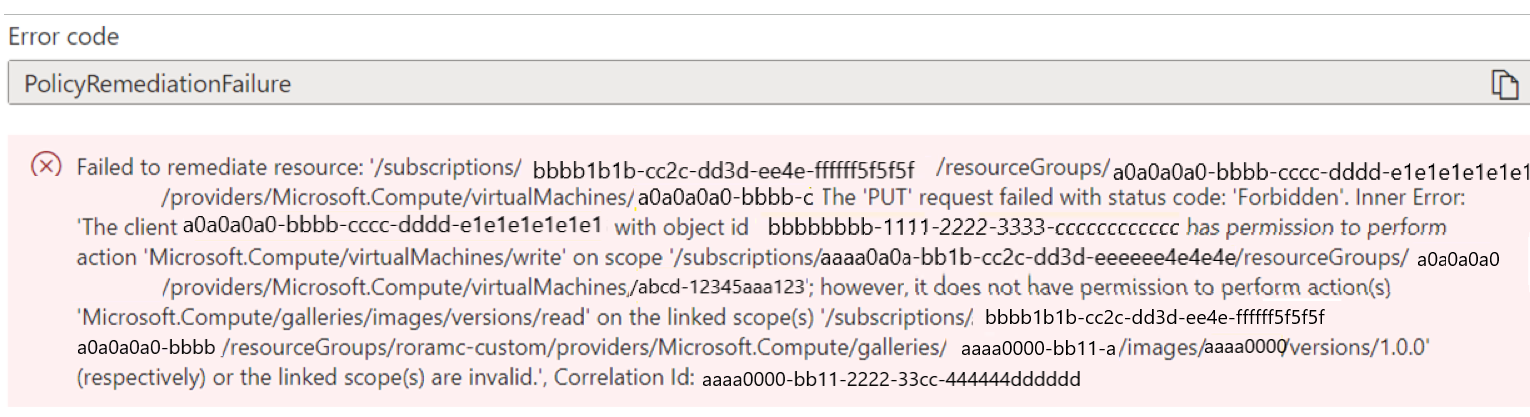
A szabályzat-szervizelési feladatok a katalógusképek és a titkosított lemezekkel rendelkező képek esetében meghiúsulnak. Vannak javítási hibák olyan virtuális gépeknél, amelyek virtuális gép módban hivatkoznak egy galéria képre. A felügyelt identitás olvasási engedélyt igényel a katalógus lemezképéhez, és jelenleg nem része a virtuálisgép-közreműködői szerepkörnek.
Ok
A virtuálisgép-közreműködői szerepkör nem rendelkezik elegendő engedélyekkel.
Resolution (Osztás)
Az összes új hozzárendelés esetében a legutóbbi módosítás a közreműködői szerepkört adja a létrehozott felügyelt identitásnak a szervizelési feladatokhoz.
Ha a korábbi hozzárendelések szervizelési feladatainak sikertelenségét tapasztalja, javasoljuk, hogy manuálisan adja meg a közreműködői szerepkört a felügyelt identitásnak a felügyelt identitás engedélyeinek megadása meghatározott szerepkörökön keresztül című szakasz lépéseit követve.
Olyan esetekben, amikor a közreműködői szerepkör nem működik, ha a csatolt erőforrások (katalógus képe vagy lemeze) egy másik erőforráscsoportban vagy -előfizetésben találhatók, manuálisan adja meg a felügyelt identitásnak a megfelelő szerepköröket és engedélyeket a hatókörben a szervizelések blokkolásának feloldásához. Kövesse az Engedélyek megadása a felügyelt identitáshoz megadott szerepkörökön keresztül című témakörben leírt lépéseket.
Az Azure Arc-kompatibilis kiszolgálók nem hozhatnak létre időszakos értékelést
Probléma
Azok az előfizetések, amelyekben az Azure Arc-kompatibilis kiszolgálók be vannak kapcsolva, nem szolgáltatnak értékelési adatokat.
Ok
Az előfizetések nincsenek regisztrálva a megfelelő erőforrás-szolgáltatóhoz.
Resolution (Osztás)
Győződjön meg arról, hogy az Azure Arc-kompatibilis kiszolgáló-előfizetések regisztrálva vannak a Microsoft.Compute erőforrás-szolgáltatónál, hogy az időszakos értékelési adatok a várt módon legyenek létrehozva. További információ.
A rendszer nem alkalmazza a karbantartási konfigurációt virtuális gép áthelyezésekor
Probléma
Ha egy virtuális gépet egy másik előfizetésbe vagy erőforráscsoportba helyez át, a virtuális géphez társított ütemezett karbantartási konfiguráció nem fut.
Ok
A karbantartási konfigurációk jelenleg nem támogatják a hozzárendelt erőforrások erőforráscsoportok vagy előfizetések közötti áthelyezését.
Resolution (Osztás)
Áthidaló megoldásként kövesse az alábbi lépéseket az áthelyezni kívánt erőforrás esetén.
Ha a static hatókört használja:
- Távolítsa el az erőforrás-hozzárendelést.
- Helyezze át a munkaterületet egy másik erőforráscsoportba vagy előfizetésbe.
- Hozza létre újra az erőforrás-hozzárendelést.
Ha a dynamic hatókört használja:
- Indítsa el vagy várja meg a következő ütemezett feladatot. A művelet utasítja a rendszert, hogy teljesen távolítsa el a hozzárendelést, így folytathatja a következő lépéseket.
- Helyezze át a munkaterületet egy másik erőforráscsoportba vagy előfizetésbe.
- Hozza létre újra az erőforrás-hozzárendelést.
Ha valamelyik lépést elmulasztja, helyezze át az erőforrást az előző erőforráscsoportba vagy előfizetés-azonosítóba, majd próbálkozzon újra a lépésekkel.
Feljegyzés
Ha az erőforráscsoportot törölték, hozza létre újra ugyanazzal a névvel. Ha az előfizetés azonosítóját törölték, forduljon a támogatási csapathoz a probléma elhárításához.
A javítás vezénylését nem módosíthatja automatikusról manuálisra
Probléma
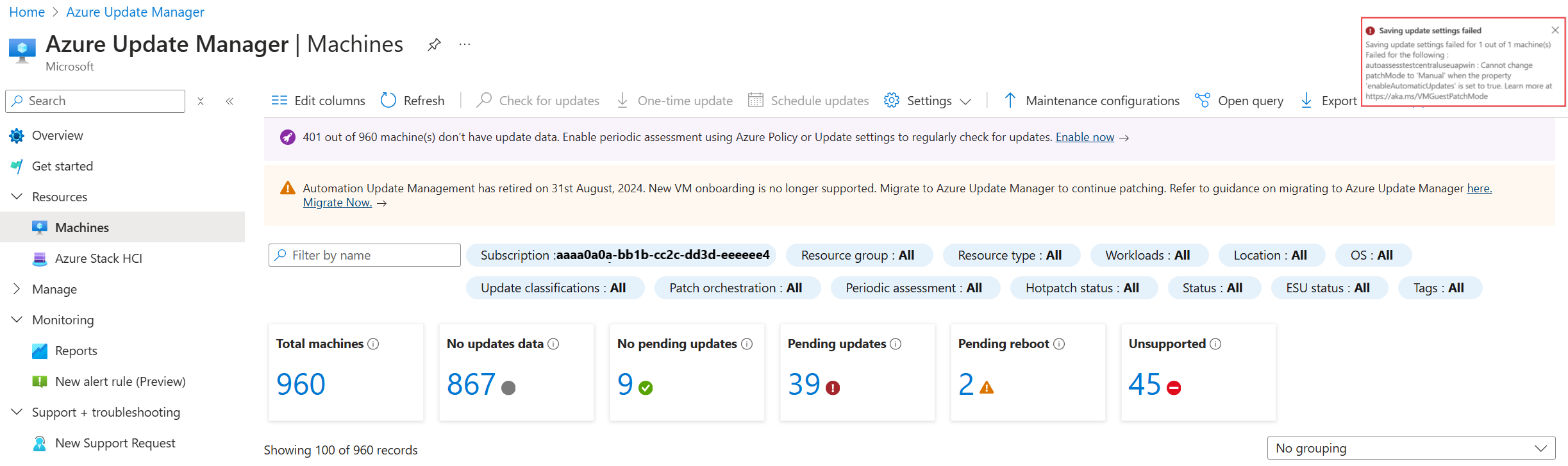
Győződjön meg arról, hogy a Windows Update-ügyfél nem telepíti a javításokat a Windows Server-példányra, ezért manuálisan szeretné beállítani a javításbeállítást. Azonban a frissítési beállítások módosításával nem változtathatja meg a javítási folyamatot manuális frissítésekre.
Ok
Az Azure-gép javítási vezérlési lehetőségéhez tartozik az AutomaticByOS/Windows automatikus frissítés.
Resolution (Osztás)
Ha nem szeretné, hogy az Azure vezényelje a javítások telepítését, vagy nem egyéni javítási megoldásokat használ, a javítás vezénylési beállítását ügyfél által felügyelt ütemezésre (előzetes verzió) (vagy AutomaticByPlatformByPassPlatformSafetyChecksOnUserSchedule) módosíthatja, és nem rendelhet ütemezési vagy karbantartási konfigurációt a géphez. Ez a beállítás biztosítja, hogy a számítógépen ne történjen javítás, amíg Ön ezt kifejezetten nem módosítja.
A gép nincs értékelve, és HRESULT-kivételt mutat
Probléma
Vannak olyan gépei, amelyek a Megfelelőség alatt nem értékeltként jelennek meg, és egy kivételüzenet jelenik meg alattuk. Vagy megjelenik egy HRESULT hibakód a portálon.
Ok
A frissítési ügynök (Windows rendszeren a Windows Update Agent és a Linux-disztribúció csomagkezelője) nincs megfelelően konfigurálva. Az Update Manager a gép frissítési ügynökére támaszkodva biztosítja a szükséges frissítéseket, a javítás állapotát és az üzembe helyezett javítások eredményeit. Ezen információk nélkül az Update Manager nem tud megfelelően jelentést adni a szükséges vagy telepített javításokról.
Resolution (Osztás)
Próbálja meg helyileg végrehajtani a frissítéseket a gépen. Ha ez a művelet meghiúsul, az általában azt jelenti, hogy konfigurációs hiba történt a frissítési ügynökhöz. A probléma kijavítása:
Linux esetén ellenőrizze a megfelelő dokumentációt, hogy biztosan elérhesse a csomagtárház hálózati végpontját.
Windows esetén ellenőrizze az ügynök konfigurációját a Frissítések nem töltődnek le az intranetes végpontról (WSUS vagy Konfigurációkezelő) leírtak szerint.
- Ha a gépek a Windows Update-hez vannak konfigurálva, győződjön meg arról, hogy eléri a HTTP-hez/proxyhoz kapcsolódó problémák témakörben leírt végpontokat.
- Ha a gépek a Windows Server Update Serviceshez (WSUS) vannak konfigurálva, győződjön meg arról, hogy eléri a WSUS-kiszolgálót, amelyet a WUServer beállításkulcsa konfigurál.
Ha hibakódot lát HRESULT, kattintson duplán a pirossal jelzett kivételre a teljes kivételüzenet megtekintéséhez. A lehetséges megoldásokkal vagy az ajánlott műveletekkel kapcsolatban tekintse át az alábbi táblát.
| Kivétel | Megoldás vagy művelet |
|---|---|
Exception from HRESULT: 0x……C |
A kivétel okával kapcsolatos további részletekért keresse meg a megfelelő hibakódot a Windows Update hibakódjainak listájában. |
0x8024402C0x8024401C0x8024402F |
Ez a kivétel hálózati csatlakozási problémákat jelez. Győződjön meg arról, hogy a gép hálózati kapcsolattal rendelkezik az Update Managerrel. A szükséges portok és címek listáját lásd: Hálózattervezés. |
0x8024001E |
A frissítési műveletet nem lehetett befejezni, mert a szolgáltatás vagy a rendszer leállt. Próbálja meg újra a műveletet. |
0x8024002E |
A Windows Update szolgáltatás le van tiltva. Engedélyezze a szolgáltatást. |
0x8024402C |
Ha WSUS-kiszolgálót használ, győződjön meg arról, hogy a beállításkulcs beállításjegyzék-értékei WUServerWUStatusServerHKEY_LOCAL_MACHINE\SOFTWARE\Policies\Microsoft\Windows\WindowsUpdate a megfelelő WSUS-kiszolgálót adják meg. |
0x80072EE2 |
Hálózati kapcsolati probléma vagy egy konfigurált WSUS-kiszolgálóval való kommunikáció hibája van. Ellenőrizze a WSUS beállításait, és győződjön meg arról, hogy a szolgáltatás elérhető az ügyfélről. |
The service cannot be started, either because it is disabled or because it has no enabled devices associated with it. (Exception from HRESULT: 0x80070422) |
Győződjön meg arról, hogy a Windows Update szolgáltatás (wuauserv) fut, és nincs letiltva. |
0x80070005 |
Az alábbi problémák bármelyike "hozzáférés megtagadva" hibát okozhat: – Fertőzött számítógép. - A Windows Update beállításai nincsenek megfelelően konfigurálva. – Fájlengedélyezési hiba a %WinDir%\SoftwareDistribution mappában.Nincs elegendő lemezterület a rendszermeghajtón (C meghajtó). |
| Bármely egyéb általános kivétel | Keressen rá az interneten a lehetséges megoldásokat keresve, és működjön együtt a helyi informatikai támogatási szolgálattal. |
A(z) %Windir%\Windowsupdate.log fájl áttekintése segíthet a lehetséges okok meghatározásában is. A napló olvasásáról további információt a Windows Update naplófájljaiban talál.
A Windows Update hibaelhárítóját is letöltheti és futtathatja, hogy ellenőrizze a Windows-frissítéssel kapcsolatos problémákat a gépen. A hibaelhárító Windows-ügyfeleken és Windows Serveren is működik.
Belső végrehajtási hiba jelenik meg
Probléma
Az Update Manager nem tudja kijavítani a virtuális gépet, és belső végrehajtási hibát okoz. A művelet nem ad vissza választ, és lehet, hogy hiányos.
Ok
Ez a probléma az Update Manager és a virtuális gép közötti átmeneti probléma vagy kommunikációs hiba miatt fordulhat elő. A gyakori kiváltó okok között a következőket találjuk:
- Ideiglenes platform- vagy háttérszolgáltatás-probléma.
- Nem válaszoló vagy elavult Azure-beli virtuálisgép-ügynök.
- Terhelés alatt álló vagy művelet közben újrainduló virtuális gép.
- Hálózati vagy csatlakozási probléma.
Resolution (Osztás)
- Néhány perc múlva próbálkozzon újra a frissítéssel.
- Győződjön meg arról, hogy a VM-ügynök egészséges és naprakész.
- Ha az ügynök állapota nem áll készen, próbálkozzon a virtuális gép újraindításával.
- Ellenőrizze a virtuális gép erőforrás-használatát (CPU, memória, lemez). Szükség esetén indítsa újra.
- Ellenőrizze az Azure-szolgáltatásokhoz való hálózati kapcsolatot.
- További részletekért tekintse át a virtuális gép és az Update Manager naplóit.
Az ütemezett javítás nem működik
Egyidejű vagy ütköző ütemezés esetén csak egy ütemezés aktiválódik. A másik ütemezés az első ütemezés befejezése után aktiválódik.
Ha egy gép újonnan lett létrehozva, az ütemezés 15 percnyi eseményindító késéssel járhat Azure-beli virtuális gépek esetén.
ShutdownOrUnresponsive hibaüzenet jelenik meg
Probléma
Az ütemezett javítások nem telepítik a javításokat a virtuális gépekre, és hibaüzenetet ShutdownOrUnresponsive adnak.
Ok
Egy ismert korlátozás miatt az ugyanazon erőforrás-azonosítóval törölt és újra létrehozott gépeken 8 órán belül aktivált ütemezések meghiúsulhatnak ezzel a hibával.
Resolution (Osztás)
A probléma nem fordul elő a 8 órás időszak után.
Nem alkalmazhat javításokat a leállított gépekre
Probléma
A rendszer nem alkalmazza a javításokat azokra a gépekre, amelyek leállítási állapotban vannak. Azt is tapasztalhatja, hogy a gépek elveszítik a hozzájuk társított karbantartási konfigurációkat vagy ütemezéseket.
Ok
A gépek leállított állapotban vannak.
Resolution (Osztás)
Győződjön meg arról, hogy a gépek az ütemezett frissítés előtt legalább 15 perccel be vannak kapcsolva. További információért lásd: Leállított gépek.
A frissítési előzmények pontatlanul mutatják, hogy túllépte a karbantartási időszakot
Probléma
Amikor egy frissítéstelepítést tekint meg a Frissítési előzmények között, a Karbantartási időszak túllépése miatt sikertelen tulajdonság igaz értéket mutat annak ellenére, hogy a végrehajtásra elegendő idő maradt. Ebben az esetben a következő problémák egyike lehetséges:
- Nem jelennek meg frissítések.
- Egy vagy több frissítés van függőben.
- Az újraindítás állapota kötelező, de az újraindítást nem kísérelték meg akkor sem, amikor az újraindítási beállítás
IfRequiredvagyAlwaysvolt.
Ok
A frissítés üzembe helyezése során a karbantartási időszak kihasználtságát több lépésben ellenőrzi a rendszer. A karbantartási időszakból tíz perc bármikor újraindításra van fenntartva.
Mielőtt az üzembe helyezés lekéri a hiányzó frissítések listáját, letölti vagy telepíti a frissítést, ellenőrzi, hogy elegendő idő marad-e a karbantartási időszakban:
- A Windows szervizcsomag kivételével minden frissítés: 15 perc + 10 perc újraindításhoz, összesen 25 percig.
- Windows szervizcsomag frissítései: 20 perc + 10 perc újraindításhoz, összesen 30 percig.
Ha az üzembe helyezésnek nincs elég ideje, kihagyja a frissítések vizsgálatát, letöltését és telepítését. Az üzembe helyezés futtatása után ellenőrzi, hogy szükség van-e újraindításra, és hogy 10 perc marad-e a karbantartási időszakban. Ha igen, az üzembe helyezés újraindítást indít el. Ellenkező esetben a rendszer kihagyja az újraindítást.
Ilyen esetekben az állapot sikertelenre frissül, a Karbantartási időszak túllépve tulajdonság pedig igaz értékre frissül. Azokban az esetekben, amikor a hátralévő idő kevesebb, mint 25 perc, a rendszer nem ellenőrzi a frissítéseket, és nem kísérli meg a telepítést.
További információkért tekintse át a naplókat az üzembe helyezési futtatás hibaüzenetében megadott fájlútvonalon.
Resolution (Osztás)
Az igény szerinti frissítés telepítésekor állítson be hosszabb maximális időtartamot.
A Windows/Linux operációs rendszer frissítési bővítménye nincs telepítve
Probléma
Az Azure Arc-kompatibilis gépeken nem végezhet javítást.
Ok
A Windows/Linux operációs rendszer frissítési bővítményét sikeresen telepíteni kell az Azure Arc-kompatibilis gépekre az igény szerinti értékelések, javítások és ütemezett javítások elvégzéséhez.
Resolution (Osztás)
Igény szerinti értékelést vagy javítást indíthat el a bővítmény gépre való telepítéséhez. A gépet egy karbantartási konfigurációs ütemezéshez is csatolhatja, amely telepíti a bővítményt, amikor a javítás az ütemezésnek megfelelően történik.
Ha a bővítmény már megtalálható egy Azure Arc-kompatibilis gépen, de a bővítmény állapota nem sikeres, távolítsa el a bővítményt, majd indítson egy igény szerinti műveletet az újratelepítéshez.
A Windows/Linux patch update bővítmény nincs telepítve
Probléma
Azure-beli virtuális gépeken nem végezhet javítást.
Ok
A Windows/Linux javításfrissítési bővítményt sikeresen telepíteni kell az Azure-gépekre, hogy igény szerinti értékelést vagy javítást, ütemezett javításokat és időszakos értékeléseket végezhessenek.
Resolution (Osztás)
Igény szerinti értékelést vagy javítást indíthat el a bővítmény gépre való telepítéséhez. A gépet egy karbantartási konfigurációs ütemezéshez is csatolhatja, amely telepíti a bővítményt, amikor a javítás az ütemezésnek megfelelően történik.
Ha a bővítmény már megtalálható a gépen, de a bővítmény állapota nem sikeres, távolítsa el a bővítményt, majd indítson egy igény szerinti műveletet az újratelepítéséhez.
A bővítmény ellenőrzése sikertelen
Probléma
Az AllowExtensionOperations tulajdonság helyes beállításának ellenőrzése sikertelen.
Ok
A AllowExtensionOperations tulajdonság a gép false felületén van beállítvaOSProfile.
Resolution (Osztás)
A bővítmények megfelelő működésének engedélyezéséhez állítsa a tulajdonságot a következőre true: .
A Sudo-jogosultságok nincsenek jelen
Probléma
A következő kivétel jelenhet meg:
1.
EXCEPTION: Exception('Unable to invoke sudo successfully. Output: root is not in the sudoers file. This incident will be reported. False ',)
Error Message: Extension returned non-zero exit code for Install: 88
Ok
A sudo-jogosultságokat nem adják meg a bővítményeknek, amelyek értékelési vagy javítási műveleteket végezhetnek Linux rendszerű gépeken.
Az Update Manager magas szintű engedélyeket igényel az Update Managerrel frissíthető számos összetevő miatt (beleértve a kernelillesztőket és az operációs rendszer biztonsági javítását). Az Update Manager-bővítmények a root fiókot használják a műveletekhez.
Resolution (Osztás)
Sudo-jogosultságok biztosítása az értékelési vagy javítási műveletek sikerességének biztosításához. A root fiókot hozzá kell adnia a /etc/sudoers fájlhoz.
Nyissa meg a
sudoersfájlt szerkesztésre:sudo visudoAdja hozzá a következő bejegyzést a fájl végéhez
sudoers:root ALL=(ALL) ALLMentse és zárja be a szerkesztőt a Ctrl+X billentyűparanccsal. Ha a vi szerkesztőt használja, beírhatja
:wq, majd kiválaszthatja az Enter billentyűt.
A proxy be van állítva
Probléma
A proxy letiltja az értékelési vagy javítási műveletek sikeres végrehajtásához szükséges végpontok elérését.
Ok
A proxy konfigurálva van a Windows vagy Linux rendszerű gépeken.
Resolution (Osztás)
Windows esetén lásd a HTTP-hez/proxyhoz kapcsolódó problémákat.
Linux esetén győződjön meg arról, hogy a proxybeállítás nem blokkolja a frissítések letöltéséhez és telepítéséhez szükséges adattárak elérését.
A TLS 1.2 ellenőrzése sikertelen
Probléma
A TLS 1.2 használatának ellenőrzése sikertelen.
Ok
TLS 1.0-t vagy TLS 1.1-et használ. Ezek a verziók elavultak.
Resolution (Osztás)
Használja a TLS 1.2 vagy újabb verzióját.
Windows esetén lásd a TLS/SSL protokolljait (Schannel SSP).
Linux esetén futtassa a következő parancsot a TLS támogatott verzióinak megtekintéséhez a disztribúcióhoz: nmap --script ssl-enum-ciphers -p 443 www.azure.com.
A HTTPS-kapcsolat ellenőrzése sikertelen
Probléma
A HTTPS-kapcsolat rendelkezésre állásának ellenőrzése sikertelen.
Ok
HTTPS-kapcsolat nem érhető el. Ez a kapcsolat szükséges az egyes operációs rendszerekhez szükséges végpontok frissítéseinek letöltéséhez és telepítéséhez.
Resolution (Osztás)
HTTPS-kapcsolat engedélyezése a gépről.
Az MsftLinuxPatchAutoAssess szolgáltatás nem fut vagy túllépi az időkorlátot
Probléma
A rendszeres értékelések nem működnek a Linux rendszerű gépeken.
Ok
A sikeres időszakos értékelésekhez az MsftLinuxPatchAutoAssess szolgáltatás szükséges.
Resolution (Osztás)
Győződjön meg arról, hogy a LinuxPatchExtension állapot succeeded a gép esetében. Indítsa újra a gépet, és ellenőrizze, hogy a probléma megoldódott-e.
A Linux-adattárak nem érhetők el
Probléma
A frissítések az egyes Linux-disztribúciókhoz konfigurált nyilvános vagy privát adattárakból töltődnek le. A gép nem tud csatlakozni ezekhez az adattárakhoz a frissítések letöltéséhez vagy értékeléséhez.
Ok
A hálózati biztonsági szabályok blokkolhatják a fontos kapcsolatokat.
Resolution (Osztás)
Győződjön meg arról, hogy a hálózati biztonsági szabályok nem akadályozzák a gép csatlakozását a frissítési műveletekhez szükséges adattárakhoz.
Kapcsolódó tartalom
- Az Update Managerrel kapcsolatos további információkért tekintse meg az áttekintést.
- Az összes gép naplózott eredményeinek megtekintéséhez tekintse meg az Azure Frissítéskezelő műveleti adatait az Azure Resource Graph használatával.