Megjegyzés
Az oldalhoz való hozzáféréshez engedély szükséges. Megpróbálhat bejelentkezni vagy módosítani a címtárat.
Az oldalhoz való hozzáféréshez engedély szükséges. Megpróbálhatja módosítani a címtárat.
Egy Azure virtuális géphez egy vagy több hálózati adapter (NIC) van csatlakoztatva. Bármelyik hálózati adapter rendelkezhet egy vagy több hozzárendelt statikus vagy dinamikus nyilvános vagy magánhálózati IP-címmel.
Több IP-cím hozzárendelése egy virtuális géphez a következő képességeket teszi elérhetővé:
Több webhely vagy szolgáltatás üzemeltetése különböző IP-címekkel és TLS/SSL-tanúsítványokkal egyetlen kiszolgálón.
Használat hálózati virtuális készülékként, például tűzfalként vagy terheléselosztóként.
Annak a lehetősége, hogy bármelyik hálózati interfész magán IP-címei bármelyikét hozzáadjuk egy Azure Load Balancer háttérpoolhoz. Korábban csak az elsődleges hálózati adapter elsődleges IP-címét lehetett hozzáadni a háttérkészlethez. További információ a több IP-konfiguráció terheléselosztásáról: Több IP-konfiguráció terheléselosztása.
A virtuális géphez csatolt minden hálózati adapter egy vagy több hozzárendelt IP-konfigurációval rendelkezik. Az egyes konfigurációkhoz egy statikus vagy dinamikus magánhálózati IP-cím van hozzárendelve. Az egyes konfigurációkhoz egy nyilvános IP-cím erőforrás is hozzárendelhető. A Azure IP-címeiről a IP-címek Azure című témakörben olvashat bővebben.
Note
Az egyetlen hálózati adapteren lévő összes IP-konfigurációt ugyanahhoz az alhálózathoz kell társítani. Ha több IP-címet szeretne használni a különböző alhálózatokon, több hálózati adapter is használható egy virtuális gépen. A Azure virtuális gépen található több hálózati adapterről további információt a Több hálózati adapterrel rendelkező virtuális gép létrehozása című témakörben talál.
A hálózati adapterhez legfeljebb hány privát IP-cím rendelhető. A Azure-előfizetésekben használható nyilvános IP-címek száma is korlátozott. A részletekért tekintse meg a Azure korlátokat cikket.
Ez a cikk azt ismerteti, hogyan adhat hozzá több IP-címet egy virtuális géphez a PowerShell használatával.
Prerequisites
Aktív előfizetéssel rendelkező Azure fiók. Fiók ingyenes létrehozása.
PowerShell-környezet Azure Cloud Shell vagy helyileg telepített Azure PowerShell. A PowerShell Azure Cloud Shell való használatáról további információt a Azure Cloud Shell rövid útmutatóban talál.
- Ha a PowerShell helyi telepítését és használatát választja, ehhez a cikkhez az Azure PowerShell modul 5.4.1-es vagy újabb verziójára van szükség. A telepített verzió azonosításához futtassa a következőt:
Get-InstalledModule -Name Az. Ha frissítenie kell, tekintse meg a Install Azure PowerShell modult. Győződjön meg arról, hogy az Az.Network-modul 4.3.0-s vagy újabb. A telepített modul ellenőrzéséhez használja a parancsotGet-InstalledModule -Name "Az.Network". Ha a modul frissítést igényel, szükség esetén használja a parancsotUpdate-Module -Name "Az.Network".
- Ha a PowerShell helyi telepítését és használatát választja, ehhez a cikkhez az Azure PowerShell modul 5.4.1-es vagy újabb verziójára van szükség. A telepített verzió azonosításához futtassa a következőt:
Jelentkezzen be Azure PowerShell, és győződjön meg arról, hogy kiválasztotta azt az előfizetést, amellyel használni szeretné ezt a funkciót. További információ: Sign in with Azure PowerShell.
Note
Bár a jelen cikkben ismertetett lépések az összes IP-konfigurációt egyetlen hálózati adapterhez rendelik, több hálózati adapteres virtuális gép bármely hálózati adapteréhez több IP-konfigurációt is hozzárendelhet. Ha többet szeretne megtudni arról, hogyan hozhat létre több hálózati adapterrel rendelkező virtuális gépet, olvassa el a Több hálózati adapterrel rendelkező virtuális gép létrehozása című témakört.
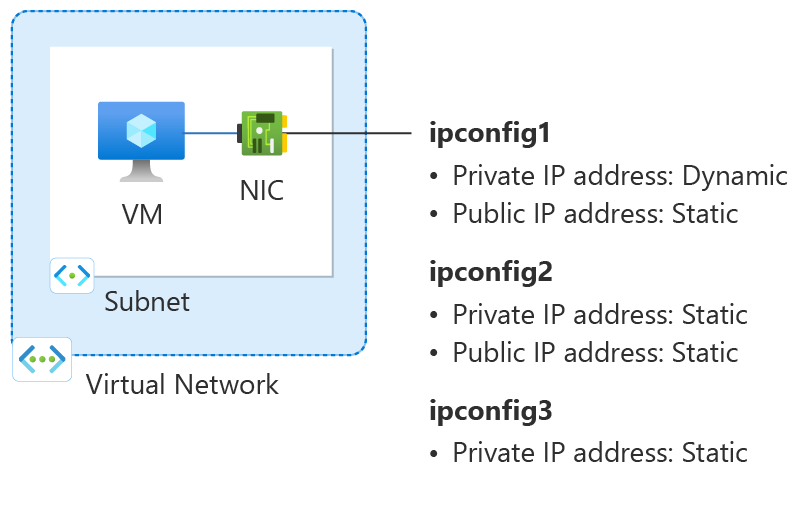
Ábra: Az ebben a útmutatóban létrehozott hálózati konfigurációs erőforrások diagramja.
Erőforráscsoport létrehozása
A Azure erőforráscsoport egy logikai tároló, amelybe Azure erőforrásokat helyez üzembe és felügyel.
Hozzon létre egy erőforráscsoportot a New-AzResourceGroup nevű myResourceGroup használatával az eastus2 helyen.
$rg =@{
    Name = 'myResourceGroup'
    Location = 'eastus2'
}
New-AzResourceGroup @rg
Virtuális hálózat létrehozása
Ebben a szakaszban létrehoz egy virtuális hálózatot a virtuális géphez.
A New-AzVirtualNetwork és a New-AzVirtualNetworkSubnetConfig használatával hozzon létre egy virtuális hálózatot egy alhálózattal.
## Create backend subnet config ##
$subnet = @{
    Name = 'myBackendSubnet'
    AddressPrefix = '10.1.0.0/24'
}
$subnetConfig = New-AzVirtualNetworkSubnetConfig @subnet

## Create the virtual network ##
$vnet = @{
    Name = 'myVNet'
    ResourceGroupName = 'myResourceGroup'
    Location = 'eastus2'
    AddressPrefix = '10.1.0.0/16'
    Subnet = $subnetConfig
}
New-AzVirtualNetwork @vnet
Elsődleges nyilvános IP-cím létrehozása
A New-AzPublicIpAddress használatával hozzon létre egy elsődleges nyilvános IP-címet.
$ip1 = @{
    Name = 'myPublicIP-1'
    ResourceGroupName = 'myResourceGroup'
    Location = 'eastus2'
    Sku = 'Standard'
    AllocationMethod = 'Static'
    IpAddressVersion = 'IPv4'
    Zone = 1,2,3
}
New-AzPublicIpAddress @ip1
Hálózati biztonsági csoport létrehozása
Ebben a szakaszban egy hálózati biztonsági csoportot hoz létre a virtuális géphez és a virtuális hálózathoz. Létrehozhat egy szabályt, amely engedélyezi a virtuális géphez való csatlakozást a 22-s porton az SSH-hoz.
A New-AzNetworkSecurityGroup és a New-AzNetworkSecurityRuleConfig használatával hozza létre a hálózati biztonsági csoportot és szabályokat.
## Create rule for network security group and place in variable. ##
$nsgrule1 = @{
    Name = 'myNSGRuleSSH'
    Description = 'Allow SSH'
    Protocol = '*'
    SourcePortRange = '*'
    DestinationPortRange = '22'
    SourceAddressPrefix = 'Internet'
    DestinationAddressPrefix = '*'
    Access = 'Allow'
    Priority = '200'
    Direction = 'Inbound'
}
$rule1 = New-AzNetworkSecurityRuleConfig @nsgrule1

## Create network security group ##
$nsg = @{
    Name = 'myNSG'
    ResourceGroupName = 'myResourceGroup'
    Location = 'eastus2'
    SecurityRules = $rule1
}
New-AzNetworkSecurityGroup @nsg
Hálózati adapter létrehozása
A New-AzNetworkInterface és a New-AzNetworkInterfaceIpConfig használatával hozzon létre hálózati adaptert (NIC) a virtuális géphez. A korábban létrehozott nyilvános IP-cím és hálózati biztonsági csoport a hálózati adapterhez van társítva. A hálózati adapter a korábban létrehozott virtuális hálózathoz van csatolva.
## Place the virtual network into a variable. ##
$net = @{
    Name = 'myVNet'
    ResourceGroupName = 'myResourceGroup'
}
$vnet = Get-AzVirtualNetwork @net

## Place the network security group into a variable. ##
$ns = @{
    Name = 'myNSG'
    ResourceGroupName = 'myResourceGroup'
}
$nsg = Get-AzNetworkSecurityGroup @ns

## Place the primary public IP address into a variable. ##
$pub1 = @{
    Name = 'myPublicIP-1'
    ResourceGroupName = 'myResourceGroup'
}
$pubIP1 = Get-AzPublicIPAddress @pub1

## Create a primary IP configuration for the network interface. ##
$IP1 = @{
    Name = 'ipconfig1'
    Subnet = $vnet.Subnets[0]
    PrivateIpAddressVersion = 'IPv4'
    PublicIPAddress = $pubIP1
}
$IP1Config = New-AzNetworkInterfaceIpConfig @IP1 -Primary

## Create a secondary IP configuration for the network interface. ##
$IP3 = @{
    Name = 'ipconfig3'
    Subnet = $vnet.Subnets[0]
    PrivateIpAddressVersion = 'IPv4'
    PrivateIpAddress = '10.1.0.6'
}
$IP3Config = New-AzNetworkInterfaceIpConfig @IP3

## Command to create a network interface. ##
$nic = @{
    Name = 'myNIC1'
    ResourceGroupName = 'myResourceGroup'
    Location = 'eastus2'
    NetworkSecurityGroup = $nsg
    IpConfiguration = $IP1Config,$IP3Config
}
New-AzNetworkInterface @nic
Note
Statikus IP-cím hozzáadásakor meg kell adnia egy nem használt, érvényes címet azon az alhálózaton, amelyhez a hálózati adapter csatlakozik.
Virtuális gép létrehozása
A virtuális gép létrehozásához használja a következő parancsokat:
$cred = Get-Credential

## Place network interface into a variable. ##
$nic = @{
    Name = 'myNIC1'
    ResourceGroupName = 'myResourceGroup'
}
$nicVM = Get-AzNetworkInterface @nic

## Create a virtual machine configuration for VMs ##
$vmsz = @{
    VMName = 'myVM'
    VMSize = 'Standard_DS1_v2'
}
$vmos = @{
    ComputerName = 'myVM'
    Credential = $cred
}
$vmimage = @{
    PublisherName = 'Debian'
    Offer = 'debian-11'
    Skus = '11'
    Version = 'latest'
}
$vmConfig = New-AzVMConfig @vmsz `
      | Set-AzVMOperatingSystem @vmos -Linux `
      | Set-AzVMSourceImage @vmimage `
      | Add-AzVMNetworkInterface -Id $nicVM.Id

## Create the virtual machine for VMs ##
$vm = @{
    ResourceGroupName = 'myResourceGroup'
    Location = 'eastus2'
    VM = $vmConfig
    SshKeyName = 'mySSHKey'
    }
New-AzVM @vm -GenerateSshKey
Másodlagos privát és nyilvános IP-cím hozzáadása
A New-AzPublicIpAddress használatával hozzon létre egy másodlagos nyilvános IP-címet.
$ip2 = @{
    Name = 'myPublicIP-2'
    ResourceGroupName = 'myResourceGroup'
    Location = 'eastus2'
    Sku = 'Standard'
    AllocationMethod = 'Static'
    IpAddressVersion = 'IPv4'
    Zone = 1,2,3
}
New-AzPublicIpAddress @ip2
A New-AzNetworkInterfaceIpConfig használatával hozza létre a virtuális gép másodlagos IP-konfigurációját.
## Place the virtual network into a variable. ##
$net = @{
    Name = 'myVNet'
    ResourceGroupName = 'myResourceGroup'
}
$vnet = Get-AzVirtualNetwork @net

## Place your virtual network subnet into a variable. ##
$sub = @{
    Name = 'myBackendSubnet'
    VirtualNetwork = $vnet
}
$subnet = Get-AzVirtualNetworkSubnetConfig @sub

## Place the secondary public IP address you created previously into a variable. ##
$pip = @{
    Name = 'myPublicIP-2'
    ResourceGroupName = 'myResourceGroup'
}
$pubIP2 = Get-AzPublicIPAddress @pip

## Place the network interface into a variable. ##
$net = @{
    Name = 'myNIC1'
    ResourceGroupName = 'myResourceGroup'
}
$nic = Get-AzNetworkInterface @net

## Create a secondary IP configuration for the network interface. ##
$IPc2 = @{
    Name = 'ipconfig2'
    Subnet = $vnet.Subnets[0]
    PrivateIpAddressVersion = 'IPv4'
    PrivateIpAddress = '10.1.0.5'
    PublicIPAddress = $pubIP2
}
$IP2Config = New-AzNetworkInterfaceIpConfig @IPc2

## Add the IP configuration to the network interface. ##
$nic.IpConfigurations.Add($IP2Config)

## Save the configuration to the network interface. ##
$nic | Set-AzNetworkInterface
IP-címek hozzáadása a virtuális gép operációs rendszeréhez
Csatlakozzon és jelentkezzen be egy több privát IP-címmel létrehozott virtuális gépre. Manuálisan kell hozzáadnia a virtuális géphez hozzáadott összes magánhálózati IP-címet, beleértve az elsődleges ip-címet is. Végezze el a következő lépéseket a virtuálisgép-operációs rendszerhez.
Windows Server
Kibővít
Nyisson meg egy parancssort vagy a PowerShellt.
Írja be
ipconfig /alla parancssorba. Megjelenik a DHCP-vel hozzárendelt elsődleges magánhálózati IP-cím.A hálózati kapcsolatok konfigurációjának megnyitásához írja be
ncpa.cpla parancssorba .Nyissa meg az új IP-címekhez rendelt hálózati adapter tulajdonságait .
Kattintson duplán A TCP/IP protokoll 4-es verziója (TCP/IPv4) elemre.
Válassza a következő IP-cím használata:. Írja be a következő értékeket.
Setting Value IP-cím: Adja meg az elsődleges privát IP-címet. Alhálózati maszk: Adjon meg egy alhálózati maszkot az IP-cím alapján.
Ha például az alhálózat /24 alhálózat, akkor az alhálózati maszk 255.255.255.0.Alapértelmezett átjáró: Az alhálózat első IP-címe.
Ha az alhálózat 10.0.0.0/24, akkor az átjáró IP-címe 10.0.0.1.Válassza a következő DNS-kiszolgáló címek használatát: Írja be a következő értékeket.
Setting Value Előnyben részesített DNS-kiszolgáló: Adja meg az elsődleges DNS-kiszolgálót.
Adja meg a 168.63.129.16 IP-címét az alapértelmezett Azure megadott DNS használatához.Válassza a Speciális gombot.
Válassza a Hozzáadás lehetőséget.
Adja meg a Azure hálózati adapterhez hozzáadott privát IP-címet. Adja meg a megfelelő alhálózati maszkot. Válassza a Hozzáadás lehetőséget.
Ismételje meg az előző lépéseket, ha további magánhálózati IP-címeket szeretne hozzáadni a Azure hálózati adapterhez.
Important
Soha ne rendelje hozzá manuálisan a nyilvános IP-címet egy Azure virtuális géphez a virtuális gép operációs rendszerén belül. Ha manuálisan állítja be az IP-címet az operációs rendszeren belül, győződjön meg arról, hogy ugyanaz a cím, mint a Azure hálózati adapterhez hozzárendelt magánhálózati IP-cím. A cím helyes hozzárendelésének elmulasztása a virtuális géphez való kapcsolódás megszakadását okozhatja. További információ: Ip-címbeállítások módosítása.
A magánhálózati IP-címekről további információt a Privát IP-cím című témakörben talál.
A másodlagos IP-címbeállítások bezárásához válassza az OK gombot.
Az adapter beállításainak bezárásához kattintson az OK gombra. Az RDP-kapcsolat újra létrejön.
Nyisson meg egy parancssort vagy a PowerShellt.
Írja be
ipconfig /alla parancssorba.Ellenőrizze, hogy az elsődleges és másodlagos privát IP-címek szerepelnek-e a konfigurációban.
PS C:\Users\azureuser> ipconfig /all

Windows IP Configuration

   Host Name . . . . . . . . . . . . : myVM
   Primary Dns Suffix  . . . . . . . :
   Node Type . . . . . . . . . . . . : Hybrid
   IP Routing Enabled. . . . . . . . : No
   WINS Proxy Enabled. . . . . . . . : No

Ethernet adapter Ethernet:

   Connection-specific DNS Suffix  . :
   Description . . . . . . . . . . . : Microsoft Hyper-V Network Adapter
   Physical Address. . . . . . . . . : 00-0D-3A-E6-CE-A3
   DHCP Enabled. . . . . . . . . . . : No
   Autoconfiguration Enabled . . . . : Yes
   Link-local IPv6 Address . . . . . : fe80::a8d1:11d5:3ab2:6a51%5(Preferred)
   IPv4 Address. . . . . . . . . . . : 10.1.0.4(Preferred)
   Subnet Mask . . . . . . . . . . . : 255.255.255.0
   IPv4 Address. . . . . . . . . . . : 10.1.0.5(Preferred)
   Subnet Mask . . . . . . . . . . . : 255.255.255.0
   IPv4 Address. . . . . . . . . . . : 10.1.0.6(Preferred)
   Subnet Mask . . . . . . . . . . . : 255.255.255.0
   Default Gateway . . . . . . . . . : 10.1.0.1
   DHCPv6 IAID . . . . . . . . . . . : 100666682
   DHCPv6 Client DUID. . . . . . . . : 00-01-00-01-2A-A8-26-B1-00-0D-3A-E6-CE-A3
   DNS Servers . . . . . . . . . . . : 168.63.129.16
   NetBIOS over Tcpip. . . . . . . . : Enabled
Győződjön meg arról, hogy a Windowsban használt elsődleges magánhálózati IP-cím megegyezik a Azure virtuálisgép-hálózati adapter elsődleges IP-címével. A további információkért lásd Több IP-című Azure Windows virtuális gépek - nincs internet-hozzáférés.
Érvényesítés (Windows Server)
A másodlagos IP-konfigurációból a nyilvános IP-címen keresztüli internetkapcsolat ellenőrzéséhez használja az alábbi parancsot. Cserélje le a 10.1.0.5-öt a Azure virtuálisgép-hálózati adapterhez hozzáadott másodlagos magánhálózati IP-címre.
ping -S 10.1.0.5 outlook.com
Note
Másodlagos IP-konfigurációk esetén pingelhet az internetre, ha a konfigurációhoz nyilvános IP-cím van társítva. Az elsődleges IP-konfigurációkhoz nincs szükség nyilvános IP-címre az internethez való pingeléshez.
SUSE Linux Enterprise és openSUSE
Kibővít
A SUSE-alapú disztribúciók acloud-netconfig csomag beépülő cloud-netconfig-azure moduljával kezelik az IP-konfigurációt. A rendszergazda részéről nincs szükség manuális lépésekre. A platformon beállított felület első IP-címe DHCP-n keresztül van hozzárendelve. A cloud-netconfig beépülő modul ezután folyamatosan (percenként egyszer) lekérdezi az Azure Példány Metaadat-szolgáltatás API-ját a felülethez rendelt további IP-címekhez, és automatikusan hozzáadja/eltávolítja őket másodlagos IP-címként.
Ezt a beépülő modult alapértelmezés szerint telepíteni kell és engedélyezni kell az új képeken. A régi számítási feladatok konfigurációs lépései itt találhatók: https://www.suse.com/c/multi-nic-cloud-netconfig-ec2-azure/.
Ubuntu 14/16
Kibővít
Javasoljuk, hogy tekintse meg a Linux-disztribúció legújabb dokumentációját.
Nyisson meg egy terminálablakot.
Győződjön meg arról, hogy Ön a root felhasználó. Ha nem, írja be a következő parancsot:
sudo -iFrissítse a hálózati adapter konfigurációs fájlját (feltéve, hogy "eth0").
A meglévő sortételt tartsa meg az DHCP esetében. Az elsődleges IP-cím konfigurációja nem változik.
Adjon hozzá egy konfigurációt egy másik statikus IP-címhez a következő parancsokkal:
cd /etc/network/interfaces.d/
ls
Látnod kell egy .cfg fájlt.
Nyissa meg a fájlt . A következő soroknak kell megjelennie a fájl végén:
auto eth0
iface eth0 inet dhcp
Adja hozzá a következő sorokat a fájlban található sorok után. Cserélje le
10.1.0.5a magánhálózati IP-címmel és az alhálózati maszkkal.iface eth0 inet static address 10.1.0.5 netmask 255.255.255.0Más privát IP-címek hozzáadásához szerkessze a fájlt, és adja hozzá az új privát IP-címeket a következő sorokhoz:
iface eth0 inet static address 10.1.0.5 netmask 255.255.255.0 iface eth0 inet static address 10.1.0.6 netmask 255.255.255.0Mentse a fájlt a következő paranccsal:
:wqÁllítsa alaphelyzetbe a hálózati adaptert a következő paranccsal:
ifdown eth0 && ifup eth0Important
Futtassa az ifdown és ifup parancsokat ugyanazon a sorban, ha távoli kapcsolatot használ.
A következő paranccsal ellenőrizze, hogy az IP-cím hozzá van-e adva a hálózati adapterhez:
ip addr list eth0A listán meg kell jelennie a hozzáadott IP-címnek. Example:
2: eth0: <BROADCAST,MULTICAST,UP,LOWER_UP> mtu 1500 qdisc mq state UP group default qlen 1000 link/ether 00:0d:3a:04:45:16 brd ff:ff:ff:ff:ff:ff inet 10.1.0.5/24 brd 10.1.0.255 scope global eth0 valid_lft forever preferred_lft forever inet 10.1.0.6/24 brd 10.1.0.255 scope global secondary eth0 valid_lft forever preferred_lft forever inet 10.1.0.4/24 brd 10.1.0.255 scope global secondary eth0 valid_lft forever preferred_lft forever inet6 fe80::20d:3aff:fe04:4516/64 scope link valid_lft forever preferred_lft forever
Ellenőrzés (Ubuntu 14/16)
Ha meg szeretné győződni arról, hogy a másodlagos IP-konfigurációból tud csatlakozni az internethez a társított nyilvános IP-címen keresztül, használja a következő parancsot:
ping -I 10.1.0.5 outlook.com
Note
Másodlagos IP-konfigurációk esetén csak akkor pingelhet az internetre, ha a konfigurációhoz nyilvános IP-cím van társítva. Az elsődleges IP-konfigurációkhoz nincs szükség nyilvános IP-címre az internethez való pingeléshez.
Linux rendszerű virtuális gépek esetén előfordulhat, hogy a másodlagos hálózati adapterről érkező kimenő kapcsolat ellenőrzéséhez megfelelő útvonalakat kell hozzáadnia. Tekintse meg a Linux-disztribúció megfelelő dokumentációját. A cél elérésének következő módszere:
echo 150 custom >> /etc/iproute2/rt_tables
ip rule add from 10.1.0.5 lookup custom
ip route add default via 10.1.0.1 dev eth2 table custom
Győződjön meg arról, hogy lecseréli a következőt:
10.1.0.5 egy magán IP-cím, amelyhez nyilvános IP-cím társul
10.1.0.1 az alapértelmezett átjáróhoz
et2 a másodlagos hálózati adapter nevére
Ubuntu 18.04+
Kibővít
18.04-től netplan kezdve az Ubuntu használja a hálózatkezeléshez. Javasoljuk, hogy tekintse meg a Linux-disztribúció legújabb dokumentációját.
Nyisson meg egy terminálablakot.
Győződjön meg arról, hogy Ön a root felhasználó. Ha nem Ön az, írja be a következő parancsot:
sudo -iHozzon létre egy fájlt a második felülethez, és nyissa meg egy szövegszerkesztőben:
vi /etc/netplan/60-static.yamlAdja hozzá a következő sorokat a fájlhoz, kicserélve a
10.1.0.5/24helyére az IP- és alhálózati maszkot.network: version: 2 ethernets: eth0: addresses: - 10.1.0.5/24Magánhálózati IP-címek hozzáadásához szerkessze a fájlt, és adja hozzá az új magánhálózati IP-címeket a következő sorokhoz:
network: version: 2 ethernets: eth0: addresses: - 10.1.0.5/24 - 10.1.0.6/24Mentse a fájlt a következő paranccsal:
:wqTesztelje a módosításokat a netplan segítségével, és próbálja meg megerősíteni a szintaxist:
netplan tryNote
netplan tryideiglenesen alkalmazza a módosításokat, és 120 másodperc után visszaállítja a módosításokat. Ha megszakad a kapcsolat, várjon 2 percet, majd csatlakozzon újra. Ekkor a módosítások vissza lettek állítva.Ha nem merül fel
netplan tryprobléma, alkalmazza a konfiguráció módosításait:netplan applyA következő paranccsal ellenőrizze, hogy az IP-cím hozzá van-e adva a hálózati adapterhez:
ip addr list eth0A listán meg kell jelennie a hozzáadott IP-címnek. Example:
2: eth0: <BROADCAST,MULTICAST,UP,LOWER_UP> mtu 1500 qdisc mq state UP group default qlen 1000 link/ether 00:0d:3a:04:45:16 brd ff:ff:ff:ff:ff:ff inet 10.1.0.5/24 brd 10.1.0.255 scope global eth0 valid_lft forever preferred_lft forever inet 10.1.0.6/24 brd 10.1.0.255 scope global secondary eth0 valid_lft forever preferred_lft forever inet 10.1.0.4/24 brd 10.1.0.255 scope global secondary eth0 valid_lft forever preferred_lft forever inet6 fe80::20d:3aff:fe04:4516/64 scope link valid_lft forever preferred_lft forever
Érvényesítés (Ubuntu 18.04+)
Ha meg szeretné győződni arról, hogy a másodlagos IP-konfigurációból tud csatlakozni az internethez a társított nyilvános IP-címen keresztül, használja a következő parancsot:
ping -I 10.1.0.5 outlook.com
Note
Másodlagos IP-konfigurációk esetén csak akkor pingelhet az internetre, ha a konfigurációhoz nyilvános IP-cím van társítva. Az elsődleges IP-konfigurációkhoz nincs szükség nyilvános IP-címre az internethez való pingeléshez.
Linux rendszerű virtuális gépek esetében a másodlagos hálózati adapterről kimenő kapcsolatok ellenőrzésekor szükség lehet a megfelelő útvonalak hozzáadására. Kövesse a Linux-disztribúció megfelelő dokumentációját. A cél elérésének egyik módja a következő módszer:
echo 150 custom >> /etc/iproute2/rt_tables
ip rule add from 10.1.0.5 lookup custom
ip route add default via 10.1.0.1 dev eth2 table custom
Győződjön meg arról, hogy lecseréli a következőt:
10.1.0.5 egy magán IP-cím, amelyhez nyilvános IP-cím társul
10.1.0.1 az alapértelmezett átjáróhoz
et2 a másodlagos hálózati adapter nevére
Red Hat Enterprise Linux és mások
Kibővít
Note
Az RHEL10.x további IP-címeinek konfigurálásához elegendő újraindítani a NetworkMangert a következőkkel: systemctl restart NetworkManger.service vagy indítsa újra a rendszert. Nincs szükség további lépésekre.
RHEL 8.6 és újabb, RHEL 9
A fenti RHEL 8.6- és RHEL 9-es verziótól kezdve a "networkmanager-cloud-setup" csomag több IP-konfigurációt és a hozzá tartozó útvonalkonfigurációt is képes kezelni.
- A cloud-init letiltotta a másodlagos IP-konfiguráció kezelését a megfelelő fájlokban /etc/cloud/cloud.cfg.d/99-apply-network-config.cfg vagy /etc/cloud/cloud.cfg.d/91-azure_datasource.cfg. Ez lehetővé teszi, hogy a NetworkManager és az nm-cloud-setup felügyelje a teljes hálózati konfigurációt
[root@rhel8 ~]# cat /etc/cloud/cloud.cfg.d/99-apply-network-config.cfg
datasource:
Azure:
apply_network_config: False
- Telepítse a "NetworkManager-cloud-setup" csomagot, ha még nincs telepítve
]# yum install NetworkManager-cloud-setup
Red Hat Enterprise Linux 8 for x86_64 - BaseOS from RHUI (RPMs) 39 MB/s | 66 MB 00:01
Red Hat Enterprise Linux 8 for x86_64 - Supplementary (RPMs) from RHUI 2.3 MB/s | 340 kB 00:00
Red Hat Enterprise Linux 8 for x86_64 - AppStream from RHUI (RPMs) 41 MB/s | 60 MB 00:01
Red Hat CodeReady Linux Builder for RHEL 8 x86_64 (RPMs) from RHUI 33 MB/s | 8.9 MB 00:00
Red Hat Ansible Engine 2 for RHEL 8 x86_64 (RPMs) from RHUI 14 MB/s | 2.5 MB 00:00
Dependencies resolved.
==============================================================================================================================================================================================
Package Architecture Version Repository Size
==============================================================================================================================================================================================
Installing:
NetworkManager-cloud-setup x86_64 1:1.40.16-13.el8_9 rhel-8-for-x86_64-appstream-rhui-rpms 198 k
Upgrading:
NetworkManager x86_64 1:1.40.16-13.el8_9 rhel-8-for-x86_64-baseos-rhui-rpms 2.3 M
NetworkManager-libnm x86_64 1:1.40.16-13.el8_9 rhel-8-for-x86_64-baseos-rhui-rpms 1.9 M
NetworkManager-team x86_64 1:1.40.16-13.el8_9 rhel-8-for-x86_64-baseos-rhui-rpms 161 k
NetworkManager-tui x86_64 1:1.40.16-13.el8_9 rhel-8-for-x86_64-baseos-rhui-rpms 356 k
Transaction Summary
==============================================================================================================================================================================================
Install 1 Package
Upgrade 4 Packages
Total download size: 4.9 M
Is this ok [y/N]: y
Downloading Packages:
(1/5): NetworkManager-cloud-setup-1.40.16-13.el8_9.x86_64.rpm 2.0 MB/s | 198 kB 00:00
(2/5): NetworkManager-1.40.16-13.el8_9.x86_64.rpm 18 MB/s | 2.3 MB 00:00
(3/5): NetworkManager-team-1.40.16-13.el8_9.x86_64.rpm 4.1 MB/s | 161 kB 00:00
(4/5): NetworkManager-libnm-1.40.16-13.el8_9.x86_64.rpm 12 MB/s | 1.9 MB 00:00
(5/5): NetworkManager-tui-1.40.16-13.el8_9.x86_64.rpm 8.8 MB/s | 356 kB 00:00
----------------------------------------------------------------------------------------------------------------------------------------------------------------------------------------------
Total 28 MB/s | 4.9 MB 00:00
Running transaction check
Transaction check succeeded.
Running transaction test
Transaction test succeeded.
Running transaction
Preparing : 1/1
Running scriptlet: NetworkManager-libnm-1:1.40.16-13.el8_9.x86_64 1/1
Upgrading : NetworkManager-libnm-1:1.40.16-13.el8_9.x86_64 1/9
Running scriptlet: NetworkManager-libnm-1:1.40.16-13.el8_9.x86_64 1/9
Running scriptlet: NetworkManager-1:1.40.16-13.el8_9.x86_64 2/9
Upgrading : NetworkManager-1:1.40.16-13.el8_9.x86_64 2/9
Running scriptlet: NetworkManager-1:1.40.16-13.el8_9.x86_64 2/9
Installing : NetworkManager-cloud-setup-1:1.40.16-13.el8_9.x86_64 3/9
Running scriptlet: NetworkManager-cloud-setup-1:1.40.16-13.el8_9.x86_64 3/9
Upgrading : NetworkManager-team-1:1.40.16-13.el8_9.x86_64 4/9
Upgrading : NetworkManager-tui-1:1.40.16-13.el8_9.x86_64 5/9
Cleanup : NetworkManager-tui-1:1.40.0-1.el8.x86_64 6/9
Cleanup : NetworkManager-team-1:1.40.0-1.el8.x86_64 7/9
Running scriptlet: NetworkManager-1:1.40.0-1.el8.x86_64 8/9
Cleanup : NetworkManager-1:1.40.0-1.el8.x86_64 8/9
Running scriptlet: NetworkManager-1:1.40.0-1.el8.x86_64 8/9
Cleanup : NetworkManager-libnm-1:1.40.0-1.el8.x86_64 9/9
Running scriptlet: NetworkManager-libnm-1:1.40.0-1.el8.x86_64 9/9
Verifying : NetworkManager-cloud-setup-1:1.40.16-13.el8_9.x86_64 1/9
Verifying : NetworkManager-1:1.40.16-13.el8_9.x86_64 2/9
Verifying : NetworkManager-1:1.40.0-1.el8.x86_64 3/9
Verifying : NetworkManager-libnm-1:1.40.16-13.el8_9.x86_64 4/9
Verifying : NetworkManager-libnm-1:1.40.0-1.el8.x86_64 5/9
Verifying : NetworkManager-team-1:1.40.16-13.el8_9.x86_64 6/9
Verifying : NetworkManager-team-1:1.40.0-1.el8.x86_64 7/9
Verifying : NetworkManager-tui-1:1.40.16-13.el8_9.x86_64 8/9
Verifying : NetworkManager-tui-1:1.40.0-1.el8.x86_64 9/9
Installed products updated.
Upgraded:
NetworkManager-1:1.40.16-13.el8_9.x86_64 NetworkManager-libnm-1:1.40.16-13.el8_9.x86_64 NetworkManager-team-1:1.40.16-13.el8_9.x86_64 NetworkManager-tui-1:1.40.16-13.el8_9.x86_64
Installed:
NetworkManager-cloud-setup-1:1.40.16-13.el8_9.x86_64
Complete!
- Ha engedélyezni szeretné az "nm-cloud-setup" eszközt a másodlagos IP-konfiguráció kezeléséhez, hozzon létre nm-cloud-setup.service és nm-cloud-setup.timer fájlokat (az OnBootSec és OnUnitActiveSec paramétereket a követelményeknek megfelelően állítsa be)
[root@rhel8 ~]# cat /etc/systemd/system/nm-cloud-setup.service
[Unit]
Description=Automatically configure NetworkManager in cloud
Documentation=man:nm-cloud-setup(8)
Before=network-online.target
After=NetworkManager.service
[Service]
Environment=NM_CLOUD_SETUP_AZURE=yes
Type=oneshot
ExecStart=/usr/libexec/nm-cloud-setup
[Install]
WantedBy=NetworkManager.service
[root@rhel8 ~]# cat /etc/systemd/system/nm-cloud-setup.timer
[Unit]
Description=Periodically run nm-cloud-setup
[Timer]
OnBootSec=1min
OnUnitActiveSec=1min
[Install]
WantedBy=timers.target
- A szolgáltatások újratöltésének engedélyezése démon
systemctl enable --now nm-cloud-setup.service
systemctl start nm-cloud-setup.service
systemctl enable --now nm-cloud-setup.timer
systemctl daemon-reload
- Indítsa újra a virtuális gépet & ellenőrizze. A virtuális gépnek most már sikeresen azonosítania kell a megfelelő elsődleges és másodlagos IP-címeket.
RHEL 8.5 és alatta
Nyisson meg egy terminálablakot.
Győződjön meg róla, hogy Ön a root felhasználó. Ha nem, írja be a következő parancsot:
sudo -iAdja meg a jelszavát, és kövesse a megjelenő utasításokat. Miután Ön a gyökérfelhasználó, lépjen a hálózati szkriptek mappájába a következő paranccsal:
cd /etc/sysconfig/network-scriptsListázza a kapcsolódó ifcfg-fájlokat a következő paranccsal:
ls ifcfg-*Látnia kell a ifcfg-eth0 fájlt a fájlok között.
Hozzon létre egy új konfigurációs fájlt a rendszerhez hozzáadott ip-címekhez.
touch ifcfg-eth0:0Nyissa meg az ifcfg-eth0:0 fájlt a következő paranccsal:
vi ifcfg-eth0:0Ebben az esetben az alábbi paranccsal vegyen fel tartalmat a fájlba( eth0:0 ). Cserélje le
10.1.0.5az új privát IP-címet és alhálózati maszkot.DEVICE=eth0:0 BOOTPROTO=static ONBOOT=yes IPADDR=10.1.0.5 NETMASK=255.255.255.0Mentse a fájlt a következő paranccsal:
:wqHozzon létre egy ip-címenkénti konfigurációs fájlt a megfelelő értékekkel való hozzáadáshoz:
touch ifcfg-eth0:1vi ifcfg-eth0:1DEVICE=eth0:1 BOOTPROTO=static ONBOOT=yes IPADDR=10.1.0.6 NETMASK=255.255.255.0:wqIndítsa újra a hálózati szolgáltatásokat, és a következő parancsok futtatásával győződjön meg arról, hogy a módosítások sikeresen végre lettek hajtva:
systemctl restart NetworkManager.service ifconfigA visszaadott listában látni fogja a hozzáadott IP-címet vagy címeket.
eth0: flags=4163<UP,BROADCAST,RUNNING,MULTICAST> mtu 1500 inet 10.1.0.4 netmask 255.255.255.0 broadcast 10.1.0.255 inet6 fe80::6245:bdff:fe7d:704a prefixlen 64 scopeid 0x20<link> ether 60:45:bd:7d:70:4a txqueuelen 1000 (Ethernet) RX packets 858 bytes 244215 (238.4 KiB) RX errors 0 dropped 0 overruns 0 frame 0 TX packets 1021 bytes 262077 (255.9 KiB) TX errors 0 dropped 0 overruns 0 carrier 0 collisions 0 eth0:0: flags=4163<UP,BROADCAST,RUNNING,MULTICAST> mtu 1500 inet 10.1.0.5 netmask 255.255.255.0 broadcast 10.1.0.255 ether 60:45:bd:7d:70:4a txqueuelen 1000 (Ethernet) eth0:1: flags=4163<UP,BROADCAST,RUNNING,MULTICAST> mtu 1500 inet 10.1.0.6 netmask 255.255.255.0 broadcast 10.1.0.255 ether 60:45:bd:7d:70:4a txqueuelen 1000 (Ethernet)
Ellenőrzés (Red Hat és mások)
Ha meg szeretné győződni arról, hogy a másodlagos IP-konfigurációból tud csatlakozni az internethez a társított nyilvános IP-címen keresztül, használja a következő parancsot:
ping -I 10.0.0.5 outlook.com
Note
Másodlagos IP-konfigurációk esetén csak akkor pingelhet az internetre, ha a konfigurációhoz nyilvános IP-cím van társítva. Az elsődleges IP-konfigurációkhoz nincs szükség nyilvános IP-címre az internethez való pingeléshez.
Linux rendszerű virtuális gépek esetén előfordulhat, hogy a másodlagos hálózati adapterről érkező kimenő kapcsolat ellenőrzéséhez megfelelő útvonalakat kell hozzáadnia. Tekintse meg a Linux-disztribúció megfelelő dokumentációját. A cél elérésének következő módszere:
echo 150 custom >> /etc/iproute2/rt_tables
ip rule add from 10.1.0.5 lookup custom
ip route add default via 10.1.0.1 dev eth2 table custom
Győződjön meg arról, hogy lecseréli a következőt:
10.0.0.5 egy magánhálózati IP-cím, amelyhez társítva van egy nyilvános IP-cím
10.0.0.1 az alapértelmezett átjáróhoz
et2 a másodlagos hálózati adapter nevére
Debian GNU/Linux
Kibővít
Javasoljuk, hogy tekintse meg a Linux-disztribúció legújabb dokumentációját.
Nyisson meg egy terminálablakot.
Győződjön meg róla, hogy Ön a root felhasználó. Ha nem, írja be a következő parancsot:
sudo -iFrissítse a hálózati adapter konfigurációs fájlját (feltéve, hogy "eth0").
A meglévő sortételt tartsa meg az DHCP esetében. Az elsődleges IP-cím konfigurációja nem változik.
Adjon hozzá konfigurációt minden statikus IP-címhez az alábbi parancsokkal:
cd /etc/network/interfaces.d/ lsLátnod kell egy .cfg fájlt.
Nyissa meg a fájlt . A következő soroknak kell megjelennie a fájl végén:
auto eth0 iface eth0 inet dhcpAdja hozzá a következő sorokat a fájlban található sorok után. Cserélje le
10.1.0.5a magánhálózati IP-címmel és az alhálózati maszkkal.iface eth0 inet static address 10.1.0.5 netmask 255.255.255.0Adja hozzá az új IP-címek adatait a konfigurációs fájlhoz:
iface eth0 inet static
address 10.1.0.5
netmask 255.255.255.0
iface eth0 inet static
address 10.1.0.6
netmask 255.255.255.0
Mentse a fájlt a következő paranccsal:
:wqIndítsa újra a hálózati szolgáltatásokat a módosítások érvénybe lépéséhez. Debian 8 és újabb verziók esetén használja a következőt:
systemctl restart networkingA Debian korábbi verzióihoz az alábbi parancsokat használhatja:
service networking restartA következő paranccsal ellenőrizze, hogy az IP-cím hozzá van-e adva a hálózati adapterhez:
ip addr list eth0A listán meg kell jelennie a hozzáadott IP-címnek. Example:
2: eth0: <BROADCAST,MULTICAST,UP,LOWER_UP> mtu 1500 qdisc mq state UP group default qlen 1000
link/ether 00:0d:3a:04:45:16 brd ff:ff:ff:ff:ff:ff
inet 10.1.0.5/24 brd 10.1.0.255 scope global eth0
   valid_lft forever preferred_lft forever
inet 10.1.0.6/24 brd 10.1.0.255 scope global secondary eth0
   valid_lft forever preferred_lft forever
inet 10.1.0.4/24 brd 10.1.0.255 scope global secondary eth0
   valid_lft forever preferred_lft forever
inet6 fe80::20d:3aff:fe04:4516/64 scope link
   valid_lft forever preferred_lft forever
Érvényesítés (Debian GNU/Linux)
Ha meg szeretné győződni arról, hogy a másodlagos IP-konfigurációból tud csatlakozni az internethez a társított nyilvános IP-címen keresztül, használja a következő parancsot:
ping -I 10.1.0.5 outlook.com
Note
Másodlagos IP-konfigurációk esetén csak akkor pingelhet az internetre, ha a konfigurációhoz nyilvános IP-cím van társítva. Az elsődleges IP-konfigurációkhoz nincs szükség nyilvános IP-címre az internethez való pingeléshez.
Linux rendszerű virtuális gépek esetén előfordulhat, hogy a másodlagos hálózati adapterről érkező kimenő kapcsolat ellenőrzéséhez megfelelő útvonalakat kell hozzáadnia. Tekintse meg a Linux-disztribúció megfelelő dokumentációját. A cél elérésének következő módszere:
echo 150 custom >> /etc/iproute2/rt_tables

ip rule add from 10.1.0.5 lookup custom
ip route add default via 10.1.0.1 dev eth2 table custom
Győződjön meg arról, hogy lecseréli a következőt:
10.1.0.5 egy magán IP-cím, amelyhez nyilvános IP-cím társul
10.1.0.1 az alapértelmezett átjáróhoz
et2 a másodlagos hálózati adapter nevére
Következő lépések
- További információ a nyilvános IP-címekről Azure-ban.
- További információ a privát IP-címekről az Azure.
- Megtudhatja, hogyan Konfigurálhatja az IP-címeket egy Azure hálózati adapterhez.