Megjegyzés
Az oldalhoz való hozzáféréshez engedély szükséges. Megpróbálhat bejelentkezni vagy módosítani a címtárat.
Az oldalhoz való hozzáféréshez engedély szükséges. Megpróbálhatja módosítani a címtárat.
A következőkre vonatkozik: SQL Server
Az Always On rendelkezésre állási csoportoknak (AG-knek) egy mögöttes Windows Server feladatátvevő fürtre (WSFC) van szükségük. A WSFC Windows Server 2012 R2-n keresztül történő üzembe helyezéséhez a WSFC-ben részt vevő kiszolgálók, más néven csomópontok csatlakoztak ugyanahhoz a tartományhoz. Az Active Directory Domain Services (AD DS) szolgáltatással kapcsolatos további információkért lásd: Mik azok a tartományok és erdők?
Az AD DS-től és a WSFC-től való függőség összetettebb, mint egy adatbázistükrözési (DBM) konfigurációval korábban üzembe helyezve, mivel a DBM több adatközpontban is üzembe helyezhető tanúsítványokkal, ilyen függőségek nélkül. Egy több adatközpontra kiterjedő hagyományos rendelkezésre állási csoporthoz minden kiszolgálónak ugyanahhoz az Active Directory-tartományhoz kell csatlakoznia. A különböző tartományok, még a megbízható tartományok sem működnek. Minden kiszolgálónak ugyanahhoz a WSFC-hez tartozó csomópontnak kell lennie. Az alábbi ábrán ez a konfiguráció látható. Az SQL Server 2016 (13.x) és újabb verziói is elosztott AG-ket kaptak, amelyek más módon érik el ezt a célt.
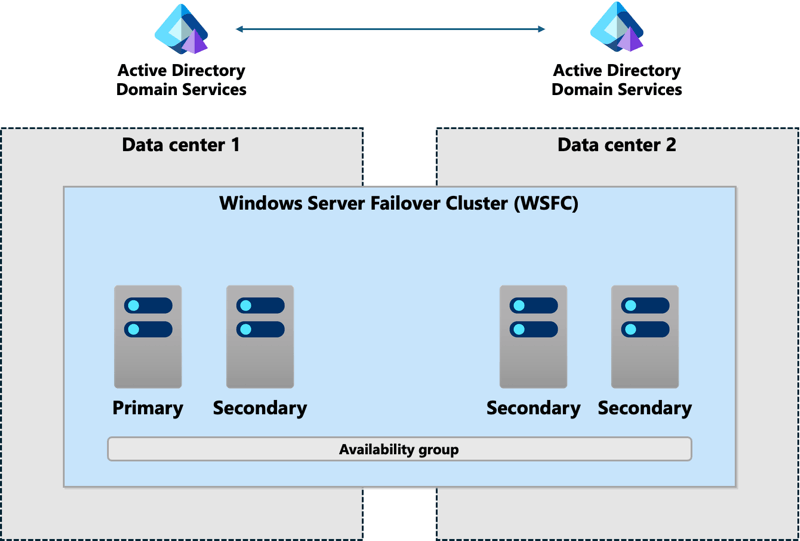
A Windows Server 2012 R2 bevezetett egy Active Directory-től leválasztott fürtöt, amely a Windows Server feladatátvevő fürt egyik speciális formája, és rendelkezésre állási csoportokkal használható. Az ilyen típusú WSFC-hez továbbra is tartományhoz kell csatlakoztatni a csomópontokat ugyanahhoz az Active Directory-tartományhoz, de ebben az esetben a WSFC DNS-t használ, de a tartományt nem. Mivel egy tartomány továbbra is érintett, az Active Directoryból leválasztott fürtök továbbra sem biztosítanak tartománymentes tapasztalatot.
A Windows Server 2016 egy új típusú Windows Server feladatátvevő fürtöt mutatott be, amely az Active Directory-től leválasztott fürt alapjaira épül: munkacsoportfürt. A munkacsoportfürt lehetővé teszi, hogy az SQL Server egy WSFC-n hozzon létre olyan rendelkezésre állási csoportot, amely nem igényel AD DS-t. Az SQL Serverhez tanúsítványokat kell használni a végpontbiztonság érdekében, ahogyan az adatbázis-tükrözési forgatókönyv tanúsítványokat igényel. Ezt a rendelkezésre állási csoportot tartományfüggetlen rendelkezésre állási csoportnak nevezzük. Ha egy rendelkezésre állási csoportot egy mögöttes munkacsoportfürttel helyez üzembe, a következő kombinációkat támogatja a WSFC-t alkotó csomópontok esetében:
- Nincsenek csomópontok csatlakoztatva a tartományhoz.
- Minden csomópont különböző tartományokhoz csatlakozik.
- A csomópontok vegyesek, a tartományhoz csatlakoztatott és a nem tartományhoz csatlakoztatott csomópontok kombinációjával.
A következő ábrán egy tartományfüggetlen rendelkezésre állási csoport látható, ahol az 1. adatközpont csomópontjai tartományhoz csatlakoznak, de a Data Center 2-ben lévő csomópontok csak DNS-t használnak. Ebben az esetben állítsa be a DNS-utótagot minden olyan kiszolgálón, amely a WSFC csomópontja lesz. A rendelkezésre állási csoportot elérő minden alkalmazásnak és kiszolgálónak ugyanazokat a DNS-információkat kell látnia.
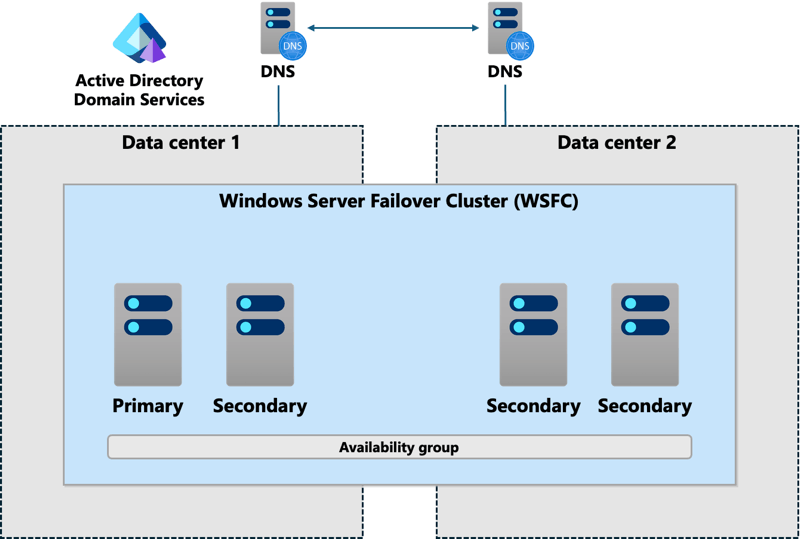
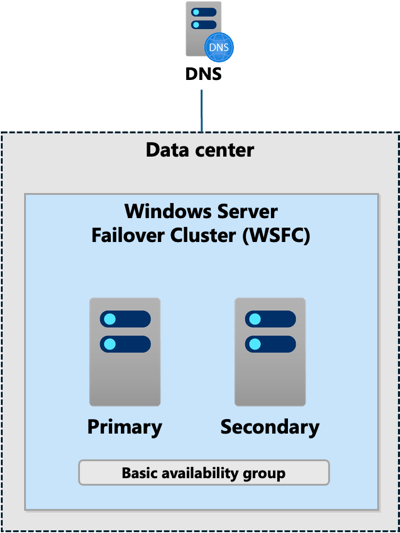
A tartományfüggetlen rendelkezésre állási csoport nem csak többhelyes vagy vészhelyreállítási forgatókönyvekhez használható. Egyetlen adatközpontban is üzembe helyezheti, és akár egy alapszintű rendelkezésre állási csoporttal is használhatja. Ez a konfiguráció hasonló architektúrát biztosít, mint ami az adatbázis-tükrözés és a tanúsítványok használatával érhető el, ahogy az látható.
A tartományfüggetlen rendelkezésre állási csoport üzembe helyezése néhány ismert kikötéssel rendelkezik:
A kvórumban elérhető tanútípusok csak a lemez és a felhő, amely új funkcióként jelent meg a Windows Server 2016-ban. A lemez problémás, mivel a rendelkezésre állási csoport valószínűleg nem használja a megosztott lemezt.
A WSFC mögöttes munkacsoportfürt-változata csak a PowerShell használatával hozható létre, de a Feladatátvevőfürt-kezelővel felügyelhető.
Ha Kerberos szükséges, egy Active Directory-tartományhoz csatolt szabványos WSFC-t kell üzembe helyeznie, és a tartományfüggetlen rendelkezésre állási csoport valószínűleg nem megoldás.
Bár a figyelő konfigurálható, a használhatóság érdekében regisztrálni kell a DNS-ben. Amint korábban megjegyeztük, a figyelő nem támogatja a Kerberost.
Az SQL Serverhez csatlakozó alkalmazásoknak elsősorban SQL Server-hitelesítést kell használniuk, mivel előfordulhat, hogy a tartományok nem léteznek, vagy nem konfigurálhatók az együttműködésre.
A tanúsítványok a rendelkezésre állási csoport konfigurációjában használatosak.
A DNS-utótag beállítása és ellenőrzése az összes replikakiszolgálón
Egy közös DNS-suffix szükséges a tartományfüggetlen rendelkezésre állási csoport munkacsoport-füzetéhez. A rendelkezésre állási csoport replikáját futtató összes Windows Server DNS-utótagjának beállításához és ellenőrzéséhez kövesse az alábbi utasításokat:
A Windows Billentyű + X billentyűparanccsal válassza a Rendszer lehetőséget.
Ha a számítógép neve és a teljes számítógépnév megegyezik, a DNS-utótag nincs beállítva. Ha például a számítógép neve
SERVER1, akkor a teljes számítógép név értéke nem lehet egyszerűen csakSERVER1. Valami ilyesminek kell lennieSERVER1.CONTOSO.LAB.CONTOSO.LABa DNS-utótag. A Munkacsoport értékének azt kell mondania, hogyWORKGROUP. Ha be kell állítania a DNS-utótagot, válassza a Beállítások módosítása lehetőséget.A Rendszer tulajdonságai párbeszédpanelen válassza a Módosítás lehetőséget a Számítógép neve lapon.
A Számítógépnév/Tartomány módosítása párbeszédpanelen válassza az Egyebek lehetőséget.
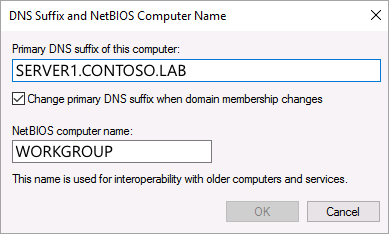
A DNS-utótag és a NetBIOS számítógépnév párbeszédpanelen adja meg a közös DNS-utótagot elsődleges DNS-utótagként .
Megjegyzés:
Csak a DNS-utótagot adja meg (például
CONTOSO.LAB), a teljes számítógépnevet nem. Ne adja meg a gazdagépnevet a DNS-utótag mezőben.Kattintson az OK gombra a DNS-utótag és a NetBIOS számítógépnév párbeszédpanel bezárásához.
Kattintson az OK gombra a számítógépnév/tartomány módosításai párbeszédpanel bezárásához.
A rendszer arra kéri, hogy indítsa újra a kiszolgálót a módosítások érvénybe lépéséhez. Kattintson az OK gombra a számítógépnév/tartomány módosításai párbeszédpanel bezárásához.
A Bezárás gombra kattintva zárja be a Rendszer tulajdonságai párbeszédpanelt.
A rendszer kéri az újraindítást. Ha nem szeretne azonnal újraindulni, válassza az Újraindítás később lehetőséget, ellenkező esetben válassza az Újraindítás most lehetőséget.
Miután a kiszolgáló újraindult, ellenőrizze, hogy a közös DNS-utótag konfigurálva van-e a System újratekintésével.
Megjegyzés:
Ha több alhálózatot használ, és statikus DNS-sel rendelkezik, a feladatátvétel végrehajtása előtt frissítenie kell a figyelőhöz társított DNS-rekordot, mert ellenkező esetben a hálózati név nem lesz online állapotban.
Tartományfüggetlen rendelkezésre állási csoport létrehozása
Tartományfüggetlen rendelkezésre állási csoport létrehozása jelenleg nem érhető el teljesen az SQL Server Management Studióval. Bár a tartományfüggetlen rendelkezésre állási csoport létrehozása alapvetően megegyezik a normál rendelkezésre állási csoport létrehozásával, bizonyos szempontok (például a tanúsítványok létrehozása) csak a Transact-SQL használatával lehetségesek. Az alábbi példa egy rendelkezésre állási csoport konfigurációját feltételezi két replikával: egy elsődleges és egy másodlagos replikával.
A Windows Server 2016 munkacsoport- és többtartományos fürtjeinek utasításait követve építsen ki egy munkacsoportfürtöt, amely a rendelkezésre állási csoportban részt vevő összes kiszolgálóból áll. A munkacsoportfürt konfigurálása előtt győződjön meg arról, hogy a közös DNS-utótag már konfigurálva van.
Engedélyezze vagy tiltsa le az Always On rendelkezésre állási csoport funkciót minden olyan példányon, amely részt vesz a rendelkezésre állási csoportban. Ehhez újra kell indítani az egyes SQL Server-példányokat.
Az elsődleges replikát üzemeltető összes példányhoz adatbázis-főkulcs (DMK) szükséges. Ha egy DMK még nem létezik, futtassa a következő parancsot:
CREATE MASTER KEY ENCRYPTION BY PASSWORD = 'Strong Password';
GO
Az elsődleges replikaként szolgáló példányon hozza létre a másodlagos replikák bejövő kapcsolataihoz és az elsődleges replika végpontjának biztonságossá tételéhez használt tanúsítványt.
CREATE CERTIFICATE InstanceA_Cert
WITH SUBJECT = 'InstanceA Certificate';
GO
A tanúsítvány biztonsági mentése. Igény szerint titkos kulccsal is biztonságossá teheti. Ez a példa nem használ titkos kulcsot.
BACKUP CERTIFICATE InstanceA_Cert
TO FILE = 'Backup_path\InstanceA_Cert.cer';
GO
Ismételje meg a 4. és az 5. lépést az egyes másodlagos replikák tanúsítványainak létrehozásához és biztonsági mentéséhez a tanúsítványok megfelelő neveinek használatával, például
InstanceB_Cert.Az elsődleges replikán létre kell hoznia egy bejelentkezést a rendelkezésre állási csoport minden másodlagos replikájához. Ez a bejelentkezés engedélyt kap a tartományfüggetlen rendelkezésre állási csoport által használt végponthoz való csatlakozásra. Például egy
InstanceBnevű replikához:CREATE LOGIN InstanceB_Login WITH PASSWORD = 'Strong Password'; GOMinden másodlagos replikán hozzon létre egy bejelentkezést az elsődleges replikához. Ez a bejelentkezés engedélyt kap a végponthoz való csatlakozáshoz. Például egy
InstanceBnevű replikán:CREATE LOGIN InstanceA_Login WITH PASSWORD = 'Strong Password'; GOMinden esetben hozzon létre egy felhasználót minden egyes létrehozott bejelentkezéshez. A rendszer ezt a felhasználót használja a tanúsítványok visszaállításakor. Ha például egy felhasználót szeretne létrehozni az elsődleges replikához:
CREATE USER InstanceA_User FOR LOGIN InstanceA_Login;
GO
Bármely replikához, amely elsődleges lehet, hozzon létre egy bejelentkezést és egy felhasználót az összes releváns másodlagos replikán.
Minden egyes példányon állítsa vissza azoknak a többi példányoknak a tanúsítványait, ahol bejelentkezések és felhasználók lettek létrehozva. Az elsődleges replikán állítsa vissza az összes másodlagos replikatanúsítványt. Minden másodlagos példányon és bármely potenciális elsődleges replikán állítsa vissza az elsődleges replika tanúsítványát. Például:
CREATE CERTIFICATE [InstanceB_Cert]
AUTHORIZATION InstanceB_User
FROM FILE = 'Restore_path\InstanceB_Cert.cer';
Hozza létre a rendelkezésre állási csoport által használt végpontot minden olyan példányon, amely replika lesz. Rendelkezésre állási csoportok esetén a végpontnak rendelkeznie kell egy típussal
DATABASE_MIRRORING. A végpont a 4. lépésben létrehozott tanúsítványt használja az adott példányhoz a hitelesítéshez. Az alábbi példában szintaxis jelenik meg egy végpont tanúsítvány használatával történő létrehozásához. Használja a megfelelő titkosítási módszert és a környezet szempontjából releváns egyéb lehetőségeket. Az elérhető lehetőségekről további információt a CREATE ENDPOINT (VÉGPONT LÉTREHOZÁSA) című témakörben talál.CREATE ENDPOINT DIAG_EP STATE = STARTED AS TCP ( LISTENER_PORT = 5022, LISTENER_IP = ALL ) FOR DATABASE_MIRRORING ( AUTHENTICATION = CERTIFICATE InstanceX_Cert, ROLE = ALL );A 8. lépésben az adott példányon létrehozott összes bejelentkezéshez jogosultságokat rendelhet hozzá a végponthoz való csatlakozáshoz.
GRANT CONNECT ON ENDPOINT::DIAG_EP TO [InstanceX_Login];
GO
Miután konfigurálta a mögöttes tanúsítványokat és a végpontbiztonságot, hozza létre a rendelkezésre állási csoportot az előnyben részesített módszerrel. Manuálisan kell biztonsági másolatot készítenie, majd azt átmásolnia és visszaállítania, amelyet a másodlagos példány inicializálásához használtak, vagy használhat automatikus inicializálást. A másodlagos replikák inicializálásához a varázsló használata szükséges, amely során Server Message Block (SMB) fájlokat használnak, amelyek előfordulhat, hogy nem működnek nem tartományhoz csatlakoztatott munkaállomás-fürt használatakor.
Figyelő létrehozásakor győződjön meg arról, hogy a neve és az IP-címe is regisztrálva van a DNS-ben.