Megjegyzés
Az oldalhoz való hozzáféréshez engedély szükséges. Megpróbálhat bejelentkezni vagy módosítani a címtárat.
Az oldalhoz való hozzáféréshez engedély szükséges. Megpróbálhatja módosítani a címtárat.
A következőkre vonatkozik: SQL Server Linux rendszeren
Ez a cikk bemutatja, hogyan lehet konfigurálni az NFS tárolást egy feladatátvevő fürtpéldányhoz (FCI) Linux operációs rendszeren.
Az NFS vagy hálózati fájlrendszer a lemezek linuxos világon történő megosztásának gyakori módszere, a Windows esetében azonban nem. Az iSCSI-hez hasonlóan az NFS konfigurálható egy kiszolgálón vagy valamilyen berendezésen vagy tárolóegységen, amennyiben megfelel az SQL Server tárolási követelményeinek.
Fontos NFS-kiszolgálóadatok
Az NFS-t futtató forrásnak (linuxos kiszolgálónak vagy valami másnak) a 4.2-es vagy újabb verziót kell használnia/kompatibilisnek kell lennie. A korábbi verziók nem működnek linuxos SQL Serverrel.
Az NFS-kiszolgálón megosztandó mappák konfigurálásakor győződjön meg arról, hogy az alábbi általános irányelveket követi:
-
rwannak biztosítása érdekében, hogy a mappa beolvasható és írható legyen -
synca mappába történő garantált írás biztosítása érdekében - Ne használja a
no_root_squashlehetőséget; biztonsági kockázatnak minősül - Győződjön meg arról, hogy a mappa teljes jogosultságokkal (
777) rendelkezik
Győződjön meg arról, hogy a biztonsági szabványok betartását biztosítják a hozzáférés során. A mappa konfigurálásakor győződjön meg arról, hogy csak az FCI-ben részt vevő kiszolgálók láthatják az NFS mappát. A következő példában egy Linux-alapú NFS-megoldás módosított /etc/exports értéke látható, ahol a mappa hozzáférés korlátozva van FCIN1 és FCIN2számára.
# /etc/exports: the access control list for filesystems which may be exported
#               to NFS clients. See export(5).
#
/var/nfs/fci1   FCIN1(rw,sync) FCIN2(rw,sync)
Előírás
Válassza ki az FCI-konfigurációban részt vevő kiszolgálók egyikét. Nem számít, melyiket.
Ellenőrizze, hogy a kiszolgáló láthatja-e a csatlakoztatásokat az NFS-kiszolgálón.
sudo showmount -e <IPAddressOfNFSServer>-
<IPAddressOfNFSServer>a használni kívánt NFS-kiszolgáló IP-címe.
-
A rendszeradatbázisok vagy az alapértelmezett adathelyen tárolt adatok esetében kövesse az alábbi lépéseket. Ellenkező esetben ugorjon a 4. lépésre.
Győződjön meg arról, hogy az SQL Server le van állítva azon a kiszolgálón, amelyen éppen dolgozik.
sudo systemctl stop mssql-server
sudo systemctl status mssql-server
Teljes mértékben váltson szuperfelhasználói módra.
sudo -iVáltson
mssqlfelhasználóra.su mssqlHozzon létre egy ideiglenes könyvtárat az SQL Server-adatok és naplófájlok tárolásához.
mkdir <TempDir>-
<TempDir>a mappa neve. Az alábbi példa egy/var/opt/mssql/tmpnevű mappát hoz létre.
mkdir /var/opt/mssql/tmp-
Másolja az SQL Server-adatokat és naplófájlokat az ideiglenes könyvtárba.
cp /var/opt/mssql/data/* <TempDir>-
<TempDir>az előző lépésben szereplő mappa neve.
-
Ellenőrizze, hogy a fájlok a könyvtárban vannak-e.
ls TempDir-
<TempDir>az előző lépésben szereplő mappa neve.
-
Törölje a fájlokat a meglévő SQL Server-adatkönyvtárból.
rm - f /var/opt/mssql/data/*Ellenőrizze, hogy törölték-e a fájlokat.
ls /var/opt/mssql/dataÍrja be a kilépést a gyökérfelhasználóra való visszaváltáshoz.
Csatlakoztassa az NFS-megosztást az SQL Server adatmappájában.
mount -t nfs4 <IPAddressOfNFSServer>:<FolderOnNFSServer> /var/opt/mssql/data -o nfsvers=4.2,timeo=14,intr-
<IPAddressOfNFSServer>a használni kívánt NFS-kiszolgáló IP-címe -
<FolderOnNFSServer>az NFS-megosztás neve. Az alábbi példa szintaxisa megegyezik a 2. lépés NFS-információival.
mount -t nfs4 10.201.202.63:/var/nfs/fci1 /var/opt/mssql/data -o nfsvers=4.2,timeo=14,intr-
Ellenőrizze, hogy a csatlakoztatás sikeres volt-e, ha a "mount" parancsot kapcsolók nélkül adja ki.
mountItt a várt kimenet.
10.201.202.63:/var/nfs/fcil on /var/opt/mssql/data type nfs4 (rw,relatime,vers=4.2,rsize=524288,wsize=524288,namlen=255,hard, proto=tcp,port=0,timeo=14, retrans=2,sec=sys,clientaddr=10.201.202.128,local lock=none, addr=10.201.202.63)Váltson a
mssqlfelhasználóra.su mssqlMásolja a fájlokat az ideiglenes könyvtárból /var/opt/mssql/data.
cp /var/opt/mssql/tmp/* /var/opt/mssqldataEllenőrizze, hogy a fájlok ott vannak-e.
ls /var/opt/mssql/dataAdja meg a
exit, hogy ne legyenmssql.Írja be a
exit-t, hogy ne legyen root jogosultságú.Indítsa el az SQL Servert. Ha mindent helyesen másoltak és a biztonságot megfelelően alkalmazták, akkor az SQL Servernek elindult állapotban kell lennie.
sudo systemctl start mssql-server
sudo systemctl status mssql-server
Hozzon létre egy adatbázist, amely ellenőrzi, hogy a biztonság megfelelően van-e beállítva. Az alábbi példa azt mutatja be, hogy a Transact-SQL-en keresztül történik. Az SQL Server Management Studióval (SSMS) is elvégezhető.
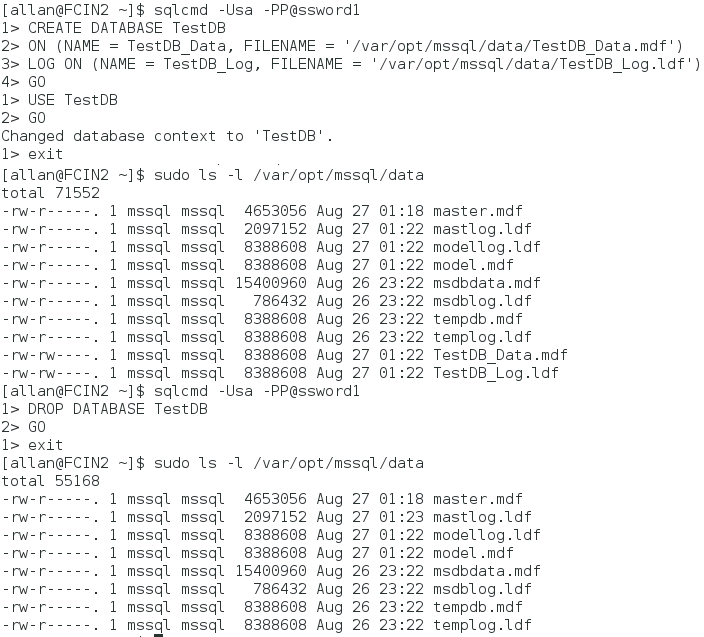
Állítsa le az SQL Servert, és ellenőrizze, hogy leállt-e.
sudo systemctl stop mssql-server
sudo systemctl status mssql-server
Ha nem hoz létre más NFS-csatlakoztatásokat, bontsa le a megosztást. Ha más csatlakoztatásokat hoz létre, ne bontsa le.
sudo umount <IPAddressOfNFSServer>:<FolderOnNFSServer> <FolderToMountIn>-
<IPAddressOfNFSServer>a használni kívánt NFS-kiszolgáló IP-címe -
<FolderOnNFSServer>az NFS-megosztás neve -
<FolderMountedIn>az előző lépésben létrehozott mappa.
-
A rendszeradatbázisok, például a felhasználói adatbázisok vagy a biztonsági másolatok kivételével az alábbi lépéseket kell követnie. Ha csak az alapértelmezett helyet használja, ugorjon az 5. lépésre.
Váltson szuperfelhasználóra.
sudo -iHozzon létre egy mappát, amelyet az SQL Server fog használni.
mkdir <FolderName>-
<FolderName>a mappa neve. A mappa teljes elérési útját meg kell adni, ha nincs a megfelelő helyen.
Az alábbi példa egy
/var/opt/mssql/userdatanevű mappát hoz létre.mkdir /var/opt/mssql/userdata-
Csatlakoztassa az NFS-megosztást az előző lépésben létrehozott mappába.
mount -t nfs4 <IPAddressOfNFSServer>:<FolderOnNFSServer> <FolderToMountIn> -o nfsvers=4.2,timeo=14,intr-
<IPAddressOfNFSServer>a használni kívánt NFS-kiszolgáló IP-címe -
<FolderOnNFSServer>az NFS-megosztás neve -
<FolderToMountIn>az előző lépésben létrehozott mappa.
Az alábbi példa csatlakoztatja az NFS-megosztást.
mount -t nfs4 10.201.202.63:/var/nfs/fci2 /var/opt/mssql/userdata -o nfsvers=4.2,timeo=14,intr-
Ellenőrizze, hogy a csatlakoztatás sikeres volt-e, ha a "mount" parancsot kapcsolók nélkül adja ki.
Írja be a kilépést, hogy többé ne legyen a felügyelő.
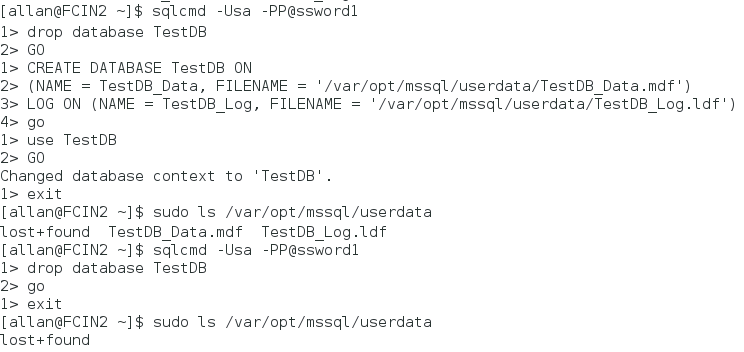
A teszteléshez hozzon létre egy adatbázist a mappában. Az alábbi példa az sqlcmd használatával hoz létre egy adatbázist, átvált a környezetre, ellenőrzi, hogy a fájlok az operációs rendszer szintjén léteznek-e, majd törli az ideiglenes helyet. Használhatja az SSMS-t.
A megosztás leválasztása
sudo umount <IPAddressOfNFSServer>:<FolderOnNFSServer> <FolderToMountIn>-
<IPAddressOfNFSServer>a használni kívánt NFS-kiszolgáló IP-címe -
<FolderOnNFSServer>az NFS-megosztás neve -
<FolderMountedIn>az előző lépésben létrehozott mappa.
-
Ismételje meg a lépéseket a többi csomóponton.