Jegyzet
Az oldalhoz való hozzáférés engedélyezést igényel. Próbálhatod be jelentkezni vagy könyvtárat váltani.
Az oldalhoz való hozzáférés engedélyezést igényel. Megpróbálhatod a könyvtár váltását.
A következőkre vonatkozik: SQL Server Linux rendszeren
Ez a cikk bemutatja, hogyan konfigurálhatja az SMB-tárolót egy failover-cluster példányhoz Linuxon.
A nem Windows-világban az SMB-t common internet file system (CIFS) megosztásnak is nevezik, és samba használatával implementálják. A Windows-világban az SMB-megosztások elérése a következő módon történik: \\SERVERNAME\SHARENAME. Linux-alapú SQL Server-telepítések esetén az SMB-megosztást mappaként kell csatlakoztatni.
Fontos forrás- és kiszolgálóadatok
Íme néhány tipp és megjegyzés az SMB sikeres használatához:
- Az SMB-megosztás lehet Windows, Linux vagy akár egy berendezésből is, amennyiben SMB 3.0-s vagy újabb verziót használ. A Samba és az SMB 3.0-val kapcsolatos további információkért lásd SMB 3.0, hogy a Samba-implementáció megfelel-e az SMB 3.0-nak.
- Az SMB-megosztásnak magas rendelkezésre állásúnak kell lennie.
- A biztonságot megfelelően kell beállítani az SMB-megosztáson. Az alábbiakban egy példa látható
/etc/samba/smb.conf-ra, aholSQLDataa részvény neve.
[SQLData]
path=/var/smb/SQLData
read only = no
browseable = yes
guest ok = no
writeable = yes
valid users = SQLSambaUser
Előírás
Válassza ki az FCI-konfigurációban részt vevő kiszolgálók egyikét. Nem számít, melyiket.
A
mssqlfelhasználóval kapcsolatos információk lekérése.sudo id mssqlFigyelje meg a
uid,gidés a csoportokat.Hajtsa végre
sudo smbclient -L //NameOrIP/ShareName -U User.-
<NameOrIP>az SMB-megosztást üzemeltető kiszolgáló DNS-neve vagy IP-címe. - Az
<ShareName>az SMB-megosztás neve.
-
A rendszeradatbázisok vagy az alapértelmezett adathelyen tárolt adatok esetében kövesse az alábbi lépéseket. Ellenkező esetben ugorjon az 5. lépésre.
Győződjön meg arról, hogy az SQL Server le van állítva azon a kiszolgálón, amelyen éppen dolgozik.
sudo systemctl stop mssql-server
sudo systemctl status mssql-server
Váltson teljesen rendszergazda módba.
sudo -iVáltson
mssqlfelhasználóra.su mssqlHozzon létre egy ideiglenes könyvtárat az SQL Server-adatok és naplófájlok tárolásához.
mkdir <TempDir>-
<TempDir>a mappa neve. Az alábbi példa egy/var/opt/mssql/tmpnevű mappát hoz létre.
mkdir /var/opt/mssql/tmp-
Másolja az SQL Server-adatokat és naplófájlokat az ideiglenes könyvtárba.
cp /var/opt/mssql/data/* <TempDir>-
<TempDir>az előző lépésben szereplő mappa neve.
-
Ellenőrizze, hogy a fájlok a könyvtárban vannak-e.
ls <TempDir><TempDir> a mappa neve a d. lépésből.
Törölje a fájlokat a meglévő SQL Server-adatkönyvtárból.
rm - f /var/opt/mssql/data/*Ellenőrizze, hogy törölték-e a fájlokat.
ls /var/opt/mssql/dataÍrja be a kilépést a gyökérfelhasználóra való visszaváltáshoz.
Csatlakoztassa az SMB-megosztást az SQL Server adatmappájában. Ez a példa a Windows Server-alapú SMB 3.0-megosztáshoz való csatlakozás szintaxisát mutatja be.
Mount -t cifs //<ServerName>/<ShareName> /var/opt/mssql/data -o vers=3.0,username=<UserName>,password=<Password>,domain=<domain>,uid=<mssqlUID>,gid=<mssqlGID>,file_mode=0777,dir_mode=0777-
<ServerName>az SMB-megosztással rendelkező kiszolgáló neve -
<ShareName>a megosztás neve -
<UserName>a megosztás eléréséhez szükséges felhasználó neve -
<Password>a felhasználó jelszava -
<domain>az Active Directory neve -
<mssqlUID>amssqlfelhasználó UID azonosítója -
<mssqlGID>amssqlfelhasználó GID-je
-
Ellenőrizze, hogy a csatlakoztatás sikeres volt-e, ha kapcsolók nélkül futtatja a mount parancsot.
mountVáltson a
mssqlfelhasználóra.su mssqlMásolja a fájlokat az ideiglenes könyvtárból
/var/opt/mssql/data.cp /var/opt/mssql/tmp/* /var/opt/mssql/dataEllenőrizze, hogy a fájlok ott vannak-e.
ls /var/opt/mssql/dataAdja meg a
exit, hogy ne legyenmssql.Adja meg a
exit, hogy ne legyenroot.Indítsa el az SQL Servert. Ha minden megfelelően lett másolva, és a biztonság megfelelően lett alkalmazva, az SQL Servernek elindulva kell megjelennie.
sudo systemctl start mssql-server
sudo systemctl status mssql-server
A további teszteléshez hozzon létre egy adatbázist az engedélyek megfelelőségének biztosítása érdekében. Az alábbi példa a Transact-SQL-t használja; használhatja az SSMS-t.
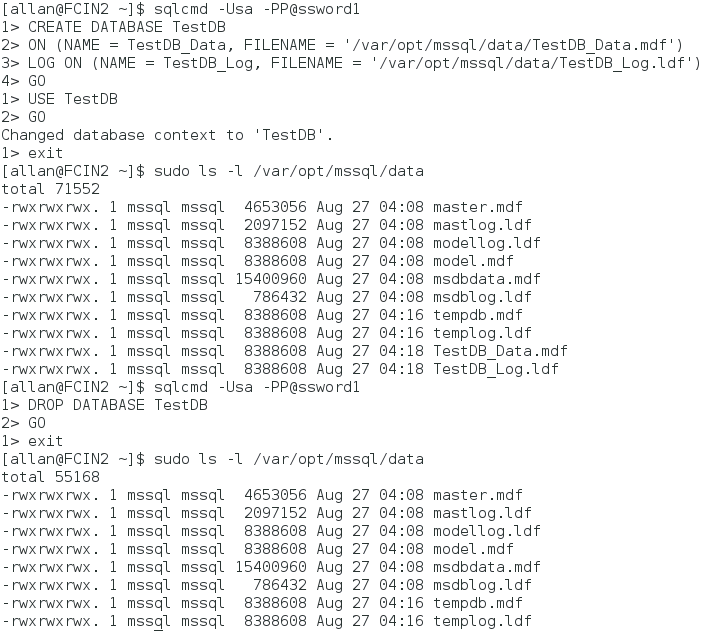
Állítsa le az SQL Servert, és ellenőrizze, hogy le van-e állítva. Ha más lemezeket szeretne hozzáadni vagy tesztelni, ne állítsa le az SQL Servert, amíg ezeket a lemezeket nem ad hozzá és nem teszteli.
sudo systemctl stop mssql-server
sudo systemctl status mssql-server
Csak akkor bontsa le a megosztást, ha már befejezte. Ha nem, a tesztelés befejezése és a további lemezek hozzáadása után csatold le a lemezeket.
sudo umount //<IPAddressorServerName>/<ShareName /<FolderMountedIn>-
<IPAddressOrServerName>az SMB-gazdagép IP-címe vagy neve -
<ShareName>a megosztás neve -
<FolderMountedIn>annak a mappának a neve, amelyben az SMB csatlakoztatva van
-
A rendszeradatbázisok, például a felhasználói adatbázisok vagy a biztonsági másolatok kivételével az alábbi lépéseket kell követnie. Ha csak az alapértelmezett helyet használja, ugorjon a 14. lépésre.
Váltson szuperfelhasználóra.
sudo -iHozzon létre egy mappát, amelyet az SQL Server fog használni.
mkdir <FolderName><FolderName> nevét adja a mappának. A mappa teljes elérési útvonalát meg kell adni, ha nem a megfelelő helyen található. Az alábbi példa egy
/var/opt/mssql/userdatanevű mappát hoz létre.mkdir /var/opt/mssql/userdataCsatlakoztassa az SMB-megosztást az SQL Server adatmappájában. Ez a példa a Samba-alapú SMB 3.0-megosztáshoz való csatlakozás szintaxisát mutatja be.
Mount -t cifs //<ServerName>/<ShareName> <FolderName> -o vers=3.0,username=<UserName>,password=<Password>,uid=<mssqlUID>,gid=<mssqlGID>,file_mode=0777,dir_mode=0777-
<ServerName>az SMB-megosztással rendelkező kiszolgáló neve -
<ShareName>a megosztás neve -
<FolderName>az utolsó lépésben létrehozott mappa neve -
<UserName>a megosztás eléréséhez szükséges felhasználó neve -
<Password>a felhasználó jelszava -
<mssqlUID>amssqlfelhasználó UID azonosítója -
<mssqlGID>amssqlfelhasználó GID-azonosítója.
-
Ellenőrizze, hogy a csatlakoztatás sikeres volt-e, ha kapcsolók nélkül futtatja a mount parancsot.
Írja be az exit parancsot, hogy többé ne legyen rendszergazda.
A teszteléshez hozzon létre egy adatbázist a mappában. Az alábbi példa az sqlcmd használatával hoz létre egy adatbázist, átvált a környezetre, ellenőrzi, hogy a fájlok az operációs rendszer szintjén léteznek-e, majd törli az ideiglenes helyet. Használhatja az SSMS-t.
A megosztás leválasztása
sudo umount //<IPAddressorServerName>/<ShareName> /<FolderMountedIn>-
<IPAddressOrServerName>az SMB-gazdagép IP-címe vagy neve -
<ShareName>a megosztás neve -
<FolderMountedIn>annak a mappának a neve, amelyben az SMB csatlakoztatva van.
-
Ismételje meg a lépéseket a másik csomóponton.
Ön most készen áll az FCI konfigurálására.