Jegyzet
Az oldalhoz való hozzáférés engedélyezést igényel. Próbálhatod be jelentkezni vagy könyvtárat váltani.
Az oldalhoz való hozzáférés engedélyezést igényel. Megpróbálhatod a könyvtár váltását.
A következőkre vonatkozik: SQL Server 2016 (13.x) SQL Server 2017 (14.x) SQL Server 2019 (15.x)
Fontos
A Machine Learning Server (korábbi nevén R Server) támogatása 2022. július 1-jén megszűnt. További információ: Mi történik a Machine Learning Serverrel?
Fontos
A Machine Learning Server (önálló) nem érhető el az SQL Server 2022 -ben (16.x). Ez a cikk az SQL Server 2016 (13.x), az SQL Server 2017 (14.x) és az SQL Server 2019 (15.x) kivezetett funkciójára vonatkozik.
Az SQL Server telepítője egy megosztott funkcióval rendelkezik az SQL Serveren kívül futó önálló gépi tanulási kiszolgáló telepítéséhez. Ez az úgynevezett Machine Learning Server (önálló), és tartalmazza a Pythont és az R-t.
Az SQL Server telepítője egy megosztott funkcióval rendelkezik az SQL Serveren kívül futó önálló gépi tanulási kiszolgáló telepítéséhez. Az SQL Server 2016-ban ezt a funkciót R Servernek (önálló) nevezzük.
Az SQL Server telepítője által telepített önálló kiszolgáló a következő használati eseteket és forgatókönyveket támogatja:
- Távoli végrehajtás, váltás a helyi és a távoli munkamenetek között ugyanabban a konzolban
- Üzembe vitel webcsomópontok és számítási csomópontok használatával
- Webszolgáltatás üzembe helyezése: R- és Python-szkriptek webszolgáltatásokba való csomagolásának lehetősége
- R- és Python-függvénytárak teljes gyűjteménye
Az SQL Servertől független kiszolgálóként az R- és Python-környezet konfigurálása, biztonságossá és elérése az önálló kiszolgálón biztosított operációs rendszer és eszközök használatával történik, nem pedig az SQL Serverrel.
Az SQL Server kiegészítéseként az önálló kiszolgáló akkor hasznos, ha nagy teljesítményű gépi tanulási megoldásokat kell kifejlesztenie, amelyek távoli számítási környezeteket használhatnak a támogatott adatplatformok teljes skálájához. A végrehajtást áthelyezheti a helyi kiszolgálóról egy távoli Machine Learning-kiszolgálóra egy Spark-fürtön vagy egy másik SQL Server-példányon.
Előzetes telepítés ellenőrzőlistája
Ha egy korábbi verziót, például az SQL Server 2016 R Servert (önálló) vagy a Microsoft R Servert telepítette, a folytatás előtt távolítsa el a meglévő telepítést.
Általános szabályként azt javasoljuk, hogy az önálló kiszolgáló- és adatbázismotor-példányérzékeny telepítéseket kölcsönösen kizáróként kezelje az erőforrás-versengés elkerülése érdekében, de ha elegendő erőforrással rendelkezik, nincs tiltás arra, hogy mindkettőt ugyanazon a fizikai számítógépen telepítse.
A számítógépen csak egy különálló kiszolgáló lehet: az SQL Server Machine Learning Server (önálló) vagy az SQL Server R Server (önálló). Az új verzió hozzáadása előtt mindenképpen távolítsa el az egyik verziót.
Javítás követelményének telepítése
Csak SQL Server 2016 esetén: A Microsoft problémát észlelt a Microsoft VC++ 2013 futtatókörnyezet bináris fájljainak adott verziójával kapcsolatban, amelyeket az SQL Server előfeltételként telepített. Ha a VC-futtatókörnyezet bináris fájljainak frissítése nincs telepítve, az SQL Server bizonyos esetekben stabilitási problémákat tapasztalhat. Az SQL Server telepítése előtt kövesse az SQL Server kibocsátási megjegyzéseiben található utasításokat, és ellenőrizze, hogy a számítógép javítást igényel-e a VC futtatókörnyezet bináris fájljaihoz.
A telepítési adathordozó lekérése
Az SQL Server letöltési helye a kiadástól függ:
SQL Server Enterprise, Standard és Express kiadások. Ezek a kiadások éles használatra vannak licencelve. Az Enterprise és Standard kiadások esetén forduljon a szoftver gyártójához a telepítési adathordozóhoz. A vásárlási információkat és a Microsoft-partnerek címtárát a Microsoft vásárlási weboldalán találhatja meg.
A telepítő futtatása
Helyi telepítések esetén rendszergazdaként kell futtatnia a telepítőt. Ha távoli megosztásból telepíti az SQL Servert, olyan tartományi fiókot kell használnia, amely olvasási és végrehajtási engedélyekkel rendelkezik a távoli megosztáson.
Indítsa el a telepítővarázslót.
Kattintson a Telepítés fülre, és válassza az Új Machine Learning Server (önálló) telepítést.
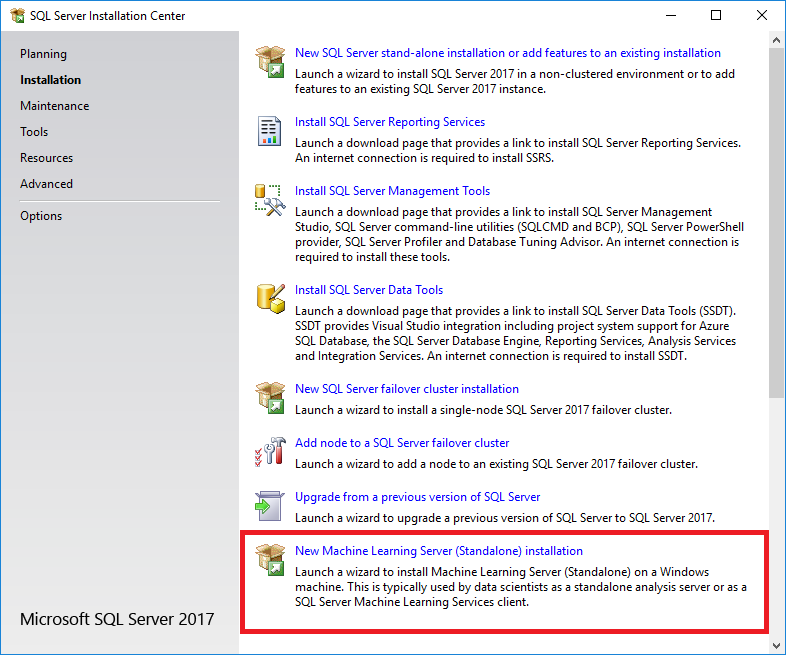
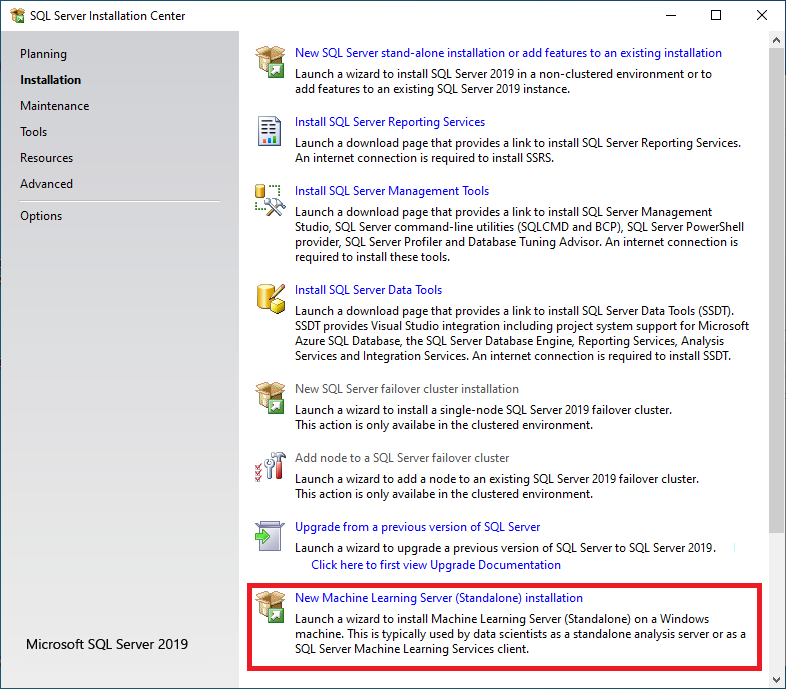
A szabályok ellenőrzése után fogadja el az SQL Server licencelési feltételeit, és válasszon egy új telepítést.
A Funkciókijelölés lapon a következő beállításokat kell már kijelölni:
Microsoft Machine Learning Server (önálló)
Alapértelmezés szerint az R és a Python is ki van választva. Bármelyik nyelvet törölheti, de javasoljuk, hogy telepítsen legalább egy támogatott nyelvet.
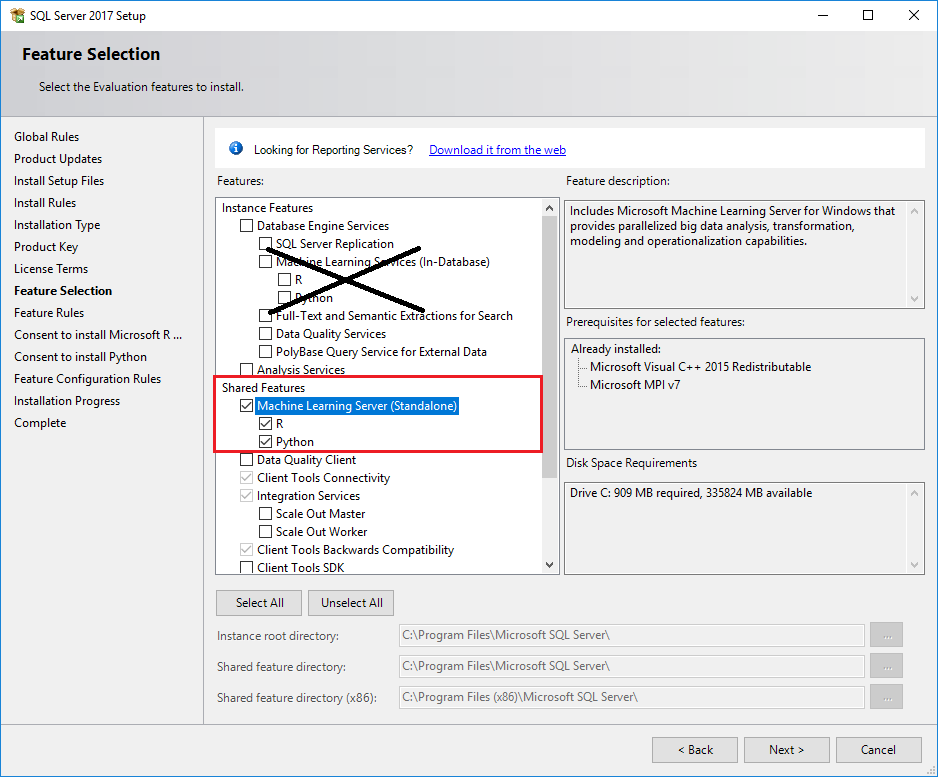
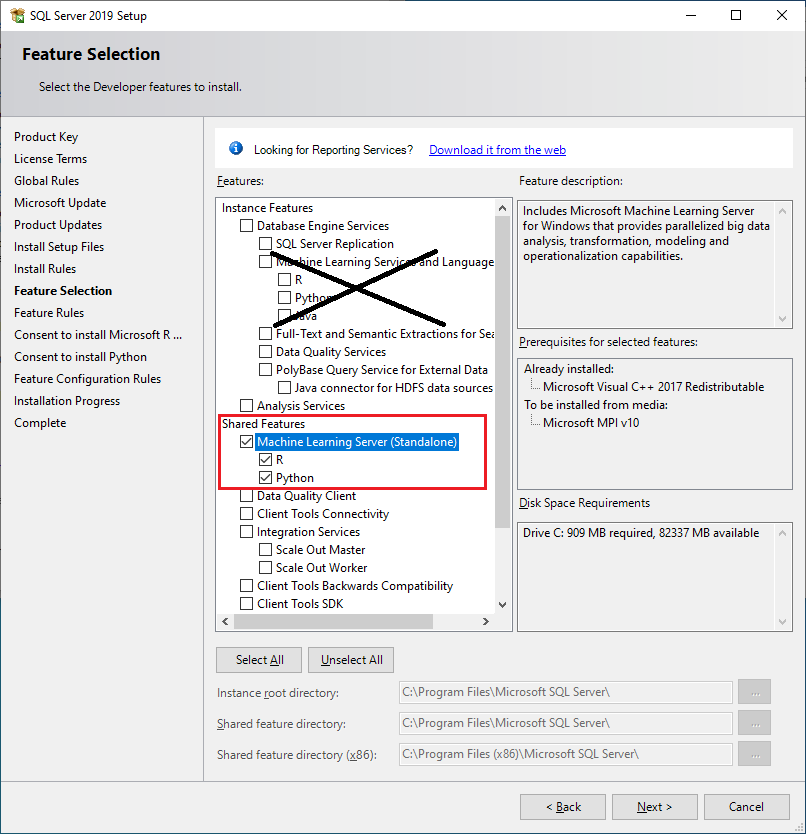
Minden más beállítást figyelmen kívül kell hagyni.
Megjegyzés:
Kerülje a megosztott szolgáltatások telepítését, ha a számítógépen már telepítve vannak a Machine Learning Services az SQL Server adatbázison belüli elemzéséhez. Ez duplikált kódtárakat hoz létre.
Mivel az SQL Serveren futó R- vagy Python-szkripteket az SQL Server felügyeli, hogy ne ütközjön más adatbázismotor-szolgáltatások által használt memóriával, az önálló gépi tanulási kiszolgáló nem rendelkezik ilyen korlátozásokkal, és zavarhatja más adatbázis-műveleteket. Végül az RDP-munkameneten keresztüli távelérést, amelyet gyakran használnak az üzemeltetéshez, általában az adatbázis-rendszergazdák blokkolják.
Ezért általában azt javasoljuk, hogy telepítse a Machine Learning Servert (önálló) az SQL Server Machine Learning Servicestől eltérő számítógépre.
Fogadja el az alapszintű nyelvi disztribúciók letöltésére és telepítésére vonatkozó licencfeltételeket. Amikor az Elfogadás gomb elérhetetlenné válik, kattintson a Tovább gombra.
A Telepítésre kész lapon ellenőrizze a beállításokat, és kattintson a Telepítés gombra.
A telepítő futtatása
Helyi telepítések esetén rendszergazdaként kell futtatnia a telepítőt. Ha távoli megosztásból telepíti az SQL Servert, olyan tartományi fiókot kell használnia, amely olvasási és végrehajtási engedélyekkel rendelkezik a távoli megosztáson.
Indítsa el a telepítővarázslót.
A Telepítés lapon kattintson az Új R Server (önálló) telepítésre.
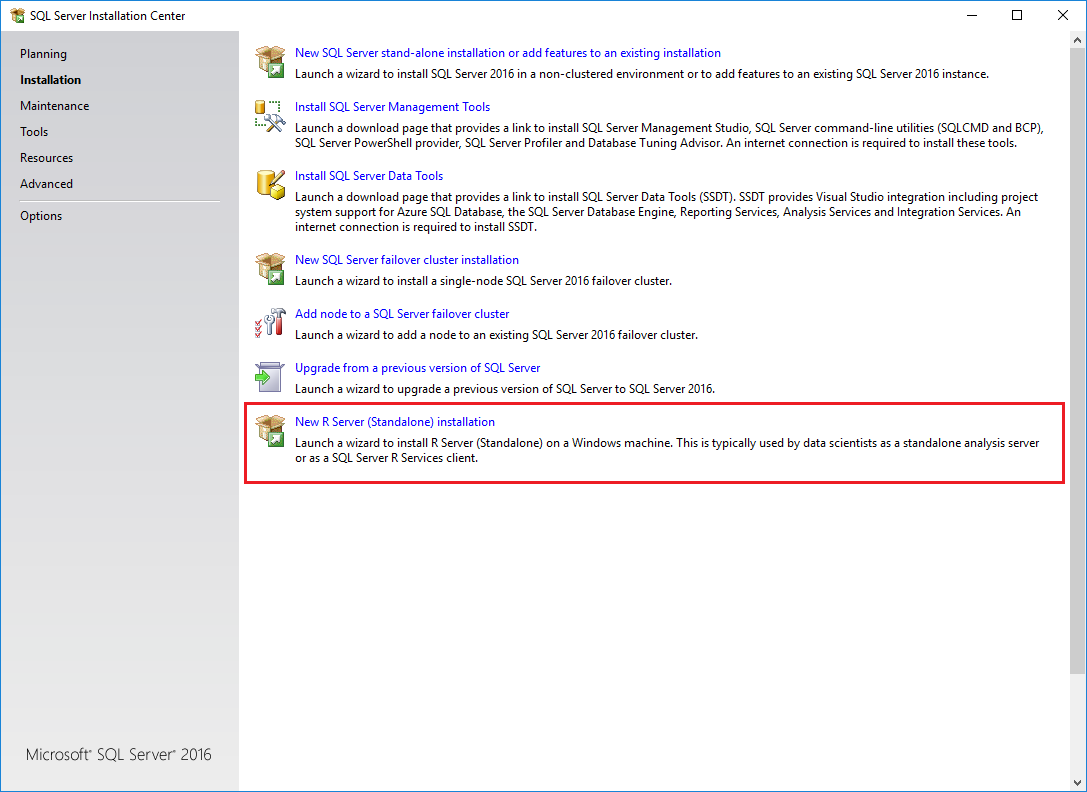
A szabályok ellenőrzése után fogadja el az SQL Server licencelési feltételeit, és válasszon egy új telepítést.
A Funkciókijelölés lapon a következő beállítás már be van jelölve:
- R Server (önálló)
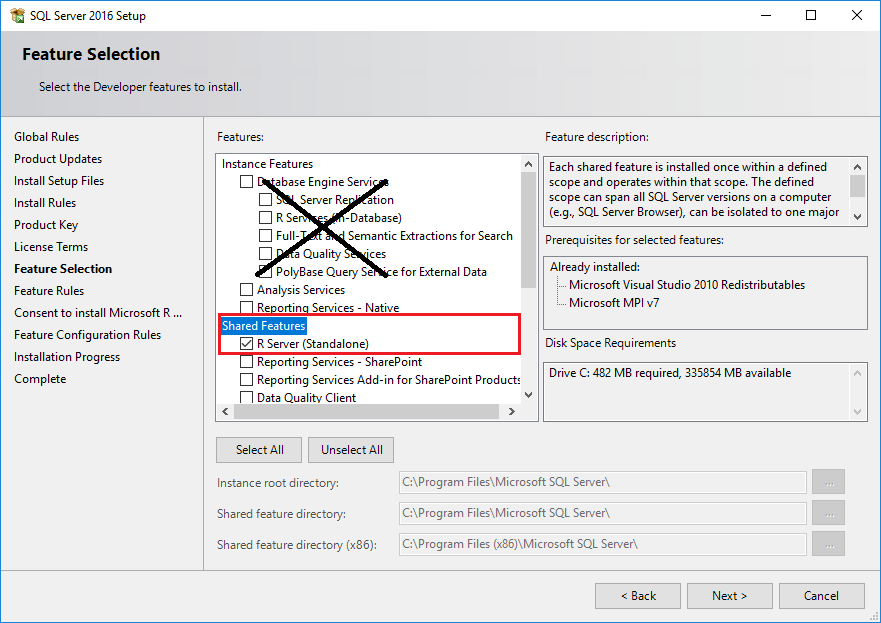
Az összes többi lehetőség figyelmen kívül hagyható.
Megjegyzés:
Kerülje a megosztott szolgáltatások telepítését, ha olyan számítógépen futtatja a telepítőt, amelyen az R Services már telepítve van az SQL Server adatbázison belüli elemzéséhez. Ez duplikált kódtárakat hoz létre.
Míg az SQL Serveren futó R-szkripteket az SQL Server felügyeli, hogy ne ütközjön más adatbázismotor-szolgáltatások által használt memóriával, a különálló R Server nem rendelkezik ilyen korlátozásokkal, és zavarhatja más adatbázis-műveleteket.
Általában azt javasoljuk, hogy az R Servert (önálló) az SQL Server R Servicestől (In-Database) eltérő számítógépre telepítse.
Fogadja el az alapszintű nyelvi disztribúciók letöltésére és telepítésére vonatkozó licencfeltételeket. Amikor az Elfogadás gomb elérhetetlenné válik, kattintson a Tovább gombra.
A Telepítésre kész lapon ellenőrizze a beállításokat, és kattintson a Telepítés gombra.
Környezeti változók beállítása
Csak az R-funkciók integrációjához állítsa be a MKL_CBWR környezeti változót, hogy biztosítsa az Intel Math Kernel Library (MKL) számításainak konzisztens kimenetét .
A Vezérlőpulton kattintson a Rendszer és biztonság>Rendszer>Speciális rendszerbeállítások>Környezeti változók elemre.
Hozzon létre egy új felhasználói vagy rendszerváltozót.
- Állítsa be a változó nevét
MKL_CBWR - Állítsa be a változó értékét
AUTO
- Indítsa újra a kiszolgálót.
Alapértelmezett telepítési mappák
R- és Python-fejlesztés esetén gyakori, hogy ugyanazon a számítógépen több verzió is található. Az SQL Server telepítésekor az alapterjesztés a beállításhoz használt SQL Server-verzióhoz társított mappába van telepítve.
Az alábbi táblázat a Microsoft-telepítők által létrehozott R- és Python-disztribúciók elérési útját sorolja fel. A teljesség kedvéért a táblázat tartalmazza az SQL Server telepítője által létrehozott útvonalakat, valamint a Microsoft Machine Learning Server önálló telepítőjét.
| verzió | Telepítési módszer | Alapértelmezett mappa |
|---|---|---|
| SQL Server 2019 Machine Learning Server (önálló) | SQL Server 2019 telepítővarázsló | C:\Program Files\Microsoft SQL Server\150\R_SERVER C:\Program Files\Microsoft SQL Server\150\PYTHON_SERVER |
| SQL Server 2017 Machine Learning Server (önálló) | SQL Server 2017 telepítővarázsló | C:\Program Files\Microsoft SQL Server\140\R_SERVER C:\Program Files\Microsoft SQL Server\140\PYTHON_SERVER |
| Microsoft Machine Learning Server (önálló) | Önálló Windows-telepítő | C:\Program Files\Microsoft\ML Server\R_SERVERC:\Program Files\Microsoft\ML Server\PYTHON_SERVER |
| SQL Server Machine Learning Services (Adatbázison belüli) | SQL Server 2019 telepítővarázsló R nyelvi beállítással | C:\Program Files\Microsoft SQL Server\MSSQL15.<instance_name>\R_SERVICES C:\Program Files\Microsoft SQL Server\MSSQL15.<instance_name>\PYTHON_SERVICES |
| SQL Server Gépi Tanulási Szolgáltatások (adatbázison belüli) | SQL Server 2017 telepítővarázsló R nyelvi beállítással | C:\Program Files\Microsoft SQL Server\MSSQL14.<instance_name>\R_SERVICES C:\Program Files\Microsoft SQL Server\MSSQL14.<instance_name>\PYTHON_SERVICES |
| SQL Server 2016 R Server (önálló) | SQL Server 2016 telepítővarázsló | C:\Program Files\Microsoft SQL Server\130\R_SERVER |
| SQL Server 2016 R szolgáltatások (adatbázison belül) | SQL Server 2016 telepítővarázsló | C:\Program Files\Microsoft SQL Server\MSSQL13.<instance_name>\R_SERVICES |
Frissítések alkalmazása
Javasoljuk, hogy a legújabb kumulatív frissítést alkalmazza az adatbázismotorra és a gépi tanulási összetevőkre is. A kumulatív frissítések telepítése a telepítőprogramon keresztül történik.
Az internetkapcsolattal rendelkező eszközökön letölthet egy önkicsomagoló végrehajtható fájlt. Az adatbázismotor frissítésének alkalmazása automatikusan kumulatív frissítéseket kér le a meglévő R- és Python-funkciókhoz.
A leválasztott kiszolgálókon további lépésekre van szükség. Be kell szereznie az adatbázismotor kumulatív frissítését, valamint a gépi tanulási funkciók CAB-fájljait. Minden fájlt át kell vinni az izolált kiszolgálóra, és manuálisan kell alkalmazni.
- Kezdje egy alapkonfigurációs példánnyal. A meglévő telepítésekre csak kumulatív frissítések alkalmazhatók:
- Machine Learning Server (önálló) az SQL Server 2019 kezdeti kiadásából
- Machine Learning Server (önálló) az SQL Server 2017 kezdeti kiadásából
- R Server (önálló) az SQL Server 2016 kezdeti kiadásából, az SQL Server 2016 SP 1-ből vagy az SQL Server 2016 SP 2-ből
Zárja be a nyitott R- vagy Python-munkameneteket, és állítsa le a rendszeren továbbra is futó folyamatokat.
Ha engedélyezte az üzembe helyezést webcsomópontként és számítási csomópontként a webszolgáltatás üzembe helyezéséhez, elővigyázatosságból biztonsági másolatot készít a AppSettings.json fájlról. Az SQL Server 2017 CU13 vagy újabb verziójának alkalmazása módosítja ezt a fájlt, ezért előfordulhat, hogy egy biztonsági másolat megőrzi az eredeti verziót.
Internetkapcsolattal rendelkező gépen töltse le a legújabb kumulatív frissítést a Microsoft SQL Server legújabb frissítéseiből.
Töltse le a legújabb kumulatív frissítést. Ez egy végrehajtható fájl.
Internetkapcsolattal rendelkező eszközön kattintson duplán a .exe a telepítő futtatásához, és lépjen végig a varázslón a licencfeltételek elfogadásához, tekintse át az érintett funkciókat, és figyelje a befejezésig az előrehaladást.
Internetkapcsolat nélküli kiszolgálón:
Szerezze be a megfelelő CAB-fájlokat az R-hez és a Pythonhoz. A letöltési hivatkozásokért tekintse meg az SQL Server adatbázison belüli elemzési példányainak összesített frissítéseit tartalmazó CAB-letöltéseket.
Vigye át az összes fájlt, a fő végrehajtható és CAB-fájlokat az offline számítógép egyik mappájába.
Kattintson duplán a .exe fájlra a Setup futtatásához. Ha egy kumulált frissítést internetkapcsolat nélkül telepít egy kiszolgálóra, a rendszer kérni fogja, hogy válassza ki az R- és Python-fájlok .cab helyét.
A telepítést követően olyan kiszolgálón, amelyen engedélyezte a webes csomópontokkal és számítási csomópontokkal való üzembe helyezést, szerkessze aAppSettings.json, és adjon hozzá egy "MMLResourcePath" bejegyzést közvetlenül az "MMLNativePath" alatt. Például:
"ScorerParameters": {
    "MMLNativePath": "C:\Program Files\Microsoft SQL Server\140\R_SERVER\library\MicrosoftML\mxLibs\x64\",
    "MMLResourcePath": "C:\Program Files\Microsoft SQL Server\140\R_SERVER\library\MicrosoftML\mxLibs\x64\"
}
Futtassa a rendszergazdai parancssori felület segédprogramot a webes és számítási csomópontok újraindításához. A lépésekről és a szintaxisról a webes és számítási csomópontok figyelése, indítása és leállítása című témakörben olvashat.
Fejlesztői eszközök
A fejlesztési IDE nincs telepítve a telepítés részeként. A fejlesztői környezet konfigurálásáról további információt az R-eszközök beállítása és a Python-eszközök beállítása című témakörben talál.
Következő lépések
Az R-fejlesztők megismerkedhetnek néhány egyszerű példával, és megismerkedhetnek az R SQL Serverrel való működésének alapjaival. A következő lépéshez tekintse meg a következő hivatkozásokat:
A Python-fejlesztők az alábbi oktatóanyagok segítségével elsajátíthatják, hogyan használhatják a Pythont az SQL Serverrel: