Megjegyzés
Az oldalhoz való hozzáféréshez engedély szükséges. Megpróbálhat bejelentkezni vagy módosítani a címtárat.
Az oldalhoz való hozzáféréshez engedély szükséges. Megpróbálhatja módosítani a címtárat.
A következőkre vonatkozik: SQL Server 2016 (13.x)
Megtudhatja, hogyan telepítheti az SQL Server 2016 R Servicest Windows rendszeren. Az R-szolgáltatások használatával R-szkripteket futtathat az adatbázisban.
Megjegyzés:
Az SQL Server 2017-ben és újabb verzióiban az R a Pythonnal együtt a Machine Learning Services része. Ha R-t szeretne, és az SQL Server 2017-et vagy újabb verziót szeretné használni, a funkció hozzáadásához tekintse meg az SQL Server Machine Learning Services telepítése című témakört.
Előzetes telepítés ellenőrzőlistája
Adatbázismotor-példányra van szükség. Nem telepítheti önállóan az R-t, viszont fokozatosan hozzáadhatja egy meglévő környezethez.
Az üzletmenet-folytonosság érdekében az Always On rendelkezésre állási csoportok támogatják az R-szolgáltatásokat. Minden csomóponton telepítenie kell az R-szolgáltatásokat, és konfigurálnia kell a csomagokat.
Ne telepítse az R-szolgáltatásokat egy SQL Server Always On Feladatátvevő fürtpéldányra (FCI). Az R-folyamatok elkülönítéséhez használt biztonsági mechanizmus nem kompatibilis az SQL Server Always On Feladatátvevő fürtpéldány (FCI) környezetével.
Ne telepítse az R-szolgáltatásokat tartományvezérlőre. A beállítás R-szolgáltatásainak része meg fog hibásodni.
Ne telepítse a megosztott szolgáltatások>R-kiszolgálóját (önálló) ugyanazon a számítógépen, amelyen adatbázison belüli példány fut.
Az R más verzióival való párhuzamos telepítés támogatott, de nem ajánlott. Ez azért támogatott, mert az SQL Server-példány a nyílt forráskódú R-disztribúció saját másolatait használja. Az SQL Serveren kívüli SQL Server-számítógépen R-t használó kód futtatása azonban különböző problémákhoz vezethet:
- Más kódtárat és más végrehajtható fájlt használ, és más eredményeket kap, mint az SQL Serveren való futtatáskor.
- A külső kódtárakban futó R-szkriptek nem kezelhetők az SQL Serverrel, ami erőforrás-versengést eredményez.
Fontos
A telepítés befejezése után mindenképpen végezze el a cikkben ismertetett további konfiguráció utáni lépéseket. Ezek a lépések közé tartozik, hogy az SQL Server külső szkripteket használjon, és az SQL Serverhez szükséges fiókokat adjon hozzá az R-feladatok ön nevében való futtatásához. A konfigurációs módosítások általában a példány újraindítását vagy a Launchpad szolgáltatás újraindítását igénylik.
A telepítési adathordozó lekérése
Az SQL Server letöltési helye a kiadástól függ:
SQL Server Enterprise, Standard és Express kiadások. Ezek a kiadások éles használatra vannak licencelve. Az Enterprise és Standard kiadások esetén forduljon a szoftver gyártójához a telepítési adathordozóhoz. A vásárlási információkat és a Microsoft-partnerek címtárát a Microsoft vásárlási weboldalán találhatja meg.
Javítás követelményének telepítése
A Microsoft hibát észlelt a Microsoft VC++ 2013 futtatókörnyezet bináris fájljainak adott verziójával kapcsolatban, amelyeket az SQL Server előfeltételként telepített. Ha a VC-futtatókörnyezet bináris fájljainak frissítése nincs telepítve, az SQL Server bizonyos esetekben stabilitási problémákat tapasztalhat. Az SQL Server telepítése előtt kövesse az SQL Server kibocsátási megjegyzéseiben található utasításokat, és ellenőrizze, hogy a számítógép javítást igényel-e a VC futtatókörnyezet bináris fájljaihoz.
A beállítás futtatása
Helyi telepítések esetén rendszergazdaként kell futtatnia a telepítőt. Ha távoli megosztásból telepíti az SQL Servert, olyan tartományi fiókot kell használnia, amely olvasási és végrehajtási engedélyekkel rendelkezik a távoli megosztáson.
Indítsa el az SQL Server 2016 telepítővarázslót.
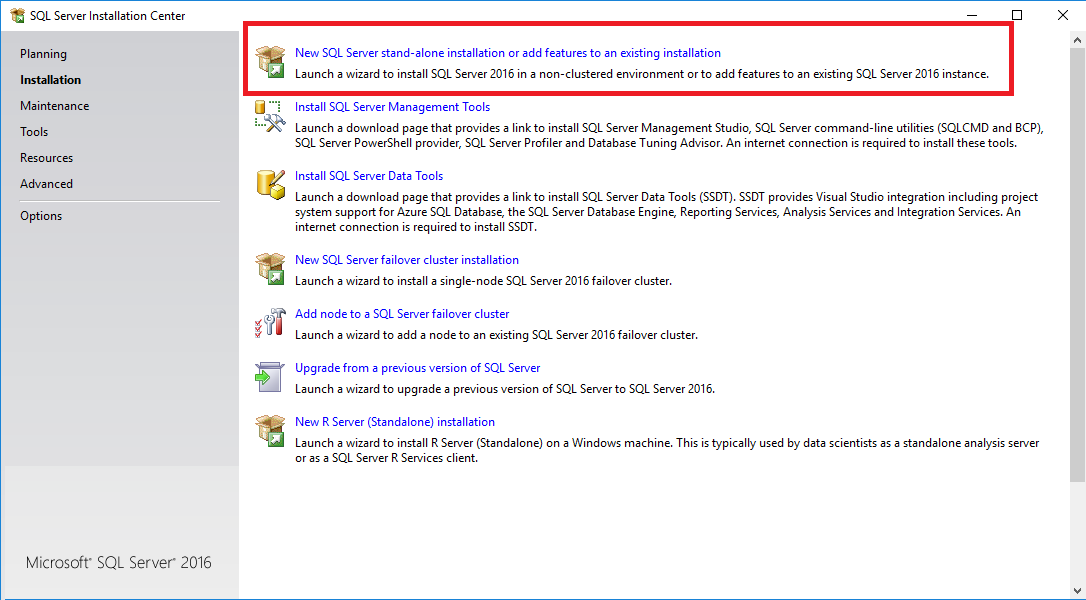
A Telepítés lapon válassza az Új SQL Server önálló telepítését, vagy adjon hozzá funkciókat egy meglévő telepítéshez.
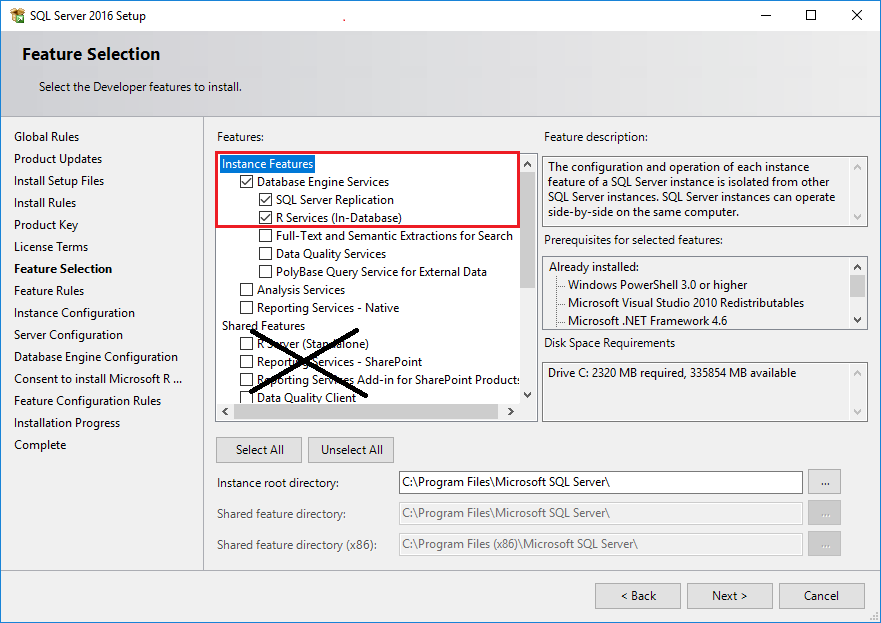
A Funkciókijelölés lapon válassza a következő beállításokat:
- Válassza az Adatbázismotor-szolgáltatások lehetőséget. Az adatbázismotorra minden olyan példányban szükség van, amely gépi tanulást használ.
- Válassza az R szolgáltatások (In-Database) lehetőséget. Telepíti az R adatbázison belüli használatának támogatását.
Fontos
Ne telepítse egyszerre az R Servert és az R-szolgáltatásokat.
A Microsoft R Open telepítéséhez való hozzájárulás lapon válassza az Elfogadás lehetőséget.
Ez a licencszerződés szükséges a Microsoft R Open letöltéséhez, amely magában foglalja a nyílt forráskódú R alapcsomagok és -eszközök terjesztését, valamint a Microsoft R fejlesztői csapat továbbfejlesztett R-csomagjait és kapcsolatszolgáltatóit.
Miután elfogadta a licencszerződést, rövid szünetet tart a telepítő előkészítése. Válassza a Tovább gombot, amikor a gomb elérhetővé válik.
A Telepítésre kész lapon ellenőrizze, hogy a következő elemek szerepelnek-e benne, majd válassza a Telepítés lehetőséget.
- Adatbázismotor-szolgáltatások
- R-szolgáltatások (In-Database)
A telepítés befejezése után, ha a rendszer arra utasítja, hogy indítsa újra a számítógépet, tegye meg most. Fontos, hogy a telepítővarázsló üzenetét elolvassa, ha befejezte a telepítést. További információt az SQL Server telepítő naplófájljainak megtekintése és olvasása című témakörben talál.
Környezeti változók beállítása
Csak az R-funkciók integrációjához állítsa be a MKL_CBWR környezeti változót, hogy biztosítsa az Intel Math Kernel Library (MKL) számításainak konzisztens kimenetét .
A Vezérlőpulton válassza a Rendszer és biztonság>Rendszer>Speciális rendszerbeállítások>Környezeti változók lehetőséget.
Hozzon létre egy új felhasználói vagy rendszerváltozót.
- Állítsa be a változó nevét
MKL_CBWR - Állítsa be a változó értékét
AUTO
- Állítsa be a változó nevét
Ehhez a lépéshez újra kell indítani a kiszolgálót. Az újraindítást az összes konfigurációs munka befejezéséig szüneteltetheti.
Szkript végrehajtásának engedélyezése
Nyissa meg az SQL Server Management Studiót (SSMS).
Csatlakozzon ahhoz a példányhoz, ahol telepítette az R-szolgáltatásokat, válassza az Új lekérdezés lehetőséget egy lekérdezési ablak megnyitásához, és futtassa a következő parancsot:
sp_configureA tulajdonság
external scripts enabledértékének ezen a ponton kell lennie0. Ennek az az oka, hogy a szolgáltatás alapértelmezés szerint ki van kapcsolva. Az R-szkriptek futtatása előtt a szolgáltatást explicit módon engedélyeznie kell a rendszergazdának.A külső szkriptelési funkció engedélyezéséhez futtassa a következő utasítást:
EXECUTE sp_configure 'external scripts enabled', 1;
RECONFIGURE WITH OVERRIDE;
A szolgáltatás újraindítása
Ha a telepítés befejeződött, indítsa újra az adatbázismotort, mielőtt továbblép a következőre, és engedélyezi a szkript végrehajtását.
A szolgáltatás újraindítása automatikusan újraindítja a kapcsolódó SQL Server Launchpad szolgáltatást is.
A szolgáltatás újraindításához kattintson a jobb gombbal az SSMS-példány Újraindítás parancsára, vagy az SQL Server Configuration Manager használatával.
Telepítés ellenőrzése
Az alábbi lépésekkel ellenőrizheti, hogy a külső szkript indításához használt összes összetevő fut-e.
Az SQL Server Management Studióban nyisson meg egy új lekérdezési ablakot, és futtassa a következő parancsot:
EXECUTE sp_configure 'external scripts enabled';A run_value most 1 értékre kell állítani.
Nyissa meg az SQL Server Configuration Managert, és ellenőrizze, hogy fut-e az SQL Server Launchpad szolgáltatás . Minden olyan adatbázismotor-példányhoz rendelkeznie kell egy szolgáltatással, amely rendelkezik R-ral. További információ a szolgáltatásról: Bővíthetőségi architektúra az SQL Server Machine Learning Servicesben.
Ha a Launchpad fut, képesnek kell lennie egyszerű R futtatására annak ellenőrzéséhez, hogy a külső szkriptelési futtatókörnyezetek képesek-e kommunikálni az SQL Serverrel.
Nyisson meg egy új lekérdezési ablakot az SQL Server Management Studióban, majd futtassa a következő szkriptet:
EXEC sp_execute_external_script  @language =N'R',
@script=N'
OutputDataSet <- InputDataSet;
',
@input_data_1 =N'SELECT 1 AS hello'
WITH RESULT SETS (([hello] int not null));
GO
A szkript futtatása eltarthat egy kis ideig, amikor először töltődik be a külső szkript futtatókörnyezete. Az eredményeknek a következőhöz hasonlónak kell lenniük:
hello 1
Frissítések alkalmazása
Javasoljuk, hogy a legújabb szervizcsomagot és kumulatív frissítést alkalmazza az adatbázismotorra és a gépi tanulási összetevőkre is.
Az internetkapcsolattal rendelkező eszközökön a kumulatív frissítések általában a Windows Update-en keresztül lesznek alkalmazva, de az alábbi lépéseket is használhatja a szabályozott frissítésekhez. Az adatbázismotor frissítésének alkalmazásakor a telepítő lekéri az ugyanazon példányra telepített R-kódtárak összesített frissítéseit.
A leválasztott kiszolgálókon további lépésekre van szükség. További információ: Telepítés internet-hozzáférés > nélküli számítógépeken Összegző frissítések alkalmazása.
Kezdje egy már telepített alappéldánysal: az SQL Server 2016 kezdeti kiadásával, az SQL Server 2016 SP 1-vel vagy az SQL Server 2016 SP 2-vel.
Ugrás a kumulatív frissítési listára: A Microsoft SQL Server legújabb frissítései
Válassza ki a legújabb szervizcsomagot (amely még nincs telepítve alappéldányként) és kumulatív frissítést. A rendszer automatikusan letölt és kinyer egy végrehajtható fájlt.
Futtassa a telepítőt. Fogadja el a licencelési feltételeket, és a Funkcióválasztás lapon tekintse át azokat a szolgáltatásokat, amelyekre a kumulatív frissítések vonatkoznak. Az aktuális példányra telepített összes funkciót látnia kell, beleértve az R-szolgáltatásokat is. A telepítő letölti az összes funkció frissítéséhez szükséges CAB-fájlokat.
Folytassa a varázslón keresztül, és fogadja el az R programcsomag licencfeltételeit.
Megjegyzés:
Az SQL Server 2016 SP2 14-es és újabb kumulatív frissítése tartalmazza az R-futtatókörnyezet újabb verzióját. További információ: Az R vagy Python nyelvi futtatókörnyezet alapértelmezett verziójának módosítása.
További konfiguráció
Ha a külső szkriptellenőrzési lépés sikeres volt, futtathat R-parancsokat az SQL Server Management Studióból vagy bármely más ügyfélből, amely T-SQL-utasításokat küldhet a kiszolgálónak.
Ha a parancs futtatásakor hibaüzenetet kapott, tekintse át a jelen szakaszban található további konfigurációs lépéseket. Előfordulhat, hogy további megfelelő konfigurációkat kell létrehoznia a szolgáltatáshoz vagy az adatbázishoz.
A példány szintjén további konfigurációk lehetnek a következők:
- Az SQL Server Machine Learning Services tűzfalkonfigurációja.
- További hálózati protokollok engedélyezése.
- Távoli kapcsolatok engedélyezése.
- Kezelje a lemezkvótákat , hogy elkerülje a lemezterületet kimerítő feladatokat futtató külső szkripteket.
Az adatbázisban a következő konfigurációs frissítésekre lehet szükség:
- Felhasználók engedélyének megadása az SQL Server Machine Learning Services szolgáltatáshoz
- Adja hozzá az SQLRUserGroup csoportot adatbázisfelhasználóként
Megjegyzés:
Nem minden felsorolt módosításra van szükség, és egyik sem szükséges. A követelmények a biztonsági sémától, az SQL Server telepítésének módjától és az adatbázishoz való csatlakozástól és a külső szkriptek futtatásától függenek. További telepítési útmutatásért tekintse meg az SQL Server Machine Learning Services telepítését ismertető témakört.
Javasolt optimalizálások
Érdemes lehet optimalizálni a kiszolgálót is, hogy támogassa a gépi tanulást R-vel, vagy előre betanított modelleket telepítsen.
További feldolgozói fiókok hozzáadása
Ha úgy gondolja, hogy az R-t nagy mértékben használja, vagy ha azt várja, hogy sok felhasználó egyidejűleg futtassa a szkripteket, növelheti a Launchpad szolgáltatáshoz rendelt feldolgozói fiókok számát. További információ: Külső szkriptek egyidejű végrehajtásának méretezése az SQL Server Machine Learning Servicesben.
A kiszolgáló optimalizálása külső szkriptvégrehajtáshoz
Az SQL Server beállításának alapértelmezett beállításai arra szolgálnak, hogy optimalizálják a kiszolgáló egyensúlyát az adatbázismotor által támogatott különféle szolgáltatásokhoz, amelyek közé tartozhatnak az SQL Server-adatokat használó folyamatok kinyerése, átalakítása és betöltése( ETL), jelentéskészítés, naplózás és alkalmazások. Ezért az alapértelmezett beállítások között előfordulhat, hogy a gépi tanuláshoz szükséges erőforrások néha korlátozottak vagy szabályozva vannak, különösen a memóriaigényes műveletek esetében.
Annak érdekében, hogy a gépi tanulási feladatok rangsorolása és erőforrás-erőforrása megfelelő legyen, javasoljuk, hogy az SQL Server Resource Governor használatával konfiguráljon egy külső erőforráskészletet. Érdemes lehet módosítani az SQL Server adatbázismotorhoz lefoglalt memória mennyiségét, vagy növelni az SQL Server Launchpad szolgáltatásban futó fiókok számát.
Ha külső erőforrások kezelésére szeretne erőforráskészletet konfigurálni, olvassa el a KÜLSŐ ERŐFORRÁSKÉSZLET LÉTREHOZÁSA című témakört.
Az adatbázis számára fenntartott memória mennyiségének módosításához tekintse meg a kiszolgáló memóriakonfigurációs beállításait.
Az SQL Server Launchpad által indítható R-fiókok számának módosításához lásd: Külső szkriptek egyidejű végrehajtásának méretezése az SQL Server Machine Learning Servicesben.
Ha Standard Kiadást használ, és nem rendelkezik erőforrás-kormányzóval, a dinamikus felügyeleti nézetek (DMV-k) és a kiterjesztett események, valamint a Windows eseményfigyelése segítségével kezelheti az R által használt kiszolgálói erőforrásokat.
További R-csomagok telepítése
Az SQL Serverhez létrehozott R-megoldások meghívhatják az alapvető R-függvényeket, az SQL Serverrel telepített védett csomagokból származó függvényeket, valamint az SQL Server által telepített nyílt forráskódú R verzióval kompatibilis külső R-csomagokat.
Az SQL Serverről használni kívánt csomagokat a példány által használt alapértelmezett kódtárba kell telepíteni. Ha az R külön telepítve van a számítógépen, vagy ha felhasználói kódtárakba telepített csomagokat, akkor ezeket a csomagokat nem fogja tudni használni a T-SQL-ből.
Az R-csomagok telepítésének és kezelésének folyamata eltérő az SQL Server 2016-ban és az SQL Server 2017-ben. Az SQL Server 2016-ban az adatbázis-rendszergazdának telepítenie kell a felhasználóknak szükséges R-csomagokat. Az SQL Server 2017-ben beállíthat felhasználói csoportokat a csomagok adatbázisonkénti megosztására, vagy beállíthatja az adatbázis-szerepköröket, hogy a felhasználók saját csomagokat telepítsenek. További információ: Csomagok telepítése R-eszközökkel.