Jegyzet
Az oldalhoz való hozzáférés engedélyezést igényel. Próbálhatod be jelentkezni vagy könyvtárat váltani.
Az oldalhoz való hozzáférés engedélyezést igényel. Megpróbálhatod a könyvtár váltását.
A következőkre vonatkozik: SQL Server
Fontos, hogy a replikációs topológia konfigurálása előtt tervezze meg a biztonságot. Ez az oktatóanyag bemutatja, hogyan lehet hatékonyabban biztonságossá tenni a replikációs topológiát. Azt is bemutatja, hogyan konfigurálhatja a disztribúciót, amely az adatok replikálásának első lépése. Ezt az oktatóanyagot a többiek előtt kell elvégeznie.
Megjegyzés:
Az adatok kiszolgálók közötti biztonságos replikálásához implementálnia kell a replikáció biztonsági ajánlott eljárásainak összes javaslatát.
Ez az oktatóanyag bemutatja a kiszolgáló előkészítését, hogy a replikáció biztonságosan, minimális jogosultságokkal fusson.
Ebben az oktatóanyagban a következőket sajátíthatja el:
- Hozzon létre Windows-fiókokat a replikációhoz.
- Készítse elő a pillanatképmappát.
- A disztribúció konfigurálása.
Előfeltételek
Ez az oktatóanyag olyan felhasználók számára készült, akik ismerik az alapvető adatbázis-műveleteket, de korlátozott mértékben vannak kitéve a replikációnak.
Az oktatóanyag elvégzéséhez SQL Server, SQL Server Management Studio (SSMS) és AdventureWorks-adatbázis szükséges:
A közzétevő kiszolgálón (forrás) telepítse a következőt:
Az SQL Server bármely kiadása, kivéve az SQL Server Expresst vagy az SQL Server Compactot. Ezek a kiadások nem lehetnek replikációs kiadók.
A
AdventureWorks2025mintaadatbázis. A biztonság növelése érdekében a mintaadatbázisok alapértelmezés szerint nincsenek telepítve.
Az előfizetői kiszolgálón (célhelyen) telepítse az SQL Server bármely kiadását, kivéve az SQL Server Compactot. Az SQL Server Compact nem lehet előfizető a tranzakciós replikációban.
Telepítse SQL Server Management Studio.
Telepítse az SQL Server Developer kiadást.
Töltse le az AdventureWorks mintaadatbázist. Az adatbázis SSMS-ben való visszaállítására vonatkozó utasításokért lásd: Adatbázis biztonsági mentésének visszaállítása SSMS használatával.
Megjegyzés:
A replikáció nem támogatott olyan SQL Server-példányokon, amelyek kétnál több verziót különböztetnek meg. További információkért lásd a replikáció visszamenőleges kompatibilitását.
Az SQL Server Management Studióban olyan bejelentkezéssel kell csatlakoznia a közzétevőhöz és az előfizetőhöz, amely tagja a sysadmin rögzített kiszolgálói szerepkörnek. A szerepkörrel kapcsolatos további információkért lásd a kiszolgálószintű szerepköröket.
Az oktatóanyag végrehajtásának becsült ideje: 30 perc
Windows-fiókok létrehozása replikációhoz
Ebben a szakaszban windowsos fiókokat hoz létre a replikációs ügynökök futtatásához. A helyi kiszolgálón külön Windows-fiókot hoz létre a következő ügynökök számára:
| Ügynök | Elhelyezkedés | Fióknév |
|---|---|---|
| Pillanatkép-ügynök | Kiadó | < machine_name>\repl_snapshot |
| Naplóolvasó ügynök | Kiadó | < machine_name>\repl_logreader |
| Terjesztési ügynök | Közzétevő és előfizető | < machine_name>\repl_distribution |
| Ügynök egyesítése | Közzétevő és előfizető | < machine_name>\repl_merge |
Megjegyzés:
A replikációs oktatóanyagokban a közzétevő és a forgalmazó az SQL Server ugyanazon példányát (NODE1\SQL2016) használja. Az előfizetői példány (NODE2\SQL2016) távoli. Előfordulhat, hogy a közzétevő és az előfizető ugyanazt az SQL Server-példányt használja, de ez nem követelmény. Ha a közzétevő és az előfizető ugyanazt a példányt használja, az előfizetői fiókok létrehozásához használt lépések nem szükségesek.
Helyi Windows-fiókok létrehozása replikációs ügynökök számára a közzétevőnél
A Vezérlőpultban a Felügyeleti eszközök közül nyissa meg a Számítógép-kezelés-t.
A System Toolsban bontsa ki a Helyi felhasználók és csoportok elemet.
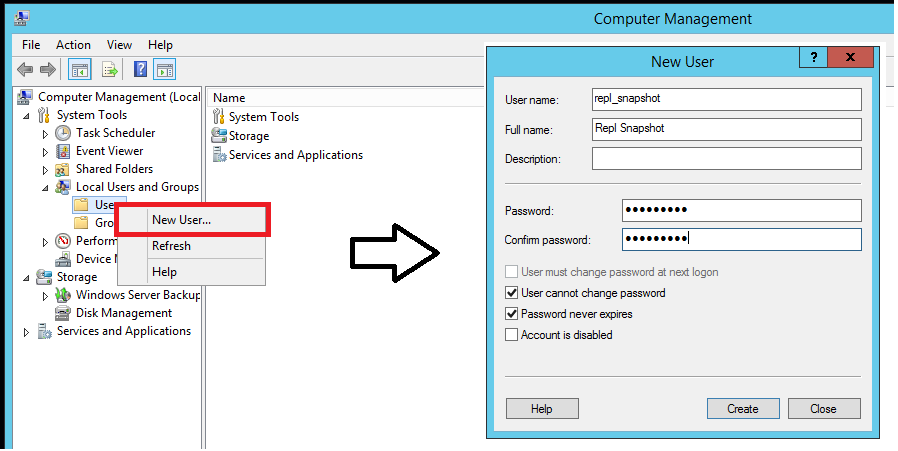
Kattintson a jobb gombbal a Felhasználók elemre, majd válassza az Új felhasználó lehetőséget.
Írja be a repl_snapshot a Felhasználónév mezőbe, adja meg a jelszót és az egyéb releváns információkat, majd válassza a Létrehozás lehetőséget a repl_snapshot fiók létrehozásához:
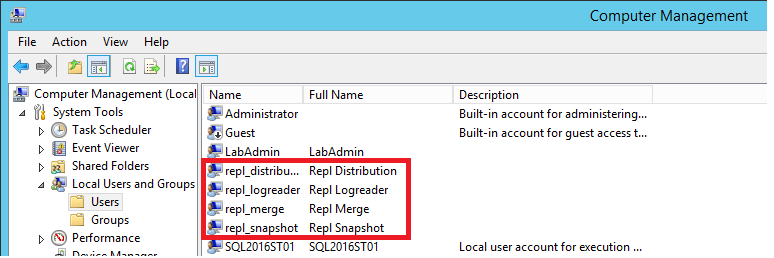
Ismételje meg az előző lépést a repl_logreader, repl_distribution és repl_merge fiókok létrehozásához:
Válassza a Bezárás lehetőséget.
Helyi Windows-fiókok létrehozása replikációs ügynökök számára az előfizetőnél
Az előfizetőnél nyissa meg a Számítógép-kezelést a Felügyeleti eszközökből a Vezérlőpulton.
A System Toolsban bontsa ki a Helyi felhasználók és csoportok elemet.
Kattintson a jobb gombbal a Felhasználók elemre, majd válassza az Új felhasználó lehetőséget.
Írja be a repl_distribution a Felhasználónév mezőbe, adja meg a jelszót és az egyéb releváns információkat, majd válassza a Létrehozás lehetőséget a repl_distribution fiók létrehozásához.
Ismételje meg az előző lépést a repl_merge fiók létrehozásához.
Válassza a Bezárás lehetőséget.
További információ: Replikációs ügynökök áttekintése.
A pillanatkép mappa előkészítése
Ebben a szakaszban konfigurálja a kiadvány pillanatképének létrehozásához és tárolásához használt pillanatképmappát.
Megosztás létrehozása a pillanatkép mappához és engedélyek hozzárendelése
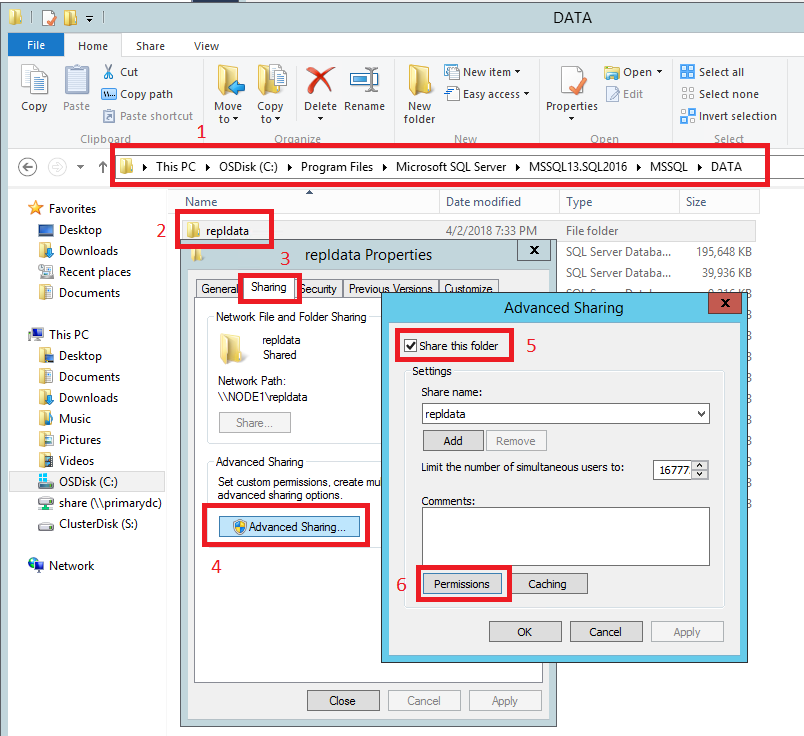
A Fájlkezelőben keresse meg az SQL Server adatmappát. Az alapértelmezett hely a C:\Program Files\Microsoft SQL Server\MSSQL. X\MSSQL\Data.
Hozzon létre egy repldata nevű új mappát.
Kattintson a jobb gombbal erre a mappára, és válassza a Tulajdonságok lehetőséget.
A Repldata Tulajdonságok párbeszédpanel Megosztás lapján válassza a Speciális megosztás lehetőséget.
A Speciális megosztás párbeszédpanelen válassza a Mappa megosztása, majd az Engedélyek lehetőséget.
A Repldata-engedélyek párbeszédpanelen válassza a Hozzáadás lehetőséget. A Felhasználó, számítógép, szolgáltatásfiók vagy csoportok kiválasztása mezőbe írja be a korábban létrehozott Pillanatkép-ügynök fiók nevét Publisher_Machine_Name <>\repl_snapshot. Válassza a Névellenőrzés, majd az OK gombot.
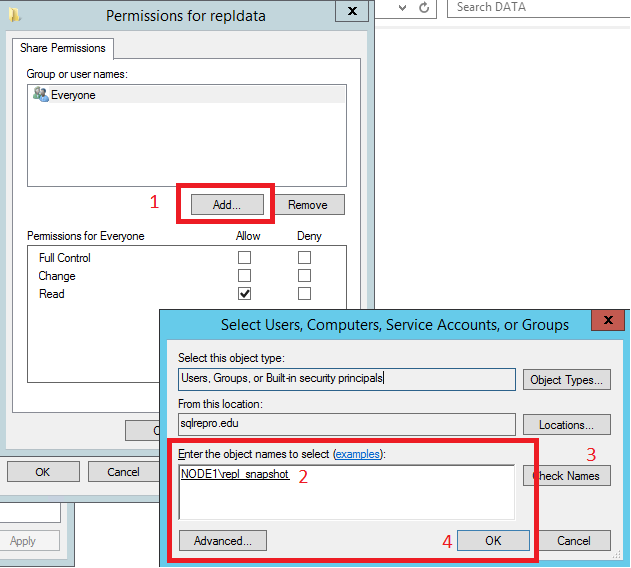
Ismételje meg a 6. lépést a korábban létrehozott másik két fiók hozzáadásához: <Publisher_Machine_Name>\repl_merge és <Publisher_Machine_Name>\repl_distribution.
A három fiók hozzáadása után rendelje hozzá a következő engedélyeket:
- repl_distribution: Olvas
- repl_merge: Olvas
- repl_snapshot: Teljes vezérlés
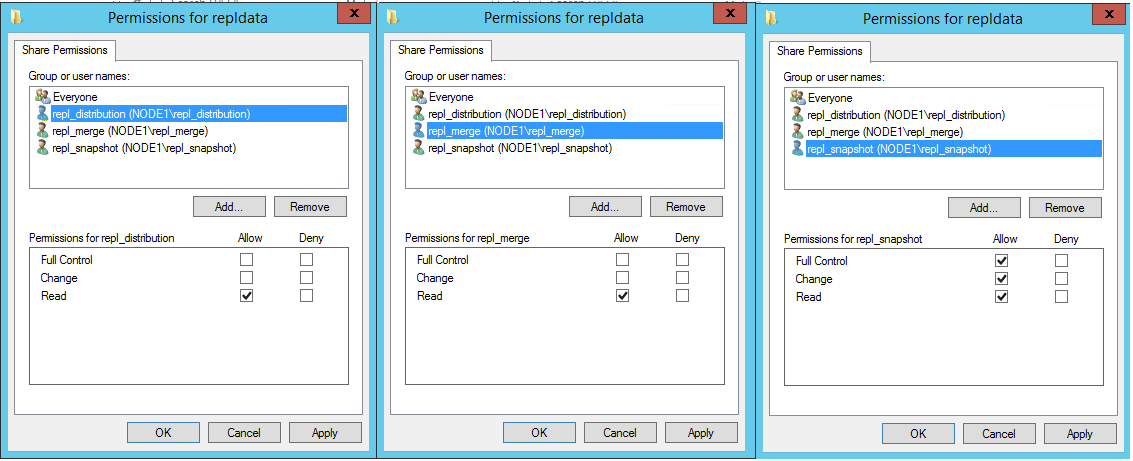
Miután helyesen konfigurálta a megosztási engedélyeket, az OK gombra kattintva zárja be a Repldata engedélyek párbeszédpanelt. A Speciális megosztás párbeszédpanel bezárásához kattintson az OK gombra.
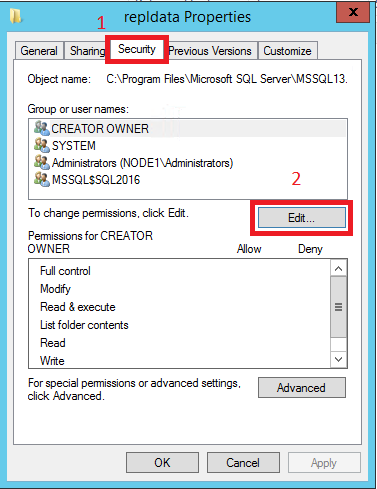
A Repldata Tulajdonságok párbeszédpanelen válassza a Biztonság lapot, és válassza a Szerkesztés lehetőséget:
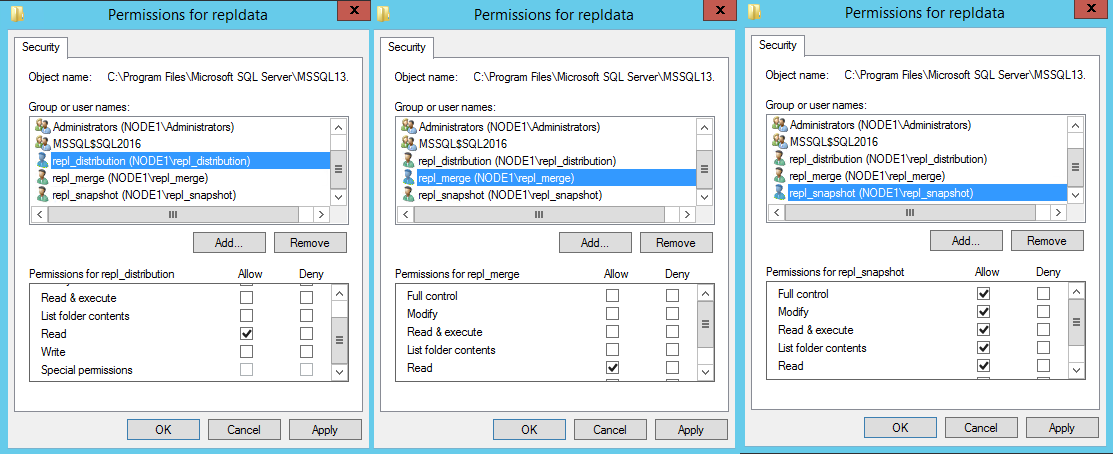
A Repldata-engedélyek párbeszédpanelen válassza a Hozzáadás lehetőséget. A Felhasználók, számítógépek, szolgáltatásfiókok vagy csoportok kiválasztása mezőbe írja be a korábban létrehozott Pillanatkép-ügynök fiók nevét Publisher_Machine_Name <>\repl_snapshot. Válassza a Névellenőrzés, majd az OK gombot.

Ismételje meg az előző lépést, hogy engedélyeket adjon a terjesztési ügynökhöz <Publisher_Machine_Name>\repl_distribution, az egyesítési ügynökhöz pedig <Publisher_Machine_Name>\repl_merge.
Ellenőrizze, hogy a következő engedélyek engedélyezettek-e:
- repl_distribution: Olvas
- repl_merge: Olvas
- repl_snapshot: Teljes vezérlés
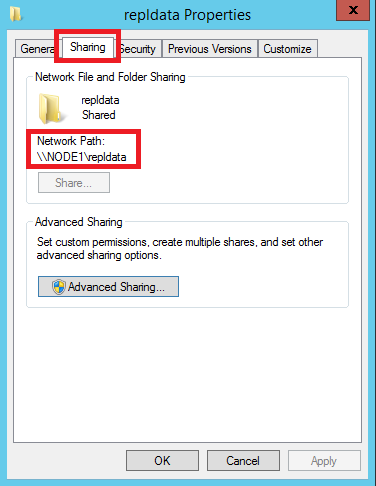
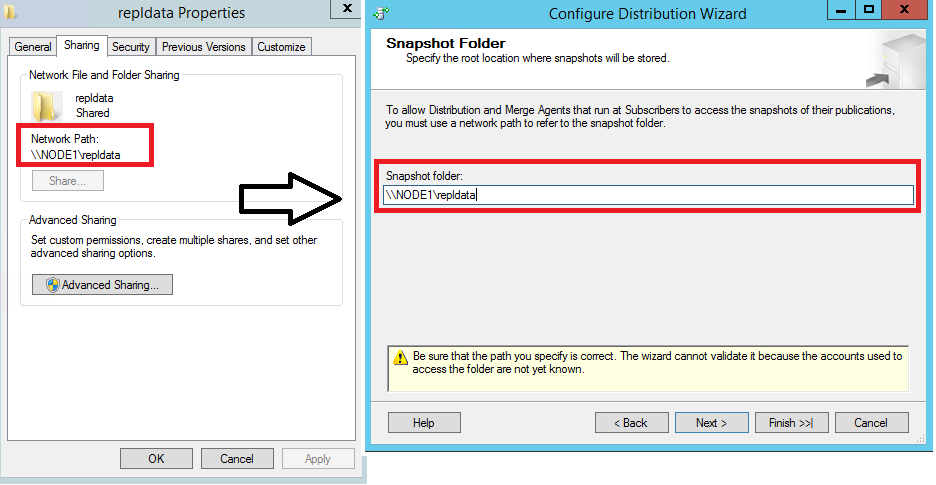
Válassza ismét a Megosztás lapot, és jegyezze fel a megosztás hálózati elérési útját . A pillanatképmappa konfigurálásakor később szüksége lesz erre az útvonalra.
Az OK gombra kattintva zárja be a repldata tulajdonságai párbeszédpanelt.

További információt a Pillanatkép mappa biztonságossá tételével foglalkozó témakörben talál.
A disztribúció konfigurálása
Ebben a szakaszban a közzétevőnél konfigurálja a disztribúciót, és beállítja a szükséges engedélyeket a kiadványhoz és a terjesztési adatbázisokhoz. Ha már konfigurálta a forgalmazót, a szakasz megkezdése előtt le kell tiltania a közzétételt és a terjesztést. Ne kapcsolja ki a publikálást és terjesztést, ha meg kell tartania egy meglévő replikációs topológiát, különösen éles környezetben.
A közzétevő távoli terjesztővel való konfigurálása az oktatóanyag hatókörén kívül esik.
Disztribúció konfigurálása a közzétevőnél
Csatlakozzon a közzétevőhöz az SQL Server Management Studióban, majd bontsa ki a kiszolgálócsomópontot.
Kattintson a jobb gombbal a Replikáció mappára , és válassza a Disztribúció konfigurálása lehetőséget:
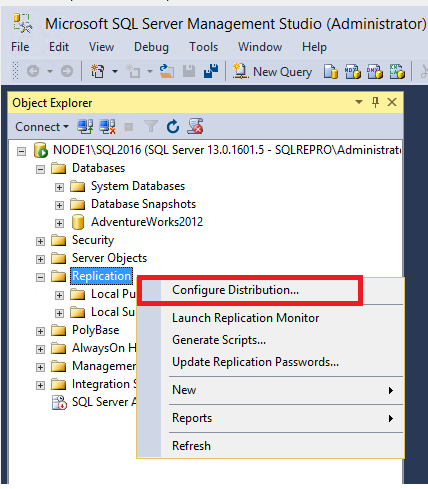
Ha a tényleges kiszolgálónév helyett a localhost használatával csatlakozik az SQL Serverhez, a rendszer figyelmeztetést kap arról, hogy az SQL Server nem tud csatlakozni a localhosthoz vagy az IP-címhez. Válassza az OK gombot a figyelmeztető párbeszédpanelen. A Csatlakozás a kiszolgálóhoz párbeszédpanelen módosítsa a kiszolgáló nevétlocalhost vagy IP-címről a kiszolgáló nevére. Ezután válassza a Csatlakozás lehetőséget.
Az SQL Server Management Studio (SSMS) 18.0 -s (és újabb) verziójával kapcsolatban jelenleg ismert probléma áll fenn, amely miatt nem jelenik meg figyelmeztető üzenet, amikor az IP-címmel csatlakozik a forgalmazóhoz, de továbbra is érvénytelen. A tényleges kiszolgálónevet kell használni a forgalmazóhoz való csatlakozáskor.
Megjegyzés:
A kiszolgáló neve megadható alapértelmezett példányként
<Hostname>,<PortNumber>vagy<Hostname>\<InstanceName>,<PortNumber>névvel ellátott példányként. Adja meg a kapcsolat portszámát, ha az SQL Server linuxos vagy windowsos egyéni porton van üzembe helyezve, és a böngészőszolgáltatás le van tiltva. A távoli terjesztő egyéni portszámainak használata az SQL Server 2019 (15.x) és újabb verzióira vonatkozik.Elindul a Terjesztés Konfiguráció Varázsló.
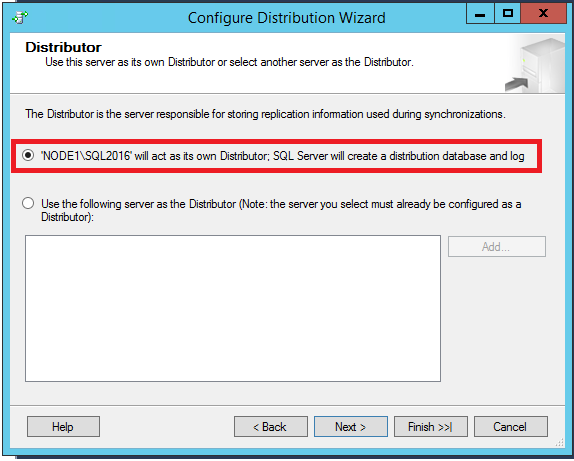
A Forgalmazó lapon válassza a <"ServerName"> lehetőséget, amely a saját terjesztője lesz; Az SQL Server létrehoz egy terjesztési adatbázist és naplót. Ezután válassza a Tovább lehetőséget.
Ha az SQL Server-ügynök nem fut, az SQL Server-ügynök kezdőlapján válassza az Igen lehetőséget, és konfigurálja az SQL Server Agent szolgáltatást az automatikus indításhoz. Válassza a Következőlehetőséget.
Írja be a \\<Publisher_Machine_Name>\repldata elérési útját a Pillanatkép mappában , majd válassza a Tovább gombot. Ennek az elérési útnak meg kell egyeznie azzal, amit korábban a Hálózati elérési út alatt látott a repldata tulajdonságok mappájában a megosztás tulajdonságainak konfigurálása után.
Fogadja el a varázsló többi oldalán található alapértelmezett értékeket.
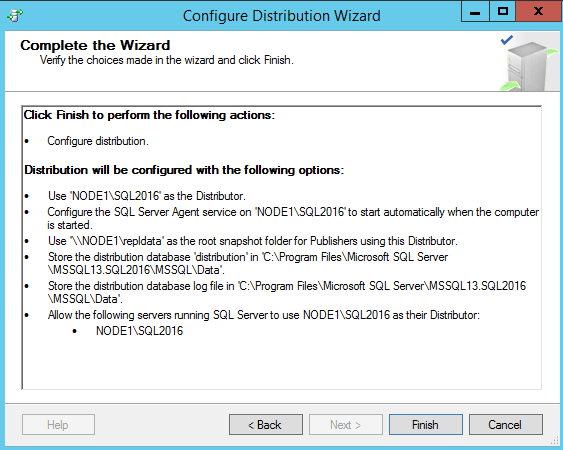
A terjesztés engedélyezéséhez válassza a Befejezés lehetőséget.
A forgalmazó konfigurálásakor az alábbi hiba jelenhet meg. Ez azt jelzi, hogy az SQL Server Agent-fiók elindításához használt fiók nem rendszergazda a rendszeren. Vagy manuálisan kell elindítania az SQL Server-ügynököt, meg kell adnia ezeket az engedélyeket a meglévő fióknak, vagy módosítania kell, hogy melyik fiókot használja az SQL Server-ügynök.
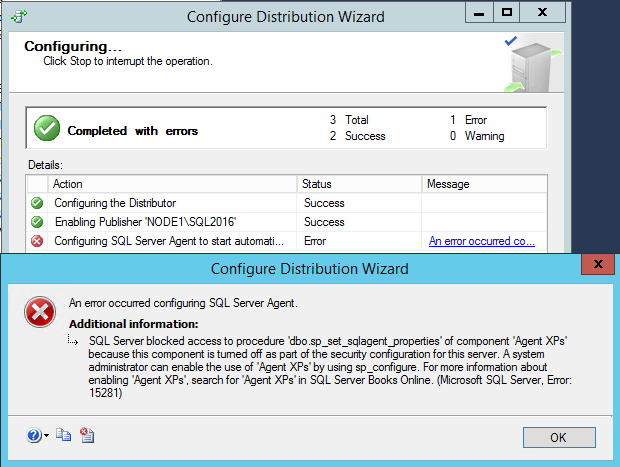
Ha az SQL Server Management Studio-példány rendszergazdai jogosultságokkal fut, manuálisan is elindíthatja az SQL Agentet az SSMS-en belül:

Megjegyzés:
Ha az SQL Agent nem indul el láthatóan, kattintson a jobb gombbal az SQL Server-ügynökre az SSMS-ben, és válassza a Frissítés lehetőséget. Ha még mindig leállított állapotban van, indítsa el manuálisan az SQL Server Configuration Managerből.
Adatbázis-engedélyek beállítása
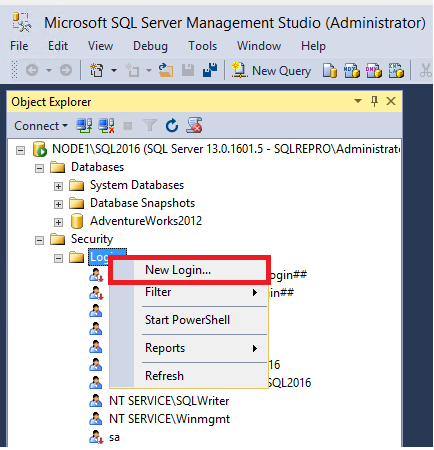
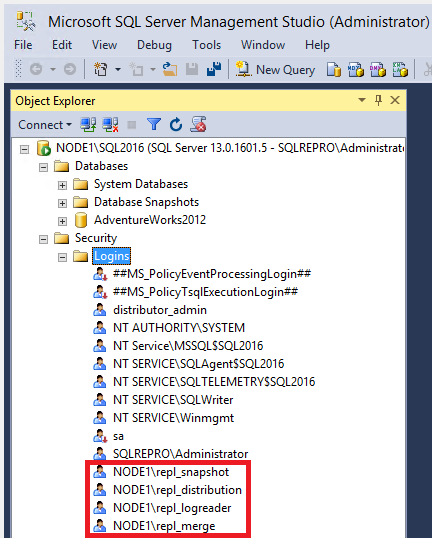
Az SQL Server Management Studióban bontsa ki a Biztonság elemet, kattintson a jobb gombbal a Bejelentkezések elemre, majd válassza az Új bejelentkezés lehetőséget:
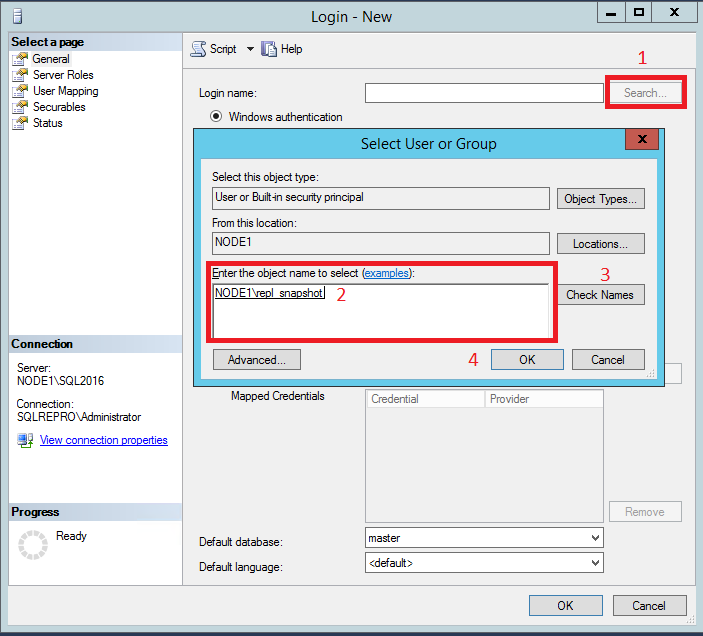
Az Általános lapon válassza a Keresés lehetőséget. Adja meg <Publisher_Machine_Name>\repl_snapshot a Válassza ki a kijelölni kívánt objektumok nevét mezőben, válassza a Nevek ellenőrzése lehetőséget, majd válassza az OK lehetőséget.
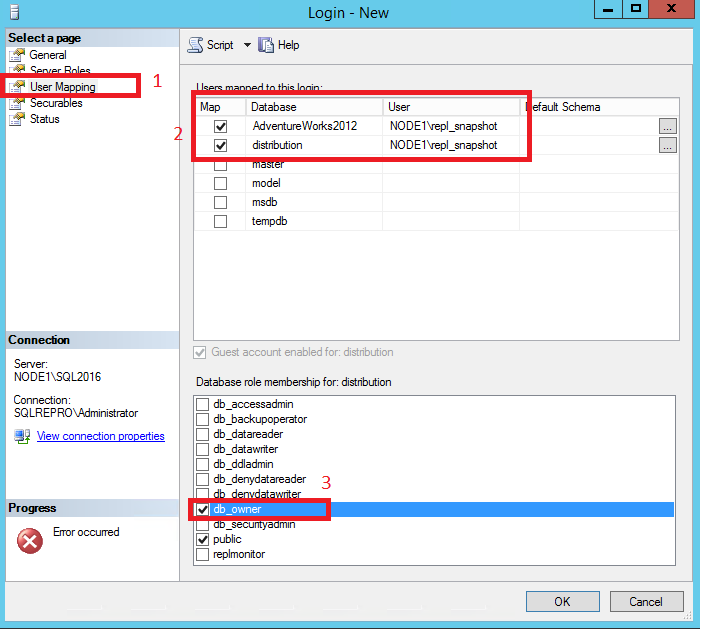
A Felhasználói megfeleltetés lapon, a Ehhez a bejelentkezéshez leképezett felhasználók listán válassza ki mind a distribution, mind a többi
AdventureWorks2025adatbázist.Az adatbázis-szerepkör tagsági listájában válassza ki a db_owner szerepkört mindkét adatbázishoz.
Válassza az OK gombot a bejelentkezés létrehozásához.
Ismételje meg az 1–4. lépést a többi helyi fiókhoz (repl_distribution, repl_logreader és repl_merge) való bejelentkezéshez. Ezeket a bejelentkezéseket társítani kell azokhoz a felhasználókhoz is, akik a db_owner rögzített adatbázis-szerepkör tagjai a distribution és AdventureWorks adatbázisokban.
További információ: A terjesztési és replikációs ügynök biztonsági modelljének konfigurálása.