Jegyzet
Az oldalhoz való hozzáférés engedélyezést igényel. Próbálhatod be jelentkezni vagy könyvtárat váltani.
Az oldalhoz való hozzáférés engedélyezést igényel. Megpróbálhatod a könyvtár váltását.
A következőkre vonatkozik: SQL Server
Az egyesítési replikáció jó megoldás arra a problémára, hogy az adatok központi kiszolgáló és mobilalkalmazások között csak alkalmanként csatlakoznak. A replikációs varázslók használatával egyszerűen konfigurálhat és felügyelhet egyesítési replikációs topológiát.
Ez az oktatóanyag bemutatja, hogyan konfigurálhat replikációs topológiát mobil ügyfelek számára. Az egyesítési replikációval kapcsolatos további információkért tekintse meg az egyesítési replikáció áttekintését.
Mit fog tudni?
Ez az oktatóanyag bemutatja, hogyan teheti közzé az adatokat egy központi adatbázisból egy vagy több mobilfelhasználó számára az egyesítési replikáció használatával, hogy minden felhasználó egyedileg szűrt részhalmazt kapjon az adatokból.
Az oktatóanyag során a következőket fogja elsajátítani:
- Konfiguráljon egy közzétevőt az egyesítési replikációhoz.
- Mobil előfizető hozzáadása az egyesített kiadványhoz.
- Szinkronizálja az előfizetést az egyesítési kiadványhoz.
Előfeltételek
Ez az oktatóanyag olyan felhasználók számára készült, akik ismerik az alapvető adatbázis-műveleteket, de korlátozott tapasztalattal rendelkeznek a replikációval kapcsolatban. Az oktatóanyag megkezdése előtt be kell fejeznie az SQL Server replikációra való előkészítését ismertető oktatóanyagot.
Az oktatóanyag elvégzéséhez SQL Server, SQL Server Management Studio (SSMS) és AdventureWorks-adatbázis szükséges:
A közzétevő kiszolgálón (forrás) telepítse a következőt:
- Az SQL Server bármely kiadása, kivéve az SQL Server Expresst vagy az SQL Server Compactot. Ezek a kiadások nem lehetnek replikációs közzétevők.
- A
AdventureWorks2025mintaadatbázis. A biztonság növelése érdekében a mintaadatbázisok alapértelmezés szerint nincsenek telepítve.
Az előfizetői kiszolgálón (célhelyen) telepítse az SQL Server bármely kiadását, kivéve az SQL Server Expresst vagy az SQL Server Compactot. Az oktatóanyagban létrehozott kiadvány nem támogatja sem az SQL Server Expresst, sem az SQL Server Compactot.
Telepítse SQL Server Management Studio.
Telepítse az SQL Server 2017 Fejlesztői kiadást.
Töltse le az AdventureWorks mintaadatbázist. Az adatbázisok SSMS-ben való visszaállításával kapcsolatos utasításokért lásd : Adatbázis visszaállítása.
Megjegyzés:
A replikáció nem támogatott olyan SQL Server-példányokon, amelyek kétnál több verziót különböztetnek meg.
Az SQL Server Management Studióban olyan bejelentkezéssel kell csatlakoznia a közzétevőhöz és az előfizetőhöz, amely tagja a sysadmin rögzített kiszolgálói szerepkörnek. A szerepkörrel kapcsolatos további információkért lásd a kiszolgálószintű szerepköröket.
Az oktatóanyag befejezésének becsült ideje: 60 perc
Közzétevő konfigurálása egyesítési replikációhoz
Ebben a szakaszban egy egyesítési kiadványt hoz létre az SQL Server Management Studióval az Alkalmazott, a SalesOrderHeader és a SalesOrderDetail táblák egy részhalmazának közzétételéhez a AdventureWorks2025 mintaadatbázisban. Ezek a táblák paraméteres sorszűrőkkel vannak szűrve, így minden előfizetés az adatok egyedi partícióját tartalmazza. Az Egyesítési ügynök által használt SQL Server-bejelentkezést is hozzáadhatja a kiadványelérési listához (PAL).
Egyesítési publikáció létrehozása és cikkek definiálása
Csatlakozzon a közzétevőhöz az SQL Server Management Studióban, majd bontsa ki a kiszolgálócsomópontot.
Indítsa el az SQL Server-ügynököt a jobb gombbal az Object Explorerben, és válassza a Start lehetőséget. Ha ez a lépés nem indítja el az ügynököt, ezt manuálisan kell megtennie az SQL Server Configuration Managerből.
Bontsa ki a Replikáció mappát, kattintson a jobb gombbal a Helyi kiadványok elemre, és válassza az Új kiadvány lehetőséget. Elindul az Új kiadvány varázsló:
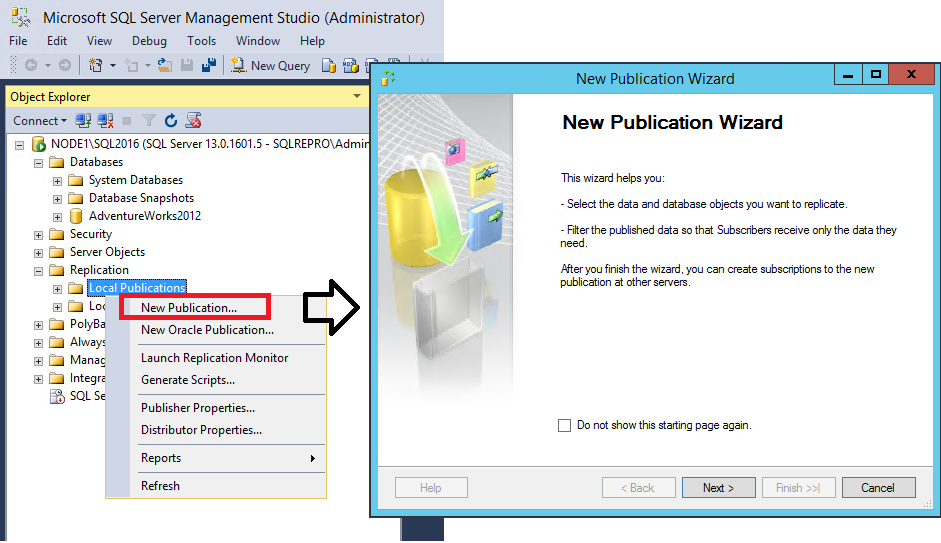
A Kiadványadatbázis lapon válassza a
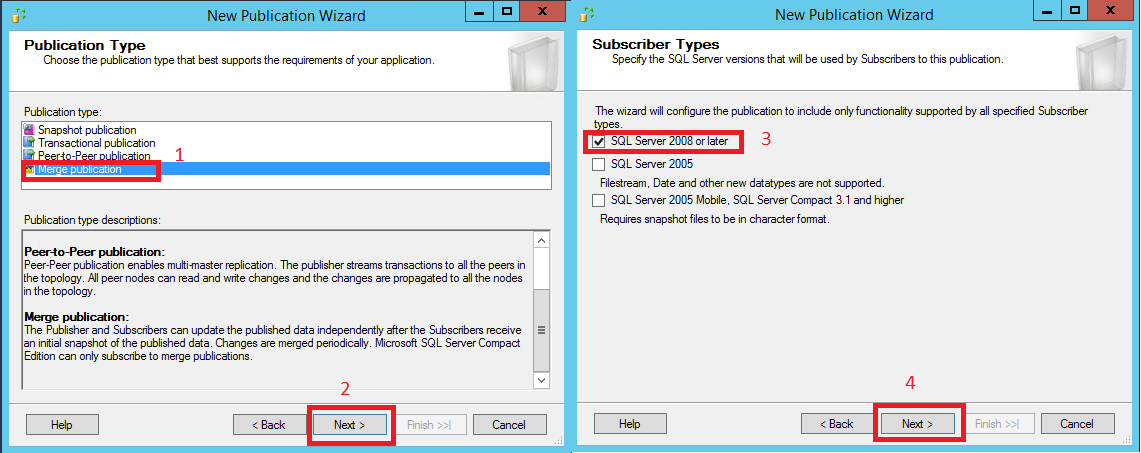
AdventureWorks2025lehetőséget, majd válassza a Tovább lehetőséget.A Kiadvány típusa lapon válassza a Kiadvány egyesítése, majd a Tovább gombot.
Az Előfizetői típusok lapon győződjön meg arról, hogy csak az SQL Server 2008 (10.0.x) vagy újabb verzió van kiválasztva, majd válassza a Tovább elemet:
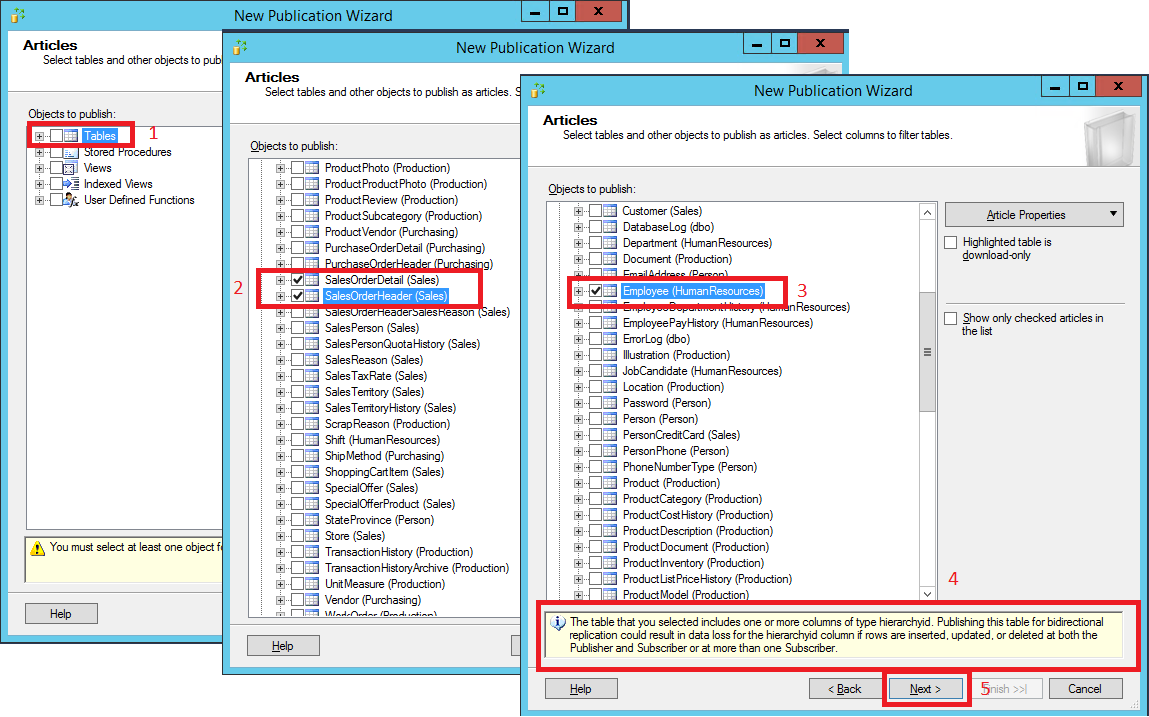
A Cikkek lapon bontsa ki a Táblák csomópontot . Válassza ki a következő három táblát: Employee, SalesOrderHeader és SalesOrderDetail. Válassza a Következőlehetőséget.
Megjegyzés:
Az Alkalmazott tábla tartalmaz egy oszlopot (OrganizationNode), amely hierarchiaazonosító adattípussal rendelkezik. Ez az adattípus csak az SQL Server 2017-ben támogatott replikációhoz.
Ha az SQL Server 2017-nél korábbi buildet használ, a képernyő alján egy üzenet jelenik meg, amely értesíti Önt az oszlop kétirányú replikációban való használatának lehetséges adatvesztéséről. Ebben az oktatóanyagban figyelmen kívül hagyhatja ezt az üzenetet. Az adattípust azonban csak akkor szabad éles környezetben replikálni, ha a támogatott buildet használják.
A hierarchiaazonosító adattípus replikálásáról további információt a Hierarchyid-oszlopok használata a replikációban című témakörben talál.
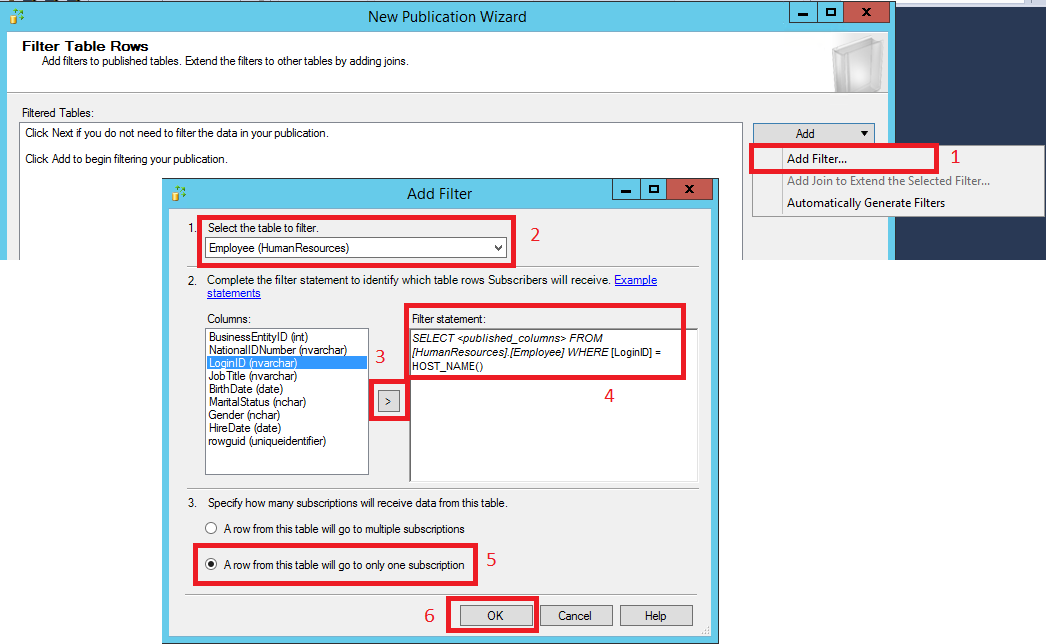
A Táblázatsorok szűrése lapon válassza a Hozzáadás , majd a Szűrő hozzáadása lehetőséget.
A Szűrő hozzáadása párbeszédpanelen válassza az Alkalmazott (HumanResources) lehetőséget a Szűrni kívánt tábla kiválasztása területen. Válassza ki a LoginID oszlopot, a jobb nyílra kattintva adja hozzá az oszlopot a szűrő lekérdezés WHERE záradékához, és módosítsa a WHERE záradékot az alábbiak szerint:
WHERE [LoginID] = HOST_NAME()Válassza ki a táblázat egy sorát, amely csak egy előfizetéshez tartozik, majd kattintson az OK gombra.
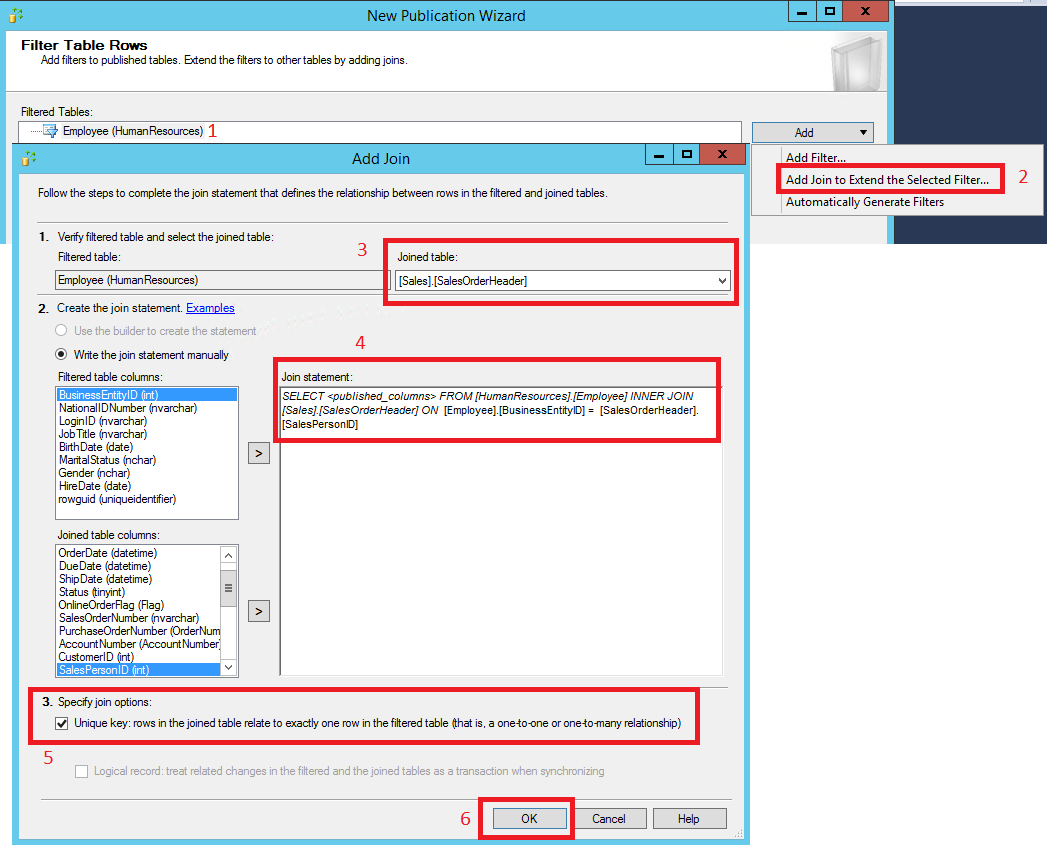
A Táblázatsorok szűrése lapon válassza az Alkalmazott (Emberi erőforrások) lehetőséget, majd a Hozzáadás lehetőséget, majd a Csatlakozás hozzáadása lehetőséget a kijelölt szűrő kiterjesztéséhez.
a). Az Illesztés hozzáadása párbeszédpanelen válassza a Sales.SalesOrderHeader elemet a Csatlakoztatott tábla alatt. Válassza az Illesztési utasítás manuális írása lehetőséget, és végezze el az illesztési utasítást az alábbiak szerint:
ON [Employee].[BusinessEntityID] = [SalesOrderHeader].[SalesPersonID]b. Az Illesztési beállítások megadása területen válassza az Egyedi kulcs lehetőséget, majd kattintson az OK gombra.
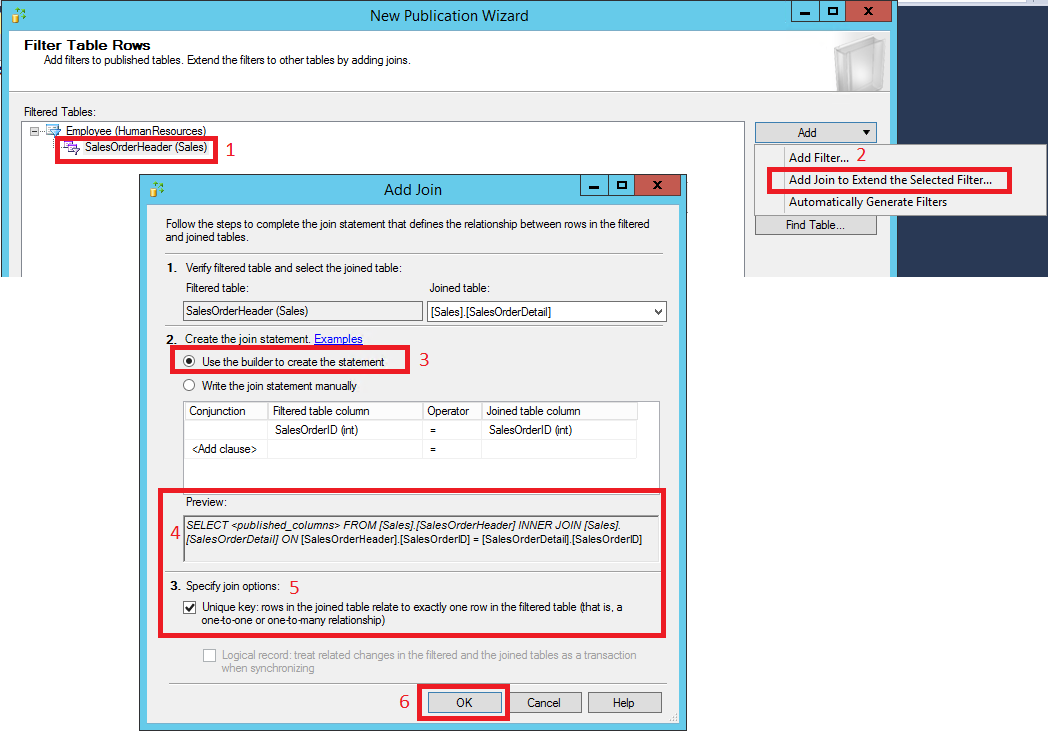
A Táblasorok szűrése lapon válassza a SalesOrderHeader-t, válassza a Hozzáadás-t, majd válassza az Adjunk hozzá összekapcsolást a kiválasztott szűrő kibővítéséhez lehetőséget.
a). Az Illesztés hozzáadása párbeszédpanelen válassza a Sales.SalesOrderDetail lehetőséget a Csatlakoztatott tábla alatt.
b. Válassza a Szerkesztő használata lehetőséget az utasítás létrehozásához.
c. Az Előnézet mezőben győződjön meg arról, hogy az illesztési utasítás a következő:ON [SalesOrderHeader].[SalesOrderID] = [SalesOrderDetail].[SalesOrderID]d. Az Illesztési beállítások megadása területen válassza az Egyedi kulcs lehetőséget, majd kattintson az OK gombra. Válassza a Következőlehetőséget.
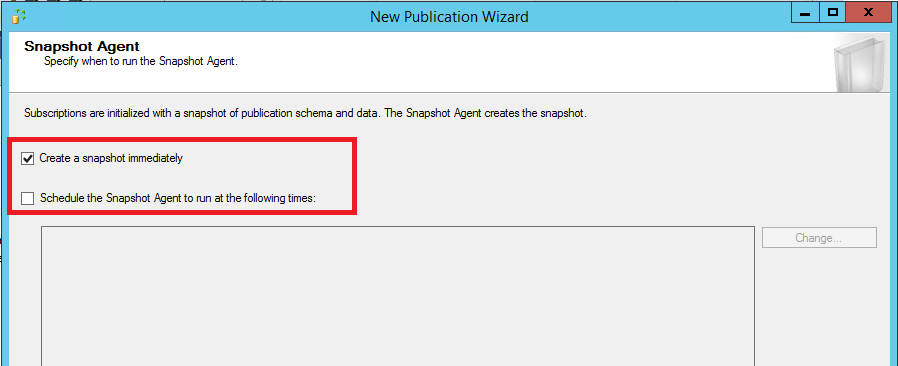
Válassza az Azonnali pillanatkép létrehozása lehetőséget, törölje a Pillanatkép-ügynök ütemezése a következő időpontokban való futtatásához beállítást, majd válassza a Tovább gombot:
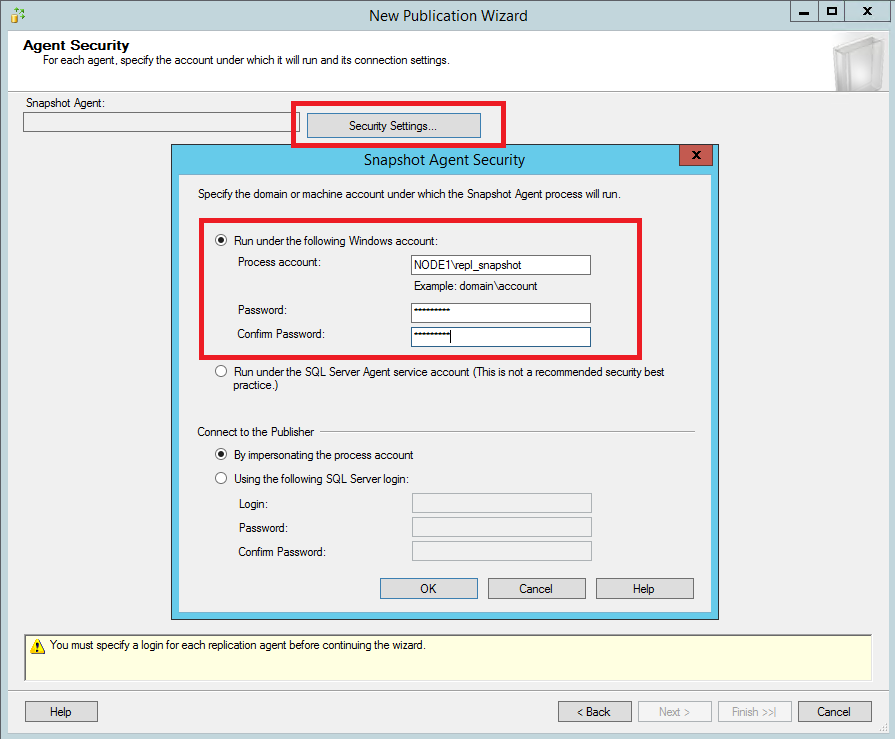
Az Ügynökbiztonság lapon válassza a Biztonsági beállítások lehetőséget. Írja be <Publisher_Machine_Name>\repl_snapshot a Folyamat fiók mezőbe, adja meg a fiók jelszavát, majd kattintson az OK gombra. Válassza a Következőlehetőséget.
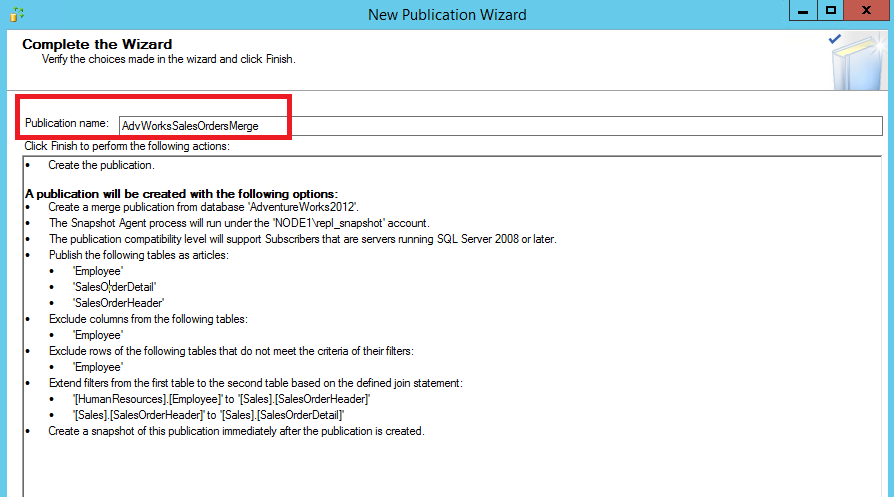
A Varázsló befejezése lapon írja be az AdvWorksSalesOrdersMerge kifejezést a Kiadvány neve mezőbe, és válassza a Befejezés elemet:
A kiadvány létrehozása után válassza a Bezárás lehetőséget. Az Object Explorerreplikációs csomópontja alatt kattintson a jobb gombbal a Helyi kiadványok elemre, és válassza a Frissítés lehetőséget az új egyesítési replikáció megtekintéséhez.
Pillanatkép-létrehozás állapotának megtekintése
Csatlakozzon a közzétevőhöz az SQL Server Management Studióban, bontsa ki a kiszolgáló csomópontot, majd bontsa ki a Replikáció mappát.
A Helyi kiadványok mappában kattintson a jobb gombbal az AdvWorksSalesOrdersMerge elemre, majd válassza a Pillanatkép-ügynök állapotának megtekintése parancsot:
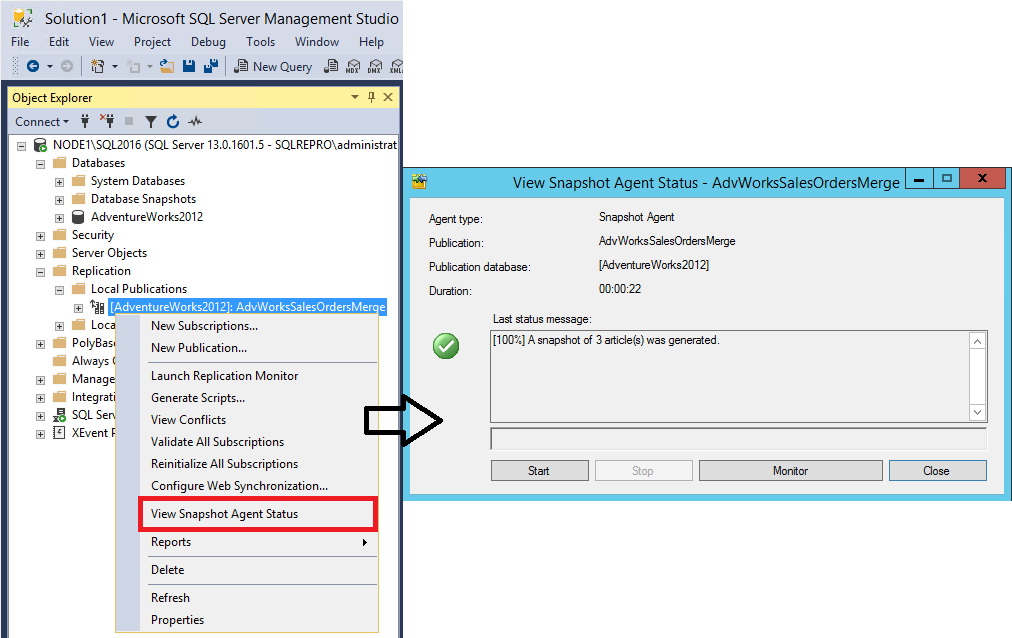
Megjelenik a kiadvány Pillanatkép-ügynök feladatának aktuális állapota. A következő lecke folytatása előtt győződjön meg arról, hogy a pillanatkép-feladat sikeres volt.
Az Egyesítési ügynök bejelentkezési adatainak hozzáadása a PAL-hoz
Csatlakozzon a közzétevőhöz az SQL Server Management Studióban, bontsa ki a kiszolgáló csomópontot, majd bontsa ki a Replikáció mappát.
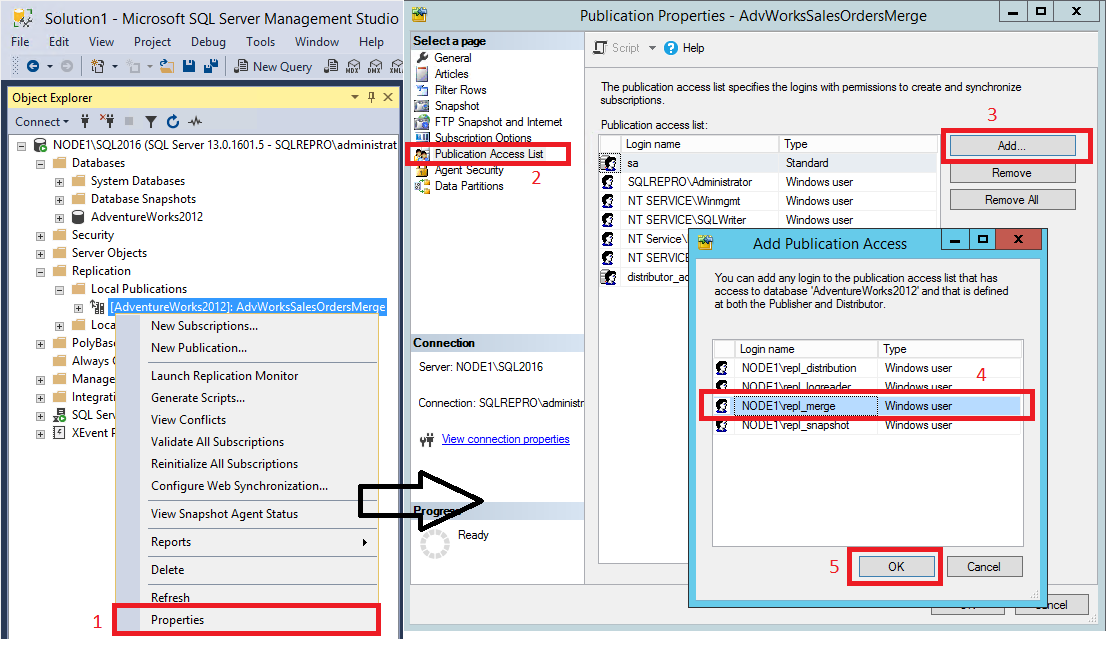
A Helyi kiadványok mappában kattintson a jobb gombbal az AdvWorksSalesOrdersMerge elemre, majd válassza a Tulajdonságok lehetőséget.
a). Válassza a Kiadványelérési lista lapot, és válassza a Hozzáadás lehetőséget.
b. A Kiadványhozzáférés hozzáadása párbeszédpanelen válassza <>\repl_merge, majd kattintson az OK gombra. Kattintson ismét az OK gombra .
További információkért lásd:
Előfizetés létrehozása az egyesítési kiadványhoz
Ebben a szakaszban egy előfizetést ad hozzá a korábban létrehozott egyesítési kiadványhoz. Ez az oktatóanyag a távoli előfizetőt (NODE2\SQL2016) használja. Ezután engedélyeket állíthat be az előfizetési adatbázisban, és manuálisan hozhatja létre a szűrt adatok pillanatképét az új előfizetéshez.
Előfizető hozzáadása egyesítési kiadványhoz
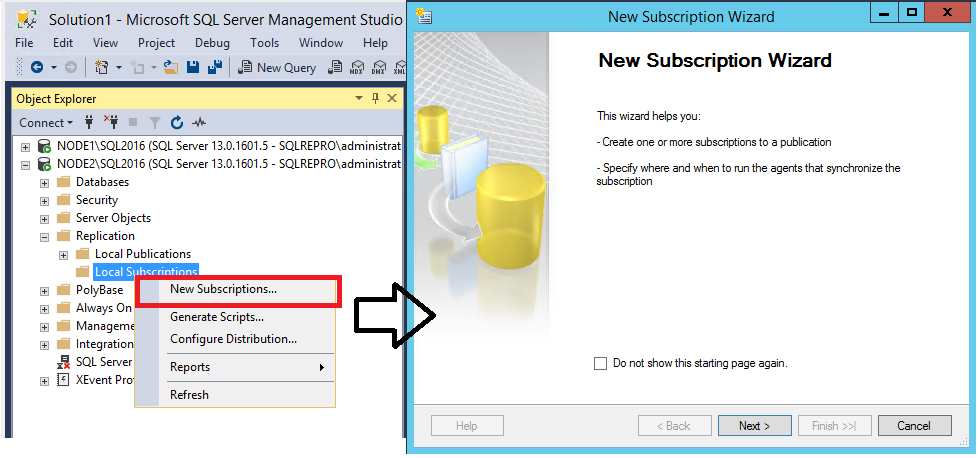
Csatlakozzon az előfizetőhöz az SQL Server Management Studióban, és bontsa ki a kiszolgálócsomópontot. Bontsa ki a Replikáció mappát , kattintson a jobb gombbal a Helyi előfizetések mappára, majd válassza az Új előfizetések lehetőséget. Elindul az Új előfizetés varázsló:
A Közzététel lapon válassza az SQL Server Publisher keresése lehetőséget a Publisher listában.
A Csatlakozás a kiszolgálóhoz párbeszédpanelen írja be a közzétevő példány nevét a Kiszolgálónév mezőbe, és válassza a Csatlakozás lehetőséget.
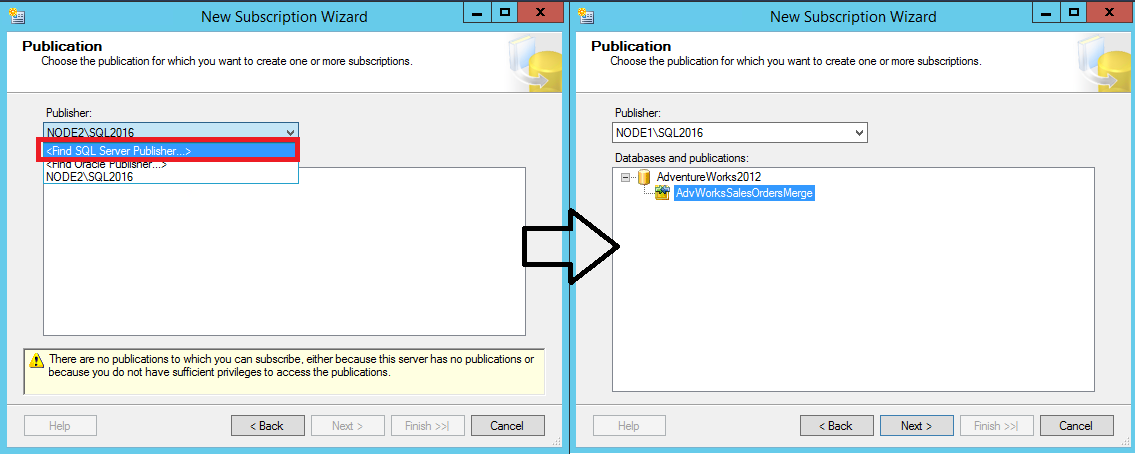
Válassza az AdvWorksSalesOrdersMerge lehetőséget, majd a Tovább lehetőséget.
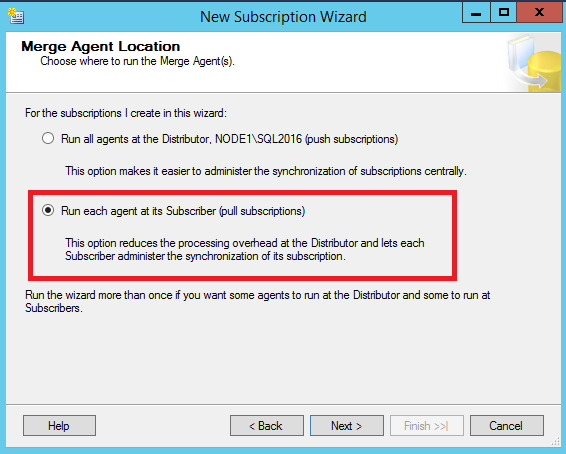
Az Ügynök egyesítésének helye lapon válassza az Egyes ügynökök futtatása az előfizetőnél lehetőséget, majd válassza a Tovább elemet:
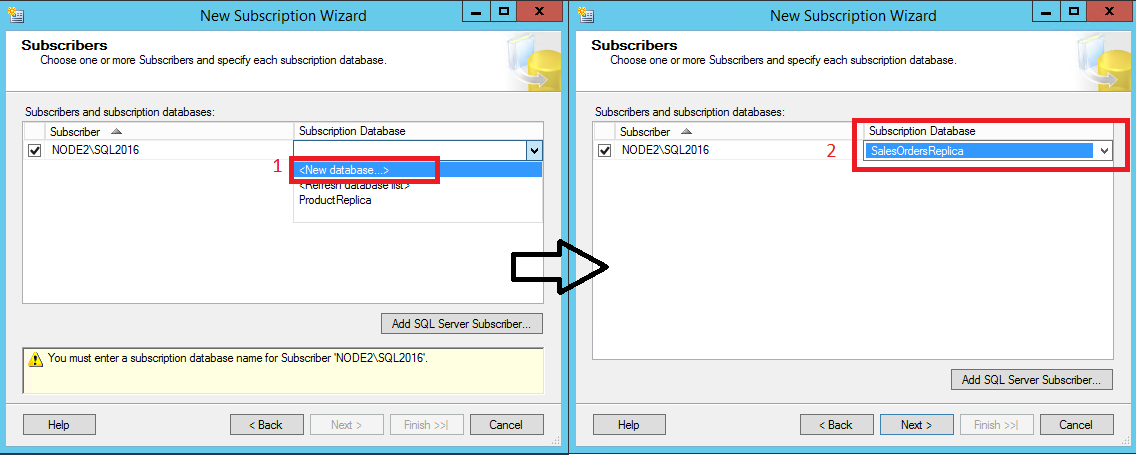
Az Előfizetők lapon válassza ki az előfizetői kiszolgáló példánynevét. Az Előfizetési adatbázis területen válassza az Új adatbázis lehetőséget a listából.
Az Új adatbázis párbeszédpanelen írja be a SalesOrdersReplica kifejezést az Adatbázis neve mezőbe. Kattintson az OK gombra, majd a Tovább gombra.
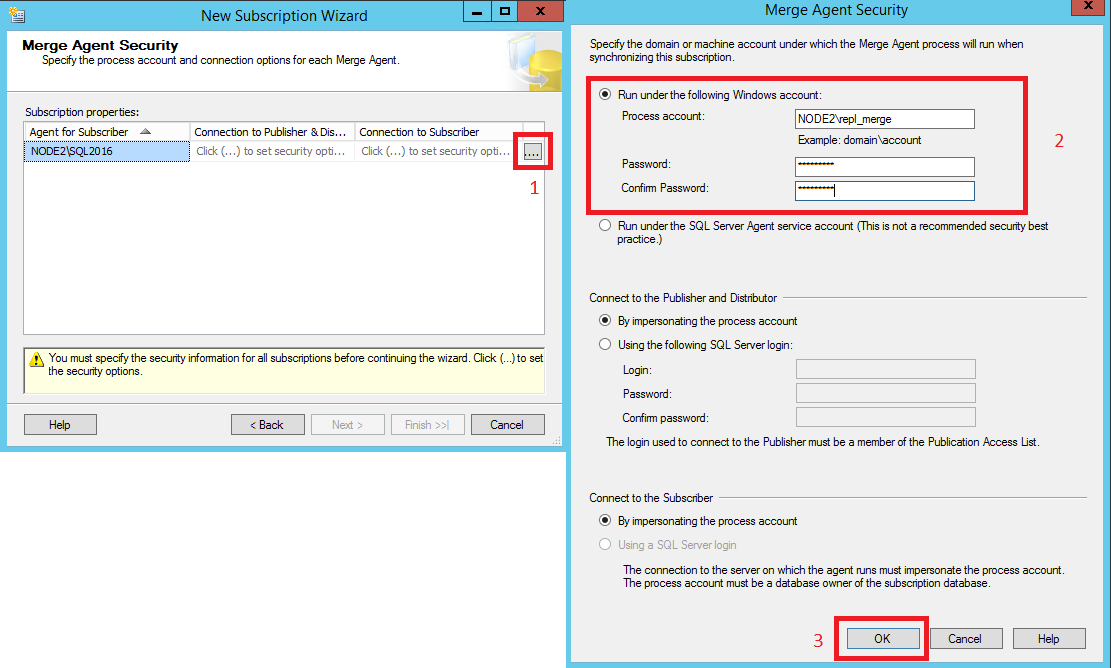
Az Ügynök biztonsági egyesítése lapon válassza a három pont (...) gombot. Írja be <Subscriber_Machine_Name>\repl_merge a Folyamatfiók-ba mezőbe, és adja meg a fiók jelszavát. Válassza az OK gombot, válassza a Tovább lehetőséget, majd ismét a Tovább gombot.
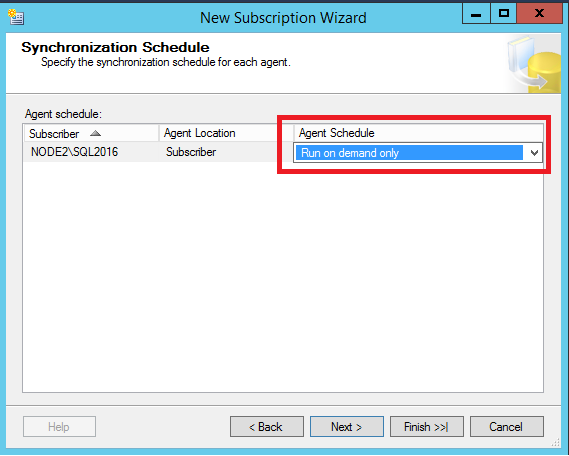
A Szinkronizálás ütemezése lapon állítsa be az ügynökütemezést úgy, hogy csak igény szerint fusson. Válassza a Következőlehetőséget.
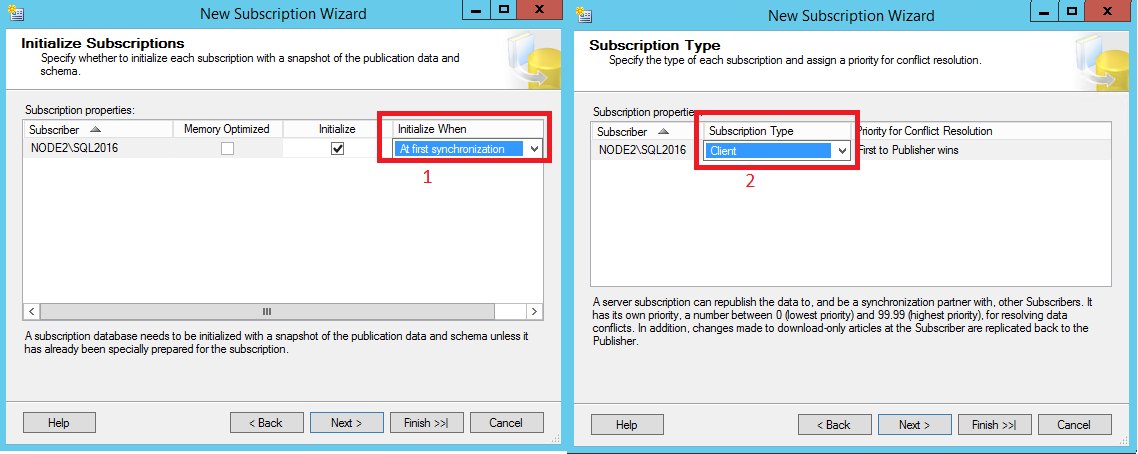
Az Előfizetések inicializálása lapon válassza az Első szinkronizálás lehetőséget az Inicializáláskor listából. A Tovább gombra kattintva lépjen az Előfizetés típusa lapra, és válassza ki a megfelelő előfizetéstípust. Ez az oktatóanyag az Ügyfelet használja. Az előfizetés típusának kiválasztása után kattintson ismét a Tovább gombra.
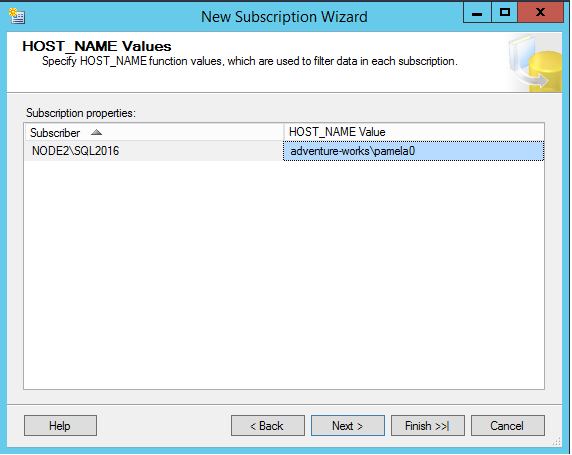
Az HOST_NAME Értékek lapon írja be az adventure-works\pamela0 értéket az HOST_NAME Érték mezőbe. Ezután kattintson a Befejezés gombra.
Válassza ismét a Befejezés lehetőséget . Az előfizetés létrehozása után válassza a Bezárás lehetőséget.
Kiszolgálói engedélyek beállítása az előfizetőnél
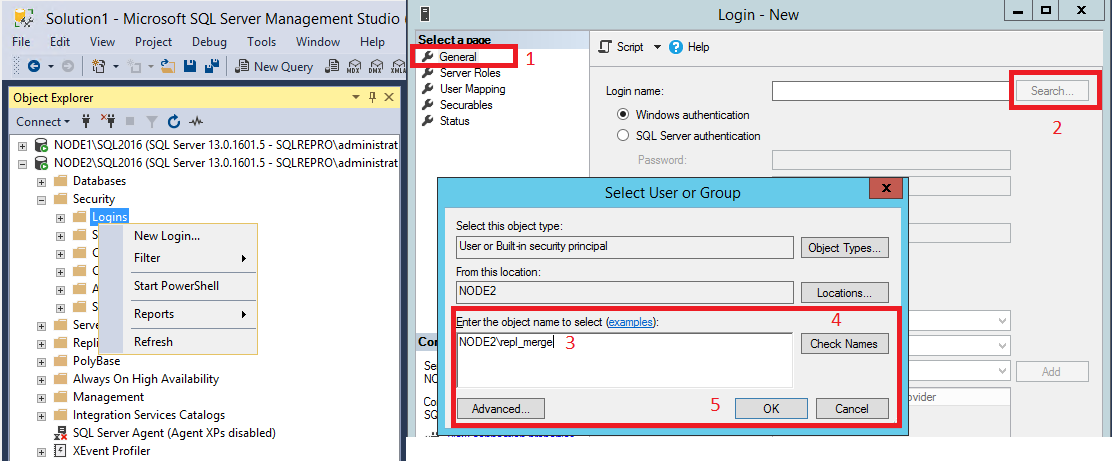
Csatlakozzon az előfizetőhöz az SQL Server Management Studióban. Bontsa ki a Biztonság elemet, kattintson a jobb gombbal a Bejelentkezések elemre, majd válassza az Új bejelentkezés lehetőséget.
Az Általános lapon válassza a Keresés lehetőséget, majd írja be <Subscriber_ Machine_Name\repl_merge>az Enter the Object Name (Objektumnév) mezőbe. Válassza a Névellenőrzés, majd az OK gombot.
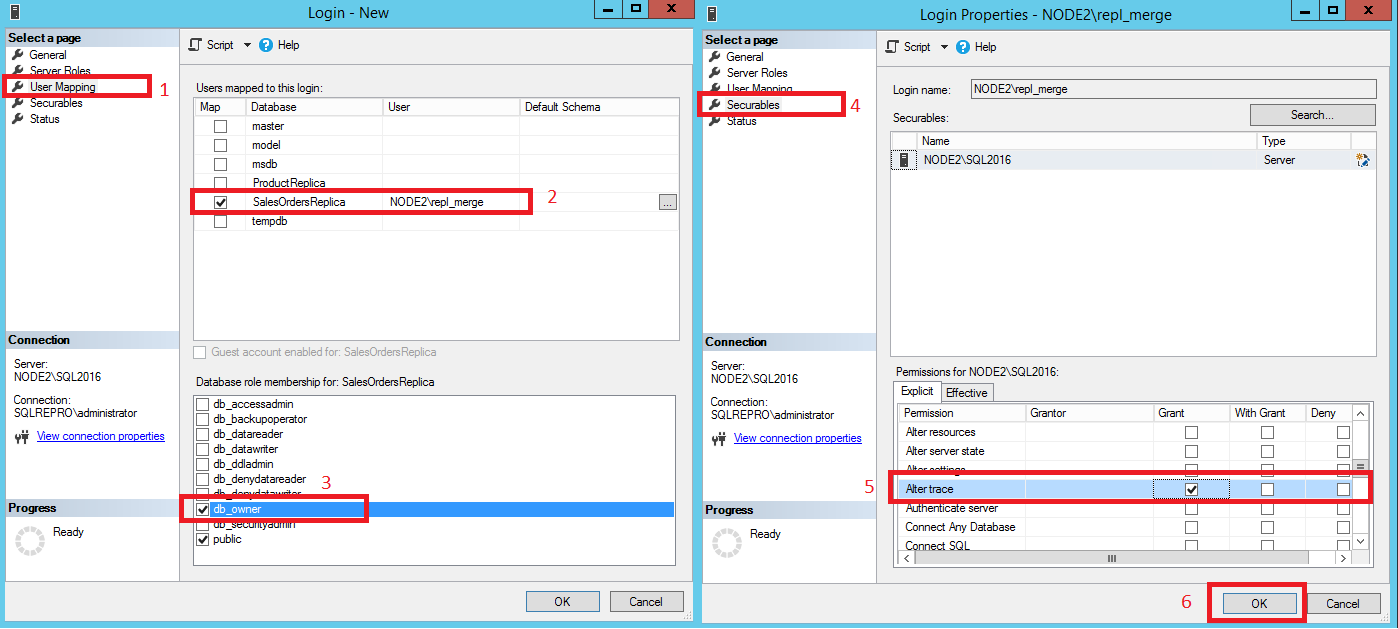
A Felhasználóleképezés lapon válassza a SalesOrdersReplica adatbázist , és válassza ki a db_owner szerepkört. A Biztonságossá tétel lapon adja meg az Explicit engedélyt a nyomkövetés módosítására. Kattintson az OK gombra.
Az előfizetés szűrt adatpillanatképének létrehozása
Csatlakozzon a közzétevőhöz az SQL Server Management Studióban, bontsa ki a kiszolgáló csomópontot, majd bontsa ki a Replikáció mappát.
A Helyi kiadványok mappában kattintson a jobb gombbal az AdvWorksSalesOrdersMerge kiadványra, majd válassza a Tulajdonságok lehetőséget.
a). Válassza ki az Adatpartíciók lapot, és válassza a Hozzáadás lehetőséget.
b. Az Adatpartíció hozzáadása párbeszédpanelen írja be az adventure-works\pamela0 kifejezést az HOST_NAME Érték mezőbe, majd kattintson az OK gombra.
c. Válassza ki az újonnan hozzáadott partíciót, válassza a Kijelölt pillanatképek létrehozása most lehetőséget, majd kattintson az OK gombra.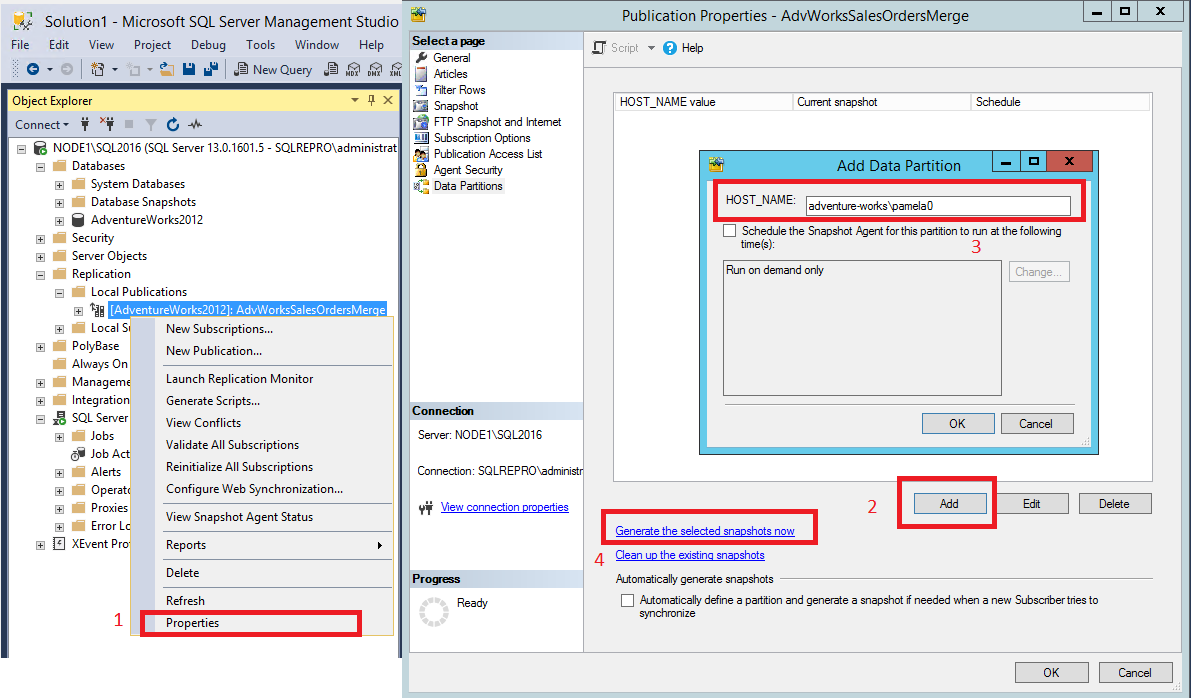
További információkért lásd:
- Feliratkozás kiadványokra
- Lekéréses előfizetés létrehozása
- Pillanatképek a kiadványok paraméteres szűrőkkel való egyesítéséhez
Az előfizetés szinkronizálása az egyesítési kiadványra
Ebben a szakaszban elindítja a Merge Agentet, hogy inicializálja az előfizetést az SQL Server Management Studio használatával. Ezzel az eljárással szinkronizálhatja a közzétevőt is.
Szinkronizálás indítása és az előfizetés inicializálása
Csatlakozzon az előfizetőhöz az SQL Server Management Studióban.
Győződjön meg arról, hogy az SQL Server-ügynök fut. Ha nem, kattintson a jobb gombbal az SQL Server-ügynökre az Object Explorerben, és válassza a Start lehetőséget. Ha ez a lépés nem indítja el az ügynököt, ezt manuálisan kell elvégeznie az SQL Server Configuration Manager használatával.
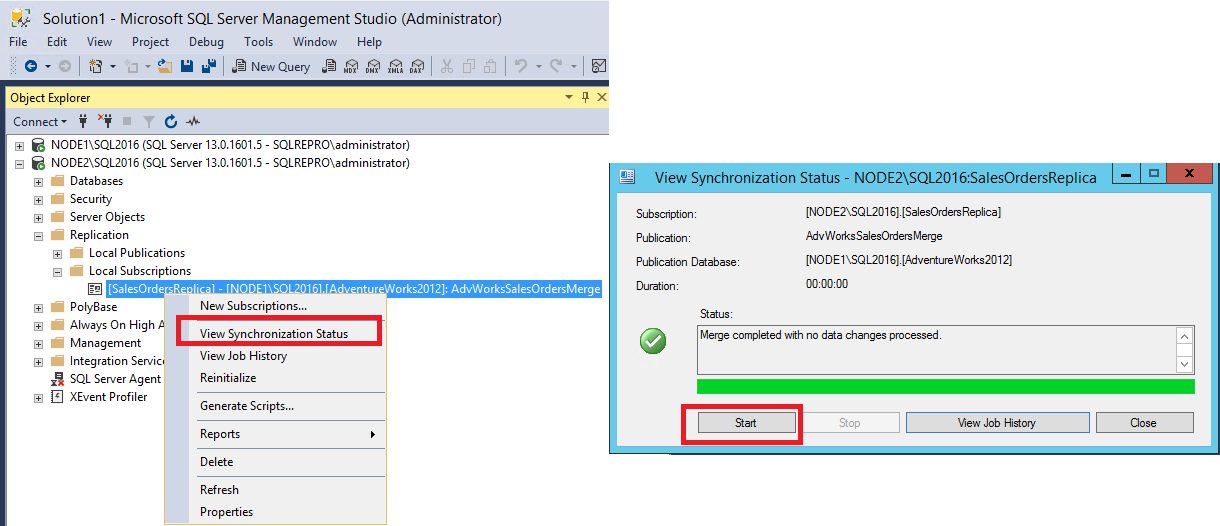
Bontsa ki a replikációs csomópontot. A Helyi előfizetések mappában kattintson a jobb gombbal az előfizetésre a SalesOrdersReplica adatbázisban, majd válassza a Szinkronizálási állapot megtekintése lehetőséget.
Válassza a Start lehetőséget az előfizetés inicializálásához.