Jegyzet
Az oldalhoz való hozzáférés engedélyezést igényel. Próbálhatod be jelentkezni vagy könyvtárat váltani.
Az oldalhoz való hozzáférés engedélyezést igényel. Megpróbálhatod a könyvtár váltását.
Ebben a Reporting Services-oktatóanyagban a webes portál használatával választ ki egy jelentést a címzetteknek történő kézbesítéshez. Az Öntől definiált adatvezérelt előfizetés elosztja a Értékesítési rendelés jelentést, amely az oktatóanyagban Alapszintű táblajelentés létrehozása (SSRS-oktatóanyag) készült. Az alábbi lépésekben módosíthatja a jelentés által az adatok lekéréséhez használt adatforrás-kapcsolati adatokat. Csak olyan jelentések terjeszthetők adatvezérelt előfizetésen keresztül, amelyek tárolt hitelesítő adatokat használnak a jelentés adatforrásának eléréséhez. A tárolt hitelesítő adatok szükségesek a felügyelet nélküli jelentésfeldolgozáshoz.
Az adathalmazt és a jelentést úgy is módosíthatja, hogy egy paraméterrel szűrje a jelentést a [Order] szerint, hogy az előfizetés különböző jelentéspéldányokat jelenítsen meg különböző rendelésekhez és megjelenítési formátumokhoz.
Az adatforrás módosítása tárolt hitelesítő adatok használatára
Keresse fel a Reporting Services webportált rendszergazdai jogosultságokkal, például kattintson a jobb gombbal az Internet Explorer ikonjára, és válassza a Futtatás rendszergazdaként lehetőséget.
Keresse meg a webportál URL-címét. Például:
https://<server name>/reports.
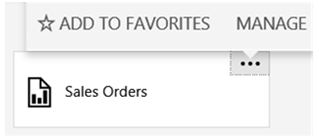
https://localhost/reportsJegyzet: A webportál URL-címe "Jelentések", nem pedig a Jelentéskiszolgáló URL-címe.Keresse meg az Értékesítési rendelések jelentést tartalmazó mappát, és a jelentés helyi menüjében válassza a Kezelés lehetőséget.
Válassza az Adatforrások lehetőséget a bal oldali panelen.
Ellenőrizze, hogy a kapcsolat típusaMicrosoft SQL Server-e.
Ellenőrizze, hogy a kapcsolati sztring a következő-e, és feltételezi, hogy a mintaadatbázis egy helyi adatbázis-kiszolgálón található:
Data source=localhost; initial catalog=AdventureWorks2022Válassza a Következő hitelesítő adatok használata lehetőséget.
A hitelesítő adatok típusában válassza a Windows felhasználónevet és jelszót
Írja be a felhasználónevet (használja a tartomány\felhasználó formátumot) és a jelszót. Ha nincs engedélye az
AdventureWorks2025adatbázis elérésére, adjon meg egy olyan bejelentkezést, amely igen.Válassza a Kapcsolat tesztelése lehetőséget annak ellenőrzéséhez, hogy tud-e csatlakozni az adatforráshoz.
Válassza az Mentésgombot.
Válassza a Mégselehetőséget.
Tekintse meg a jelentést annak ellenőrzéséhez, hogy a jelentés a megadott hitelesítő adatokkal fut-e.
Az AdventureWorksDataset módosítása
Az alábbi lépésekben úgy módosítja az adathalmazt, hogy egy paraméterrel szűrje az adathalmazt egy rendelésszám alapján.
Nyissa meg az Értékesítési rendelések jelentést az SQL Server Data Toolsban.
Kattintson a jobb gombbal az adathalmazra
AdventureWorksDataset, és válassza az Adathalmaz tulajdonságai lehetőséget.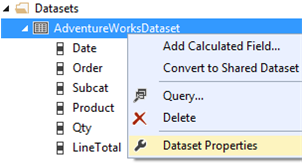
Adja hozzá az utasítást
WHERE (UPPER(SalesOrderNumber) =UPPER(@OrderNumber) or @OrderNumber IS NULL)azGroup Byutasítás előtt. A következő példa a teljes lekérdezési szintaxis:SELECT soh.OrderDate AS Date, soh.SalesOrderNumber AS [Order], pps.Name AS Subcat, pp.Name AS Product, SUM(sd.OrderQty) AS Qty, SUM(sd.LineTotal) AS LineTotal FROM Sales.SalesPerson AS sp INNER JOIN Sales.SalesOrderHeader AS soh ON sp.BusinessEntityID = soh.SalesPersonID INNER JOIN Sales.SalesOrderDetail AS sd ON sd.SalesOrderID = soh.SalesOrderID INNER JOIN Production.Product AS pp ON sd.ProductID = pp.ProductID INNER JOIN Production.ProductSubcategory AS pps ON pp.ProductSubcategoryID = pps.ProductSubcategoryID INNER JOIN Production.ProductCategory AS ppc ON ppc.ProductCategoryID = pps.ProductCategoryID WHERE (UPPER(SalesOrderNumber) =UPPER(@OrderNumber) or @OrderNumber IS NULL) GROUP BY ppc.Name, soh.OrderDate, soh.SalesOrderNumber, pps.Name, pp.Name, soh.SalesPersonID HAVING (ppc.Name = 'Clothing')Kattintson az OK gombra
A következő lépésekben egy paramétert ad hozzá a jelentéshez. A jelentésparaméter táplálja az adathalmaz paraméterét.
Jelentésparaméter hozzáadása és a jelentés ismételt közzététele
A Jelentésadatok panelen bontsa ki a paraméterek mappát, és kattintson duplán az Ordernumber paraméterre. Automatikusan létrejött az előző lépések részeként, amikor hozzáadta a paramétert az adathalmazhoz. Válassza az Új lehetőséget, majd válassza a Paraméter...
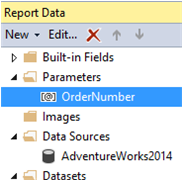
Ellenőrizze, hogy a név
OrderNumber.Ellenőrizze, hogy a prompt a következő-e
OrderNumber.Válassza az Üres érték engedélyezése ("")lehetőséget.
Válassza a Null érték engedélyezése lehetőséget.
Kattintson az OK gombra.
A jelentés futtatásához válassza az Előnézet lapot. Jegyezze fel a jelentés tetején található paraméter beviteli mezőjét. A következő lehetőségek közül választhat:
Válassza a Jelentés megtekintése lehetőséget a teljes jelentés megtekintéséhez paraméter használata nélkül.
Törölje a Null beállítás kijelölését, és írjon be egy rendelésszámot (például so71949), majd válassza a Jelentés megtekintése lehetőséget, hogy csak az egy rendelést tekintse meg a jelentésben.

A jelentés ismételt üzembe helyezése
Helyezze újra üzembe a jelentést, hogy a következő leckében szereplő előfizetés-konfiguráció kihasználhassa az ebben a leckében végrehajtott módosításokat. A táblázatos oktatóanyagban használt projekttulajdonságokról a 6. lecke "A jelentés közzététele a jelentéskészítő kiszolgálón (nem kötelező)" című szakaszában talál további információt : Csoportosítás és összegek hozzáadása (Reporting Services).
Az eszköztáron válassza a Build , majd az Üzembe helyezés oktatóanyagot.
Kapcsolódó tartalom
- Jelentés adatforrások kezelése
- Hitelesítő adatok és kapcsolati adatok megadása a jelentés adatforrásaihoz
- Adatvezérelt előfizetés létrehozása (SSRS-oktatóanyag)
- Egyszerű táblajelentés létrehozása (SSRS-oktatóanyag)