Jegyzet
Az oldalhoz való hozzáférés engedélyezést igényel. Próbálhatod be jelentkezni vagy könyvtárat váltani.
Az oldalhoz való hozzáférés engedélyezést igényel. Megpróbálhatod a könyvtár váltását.
A Reporting Services grafikus lekérdezéstervezőt és szövegalapú lekérdezéstervezőt is biztosít a lekérdezések létrehozásához, amelyekkel adatokat kérdezhet le egy jelentésadatkészlet relációs adatbázisából a Jelentéstervezőben. A grafikus lekérdezéstervezővel interaktívan készíthet lekérdezést, és megtekintheti az SQL Server, az Oracle, az OLE DB és az ODBC típusú adatforrások eredményeit. A szövegalapú lekérdezéstervezővel több Transact-SQL utasítást, összetett lekérdezési vagy parancsszintaxist, valamint kifejezésalapú lekérdezést adhat meg. További információ: Szövegalapú lekérdezéstervező felhasználói felület. Az egyes adatforrástípusok használatával kapcsolatos további információkért tekintse meg a Jelentésadatkészletek (SSRS) című témakört.
.
Grafikus lekérdezéstervező
Ez a grafikus lekérdezéstervező három lekérdezési parancstípust támogat: Text, StoredProcedure vagy TableDirect. Mielőtt lekérdezést hoz létre az adathalmazhoz, ki kell választania egy parancstípus-beállítást az Adathalmaz tulajdonságai párbeszédpanel Lekérdezés lapján.
A lekérdezéstípushoz a következő lehetőségek érhetők el:
Text Támogatja a szabványos Transact-SQL lekérdezési utasításokat relációs adatbázisok adatforrásaihoz, beleértve a Microsoft SQL Server és az Oracle adatfeldolgozási kiterjesztéseit is.
TableDirect A megadott tábla összes oszlopát kijelöli. Például egy Ügyfelek nevű tábla esetében ez a Transact-SQL utasítás
SELECT * FROM Customersmegfelelője.StoredProcedure Támogatja az adatforráson tárolt eljárások hívásait. A beállítás használatához végrehajtási engedélyeket kell adnia az adatforrás adatbázis-rendszergazdájának a tárolt eljáráshoz.
Az alapértelmezett parancstípus a Szöveg.
Megjegyzés:
Nem minden adatfeldolgozási bővítmény támogatja az összes típust. A mögöttes adatszolgáltatónak támogatnia kell egy parancstípust, mielőtt a lehetőség elérhető lesz.
Parancstípus szövege
Szövegtípusban a grafikus lekérdezéstervező négy területet vagy panelt jelenít meg. Megadhat oszlopokat, aliasokat, rendezési értékeket és szűrőértékeket egy Transact-SQL lekérdezéshez. Megtekintheti a kijelölésekből létrehozott lekérdezési szöveget, futtathatja a lekérdezést, és megtekintheti az eredményhalmazt. Az alábbi ábrán a négy panel látható.
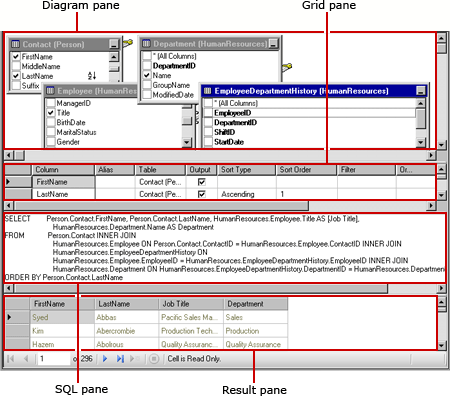 grafikus
Az alábbi táblázat az egyes panelek működését ismerteti.
| Panel | Funkció |
|---|---|
| Diagram | Megjeleníti a lekérdezés tábláinak grafikus ábrázolását. Ezen a panelen mezőket jelölhet ki, és kapcsolatokat határozhat meg a táblák között. |
| Grid | Megjeleníti a lekérdezés által visszaadott mezők listáját. Ezen a panelen definiálhat aliasokat, rendezési sorrendet, szűrőket, csoportokat és paramétereket. |
| SQL | Megjeleníti a diagram és a Rács ablaktáblák által képviselt Transact-SQL lekérdezést. Ezen a panelen lekérdezést írhat vagy frissíthet a Transact-SQL használatával. |
| Result | Megjeleníti a lekérdezés eredményeit. A lekérdezés futtatásához kattintson a jobb gombbal bármelyik ablaktáblára, majd a Futtatás parancsra, vagy kattintson az eszköztár Futtatás gombjára. |
Ha az első három panel bármelyikében módosítja az adatokat, ezek a módosítások megjelennek a többi ablaktáblában. Ha például hozzáad egy táblát a Diagram panelen, az automatikusan hozzá lesz adva az SQL-panel Transact-SQL lekérdezéséhez. Ha hozzáad egy mezőt a lekérdezéshez az SQL-ablaktáblában, az automatikusan hozzáadja a mezőt a Rács panel listájához, és frissíti a táblázatot a Diagram panelen.
További információ: Lekérdezés- és nézettervező eszközök (Visual Database Tools).
A Grafikus lekérdezéstervező eszköztára
A grafikus lekérdezéstervező eszköztára gombokkal segíti a Transact-SQL lekérdezések grafikus felülettel való tervezését.
| Button | Description |
|---|---|
| Szerkesztés szövegként | Váltás a szövegalapú lekérdezéstervező és a grafikus lekérdezéstervező között. |
| Importálás | Meglévő lekérdezés importálása fájlból vagy jelentésből. Csak .sql és .rdl fájltípusok támogatottak. További információ: Report Embedded Datasets and Shared Datasets (Report Builder and SSRS) (Report Embedded Datasets and Shared Datasets( Jelentéskészítő és SSRS). |

|
A Diagram panel megjelenítése vagy elrejtése. |

|
A Rács panel megjelenítése vagy elrejtése. |

|
Az SQL-panel megjelenítése vagy elrejtése. |

|
Az Eredmény panel megjelenítése vagy elrejtése. |

|
Futtassa a lekérdezést. |

|
Ellenőrizze, hogy a lekérdezés szövegének szintaxisa helyes-e. |

|
Állítsd be a kijelölt oszlop rendezési sorrendjét a Diagram ablaktábla növekvő sorrendben. |

|
A Diagram panel kijelölt oszlopához állítsa a rendezési sorrendet csökkenő sorrend-be. |

|
Diagram panelján távolítsa el a kijelölt oszlopról a szűrőt, amelyet az oszlop szűrővel jelöltek meg ( ). ). |

|
A Rács panelen a Csoportosítás oszlop megjelenítése vagy elrejtése. Ha a Csoportosítás váltó be van kapcsolva, a Rács nézetben megjelenik a Csoportosítás nevű további oszlop, és a lekérdezés kijelölt oszlopainak minden egyes értéke alapértelmezés szerint Csoportosítás lesz, ami miatt a kijelölt oszlop szerepel az SQL szöveg Csoportosítás kifejezésében. A Csoportosítás gomb használatával automatikusan hozzáadhat egy GROUP BY záradékot, amely tartalmazza a SELECT záradék összes oszlopát. Ha a SELECT záradék összesítő függvényhívásokat (például SZUM(Oszlopnév)) tartalmaz, akkor minden nem összesítő oszlopot is belefoglaljon a GROUP BY záradékba, ha azt szeretné, hogy megjelenjen az eredményhalmazban. Az Eredmény panelen való megjelenéshez a lekérdezés minden oszlopának rendelkeznie kell egy aggregátumfüggvénnyel, amely az Eredmény panelen megjelenítendő érték kiszámításához használható, vagy a lekérdezés oszlopát meg kell adni az SQL-lekérdezés GROUP BY záradékában. |

|
Adjon hozzá egy új táblát az adatforrásból a Diagram panelhez. Jegyzet Amikor új táblát ad hozzá, a lekérdezéstervező megpróbálja egyeztetni az adatforrásból származó idegenkulcs-kapcsolatokat. Miután hozzáadott egy táblát, győződjön meg arról, hogy a táblák közötti kapcsolatokat mutató idegenkulcs-kapcsolatok helyesen vannak beállítva. |
Example
Az alábbi lekérdezés az adatbázis AdventureWorks2025 táblájának vezetékneveit adja vissza:
SELECT LastName FROM Person.Person;
Tárolt eljárásokat az SQL-panelen is futtathat. Az alábbi lekérdezés az uspGetEmployeeManagers tárolt eljárást futtatja az AdventureWorks2025 adatbázisban:
EXEC uspGetEmployeeManagers '1';
Parancstípus: TableDirect
A TableDirect típusban a grafikus lekérdezéstervező megjeleníti az adatforrásból elérhető táblák legördülő listáját és az Eredmény panelt. Ha kijelöl egy táblát, és a Futtatás gombra kattint, a rendszer visszaadja a tábla összes oszlopát.
Megjegyzés:
a TableDirect szolgáltatást csak az OLE DB - és ODBC-adatforrástípusok támogatják.
Az alábbi táblázat az egyes panelek működését ismerteti.
| Panel | Funkció |
|---|---|
| Táblázat legördülő listája | Az adatforrás összes elérhető táblájának listája. Válasszon egyet a listából, hogy aktív legyen. |
| Result | A kijelölt tábla összes oszlopát megjeleníti. A tábla lekérdezésének futtatásához kattintson az eszköztár Futtatás gombjára. |
A TableDirect parancstípus eszköztárgombjai
A grafikus lekérdezéstervező eszköztár az adatforrás tábláinak legördülő listáját tartalmazza. Az alábbi táblázat felsorolja az egyes gombokat és azok függvényeit.
| Button | Description |
|---|---|
| Szerkesztés szövegként | Váltás a szövegalapú lekérdezéstervező és a grafikus lekérdezéstervező között. |
| Importálás | Meglévő lekérdezés importálása fájlból vagy jelentésből. Csak .sql és .rdl fájltípusok támogatottak. További információ: Report Embedded Datasets and Shared Datasets (Report Builder and SSRS) (Report Embedded Datasets and Shared Datasets( Jelentéskészítő és SSRS). |

|
Váltás az általános lekérdezéstervező és a grafikus lekérdezéstervező között, megőrizve a lekérdezés szövegét vagy a tárolt eljárásnézetet. |
|
|
Jelölje ki az összes oszlopot a kijelölt táblából. |
Parancstípus TároltEljárás
A StoredProcedure típusban a grafikus lekérdezéstervező megjeleníti az adatforrásból elérhető tárolt eljárások legördülő listáját és az Eredmény panelt. Az alábbi táblázat az egyes panelek működését ismerteti.
| Panel | Funkció |
|---|---|
| Tárolt eljárás legördülő listája | Felsorolja az adatforrásból elérhető összes tárolt eljárást. Válasszon egyet a listából, hogy aktív legyen. |
| Result | Megjeleníti a tárolt eljárás futtatásának eredményét. A kijelölt tárolt eljárás futtatásához kattintson az eszköztár Futtatás gombjára. |
Eszköztár gombok a Command Type StoredProcedure-hez
A grafikus lekérdezéstervező eszköztára az adatforráson tárolt eljárások legördülő listáját tartalmazza. Az alábbi táblázat felsorolja az egyes gombokat és azok függvényeit.
| Button | Description |
|---|---|
| Szerkesztés szövegként | Váltás a szövegalapú lekérdezéstervező és a grafikus lekérdezéstervező között. |
| Importálás | Meglévő lekérdezés importálása fájlból vagy jelentésből. Csak .sql és .rdl fájltípusok támogatottak. További információ: Report Embedded Datasets and Shared Datasets (Report Builder and SSRS) (Report Embedded Datasets and Shared Datasets( Jelentéskészítő és SSRS). |
|
|
Futtassa a kiválasztott tárolt eljárást. |
| Tárolt eljárás legördülő listája | A lefelé mutató nyílra kattintva megjelenítheti az adatforrásból elérhető tárolt eljárások listáját. Kattintson a listából a tárolt eljárásokra a kijelöléshez. |
Example
Az alábbi tárolt eljárás meghívja az adatbázis kezelőinek AdventureWorks2025 parancslánclistáját. Ez a tárolt eljárás a BusinessEntityID paramétert fogadja el. Bármilyen kis egész számot megadhat.
uspGetEmployeeManagers '1';