Megjegyzés
Az oldalhoz való hozzáféréshez engedély szükséges. Megpróbálhat bejelentkezni vagy módosítani a címtárat.
Az oldalhoz való hozzáféréshez engedély szükséges. Megpróbálhatja módosítani a címtárat.
A Reporting Services-jelentések tervezésekor érdemes lehet megtekinteni, mielőtt közzétennénk egy éles környezetben. Ezt többféleképpen teheti meg: a Jelentéstervező előnézeti módjára váltva, a Jelentéstervező előnézeti ablakának használatával, valamint a jelentés egy tesztkörnyezetben lévő jelentéskészítő kiszolgálón való közzétételével.
Megjegyzés:
A jelentés előnézetének megtekintésekor a rendszer gyorsítótárazza a jelentés adatait a helyi számítógépen található fájlba. Ha ugyanazzal a lekérdezéssel, paraméterekkel és hitelesítő adatokkal újra megtekinti ugyanazt a jelentést, a Jelentéstervező a lekérdezés újrafuttatása helyett lekéri a gyorsítótárazott másolatot. Az adatfájlt a jelentésdefiníciós fájllal megegyező könyvtárban menti a rendszer reportname.rdl.data <formátumban>. A fájl nem törlődik a Jelentéstervező bezárásakor.
Előnézeti mód
A jelentés előnézetét a Jelentéstervezőben a 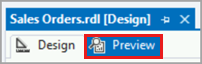 gombra kattintva tekintheti meg. Ez helyileg futtatja a jelentést ugyanazzal a jelentésfeldolgozási és megjelenítési funkcióval, amelyet a jelentéskészítő kiszolgáló biztosít. A megjelenített jelentés egy interaktív kép; kiválaszthatja a paramétereket, rákattinthat a hivatkozásokra, megtekintheti a dokumentumtérképet, és kibonthatja és összecsukhatja a jelentés rejtett területeit. A jelentést bármelyik telepített renderelési formátumba exportálhatja.
Önálló előzetes verzió
A jelentések előnézeti megtekintésének másik módja, ha a jelentésprojektet hibakeresési konfigurációban futtatja, például az ön által írt egyéni összetevők hibakereséséhez. A jelentés az alapértelmezett böngészőben nyílik meg. A projektek futtatásának három módja van:
Kattintson a Hibakeresés menü Hibakeresés indítása parancsára.
A Visual Studio standard eszköztárának Start
 .
.Az F5 billentyű lenyomásával.
Ha olyan projektkonfigurációt használ, amely létrehozza a jelentést, de nem telepíti azt, az aktuális konfiguráció StartItem tulajdonságában megadott jelentés külön előnézeti ablakban nyílik meg. Az előnézeti ablak ugyanúgy jeleníti meg a jelentést, és ugyanazokkal a funkciókkal rendelkezik, mint az Előnézet mód.
Megjegyzés:
A jelentés hibakeresése előtt be kell állítania egy indítási elemet. Ha például hibakeresési módot futtat, és a böngésző megnyitja a fő jelentéskészítő kiszolgáló oldalát, és nem a jelentést előnézeti módban. Kezdési elem beállításához a Megoldáskezelőben kattintson a jobb gombbal a jelentésprojektre, kattintson a Tulajdonságok elemre, majd a StartItemben válassza ki a megjelenítendő jelentés nevét.
Ha olyan jelentést szeretne megtekinteni, amely nem a projekt kezdő eleme, válasszon ki egy olyan konfigurációt, amely létrehozza a jelentést, de nem telepíti azt (például a Hibakeresési konfigurációt), kattintson a jobb gombbal a jelentésre, majd kattintson a Futtatás parancsra. Olyan konfigurációt kell választania, amely nem telepíti a jelentést; ellenkező esetben a jelentés közzé lesz téve a jelentéskészítő kiszolgálón ahelyett, hogy helyileg jelenik meg egy előnézeti ablakban.
Közzététel tesztkiszolgálón
A jelentések teszteléséhez közzéteheti őket egy tesztkiszolgálón, megkeresheti a jelentést és megtekintheti az előnézetet. A jelentés tesztkiszolgálón való közzététele ugyanaz, mint az éles kiszolgálón való közzététel. A jelentések közzétételével kapcsolatos információkért lásd: Jelentések közzététele jelentéskészítő kiszolgálón.