Megjegyzés
Az oldalhoz való hozzáféréshez engedély szükséges. Megpróbálhat bejelentkezni vagy módosítani a címtárat.
Az oldalhoz való hozzáféréshez engedély szükséges. Megpróbálhatja módosítani a címtárat.
A Reporting Services-jelentések és előfizetések feldolgozásának letiltására vagy szüneteltetésére számos módszer használható. A cikkben ismertetett megközelítések az előfizetés letiltásától az adatforrás-kapcsolat megszakításán át terjednek. Nem minden megközelítés lehetséges mindkét Reporting Services-kiszolgálói móddal. Az alábbi táblázat összefoglalja a metódusokat és a támogatott Reporting Services-kiszolgálói módokat:
A cikk tartalma
| Megközelítés | Támogatott kiszolgáló mód |
|---|---|
| Előfizetések engedélyezése és letiltása | Alapértelmezett mód |
| Megosztott ütemezés szüneteltetése | Natív és SharePoint mód |
| Megosztott adatforrás letiltása | Natív és SharePoint mód |
| Szerepkör-hozzárendelések módosítása a jelentésekhez való hozzáférés megakadályozása érdekében (natív mód) | Alapértelmezett mód |
| Távolítsa el az előfizetés-kezelési engedélyeket a szerepkörből (natív mód) | Alapértelmezett mód |
| Kézbesítési bővítmények letiltása | Natív és SharePoint mód |
Előfizetések engedélyezése és letiltása
Jótanács
Az SQL 2016 Reporting Services újdonságai, az előfizetések engedélyezése és letiltása. Az új felhasználói felületi beállítások lehetővé teszik az előfizetések gyors engedélyezését és letiltását. A letiltott előfizetések fenntartják más konfigurációs tulajdonságaikat, például az ütemezést, és könnyen újra engedélyezhetők. Programozott módon engedélyezheti és letilthatja az előfizetéseket, vagy naplózhatja, hogy mely előfizetések vannak letiltva.
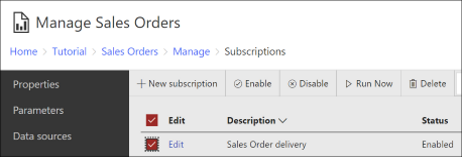
A webportálon keresse meg az előfizetést a Saját előfizetések lapon vagy az egyes előfizetések Előfizetések lapján. Jelöljön ki egy vagy több előfizetést, majd válassza a letiltás gombot vagy az Engedélyezés gombot a menüszalagon. Az állapotoszlop "Letiltva" vagy "Engedélyezve" értékre változik.
A Reporting Services egy sort ír a Reporting Services naplójába, ha egy előfizetés engedélyezve van vagy le van tiltva. Például a jelentéskészítő kiszolgáló naplófájljában:
C:\Program Files\Microsoft SQL Server Reporting Services\SSRS\LogFiles\RSPortal_2019_06_20_00_49_22.log
A következő példákhoz hasonló sorok láthatók:
RSPortal!subscription!RSPortal.exe!93!06/20/2019-01:16:47:: i INFO: Subscription 2b409d66-d4ea-408a-918c-0f9e41ce49ca disabled at 06/20/2019 01:16:47
RSPortal!subscription!RSPortal.exe!93!06/20/2019-01:16:51:: i INFO: Subscription 2b409d66-d4ea-408a-918c-0f9e41ce49ca enabled at 06/20/2019 01:16:51
 Egyetlen előfizetés letiltása a Windows PowerShell használatával: Egy adott előfizetés letiltásához használja az alábbi PowerShell-szkriptet. Frissítse a kiszolgáló nevét és előfizetés-azonosítóját a szkriptben.
#disable specific subscription
$rs2010 = New-WebServiceProxy -Uri "https://SERVERNAME/ReportServer/ReportService2010.asmx" -Namespace SSRS.ReportingService2010 -UseDefaultCredential;
$subscriptionID = "subscription guid";
$rs2010.DisableSubscription($subscriptionID);
A következő szkripttel listázhatja az összes előfizetést az azonosítójukkal. Frissítse a kiszolgáló nevét.
#list all subscriptions
$rs2010 = New-WebServiceProxy -Uri "https://SERVERNAME /ReportServer/ReportService2010.asmx" -Namespace SSRS.ReportingService2010 -UseDefaultCredential;
$subscriptions = $rs2010.ListSubscriptions("/");
$subscriptions | select subscriptionid, report, status, path
A Windows PowerShell használatával listázhatja az összes letiltott előfizetést: Az alábbi PowerShell-szkripttel listázhatja az összes letiltott előfizetést az aktuális natív módú jelentéskészítő kiszolgálón. Frissítse a kiszolgáló nevét.
#list all disabled subscriptions
$rs2010 = New-WebServiceProxy -Uri "https://uetestb03/ReportServer/ReportService2010.asmx" -Namespace SSRS.ReportingService2010 -UseDefaultCredential;
$subscriptions = $rs2010.ListSubscriptions("/");
Write-Host "--- Disabled Subscriptions ---";
Write-Host "----------------------------------- ";
$subscriptions | Where-Object {$_.Active.DisabledByUserSpecified -and $_.Active.DisabledByUser } | select subscriptionid, report, status, lastexecuted,path | format-table -auto
A Windows PowerShell használata az összes letiltott előfizetés engedélyezéséhez: Az alábbi PowerShell-szkripttel engedélyezheti az összes jelenleg letiltott előfizetést. Frissítse a kiszolgáló nevét.
#enable all subscriptions
$rs2010 = New-WebServiceProxy -Uri "https://SERVERNAME/ReportServer/ReportService2010.asmx" -Namespace SSRS.ReportingService2010 -UseDefaultCredential;
$subscriptions = $rs2010.ListSubscriptions("/") | Where-Object {$_.status -eq "disabled" } ;
ForEach ($subscription in $subscriptions)
{
    $rs2010.EnableSubscription($subscription.SubscriptionID);
    $subscription | select subscriptionid, report, path
}
A Windows PowerShell használatával tiltsa le az összes előfizetést: A következő PowerShell-szkripttel listázhatja az ÖSSZES előfizetés letiltását.
#DISABLE all subscriptions
$rs2010 = New-WebServiceProxy -Uri "https://SERVERNAME/ReportServer/ReportService2010.asmx" -Namespace SSRS.ReportingService2010 -UseDefaultCredential;
$subscriptions = $rs2010.ListSubscriptions("/") ;
ForEach ($subscription in $subscriptions)
{
    $rs2010.DisableSubscription($subscription.SubscriptionID);
    $subscription | select subscriptionid, report, path
}
Megosztott ütemezés szüneteltetése
Ha egy jelentés vagy előfizetés megosztott ütemezésből fut, a feldolgozás megakadályozása érdekében szüneteltetheti az ütemezést. Az ütemezés által hajtott összes jelentés- és előfizetés-feldolgozás elhalasztva lesz az ütemezés folytatásáig.
SharePoint mód:
 A Webhely beállításai területen válassza a Megosztott ütemezések kezelése lehetőséget. Válassza ki az ütemezést, és válassza a Kijelölt ütemezések szüneteltetése lehetőséget.
Natív mód: A webportálon válassza a Beállítások gombot
 a webportál képernyő tetején található menüsávon, és válassza a Webhely beállításai lehetőséget a menüből. Az Ütemezések lap megjelenítéséhez válassza az Ütemezések lapot. Jelölje be az engedélyezni vagy letiltani kívánt ütemezés(ek) melletti jelölőnégyzet(ek)t, majd a kívánt művelet végrehajtásához válassza az Engedélyezés vagy Letiltás gombot. Az állapotoszlop ennek megfelelően "Letiltva" vagy "Engedélyezve" állapotúra frissül.
Megosztott adatforrás letiltása
Megosztott adatforrások használata esetén letilthatja azokat, hogy a jelentés vagy az adatvezérelt előfizetés ne fusson. A megosztott adatforrások letiltása leválasztja a jelentést a külső forrásról. Ha le van tiltva, az adatforrás nem érhető el az azt használó összes jelentéshez és előfizetéshez.
Vegye figyelembe, hogy a jelentés akkor is betöltődik, ha az adatforrás nem érhető el. A jelentés nem tartalmaz adatokat, de a megfelelő engedélyekkel rendelkező felhasználók hozzáférhetnek a jelentéshez társított tulajdonságlapokhoz, biztonsági beállításokhoz, jelentéselőzményekhez és előfizetési adatokhoz.
SharePoint mód: Ha le szeretne tiltani egy megosztott adatforrást egy SharePoint-módú jelentéskészítő kiszolgálón, keresse meg az adatforrást tartalmazó dokumentumtárat.
 Jelölje be az adatforrást, majd törölje a jelet az Adatforrás engedélyezése jelölőnégyzetből .
Natív mód: Ha natív módú jelentéskészítő kiszolgálón szeretné letiltani a megosztott adatforrást, nyissa meg az adatforrást a webportálon, és törölje az Adatforrás engedélyezése jelölőnégyzet jelölését.
Szerepkör-hozzárendelések módosítása a jelentésekhez való hozzáférés megakadályozása érdekében (natív mód)
A jelentések elérhetetlenné tételeének egyik módja, ha ideiglenesen eltávolítja a jelentéshez hozzáférést biztosító szerepkör-hozzárendelést. Ez a módszer minden jelentésben használható, függetlenül az adatforrás-kapcsolat létrejöttétől. Ez a megközelítés csak a jelentést célozza meg, anélkül, hogy befolyásolná más jelentések vagy elemek működését.
A szerepkör-hozzárendelés eltávolításához nyissa meg a jelentés Biztonsági oldalát a webes portálon. Ha a jelentés egy szülőtől örökli a biztonságot, válassza a Biztonság testreszabása lehetőséget, majd az Elem biztonságipárbeszédpanelen a Megerősítés lehetőséget választva hozzon létre egy korlátozó biztonsági szabályzatot, amely kihagyja a széles körű hozzáférést biztosító szerepkör-hozzárendeléseket (például eltávolíthat egy szerepkör-hozzárendelést, amely hozzáférést biztosít a Mindenki számára, és megtarthatja a szerepkör-hozzárendelést, amely hozzáférést biztosít a felhasználók egy kis csoportjához, mint például a Rendszergazdák).
Szerepkörből való előfizetési engedélyek eltávolítása (natív mód)
Ha meg szeretné akadályozni, hogy a felhasználók előfizetéseket hozzanak létre, törölje az egyes előfizetések kezelése feladatot a szerepkörből. A feladat eltávolításakor az előfizetési lapok nem érhetők el. A webes portálon a Saját előfizetések lap üresnek tűnik (nem törölhető), még akkor is, ha korábban előfizetéseket tartalmazott. Az előfizetéssel kapcsolatos feladatok eltávolítása megakadályozza a felhasználókat az előfizetések létrehozásában és módosításában, de nem törli a meglévő előfizetéseket. A meglévő előfizetések mindaddig futnak, amíg ön nem törli őket. Az engedély eltávolítása:
Nyissa meg az SQL Server Management Studiót.
Csatlakozzon a Reporting Services jelentéskészítő kiszolgálóhoz.
Nyissa meg a biztonsági csomópontot.
Bontsa ki a Szerepkörök csomópontot, és válassza ki a kívánt szerepkört.
Kattintson a jobb gombbal a szerepkörre, és válassza a Tulajdonságok lehetőséget.
Törölje az egyes előfizetések kezelése és az Összes előfizetés kezelése feladat törlését .
A módosítások alkalmazásához válassza OK lehetőséget.
Kézbesítési bővítmények letiltása
A jelentéskészítő kiszolgálón telepített összes kézbesítési bővítmény minden olyan felhasználó számára elérhető, aki engedéllyel rendelkezik egy adott jelentés előfizetésének létrehozására. A következő kézbesítési bővítmények érhetők el és konfigurálhatók automatikusan:
Windows-fájlmegosztás
SharePoint-tár (csak olyan SharePoint-webhelyről érhető el, amely integrált SharePoint-módú jelentéskészítő kiszolgálóval van integrálva)
A használat előtt konfigurálni kell az e-mail kézbesítést. Ha nem konfigurálja, nem lesz elérhető. További információ: E-mail beállítások – Reporting Services natív mód (Configuration Manager).
Ha ki szeretné kapcsolni bizonyos bővítményeket, eltávolíthatja a bővítménybejegyzéseket a RSReportServer.config fájlból. További információ: Reporting Services konfigurációs fájlok és e-mail beállítások – Reporting Services natív mód (Configuration Manager).
Miután eltávolított egy kézbesítési bővítményt, az már nem érhető el a webportálon vagy a SharePoint-webhelyen. A kézbesítési bővítmény eltávolítása inaktív előfizetéseket eredményezhet. A bővítmény eltávolítása előtt mindenképpen törölje az előfizetéseket, vagy konfigurálja őket egy másik kézbesítési bővítmény használatára.