Jegyzet
Az oldalhoz való hozzáférés engedélyezést igényel. Próbálhatod be jelentkezni vagy könyvtárat váltani.
Az oldalhoz való hozzáférés engedélyezést igényel. Megpróbálhatod a könyvtár váltását.
A projekt- és jelentésdefiníciós fájl létrehozása után meg kell határoznia egy adatforrást, és konfigurálnia kell a jelentés kapcsolati adatait, hogy hozzáférjenek egy relációs adatbázisból vagy más forrásból származó adatokhoz.
Ebben az útmutatóban Ön:
- Adja hozzá a
AdventureWorks2025mintaadatbázist adatforrásként. - Konfigurálja az adatforrás kapcsolati sztringét.
Előfeltételek
- Az 1. lépés befejezése: Jelentéskészítő kiszolgálói projekt létrehozása.
- Győződjön meg arról, hogy az adatbázis az SQL Server adatbázismotor alapértelmezett példányában található, és telepítve van a helyi számítógépen.
- Hozzáférés az AdventureWorks2022 mintaadatbázishoz.
Kapcsolat beállítása
Amikor jelentéseket hoz létre az SQL Server Reporting Servicesben (SSRS), elengedhetetlen az adatforrás létrehozása. Kövesse az alábbi lépéseket egy adatforrás és a jelentések közötti kapcsolat beállításához.
Nyissa meg a Sales Order jelentésdefiníciós fájlját (.rdl) a Visual Studióban.
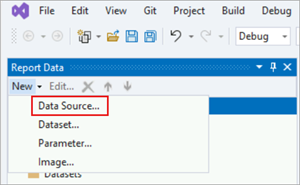
A Jelentésadatok panelen válassza az Új>adatforrás lehetőséget. Ha a Jelentésadatok panel nem látható, válassza aJelentésadatok>.
Megnyílik az Adatforrás tulajdonságai párbeszédpanel, amelyen az Általános szakasz van kijelölve.
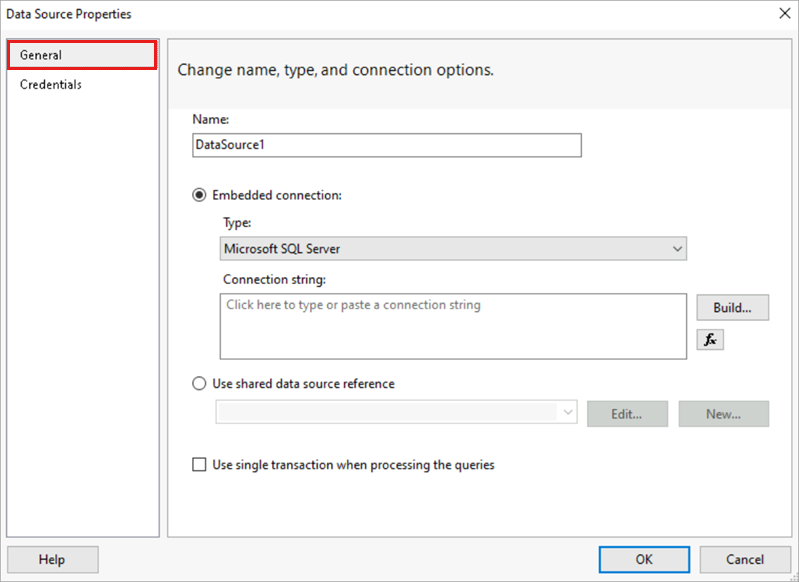
A Név mezőbe írja be az "AdventureWorks2022" kifejezést.
Válassza a Beágyazott kapcsolat lehetőséget.
A Típus listában válassza a Microsoft SQL Servert.
A Kapcsolati karakterlánc mezőbe írja be a következőt:
Data source=localhost; initial catalog=AdventureWorks2022Megjegyzés:
Ez a kapcsolati sztring feltételezi, hogy az SQL Server Data Tools (SSDT), a jelentéskészítő kiszolgáló és az
AdventureWorks2025adatbázis mind telepítve van a helyi számítógépen.Módosítsa a kapcsolati sztringet, és cserélje le a "localhost" szót az adatbázis-kiszolgáló/példány nevére, ha a feltételezés nem igaz. Ha SQL Server Expresst vagy névvel ellátott SQL Server-példányt használ, módosítsa a kapcsolati sztringet a példányadatok belefoglalására. Például:
Data source=localhost\SQLEXPRESS; initial catalog=AdventureWorks2022Válassza a Hitelesítő adatok lehetőséget. Válassza a Windows-hitelesítés használata (integrált biztonság) lehetőséget.
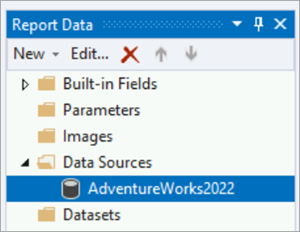
Kattintson az OK gombra. A Jelentéstervező hozzáadja az AdventureWorks2022 adatforrást a Jelentésadatok panelhez.